Cuando el disco del sistema de su Simple Application Server tiene poco espacio, monte un disco de datos para ampliar la capacidad de almacenamiento. Este tema describe cómo montar un disco de datos y dejarlo listo para su uso en servidores Linux y Windows.
Límites
Cada Simple Application Server solo admite un disco de datos.
Si montó un disco de datos al crear el servidor, solo puede ampliar ese disco; no es posible montar uno adicional. Para obtener más información, consulte Scale up a data disk.
El disco de datos queda vinculado permanentemente a su servidor y no se puede desmontar.
El disco de datos está físicamente separado del disco del sistema. No es posible combinar el espacio del disco de datos con la partición del sistema ni usar LVM para extender la partición del sistema entre varios discos. Para ampliar el disco del sistema, actualice el plan de su servidor. Para obtener más información, consulte @xref node="2579985" Upgrade a simple application server @/xref .
Facturación
Los discos de datos utilizan exclusivamente el método de facturación por suscripción. La tarifa se calcula de la siguiente manera:
Tarifa del disco de datos = Precio unitario × Capacidad (GB) × Duración de la suscripción
Los precios de los discos varían según la región. Para consultarlos, vaya a la pestaña Pricing en la página del producto Elastic Compute Service (ECS) y haga clic en la pestaña Storage.
El disco de datos y el servidor comparten la misma fecha de vencimiento y deben renovarse juntos.
Requisitos previos
Antes de empezar, asegúrese de contar con lo siguiente:
Un Simple Application Server
Ningún disco de datos montado actualmente (o bien un disco de datos que requiera ampliación)
Paso 1: Montar un disco de datos
Si ya montó un disco de datos al crear el servidor, omita este paso.
Vaya a la página Servers en la consola de Simple Application Server.
Haga clic en el ID del servidor que desea ampliar.
Haga clic en la pestaña Disk.
-
En la esquina superior izquierda, haga clic en Mount a data disk.
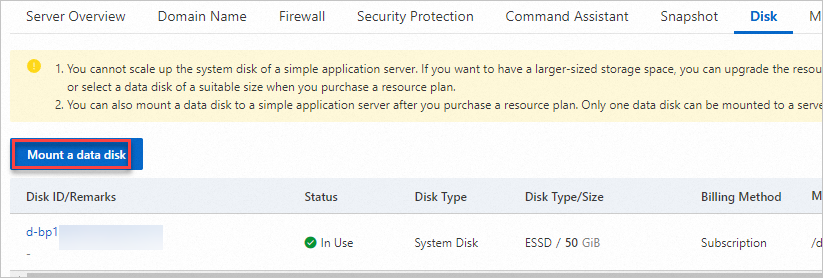
En el cuadro de diálogo Precautions, lea las precauciones y haga clic en Data Disk Operation.
-
En la sección Data Disk, revise la configuración actual y la fecha de vencimiento, y luego seleccione un tamaño de disco.
Solo se puede montar un disco de datos en cada Simple Application Server.
Seleccione I have read and agree to the Simple Application Server service terms y I have read and agree to the image usage terms.
Haga clic en Buy Now y complete el pago.
Paso 2: Particionar y formatear el disco de datos
Un disco de datos recién montado no tiene sistema de archivos. Formatéelo una vez para crear un sistema de archivos y luego móntelo para que sea accesible. Los pasos varían según el sistema operativo y el momento en que se montó el disco.
|
Scenario |
Linux |
Windows |
|
Disco montado durante la creación del servidor |
Se requiere particionar y formatear |
Se realiza automáticamente; no se necesita ninguna acción |
|
Disco montado después de la creación del servidor |
Se requiere particionar y formatear |
Se requiere particionar y formatear |
Particionar y formatear el disco de datos en un servidor Linux
Los siguientes pasos utilizan CentOS 7.6 de 64 bits como ejemplo, junto con las utilidades Parted y e2fsprogs. El formato de partición recomendado es GPT (GUID Partition Table).
Elegir un sistema de archivos
|
File system |
Best for |
|
ext4 |
Cargas de trabajo de propósito general: estable, ampliamente compatible y buena opción predeterminada |
|
XFS |
Archivos grandes o cargas de trabajo con muchas operaciones de escritura |
1. Conectarse al servidor e instalar las herramientas necesarias
a. Connect to your Linux server.
b. Cambie al usuario root y vaya al directorio raíz:
      sudo su root
      cd
c. Instale Parted y e2fsprogs:
      yum install -y parted
      yum install -y e2fsprogs
2. Ver el disco de datos
Ejecute el siguiente comando para confirmar que el disco está disponible. El nombre del dispositivo es /dev/vdb.
fdisk -lLa salida es similar a la siguiente:
[root@iZbp16l9shhtkjxkm67xxx  ~]# fdisk -l

Disk /dev/vda: 42.9 GB, 42949672960 bytes, 83886080 sectors
Units = sectors of 1 * 512 = 512 bytes
Sector size (logical/physical): 512 bytes / 512 bytes
I/O size (minimum/optimal): 512 bytes / 512 bytes
Disk label type: dos
Disk identifier: 0x000bxxx

   Device Boot      Start         End      Blocks   Id  System
/dev/vda1   *        2048    83875364    41936658+  83  Linux

Disk /dev/vdb: 2211.9 GB, 2211908157440 bytes, 4320133120 sectors
Units = sectors of 1 * 512 = 512 bytes
Sector size (logical/physical): 512 bytes / 512 bytes
I/O size (minimum/optimal): 512 bytes / 512 bytes
3. Particionar el disco con Parted
a. Abra el disco en Parted:
parted /dev/vdbb. Establezca el formato de partición en GPT:
mklabel gpt When prompted about data loss, enter `Yes`. This is a new, empty disk.c. Cree una partición primaria que utilice todo el disco:
mkpart primary 1 100%d. Compruebe la alineación de la partición:
align-check optimal 1La siguiente salida indica que la partición está alineada:
(parted) align-check optimal 1
1 aligned
e. Consulte la tabla de particiones:
printLa información de la tabla de particiones se muestra de la siguiente manera:
(parted) print
Model: Virtio Block Device (virtblk)
Disk /dev/vdb: 2212GB
Sector size (logical/physical): 512B/512B
Partition Table: gpt
Disk Flags:

Number  Start   End     Size    File system  Name     Flags
 1      1049kB  2212GB  2212GB               primary
f. Salga de Parted:
quit4. Volver a leer la tabla de particiones
partprobe5. Crear un sistema de archivos
Ejecute uno de los siguientes comandos según el sistema de archivos elegido:
-
ext4:
mkfs -t ext4 /dev/vdb1 -
XFS:
mkfs -t xfs /dev/vdb1
Este ejemplo utiliza ext4.
6. Configurar el montaje persistente
Configure el disco para que se monte automáticamente al iniciar el servidor.
a. Cree un punto de montaje:
mkdir /testb. Haga una copia de seguridad de /etc/fstab:
cp /etc/fstab /etc/fstab.bakc. Escriba la entrada de la partición en /etc/fstab:
echo `blkid /dev/vdb1 | awk '{print $2}' | sed 's/\"//g'` /test ext4 defaults 0 0 >> /etc/fstab This command appends a line to `/etc/fstab` with the following fields:
| Field | Value in this example | Description |
|-------|-----------------------|-------------|
| Device | UUID from `blkid` | Identifies the partition by UUID — more reliable than device name |
| Mount point | `/test` | Directory where the disk is accessible |
| File system | `ext4` | Must match the file system you created in step 5 |
| Options | `defaults` | Standard mount options |
| Dump | `0` | Disables dump backup for this partition |
| Pass | `0` | Disables filesystem check (`fsck`) on boot for this partition |
Adjust the partition device name, mount point, and file system based on your setup.d. Compruebe la entrada en /etc/fstab:
cat /etc/fstabSi la nueva entrada de partición aparece en la salida, la escritura se realizó correctamente. El sistema devuelve el contenido del archivo fstab, y la última línea corresponde a la entrada de configuración de montaje recién agregada para la partición /test:
[root@i2bp1619shhtkjxkmxxx ~]# cat /etc/fstab

#
# /etc/fstab
# Created by anaconda on Thu Jul 11 02:52:01 2019
#
# Accessible filesystems, by reference, are maintained under '/dev/disk'
# See man pages fstab(5), findfs(8), mount(8) and/or blkid(8) for more info
#
UUID=1114fe9e-2309-4580-b183-d778e6d9xxx /               ext4    defaults        1 1
UUID=534c8f5c-c79e-48a3-ac02-51aa1bcd    /test ext4 defaults 0 0
e. Aplique las entradas de fstab:
mount -a7. Comprobar el montaje
df -hSi el nuevo sistema de archivos aparece en la salida, el disco está montado y listo para usarse. La salida es similar a la siguiente:
[root@izbp1619shhtkjxkmxxx      ~]# df -h
Filesystem      Size  Used Avail Use% Mounted on
/dev/vda1        40G  1.8G   36G   5% /
devtmpfs        455M     0  455M   0% /dev
tmpfs           465M     0  465M   0% /dev/shm
tmpfs           465M  436K  465M   1% /run
tmpfs           465M     0  465M   0% /sys/fs/cgroup
tmpfs            93M     0   93M   0% /run/user/1000
/dev/vdb1       2.0T   81M  1.9T   1% /test
Particionar y formatear el disco de datos en un servidor Windows
Los siguientes pasos utilizan Windows Server 2012 R2 de 64 bits como ejemplo. La interfaz puede variar ligeramente según su versión de Windows.
-
Haga clic con el botón derecho en el icono
 en la parte inferior del escritorio y seleccione Disk Management.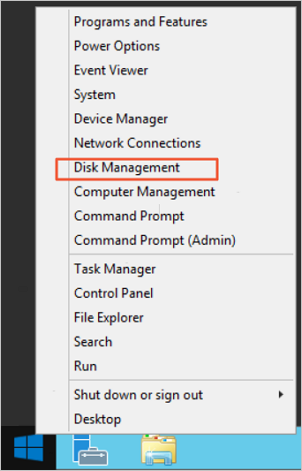
En Disk Management, localice el disco de datos que desea particionar y formatear. En este ejemplo, Disk 1 se encuentra en estado Not Initialized.
Haga clic con el botón derecho en el área en blanco junto a Disk 1 y seleccione Initialize Disk.
-
En el cuadro de diálogo Initialize Disk, seleccione Disk 1, elija GPT (GUID Partition Table) y haga clic en OK. GPT y MBR (Master Boot Record) son dos formatos de partición comunes:
GPT: Admite hasta 128 particiones primarias por disco en Windows. Las versiones anteriores de Windows no lo reconocen.
MBR: Admite discos de datos de hasta 2 TiB y un máximo de cuatro particiones primarias por disco. Utilice una partición extendida con particiones lógicas si necesita más de cuatro particiones.
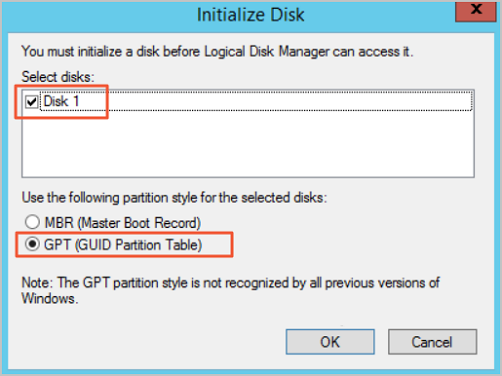
-
En Disk Management, haga clic con el botón derecho en el espacio Unallocated de Disk 1 y seleccione New Simple Volume.

-
Siga el asistente de New Simple Volume: espere a que finalice el formateo. Cuando Disk 1 muestre el estado Healthy en Disk Management, el disco estará listo para usarse.
Haga clic en Next.
Especifique el tamaño del volumen. Para utilizar todo el disco como una sola partición, conserve el valor predeterminado. Haga clic en Next.
Asigne una letra de unidad. Este ejemplo utiliza G. Haga clic en Next.
Configure las opciones de formateo: sistema de archivos, tamaño de unidad de asignación y etiqueta del volumen. Opcionalmente, seleccione Perform a quick format y Enable file and folder compression. Este ejemplo utiliza la configuración predeterminada. Haga clic en Next.
Haga clic en Finish.
Pasos siguientes
Consultar detalles del disco: Después de montar el disco de datos, revise su punto de montaje, capacidad y uso en la consola. Consulte View data disk.
Ampliar el disco: Si el espacio del disco resulta insuficiente, amplíe el disco de datos. Consulte Scale up a data disk.
Crear instantáneas: Realice copias de seguridad de los datos del disco de forma regular para protegerlos contra eliminaciones accidentales o ransomware. Consulte la sección Create a snapshot de "Gestionar instantáneas".
Restaurar desde una instantánea: Restaure un disco a un estado anterior en caso de pérdida de datos. Consulte Roll back a disk based on a snapshot.