Las instancias de solo lectura descargan el tráfico de lectura de la instancia principal y amplían la capacidad de lectura sin modificar la carga de trabajo principal. ApsaraDB RDS for SQL Server utiliza la tecnología nativa AlwaysOn para replicar físicamente la instancia principal, lo que mantiene las instancias de solo lectura sincronizadas automáticamente. Esta función está disponible para SQL Server 2017, 2019, 2022 y 2025 EE en RDS Cluster Edition.
Para obtener una descripción general de las funciones, los límites y los casos de uso de las instancias de solo lectura, consulte Overview of read-only ApsaraDB RDS for SQL Server instances . Las instancias principales elegibles también admiten fast initialization , lo que reduce el tiempo de creación a minutos sin afectar el rendimiento de E/S de la instancia principal.
Requisitos previos
Antes de empezar, asegúrese de contar con lo siguiente:
Una instancia principal que ejecute SQL Server 2017 EE en RDS Cluster Edition, SQL Server 2019 EE en RDS Cluster Edition, SQL Server 2022 EE en RDS Cluster Edition o SQL Server 2025 EE en RDS Cluster Edition
Edición de la instancia: Cluster Edition
Tipo de almacenamiento de la instancia: Enterprise SSD (ESSD), disco de alto rendimiento
Método de facturación: Subscription o pay-as-you-go (no se admiten instancias serverless)
Si su instancia principal ejecuta Basic Edition o High-availability Edition, upgrade it to Cluster Edition antes de continuar. Si no tiene una instancia principal, cree una que cumpla con los requisitos anteriores.
Límites
|
Categoría |
Límite |
|
Cantidad de instancias |
Hasta 7 instancias de solo lectura por instancia principal |
|
Conversión |
No es posible convertir una instancia principal existente en una instancia de solo lectura |
|
Replicación de datos |
Durante la creación, los datos se replican desde la instancia secundaria de RDS hacia la instancia de solo lectura, lo que evita interrupciones en la instancia principal |
|
Tiempo de creación |
Depende del volumen de datos y del rendimiento de E/S de la instancia principal; evalúe y optimice estos factores para reducir el tiempo de espera |
|
Almacenamiento |
La capacidad de almacenamiento de una instancia de solo lectura no puede ser inferior a la de la instancia principal |
|
Copia de seguridad |
Las directivas de copia de seguridad se configuran únicamente en la instancia principal; las instancias de solo lectura no admiten configuraciones de copia de seguridad independientes, copias de seguridad manuales, creación de instancias temporales a partir de archivos de copia de seguridad o puntos en el tiempo, ni la sobrescritura de instancias con conjuntos de copias de seguridad. Una vez creada una instancia de solo lectura, no es posible utilizar conjuntos de copias de seguridad para sobrescribir la instancia principal y restaurar datos. |
|
Migración de datos |
No se admite la migración directa de datos a instancias de solo lectura |
|
Gestión de bases de datos |
No se admite la creación ni la eliminación de bases de datos en instancias de solo lectura |
|
Gestión de cuentas |
No se admite la creación ni la eliminación de cuentas, la asignación de permisos o el cambio de contraseñas en instancias de solo lectura; las cuentas de la instancia principal se sincronizan y solo pueden realizar operaciones de lectura |
Facturación
Las instancias de solo lectura se facturan mediante subscription o pay-as-you-go. Para obtener detalles sobre precios, consulte Precios.
Si el método de facturación de la instancia principal de RDS es serverless, no es posible crear instancias de RDS de solo lectura.
Creación de una instancia de solo lectura
Cree una instancia de solo lectura desde la consola de RDS o mediante la API CreateReadOnlyDBInstance.
Inicie sesión en la consola de ApsaraDB RDS y vaya a la página Instances. En la barra de navegación superior, seleccione la región donde reside la instancia principal. Localice la instancia y haga clic en su ID.
En la sección Instance Distribution, haga clic en Add a la derecha de Read-only Instance.

-
Configure los recursos básicos y luego haga clic en Next: Instance Configuration. Para más detalles, consulte Storage classes. Especifique la familia de instancias y configure los núcleos de CPU, la capacidad de memoria y el máximo de conexiones. La capacidad de almacenamiento incluye espacio para datos, archivos del sistema, archivos de registro y archivos de transacciones. El rango disponible depende del tipo de instancia y del tipo de almacenamiento seleccionados. Realice ajustes en incrementos de 5 GB como mínimo.
Configure la Storage Capacity.
Ubique la instancia de solo lectura en la misma zona que su instancia de Elastic Compute Service (ECS) para obtener un rendimiento óptimo. Las instancias ubicadas en zonas diferentes dentro de la misma región presentan un rendimiento ligeramente inferior.
Cada tipo de instancia cuenta con un conjunto definido de CPU cores, memory, maximum connections, and maximum IOPS . Para mantener el rendimiento de E/S durante la sincronización de datos, establezca la memoria de la instancia de solo lectura igual o superior a la de la instancia principal.
La capacidad de almacenamiento de una instancia de solo lectura no puede ser inferior a la de la instancia principal. Para instancias con SSD local, storage space is tied to the instance type ; esta restricción no aplica a ESSD ni a SSD estándar.
Método de facturación
Cuándo utilizarlo
Ventaja principal
Subscription
Uso a largo plazo
Más rentable que pay-as-you-go para periodos prolongados; precios más bajos para duraciones mayores. Configure la Subscription Duration en la parte inferior de la página.
Pay-as-you-go
Uso a corto plazo o para evaluación
Se factura por hora según el uso real. Libere la instancia en cualquier momento y la facturación se detiene de inmediato. Cambie a subscription tras confirmar que la instancia cumple con sus requisitos.
Categoría
Asignación de recursos
Ventaja principal
Tipos de instancia de propósito general
Memoria y E/S: dedicados. CPU y almacenamiento: compartidos
Rentable
Tipos de instancia dedicada
Todos los recursos de CPU, memoria, almacenamiento y E/S: dedicados. La familia de instancias de host dedicado ocupa exclusivamente todos los recursos del host.
Mejor rendimiento y estabilidad
-
Configure la red y los parámetros de la instancia, y luego haga clic en Next: Confirm Order. Seleccione la misma VPC que su instancia ECS para habilitar la comunicación por red interna. Las instancias en distintas VPC no pueden comunicarse a través de la red interna. Las instancias que utilizan diferentes vSwitch dentro de la misma VPC sí pueden comunicarse por la red interna.
Configure los parámetros opcionales según sea necesario. Si no tiene requisitos especiales, conserve los valores predeterminados.
Parámetro
Descripción
Release Protection
Disponible para instancias pay-as-you-go. Enable release protection para evitar la eliminación accidental de la instancia.
Resource Group
Utilice el resource group predeterminado o seleccione uno personalizado.
Instance Name
De 2 a 255 caracteres. Permitido: letras, dígitos, guiones bajos (
_) y guiones (-). Debe comenzar con una letra o un carácter chino.Character Set Collation Rule
Valor predeterminado: la intercalación del sistema de la instancia principal.
-
Revise la Tag, la Parameter Configuration y la Quantity (para instancias subscription). Haga clic en Subscription Duration y complete el pago.
Para instancias subscription, habilite Confirm Order para evitar interrupciones del servicio. La creación de la instancia tarda entre 1 y 10 minutos. Actualice la página para ver la nueva instancia.
Consulta de una instancia de solo lectura
Puede consultar las instancias de solo lectura desde tres ubicaciones distintas en la consola.
En la página Instances
Inicie sesión en la consola de RDS. En el panel de navegación, haga clic en Auto-renewal. En la barra de navegación superior, seleccione la región.
Localice la instancia de solo lectura y haga clic en su ID.

En la página Basic Information de la instancia principal
Inicie sesión en la consola de RDS. En el panel de navegación, haga clic en Instances. En la barra de navegación superior, seleccione la región.
Localice la instancia principal y haga clic en su ID.
-
En la página Instances, pase el cursor sobre el recuento de instancias de solo lectura y haga clic en el ID de la instancia de solo lectura deseada.
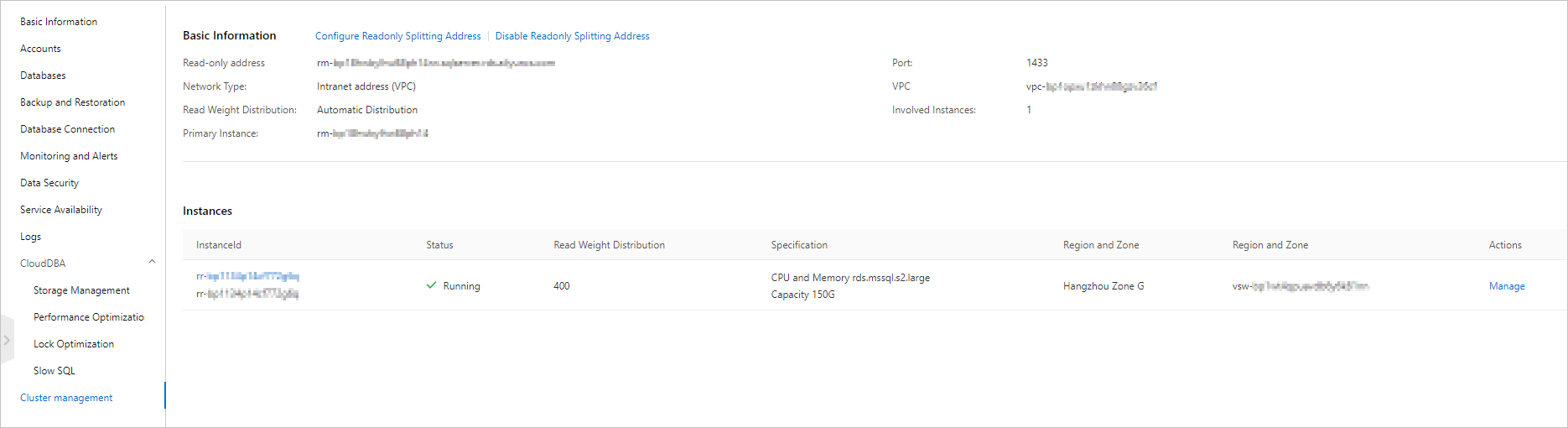
En la página Cluster Management
Requisitos previos: La división de lectura y escritura está habilitada en la página Basic Information. Para más detalles, consulte Enable read/write splitting.
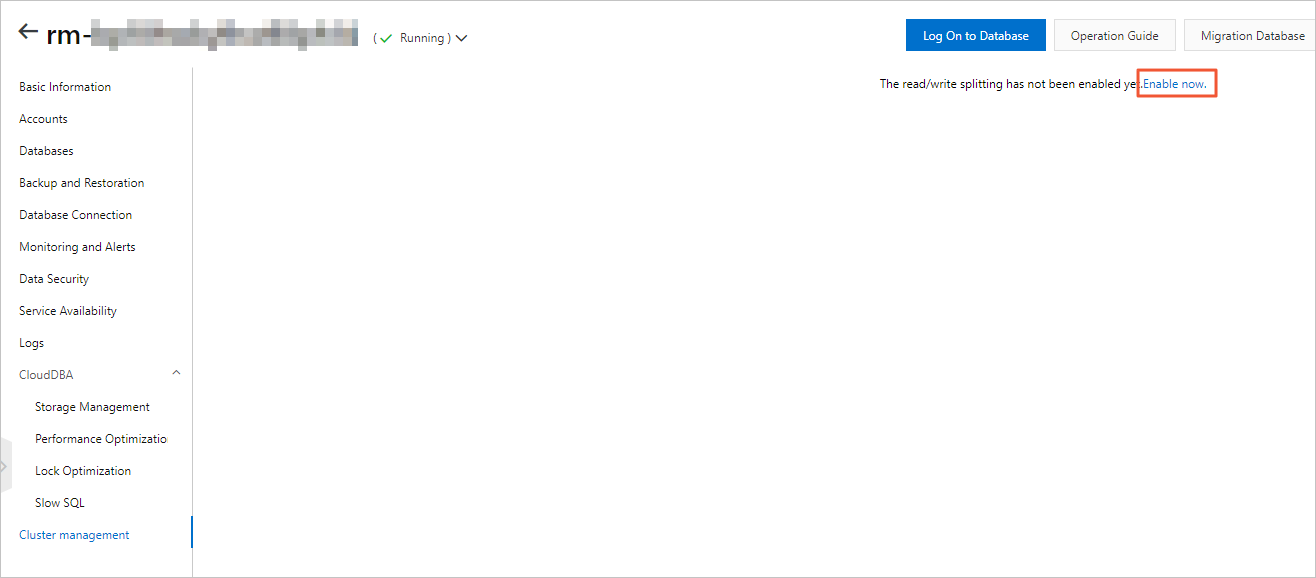
Inicie sesión en la consola de ApsaraDB RDS.
Localice la instancia principal y haga clic en su ID.
En el panel de navegación, haga clic en Cluster Management.
Localice la instancia de solo lectura y haga clic en su ID.
Pasos siguientes
Una vez creada la instancia de solo lectura, enable the read/write splitting endpoint and configure the weight ratio for the read-only address. El sistema enruta las solicitudes de lectura según la proporción de peso configurada.