Una instancia de base de datos es un entorno de base de datos aislado en la nube. Esta guía le explica cómo crear una instancia de ApsaraDB RDS for SQL Server mediante la consola de Alibaba Cloud.
Requisitos previos
Antes de empezar, asegúrese de contar con lo siguiente:
(Solo para usuarios de RAM) Las directivas AliyunRDSFullAccess y AliyunBSSOrderAccess asignadas a su usuario de Resource Access Management (RAM). Para obtener más información, consulte Uso de RAM para la autorización de recursos.
Crear una instancia
-
Seleccione un Billing Method.
Comience con Pay-as-you-go y cambie a Subscription cuando haya definido sus requisitos.
Método de facturación
Recomendado para
Ventaja principal
Subscription
Cargas de trabajo estables y a largo plazo. Especifique una Subscription Duration al seleccionar esta opción.
Descuentos significativos por compromisos a mayor plazo.
Pay-as-you-go
Uso a corto plazo, pruebas o cargas de trabajo impredecibles.
Facturación por hora. Libere la instancia en cualquier momento para detener los cargos.
-
Seleccione una Region.
Se admiten discos ESSD. Se recomienda seleccionar disk encryption para mejorar la seguridad de los datos. Para obtener más información, consulte disk encryption. Para obtener más información, consulte Storage types.
ImportanteLa región no se puede modificar después de crear la instancia. Seleccione la misma región donde se encuentran sus instancias de ECS para minimizar la latencia y habilitar la conectividad por red interna.
- Para conectar una instancia de ECS a una instancia de RDS a través de la red interna, ambas instancias deben estar en la misma región y Virtual Private Cloud (VPC). - Para conectarse desde servidores locales o dispositivos on-premises, seleccione la región geográficamente más cercana. Después de la creación, solicite un public endpoint .
-
Configure el motor de base de datos, la edición y el tipo de almacenamiento.
En Database Engine, seleccione Microsoft SQL Server. Versiones compatibles: 2012, 2016, 2017, 2019 y 2022.
-
Seleccione una Edition. La edición adecuada depende de sus necesidades de disponibilidad y escalabilidad.
Edición
Arquitectura
Recomendada para
Basic Edition
Nodo único. El cómputo está desacoplado del almacenamiento. No admite instancias de solo lectura.
Entornos de desarrollo/pruebas o cargas de trabajo no críticas. El tiempo de recuperación ante fallos es mayor.
High-availability Edition (recomendada)
Nodo primario + secundario. Admite failover automático. El nodo secundario funciona únicamente como respaldo y no es accesible. No admite instancias de solo lectura.
Entornos de producción que requieren alta disponibilidad (HA). Cubre aproximadamente el 80 % de los casos de uso.
Cluster Edition (recomendada)
Nodo primario + secundario (legible). Admite failover automático. El nodo secundario es accesible para operaciones de lectura. Admite de 1 a 7 read-only instances (las instancias de solo lectura no participan en la elección del nodo primario ni en el switchover).
Cargas de trabajo que requieren HA con escalado de lectura. Admite bases de datos secundarias legibles y control flexible de costos.
Para ver una comparación completa de las ediciones, consulte Editions overview.
Seleccione un Storage Type. Se recomienda Enterprise SSD (ESSD) para obtener un alto rendimiento. Para obtener más detalles, consulte Introducción a las clases de almacenamiento. Habilite Cloud Disk Encryption para proteger los datos en reposo. Para obtener más detalles, consulte Disk encryption.
-
Configure los ajustes de red. El valor predeterminado de Network Type es VPC.
En VPC, seleccione la VPC donde reside su aplicación (por ejemplo, su instancia de ECS). > Note: Las instancias deben estar en la misma VPC para comunicarse a través de la red interna. Pueden residir en diferentes vSwitch dentro de esa VPC.
En Add to Whitelist, seleccione Yes (recomendado) para agregar automáticamente el bloque CIDR de la VPC a la lista de permitidos de RDS, lo que permite el acceso interno desde las instancias de ECS en la VPC. > Note: Si selecciona No, deberá set the whitelist manually después de crear la instancia.
-
Seleccione la zona, el vSwitch y el Deployment Method.
Zone: Ubicación física dentro de una región. Las diferencias de rendimiento entre zonas de la misma región son insignificantes. Ubique sus instancias de ECS y RDS en la misma zona para minimizar la latencia de red, aunque la latencia entre zonas es insignificante para la mayoría de las cargas de trabajo.
vSwitch: Subred lógica dentro de una VPC. Seleccione un vSwitch existente o haga clic en Create vSwitch. Para obtener más detalles, consulte Create and manage a vSwitch.
-
Deployment Method:
Método de despliegue
Descripción
Notas
Multi-zone Deployment (recomendado)
Los nodos primario y secundario se encuentran en zonas diferentes.
Configure los ajustes de zona y red para ambos nodos. Habilita la recuperación ante desastres entre zonas.
Single-zone Deployment
Ambos nodos se encuentran en la misma zona.
Latencia de replicación mínima, pero sin redundancia entre zonas. Esta opción solo es compatible con Basic Edition.
- Para instancias con nodos primario y secundario, seleccione Multi-zone Deployment para habilitar la recuperación ante desastres entre zonas. - Si una zona está agotada, seleccione una zona diferente.
-
Seleccione un Instance Type.
-
Seleccione una Category. Las opciones disponibles varían según la región y la edición; la consola muestra únicamente lo disponible para su configuración actual.
Categoría
Recursos dedicados
Recursos compartidos
Recomendada para
General-purpose
Memoria y E/S
CPU y almacenamiento
Cargas de trabajo equilibradas que requieren eficiencia en costos.
Dedicated
CPU, memoria, almacenamiento y E/S (reservados exclusivamente)
Ninguno
Cargas de trabajo de producción que requieren un rendimiento constante y predecible. No disponible para Basic Edition.
Shared
Memoria y almacenamiento
CPU
Aplicaciones de nivel básico o entornos de desarrollo.
Seleccione un tipo de instancia específico (núcleos de CPU, memoria, conexiones máximas y otras especificaciones). Para consultar la lista completa, véase ApsaraDB RDS for SQL Server primary instance types.
-
-
Establezca la Storage Capacity en incrementos de 5 GB. Esta capacidad abarca datos, archivos del sistema, registros de transacciones y archivos temporales.
La capacidad del disco SSD local está vinculada al tipo de instancia. Las capacidades de Enterprise SSD (ESSD) y SSD estándar se pueden escalar de forma independiente.
(Solo para Subscription) Especifique la Duration. Las diferentes duraciones ofrecen distintos descuentos. Pase el cursor sobre View Details junto a Configuration Fee para ver el desglose de precios.
-
(Opcional) Configure parámetros adicionales.
Parámetro
Descripción
Port
Puerto de base de datos personalizado. Valor predeterminado: 1433. Rango: 1000–5999.
Release Protection
Solo para Pay-as-you-go. Evita la terminación accidental de la instancia. Para obtener más detalles, consulte Enable or disable release protection.
Resource Group
Agrupación lógica para la gestión de permisos y facturación.
Instance Name
Nombre personalizado para identificar la instancia.
Character Set Collation Rule
Valor predeterminado: Chinese_PRC_CI_AS. Se puede modificar después de la creación.
Tags
Agregue etiquetas para gestionar categorías en múltiples instancias. Para obtener más detalles, consulte Filter instances by tag.
Privileged Account
Cuenta de superusuario. Seleccione Configure Now o Configure Later (cree la cuenta manualmente después de la creación). Cada instancia admite solo una cuenta privilegiada y no se puede eliminar.
En la esquina superior derecha de la página, establezca la Quantity. El valor predeterminado es 1. Puede adquirir hasta 20 instancias a la vez.
-
Revise su pedido, haga clic en Confirm Order y complete el pago.
- Para instancias de Subscription, seleccione Enable Auto-renewal para evitar interrupciones del servicio por vencimiento. - Si realiza la compra mensual, el ciclo de renovación automática es de un mes. Si realiza la compra anual, el ciclo es de un año. El ciclo real depende de su pedido. Puede deshabilitar la renovación automática en cualquier momento. Para obtener más detalles, consulte Renew an expired resource y Auto-renewal .
Consulte el estado de la instancia. Vaya a la lista de Instances y seleccione la región que utilizó. El aprovisionamiento suele tardar entre 1 y 10 minutos. Actualice la página para comprobar el estado.
Pasos siguientes
Preguntas frecuentes
¿Cómo puedo ver el número total de instancias de RDS asociadas a mi cuenta de Alibaba Cloud?
Inicie sesión en la página de descripción general de RDS. En ella se muestra el número total de instancias de RDS para todos los motores de base de datos bajo su cuenta, las regiones donde se ubican y la cantidad de instancias en ejecución por región.
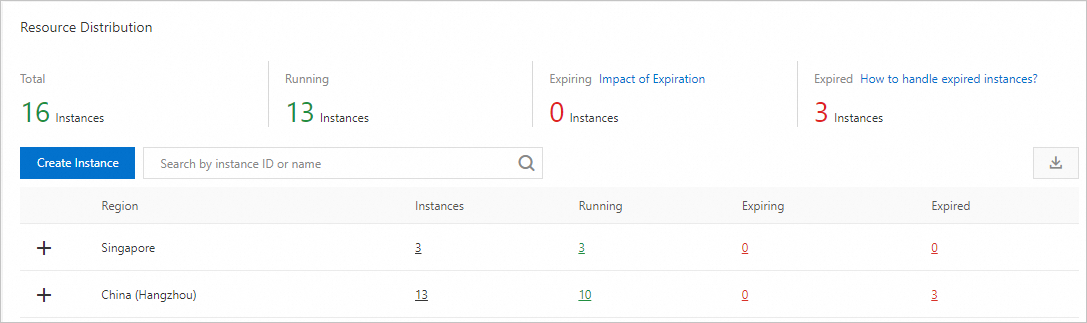
¿Por qué no veo la instancia que acabo de crear en la lista de instancias?
|
Causa |
Descripción |
Solución |
|
Región incorrecta |
La región actual no coincide con la región seleccionada durante la creación de la instancia. |
Cambie a la región correcta en la esquina superior izquierda de la página. |
|
Recursos insuficientes en la zona |
La creación de la instancia falló debido a recursos insuficientes. Si la creación falla, aparecerá un reembolso en la lista de pedidos. |
Seleccione una zona diferente e inténtelo de nuevo. |
|
La directiva de RAM prohíbe instancias sin cifrado |
Hay una directiva de RAM configurada para bloquear la creación de instancias de RDS sin cifrado. Esto afecta a: (1) instancias con disco local de alto rendimiento (el cifrado de disco no se puede configurar al momento de la creación); (2) instancias con disco en la nube donde no se habilitó el cifrado de disco. Para obtener más detalles, consulte Uso de una directiva de RAM para restringir los permisos de usuarios de RAM. |
Establezca el tipo de almacenamiento en disco en la nube, habilite Disk Encryption, seleccione una clave e inténtelo de nuevo. |
Referencias
Para crear una instancia mediante la API, consulte Create an RDS instance.
-
Para crear una instancia con un motor de base de datos diferente, consulte Create an ApsaraDB RDS for MySQL instance, Create an ApsaraDB RDS for PostgreSQL instance o Create an ApsaraDB RDS for MariaDB instance.