En Q-Assistant, puede agrupar conjuntos de datos de un dominio o línea de negocio específicos en un tema de análisis para que los usuarios empresariales realicen consultas. Al integrar distintos temas de análisis en diversos sistemas empresariales, es posible incorporar conjuntos de datos diferenciados en varios sistemas propietarios.
Esta función actualmente solo está disponible en las regiones China (Hong Kong), Malasia (Kuala Lumpur) y Singapur. La compatibilidad con otras regiones se encuentra en proceso de implementación gradual.
Método de acceso
Vaya a la página Manage analysis subjects como se muestra en la siguiente figura.
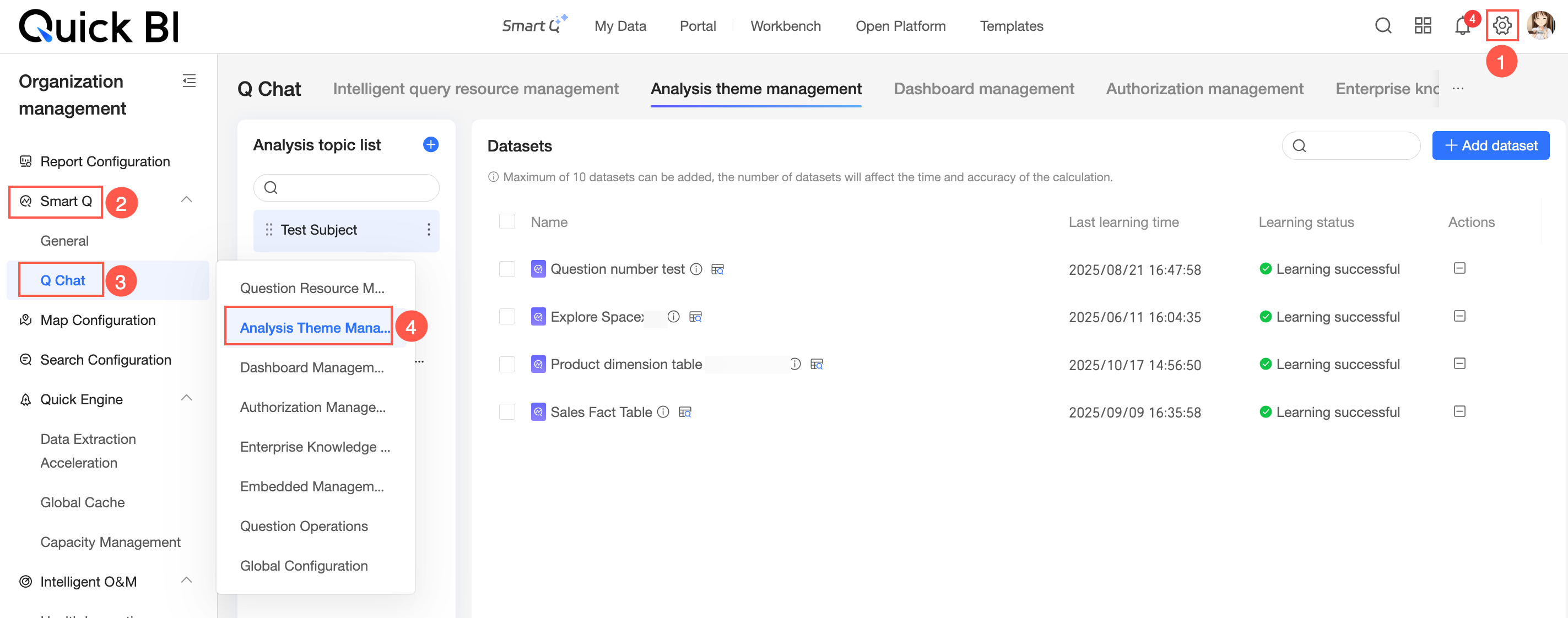
Crear un tema de análisis
-
Haga clic en el icono
 situado en la esquina superior derecha de la lista de temas de análisis para abrir la página Create Analysis Subject.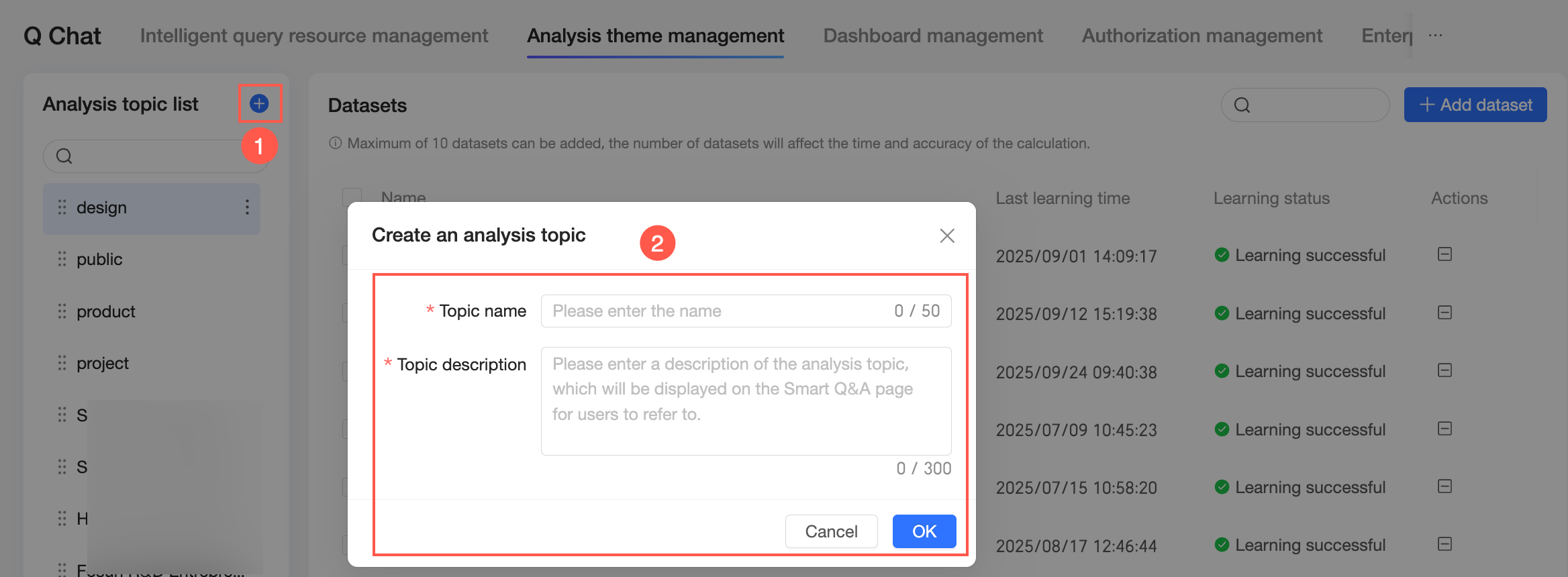
-
En la página Create Analysis Subject, introduzca un nombre y una descripción para el tema de análisis.
-
Analysis Subject Name: Nombre personalizado para el tema de análisis.
NotaEste campo es obligatorio. El nombre puede tener hasta 50 caracteres y debe ser único.
-
Analysis Subject Description: Descripción del tema de análisis. Esta descripción se muestra en la página de consulta como referencia para el usuario.
NotaEste campo es obligatorio. La descripción puede tener hasta 300 caracteres.
-
-
Haga clic en OK. Se crea el tema de análisis.
El nuevo tema de análisis aparece en la lista correspondiente.
NotaPuede crear un máximo de 100 temas de análisis.
Gestionar temas de análisis
-
Editar
Para editar un tema de análisis, abra la página Edit Analysis Subject como se muestra en la siguiente figura.
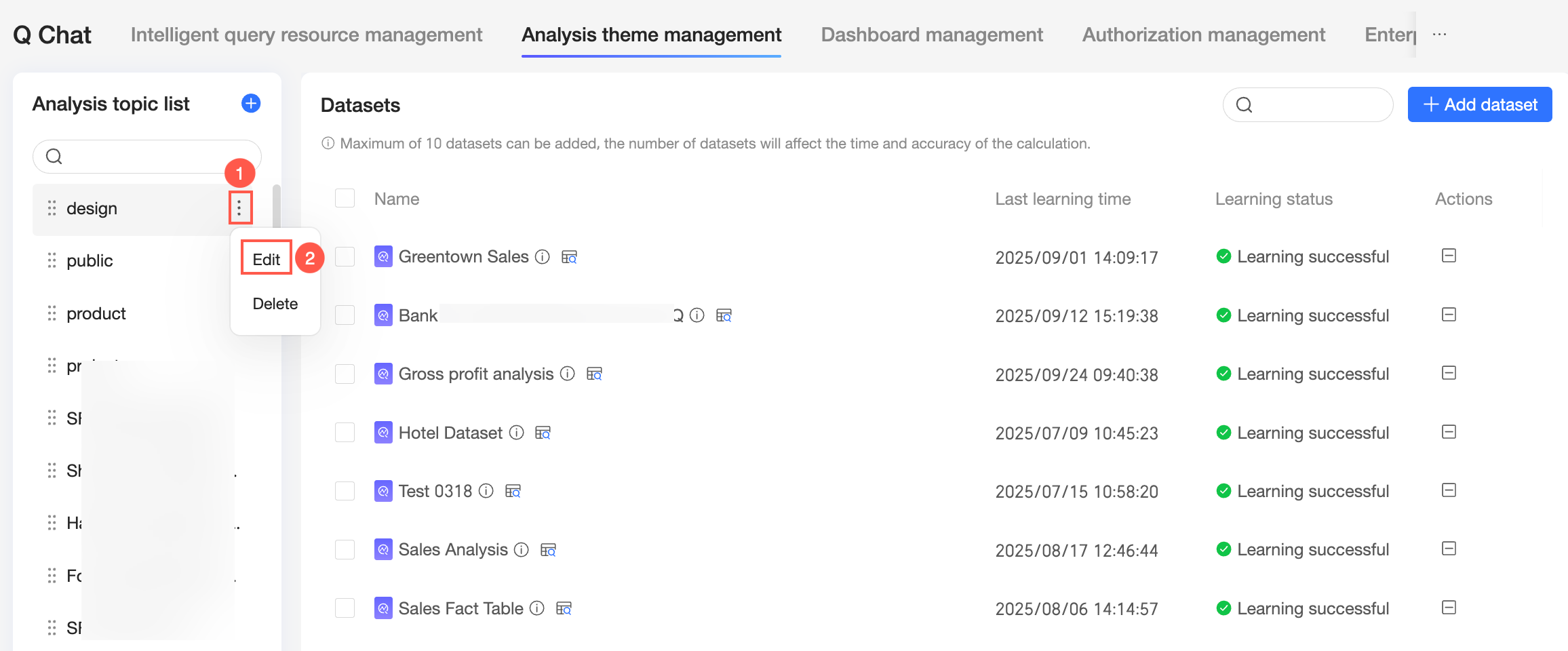 En dicha página, modifique el nombre y la descripción del tema de análisis y, a continuación, haga clic en OK.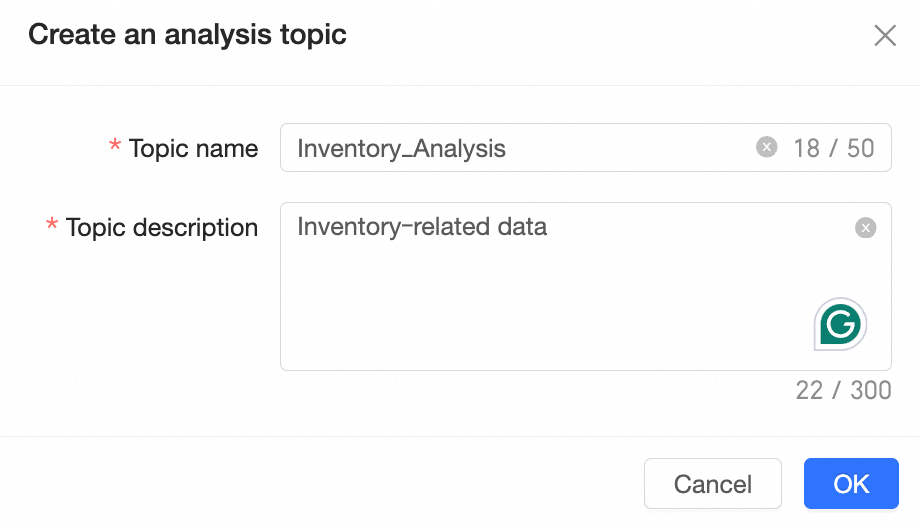
-
Eliminar
Para eliminar un tema de análisis, realice la acción que se muestra en la siguiente figura.
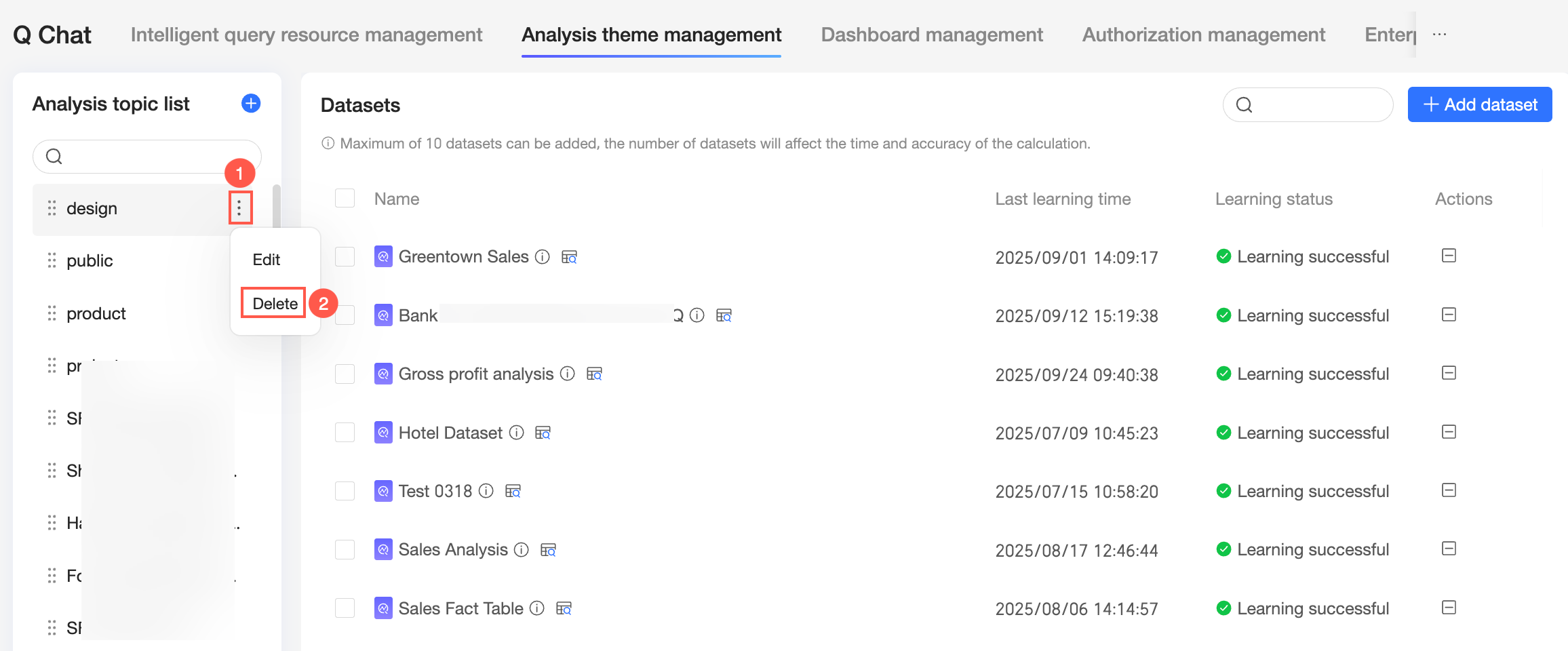 En el mensaje de confirmación que aparece, haga clic en Delete.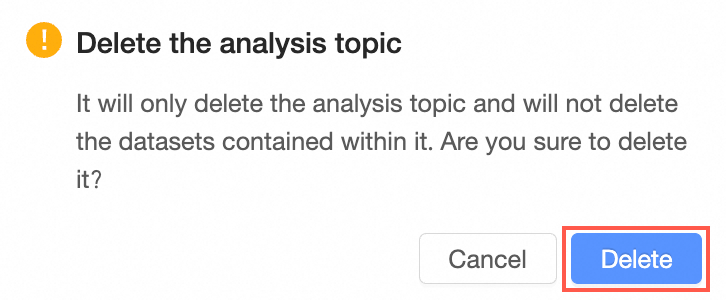
-
Ordenar
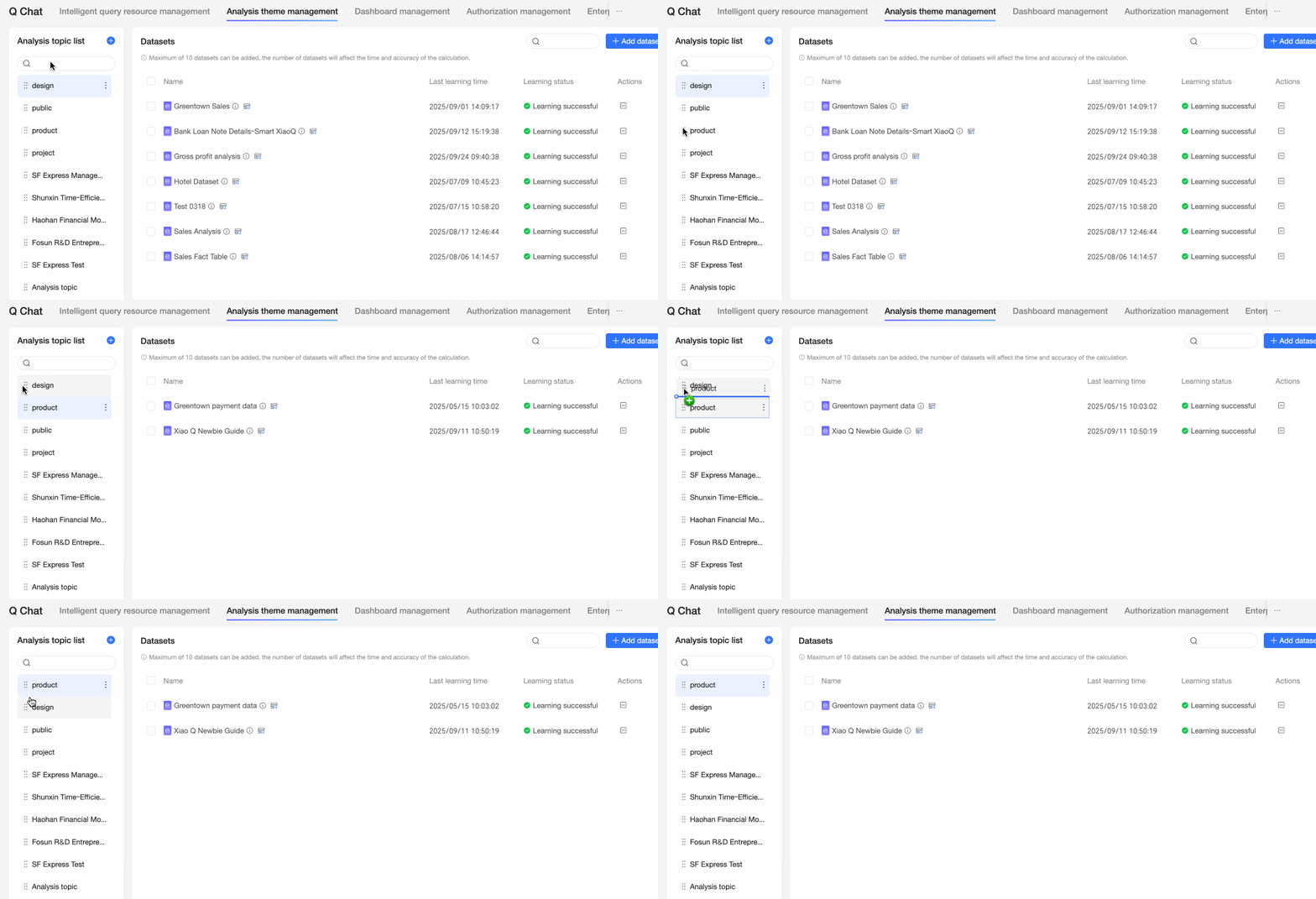
Arrastre y suelte los temas de análisis en la lista para reordenarlos.
Agregar recursos de consulta
Cada tema de análisis admite hasta 10 recursos de consulta. La cantidad de recursos afecta el tiempo de cálculo y la precisión.
Agregar
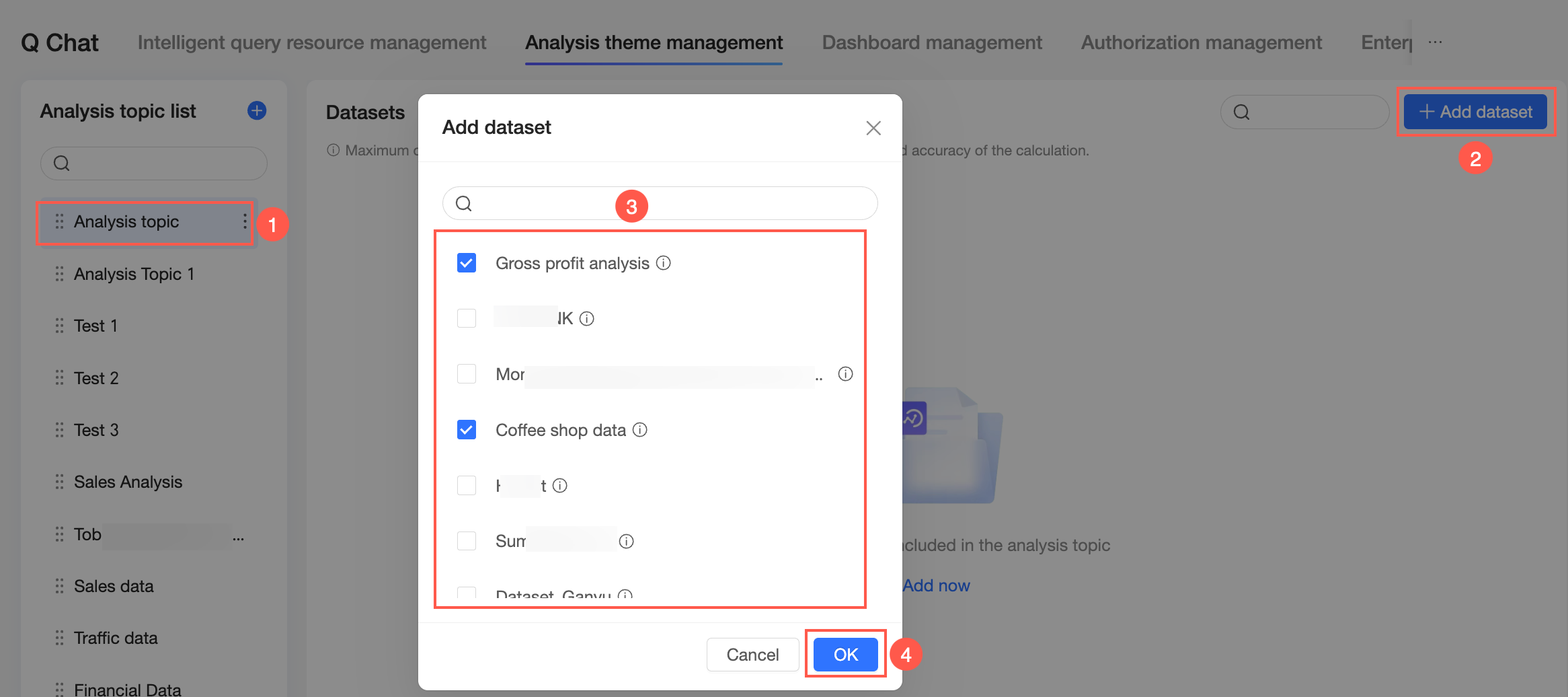
En la página de la lista de temas de análisis, seleccione un tema de análisis y haga clic en Add Query Resource.
① Seleccione un tema de análisis.
② Haga clic en Add Query Resource.
③ Seleccione un conjunto de datos.
④ Haga clic en OK.
Consultar
Puede consultar el nombre, la última hora de aprendizaje y el estado de aprendizaje de cada recurso de consulta.
Haga clic en el icono
 para consultar los detalles de un recurso de consulta, incluidos el nombre del conjunto de datos, el espacio de trabajo y la hora de modificación.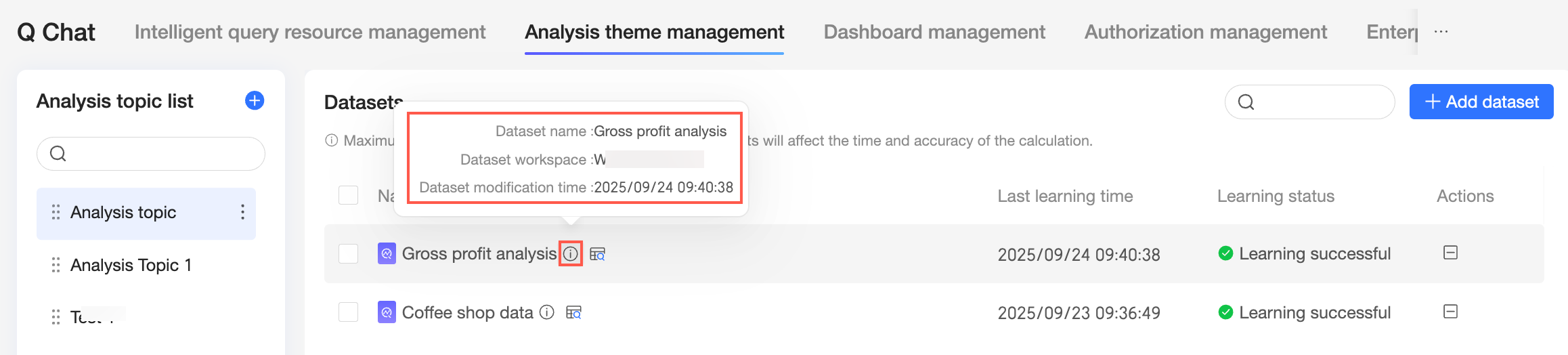
-
Haga clic en el icono
 para obtener una vista previa de los datos.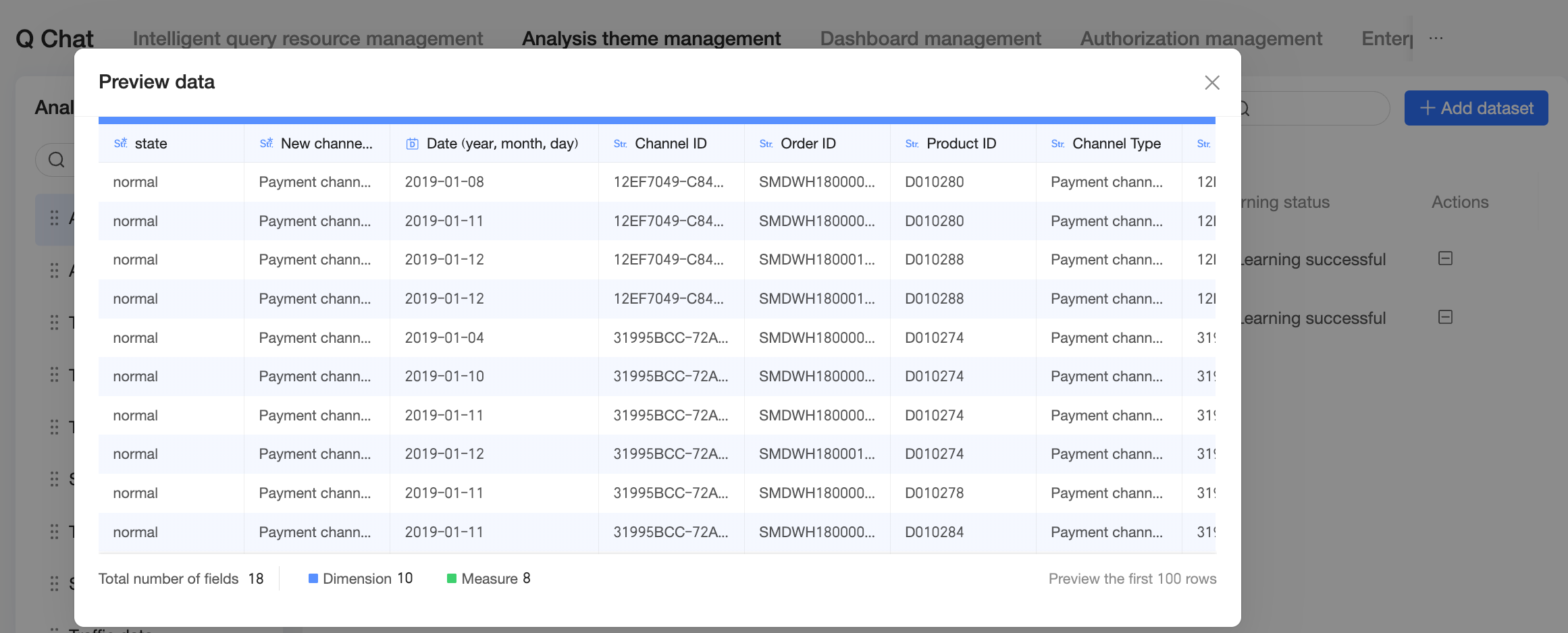
Quitar
Haga clic en el icono de eliminación para quitar un recurso de consulta.
Ejemplos
-
Interfaz de conversación de Q-Assistant
Una vez configurado un tema de análisis, este aparece en la interfaz de conversación de Q-Assistant. Seleccione un tema de análisis para comenzar a realizar consultas.
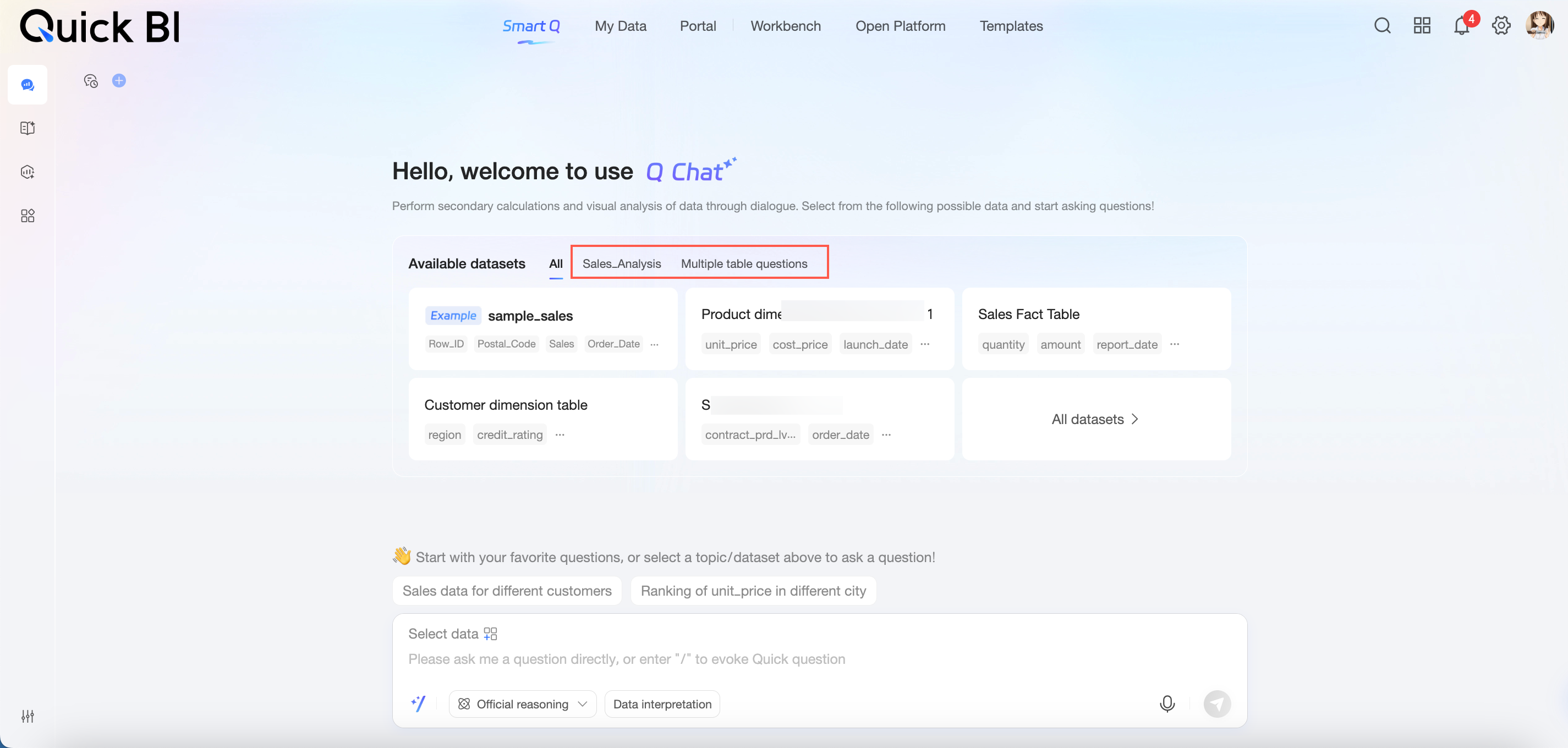 Para obtener más información sobre las operaciones de Q-Assistant, consulte Start a query.
 -
Página de gestión de recursos de consulta
En la página de gestión de recursos de consulta, puede consultar el tema de análisis asociado a cada recurso de consulta.
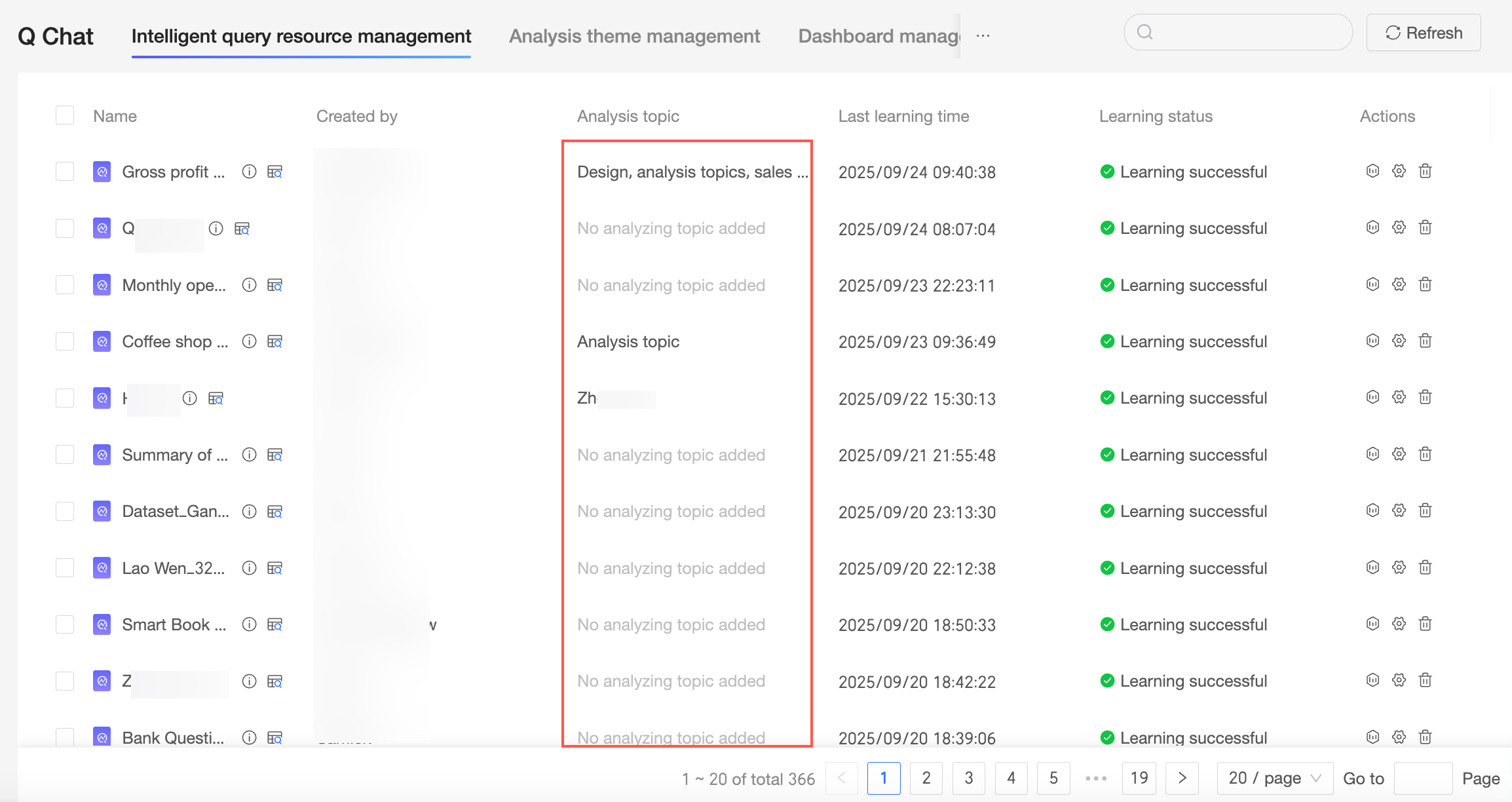
Para obtener más información sobre la gestión de recursos de consulta, consulte Permission Management.