Designer ofrece decenas de plantillas predefinidas para diversos frameworks y casos de uso de la industria. Usted puede crear un pipeline a partir de una plantilla predefinida y después modificar sus componentes o configuraciones para construir rápidamente un modelo que cumpla con sus requerimientos. Este tema utiliza la plantilla Heart Disease Prediction como ejemplo para guiarlo en la construcción, depuración y despliegue de un modelo visual.
Requisitos previos
Activó PAI y creó un espacio de trabajo. Para obtener más información, consulte Activate PAI and create a default workspace.
El espacio de trabajo está asociado con recursos de MaxCompute. Para obtener más información, consulte Quick start - Preparations.
Paso 1: Crear un pipeline a partir de una plantilla
En Designer, los pipelines se utilizan para construir modelos. Primero cree un pipeline y luego organice los componentes dentro de él para definir la lógica de procesamiento y programación de su modelo.
Vaya a Visualized Modeling (Designer), seleccione su espacio de trabajo y abra Designer.
En la pestaña Preset Templates, busque la tarjeta de la plantilla Heart Disease Prediction y haga clic en Create.
-
Confirme las configuraciones y haga clic en OK.
Parámetro
Descripción
Workflow name
Nombre personalizado del flujo de trabajo.
Workflow data storage
Ruta del bucket de OSS para datos temporales y modelos. Si no se configura, toma el almacenamiento del espacio de trabajo como valor predeterminado.
Para cada ejecución, Designer crea automáticamente una carpeta temporal en
workflow_storage_path/task_ID/node_ID, lo cual simplifica la configuración de almacenamiento por componente.Visibility
-
Visible to Me: crea el flujo de trabajo en la carpeta My Pipelines, visible solo para usted y los administradores del espacio de trabajo.
-
Visible to Current Workspace: crea el flujo de trabajo en la carpeta Pipelines Visible to Workspaces, visible para todos los miembros del espacio de trabajo.
Para obtener más información sobre las configuraciones y los parámetros, consulte Create a pipeline.
-
Haga clic en Open.
Paso 2: Construir el modelo
El pipeline creado a partir de la plantilla aparece en el lienzo, como se muestra en la siguiente figura.
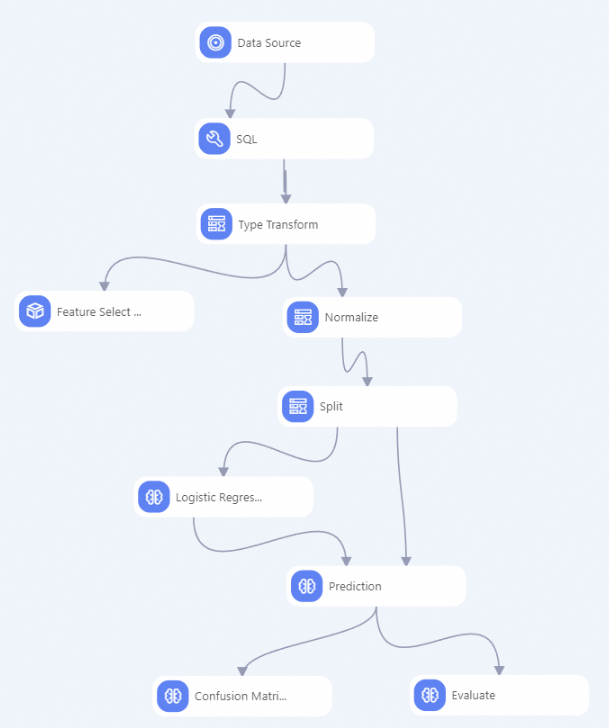
Los componentes de la plantilla predefinida vienen configurados previamente para que pueda comenzar rápidamente. Haga clic en cualquier componente para consultar sus parámetros. Para obtener más detalles, consulte Heart disease prediction.
Para continuar con Step 4: Deploy the model (Optional), debe habilitar la exportación PMML. Seleccione el componente Logistic Regression. En el panel derecho, vaya a la pestaña Fields Setting y seleccione la casilla de verificación Whether to Generate PMML.
Paso 3: Ejecutar y depurar el modelo
Haga clic en el ícono Run  , ubicado en la esquina superior izquierda del lienzo, para ejecutar todo el pipeline.
-
Consultar datos y análisis visual
Una vez que un componente se ejecuta correctamente, haga clic derecho sobre él y seleccione View Data para revisar su salida.
En ciertos componentes, como la matriz de confusión y la evaluación de clasificación binaria de este ejemplo, Designer permite visualizar la salida. Esto le ayuda a comprender datos complejos y resultados de análisis mediante gráficas intuitivas. También puede abrir la visualización al hacer clic en Visual Analysis o en el ícono de visualización situado arriba del lienzo. Para obtener más información, consulte Visual Analysis.
-
Consultar registros
Si un componente falla durante la ejecución, haga clic derecho sobre él y seleccione View Log para identificar la causa del error.
Paso 4: Desplegar el modelo (opcional)
Designer se integra de forma nativa con Elastic Algorithm Service (EAS). Después de entrenar, evaluar y ejecutar predicciones sin conexión con un modelo, puede desplegarlo en EAS para crear un servicio de modelo en línea.
Cuando el pipeline se ejecute correctamente, haga clic en Models en el panel izquierdo. Seleccione el modelo que desea desplegar y haga clic en Deploy in EAS.
-
Confirme los parámetros de configuración. Para obtener más detalles, consulte Deploy a single model as an online service.
En la página de despliegue de EAS, los parámetros Model File y Processor Type se configuran de manera predeterminada. Configure los demás parámetros según sus necesidades.
-
Haga clic en Deploy.
Cuando Service Status cambie de Creating a Running, el despliegue del modelo habrá finalizado correctamente.
ImportantePara evitar cargos innecesarios, haga clic en Stop en la columna Actions de los servicios en línea que no esté utilizando.
Referencias
Para obtener más información sobre cómo construir y depurar modelos en un pipeline, consulte Build and debug a model.
También puede crear un pipeline en blanco y organizar los componentes desde cero para cubrir sus necesidades de negocio. Para una guía de inicio rápido, consulte Create a custom pipeline.
DataWorks le permite programar pipelines sin conexión para actualizar modelos periódicamente. Para obtener más información, consulte Use DataWorks to schedule Designer pipelines offline.