Machine Learning Designer utiliza flujos de trabajo para compilar modelos. Usted crea un flujo de trabajo, organiza los componentes en un lienzo y define la lógica de procesamiento. Este tutorial explica cómo compilar y desplegar un modelo visual para predecir enfermedades cardíacas, desde la preparación de los datos hasta el despliegue.
Requisitos previos
PAI está activado y se creó un espacio de trabajo. Activate and create a default workspace.
El espacio de trabajo está asociado con un recurso de MaxCompute. Quick Start - Prerequisites.
Paso 1: Crear un flujo de trabajo
Abra Machine Learning Designer, seleccione un espacio de trabajo y, en la esquina superior derecha, haga clic en New Pipeline. Introduzca un nombre para el flujo de trabajo y haga clic en OK.
|
Parámetro |
Descripción |
|
Workflow name |
Nombre personalizado del flujo de trabajo. |
|
Workflow data storage |
Ruta del bucket de OSS para los datos temporales y los modelos. Si no se configura, toma de forma predeterminada el almacenamiento del espacio de trabajo. En cada ejecución, Designer crea automáticamente una carpeta temporal en |
|
Visibility |
|
Paso 2: Preparar y preprocesar los datos
Prepare y preprocese los datos de entrenamiento antes de compilar el modelo.
Preparar los datos
Agregue componentes Source/Target para leer datos de MaxCompute, OSS u otras fuentes. Component Reference: Source/Target. En este ejemplo se usa Read Table para leer un conjunto de datos público sobre enfermedades cardíacas de PAI. Heart Disease Data Set.
-
Seleccione un componente Source/Target para leer los datos.
En la lista de componentes de la izquierda, haga clic en Source/Target y arrastre Read Table al lienzo. Se crea un nodo Read Table-1.
-
Configure la tabla de origen.
Seleccione Read Table-1 en el lienzo. En el panel de configuración de la derecha, introduzca el nombre de una tabla de MaxCompute en Table Name. Para este ejemplo, introduzca
pai_online_project.heart_disease_prediction. Cambie a la pestaña Fields para consultar los detalles de los campos.
Preprocesar los datos
El componente de regresión logística binaria requiere entradas de tipo DOUBLE o BIGINT. Preprocese el conjunto de datos con una conversión de tipos de datos para entrenar el modelo.
-
Convierta los campos no numéricos a tipos numéricos.
Busque SQL script y arrástrelo al lienzo. Se crea un nodo SQL script-1.
Conecte Read Table-1 al puerto de entrada t1 de SQL script-1.
-
Configure el nodo.
Haga clic en SQL script-1. En el panel de configuración, introduzca el siguiente código SQL. El valor de Input source en la pestaña Parameters es t1.
select age,
(case sex when 'male' then 1 else 0 end) as sex,
(case cp when 'angina' then 0  when 'notang' then 1 else 2 end) as cp,
trestbps,
chol,
(case fbs when 'true' then 1 else 0 end) as fbs,
(case restecg when 'norm' then 0  when 'abn' then 1 else 2 end) as restecg,
thalach,
(case exang when 'true' then 1 else 0 end) as exang,
oldpeak,
(case slop when 'up' then 0  when 'flat' then 1 else 2 end) as slop,
ca,
(case thal when 'norm' then 0  when 'fix' then 1 else 2 end) as thal,
(case status  when 'sick' then 1 else 0 end) as ifHealth
from  ${t1};
Haga clic en Save en la esquina superior izquierda del lienzo.
-
Haga clic con el botón derecho en el componente SQL script-1 y seleccione Run from Root Node To Here para depurar y ejecutar el flujo de trabajo.
Los nodos se ejecutan de forma secuencial. Después de una ejecución exitosa, aparece un icono
 en cada nodo.Nota
También puede hacer clic en
 (Run) en la esquina superior izquierda del lienzo para ejecutar todo el flujo de trabajo. En flujos de trabajo complejos, ejecute los nodos de forma individual para simplificar la depuración. Si una ejecución termina con errores, haga clic con el botón derecho en el nodo correspondiente y seleccione View Log para solucionar el problema.
 Una vez finalizada la ejecución, haga clic con el botón derecho en el nodo de destino, como SQL script-1, y seleccione para comprobar la salida.
-
Convierta todos los campos al tipo de datos DOUBLE.
Arrastre data type conversion al lienzo y conéctelo después de SQL script-1. En la pestaña Set fields, haga clic en Select fields dentro de Columns to convert to double y seleccione todos los campos.
-
Normalice las características al rango [0, 1].
Arrastre normalization al lienzo y conéctelo después de data type conversion-1. Seleccione todos los campos en la pestaña Set fields.
-
Divida los datos en conjuntos de entrenamiento y de prueba.
Arrastre split al lienzo y conéctelo después de normalization-1. Este componente genera dos tablas de salida.
De forma predeterminada, los datos se dividen en una proporción de 4:1. Ajuste Splitting ratio en la pestaña Parameters. Split.
Haga clic con el botón derecho en data type conversion-1 y seleccione Run from Here para ejecutar los nodos restantes.
Paso 3: Entrenar un modelo
La predicción de enfermedades cardíacas es un problema de clasificación binaria: cada muestra indica si el paciente está enfermo o sano. Utilice el componente de regresión logística binaria para compilar el modelo.
Arrastre el componente Binary Logistic Regression al lienzo y conéctelo al puerto Output Table 1 del nodo split-1.
-
Configure el nodo.
Haga clic en binary logistic regression-1. En la pestaña Set fields, establezca Label column en ifhealth y Feature columns en todas las columnas restantes. Binary Logistic Regression.
NotaPara desplegar el modelo en Step 6: Deploy the model (optional), debe seleccionar binary logistic regression y marcar Generate PMML file en la pestaña Set fields.
Ejecute el nodo.
Paso 4: Generar predicciones
Arrastre prediction al lienzo. Conecte sus entradas a binary logistic regression-1 y al puerto Output Table 2 de split-1.
Haga clic en prediction-1. En la pestaña Set fields, establezca Columns to be kept en ifhealth y Feature columns en todas las columnas excepto ifhealth.
-
Ejecute el nodo de predicción y consulte los resultados.
Haga clic con el botón derecho en el nodo de predicción y elija View Data > Output of Prediction Result.
La salida contiene: ifhealth (etiqueta real, 1.0 o 0.0), prediction_result (resultado previsto), prediction_score (puntuación de confianza) y prediction_detail (probabilidades por clase en formato JSON).
Paso 5: Evaluar el modelo
Arrastre binary classification evaluation al lienzo y conéctelo después de prediction-1.
Haga clic en binary classification evaluation-1. En la pestaña Set fields, establezca Original label column en ifhealth.
-
Ejecute el nodo de evaluación.
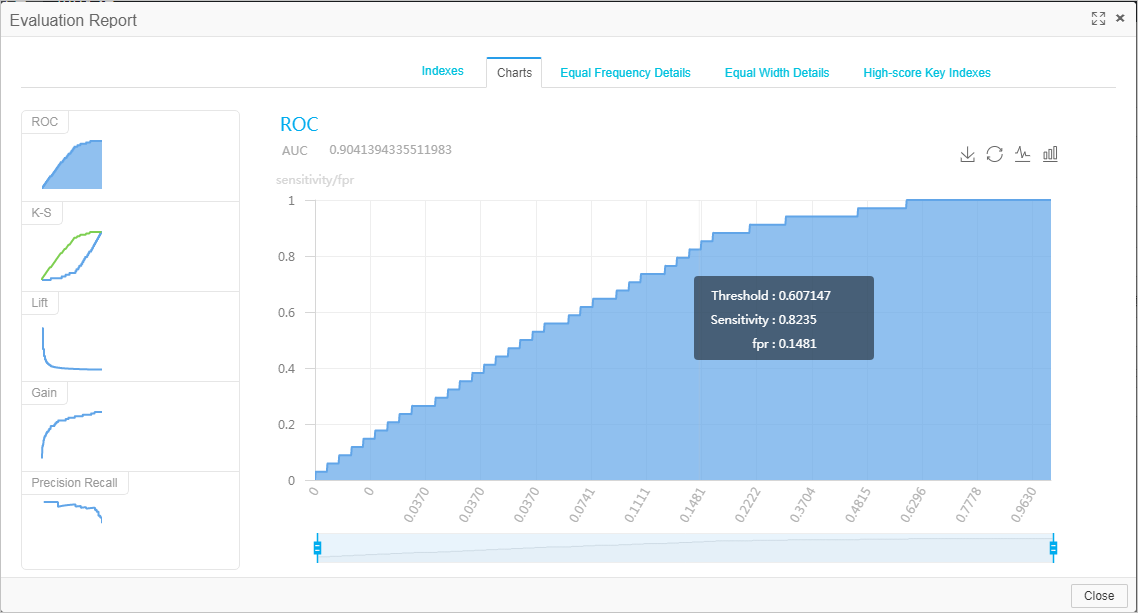
Haga clic con el botón derecho en binary classification evaluation y seleccione Visual Analysis para consultar las métricas de evaluación.
Paso 6: Desplegar el modelo (opcional)
Machine Learning Designer se integra con Elastic Algorithm Service (EAS). Después del entrenamiento, la predicción y la evaluación, despliegue el modelo en EAS como un servicio en línea.
Cuando termine de ejecutarse el flujo de trabajo, haga clic en Model List, seleccione un modelo y haga clic en Deploy to EAS.
-
Confirme la configuración. Deploy a model as an online service.
Model file y Processor type vienen preconfigurados. Ajuste los demás parámetros según sea necesario.
-
Haga clic en Deploy.
El servicio queda desplegado cuando Service status cambia de Creating a Running.
ImportantePara evitar cargos innecesarios, haga clic en Stop dentro de Actions cuando ya no necesite el servicio.
Documentos relacionados
Designer proporciona plantillas de flujos de trabajo para compilar modelos. Template pipelines.
Programe flujos de trabajo sin conexión con DataWorks para actualizar los modelos de forma periódica. Use DataWorks to schedule Designer offline pipelines.
Configure variables globales para que los flujos de trabajo sean más flexibles y eficientes en servicios en línea y trabajos programados con DataWorks. Global variables.