Un flujo de trabajo divide tareas complejas en pasos ordenados para reducir la complejidad del sistema. En Alibaba Cloud Model Studio, los flujos de trabajo le permiten combinar nodos, como modelos grandes, API y Function Compute, para reducir los costos de codificación.
Importante
-
Restricciones de acceso a la consola: Solo los usuarios que crearon aplicaciones de Alibaba Cloud Model Studio en la región de Singapore antes del 21 de abril de 2025 pueden acceder a la pestaña de Application Development.
Esta pestaña contiene las siguientes funciones: Aplicaciones (aplicación de agente y aplicación de flujo de trabajo), Componentes (ingeniería de prompts y complemento) y Datos (base de conocimiento y datos de aplicación). Todas estas son funciones de vista previa. Úselas con precaución en entornos de producción.
-
Restricciones de llamadas a la API: Solo los usuarios que crearon aplicaciones de Alibaba Cloud Model Studio en la región de Singapur antes del 21 de abril de 2025 pueden llamar a las API de datos de aplicación, base de conocimiento e ingeniería de prompts.
Aplicación
Por qué utilizar una aplicación de flujo de trabajo
Un flujo de trabajo descompone tareas complejas en una secuencia de pasos para reducir la complejidad del sistema. Crear una aplicación de flujo de trabajo en Model Studio le permite definir el orden de ejecución, asignar responsabilidades y especificar dependencias entre pasos para automatizar y optimizar el proceso.
Los casos de uso comunes para aplicaciones de flujo de trabajo incluyen:
- Planificación de viajes: Puede utilizar un complemento de flujo de trabajo para seleccionar parámetros, como un destino, y generar automáticamente un plan de viaje que incluya vuelos, alojamiento y recomendaciones de atracciones.
- Análisis de informes: Para conjuntos de datos complejos, puede combinar complementos de procesamiento de datos, análisis y visualización para generar informes de análisis estructurados y formateados.
- Atención al cliente: Puede usar flujos de trabajo automatizados para manejar consultas de clientes, incluida la clasificación de problemas, para mejorar la velocidad y precisión de respuesta.
- Creación de contenido: Puede generar contenido como artículos y textos de marketing. Proporcione un tema y requisitos, y el sistema generará automáticamente un borrador.
- Educación y capacitación: Puede usar un flujo de trabajo para diseñar planes de aprendizaje personalizados con seguimiento de progreso y evaluaciones, permitiendo el aprendizaje a ritmo propio para los estudiantes.
- Consulta médica: Basándose en los síntomas ingresados por el paciente, un flujo de trabajo puede combinar múltiples herramientas analíticas para generar una evaluación preliminar o recomendar pruebas relevantes para ayudar a los médicos en un diagnóstico posterior.
Ejemplos
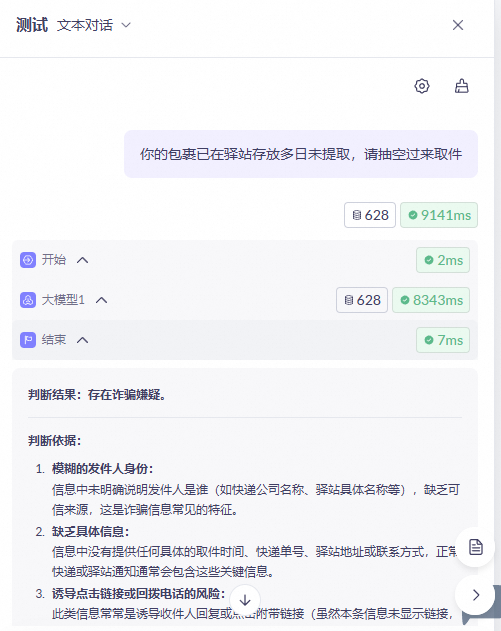
Ejemplo 1: Detectar mensajes fraudulentos
Este ejemplo demuestra cómo crear una aplicación de flujo de trabajo para determinar si un mensaje de texto es una posible estafa. El flujo de trabajo utiliza un nodo inicial, un nodo de modelo grande y un nodo final.
| |
|  |
|  Ejemplo de configuración:  |
|  |
| 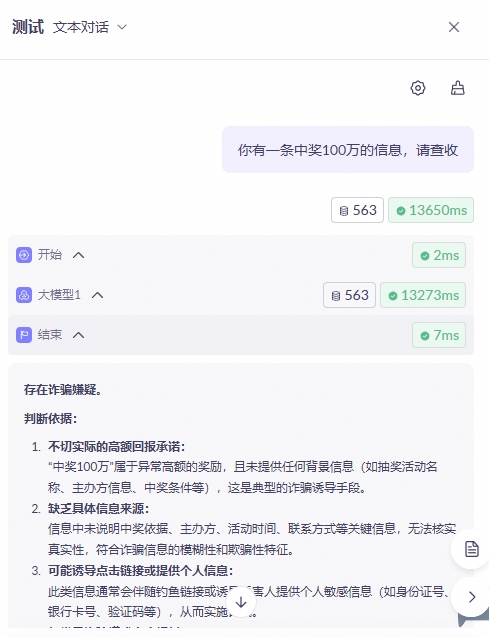 |
 . Después de que el flujo de trabajo termine de ejecutarse, vea la salida.
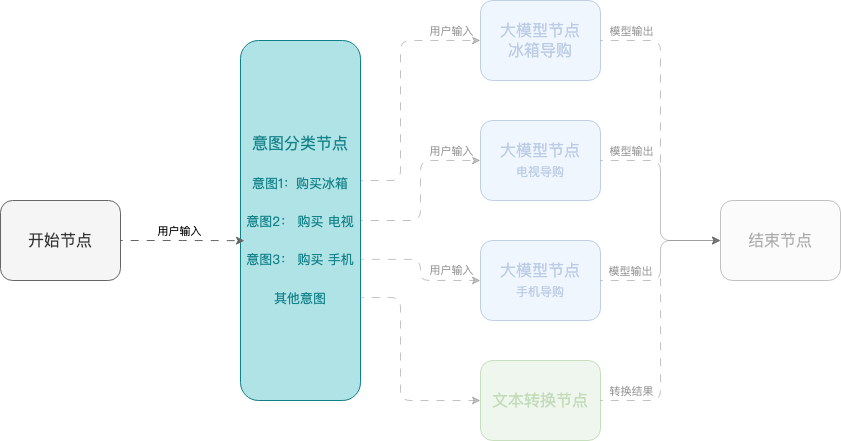
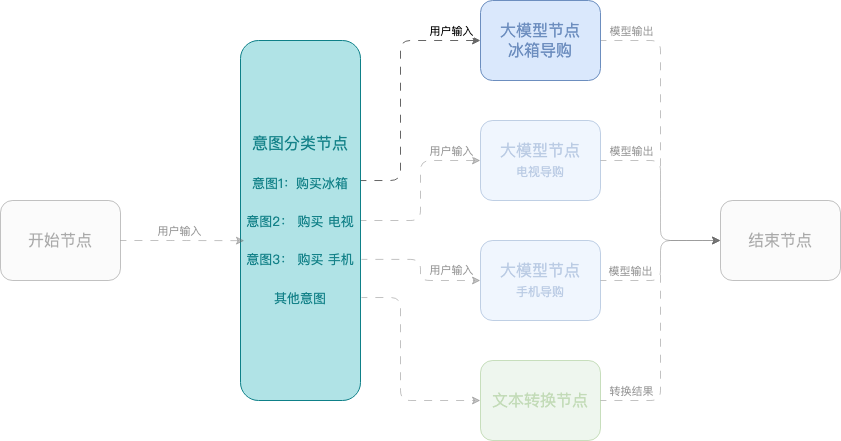
Ejemplo 2: Asistente inteligente de compras
Este ejemplo muestra cómo crear un asistente de compras inteligente utilizando un flujo de trabajo que ayuda a los usuarios a seleccionar teléfonos móviles, televisores y refrigeradores. El flujo de trabajo utiliza un nodo de inicio, un nodo de clasificación de intenciones, nodos de modelo grande y un nodo final.
| |
|  |
|  |
| 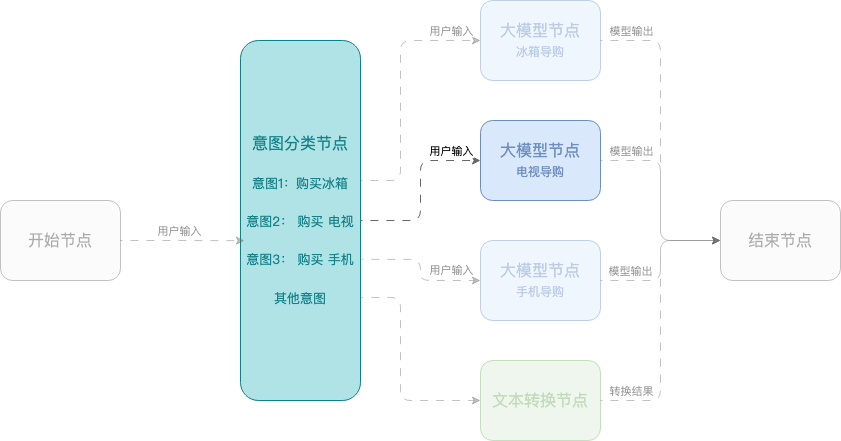 |
| 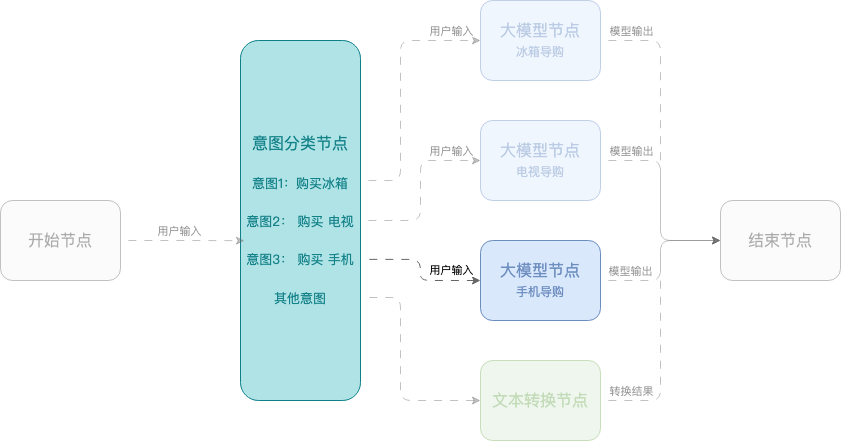 |
| 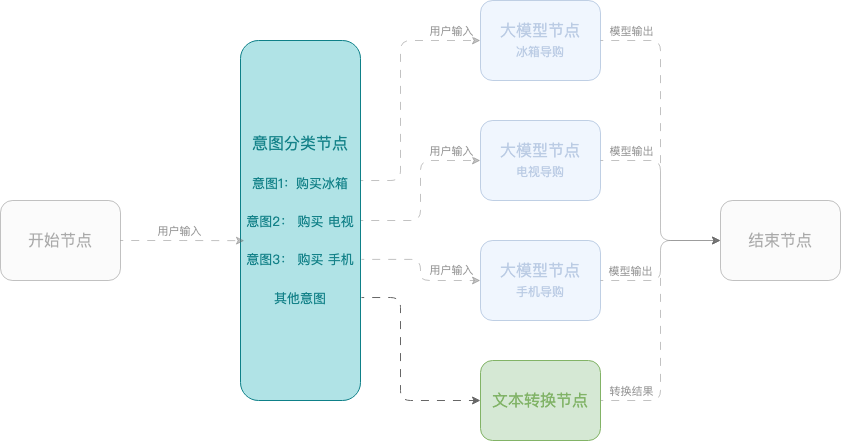 |
| 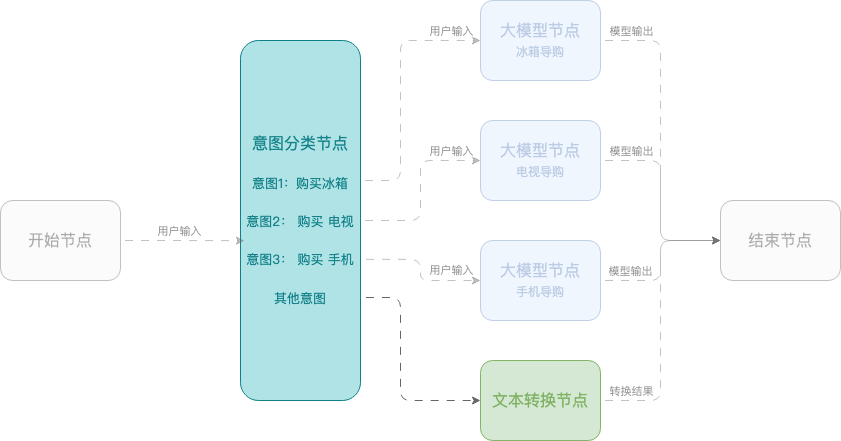 Ejemplo de configuración: 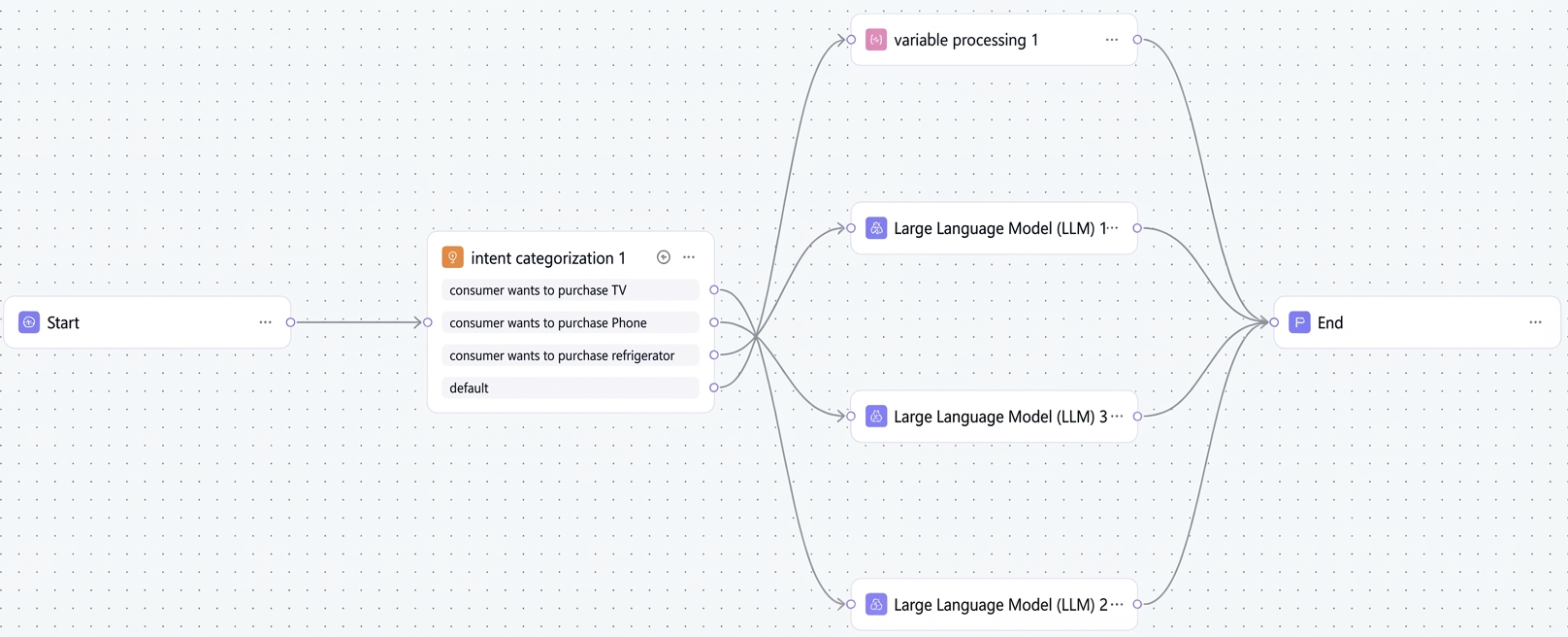 |
| 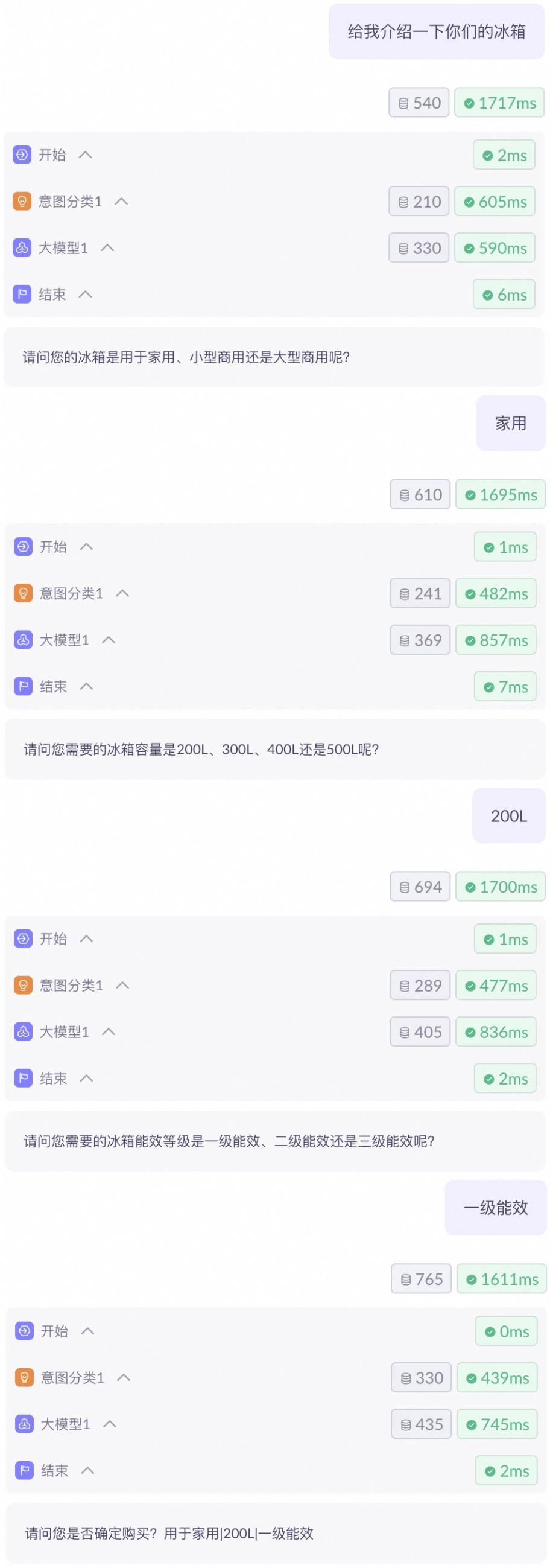 |
 y seleccione Custom Cache.
Parámetros de sesión
Una variable de sesión actúa como una variable global, almacenando parámetros durante todo el ciclo de vida del flujo de trabajo para que cualquier nodo pueda hacer referencia a ellos.
Haga clic en el  icono en la esquina superior derecha de la página de configuración del lienzo.

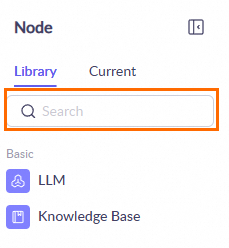
Nodo
Los nodos son las unidades funcionales principales de una aplicación de flujo de trabajo. Cada nodo realiza una tarea específica, como ejecutar una acción, activar una condición, procesar datos o dirigir el flujo de trabajo. Combine estos nodos como bloques de construcción para crear procesos automatizados.
Inicio y fin
-
Cuándo usar
- Al diseñar un flujo de trabajo, defina la estructura y el contenido de los parámetros de entrada/salida en los nodos de inicio y fin.
-
Cómo usar
-
Nodo inicial
Componente
Descripción
Variables predefinidas
El flujo de trabajo proporciona las siguientes variables predefinidas para procesar la entrada del usuario y mantener el historial de conversaciones:
query: Almacena la entrada de texto del usuario.
historyList: Almacena el historial de conversaciones para mantener el contexto en una conversación de múltiples turnos. Para utilizar esta variable en nodos que admiten la función de memoria (como los nodos de modelo grande y de clasificación de intenciones), seleccione Custom Cache.
imageList: Almacena las imágenes cargadas por el usuario para habilitar el análisis de imágenes o la conversación multimodal. Para utilizar esta variable en nodos que admiten la función de memoria (como los nodos de modelo grande y de clasificación de intenciones), seleccione Custom Cache.
Variables personalizadas
Las variables personalizadas son parámetros de entrada estructurados que usted define para un flujo de trabajo. Reciben datos de pruebas o llamadas de API y pueden referenciarse en nodos posteriores. Al crear una variable personalizada, configure los siguientes parámetros:
Nombre de la variable: Introduzca un nombre descriptivo. No se admiten caracteres chinos.
Tipo: El tipo de datos de la variable. Los tipos admitidos son String, Boolean, Number, Object, Array (de String, Boolean, Number u Object) y File.
Descripción: Describa brevemente qué hace la variable y cuándo utilizarla.
-
Nodo final
Componente
Descripción
Modo de salida
Salida de texto: Adecuado para contenido no estructurado. En el cuadro de entrada, puede ingresar contenido fijo o escribir
/para hacer referencia a variables, lo cual determina el resultado final devuelto al usuario. Puede obtener variables de la salida de cualquier nodo del flujo de trabajo o de variables de sesión. Asignar correctamente las variables de salida le permite controlar el flujo de datos del flujo de trabajo y garantizar una respuesta final precisa y completa.Salida JSON: Adecuado para generar contenido estructurado en formato JSON. Puede definir nombres de variables e ingresar texto o hacer referencia a variables.
Salida de transmisión
El interruptor de Salida en streaming solo se aplica al modo de Salida de texto.
Cuando está habilitado, las respuestas de los nodos de modelo grande y componentes de aplicación se transmiten token por token. Cuando está deshabilitado, se devuelve una respuesta completa después de que se genera en su totalidad.
-
Nodo inicial
Modelo grande
-
Por qué usarlo
Este nodo es el núcleo inteligente de su flujo de trabajo. Puede entender el lenguaje, generar texto, analizar imágenes y participar en conversaciones de múltiples turnos. Puede usarlo para redactar textos, resumir contenido o incluso analizar el contenido de imágenes (utilizando modelos Qwen-VL).
-
Características
- Admite tanto el procesamiento de entrada única como el procesamiento por lotes de grandes conjuntos de datos.
- Puede configurar diferentes modelos grandes, como Qwen-Plus, para poder elegir el modelo adecuado según el rendimiento, la latencia u otros requisitos.
-
Configuración de parámetros del nodo
Parámetro Descripción Mode selection
Modo único: Llama al modelo grande una vez.
Batch Mode: The node runs multiple times, sequentially assigning an item from a list to a batch variable in each run. This process stops when all list items are processed or the configured maximum batch runs is reached.
Batch Configuration:
-
Maximum Number of Batches (Range: 1–100; default for standard users: 100): The maximum number of times the batch process will run.
NotaThe number of batch runs depends on the minimum length of the input arrays. If no input variable is configured, the number of runs is determined by the configured batch count.
-
Number of Parallel Runs (Range: 1–10): Sets the concurrency limit for batch processing. A setting of 1 executes all tasks serially.
Model configuration
Seleccione un modelo grande adecuado y ajuste sus parámetros. Los modelos disponibles aparecen en la interfaz de usuario.
Para una introducción detallada a los modelos, consulte la lista de modelos.
Para obtener información sobre los límites de tasa de llamadas a la API para cada modelo, consulte limitación de tasa.
Parameter configuration
Temperatura: Controla la diversidad del contenido generado. Un valor de temperatura más alto aumenta la aleatoriedad del texto generado, produciendo salidas más únicas, mientras que un valor más bajo hace que el contenido sea más conservador y consistente.
Esta configuración no es compatible actualmente con los modelos de la serie DeepSeek R1.
Maximum Reply Length: Limits the maximum length (in tokens) of the text generated by the model, not including the prompt. This limit varies by model.
The following parameters are available only when a Qwen-VL model is selected:
-
Model Input Parameters: For
vlImageUrl, you can reference a variable or input an image URL. -
Image Source:
-
Image set: The model treats each uploaded image independently, selecting the most relevant one to answer the user's question.
A single image can be passed directly. For example:
https://****.com/****.jpg.Multiple images can be passed as a list. For example:
["URL","URL","URL"]. -
Video frames: The model considers the uploaded images to be from the same video and understands them sequentially as a whole. You must provide a minimum of 4 video frames.
-
System prompt
Proporciona instrucciones a nivel de sistema al modelo. Puede usarlo para definir el rol, la tarea o el formato de salida del modelo. Por ejemplo: "Eres un experto en matemáticas especializado en resolver problemas matemáticos. Por favor, genera el proceso de resolución del problema y el resultado en el formato correcto".
User prompt
La entrada del usuario al modelo, como una solicitud o instrucción. Puede configurar una plantilla de prompt o insertar variables. El modelo usa esta entrada para generar una respuesta.
Memory
La memoria es el contexto que el modelo retiene a través de múltiples turnos en una conversación.
-
Caché del nodo actual: Usa la salida de este nodo como contexto. El modelo solo recordará el contexto generado dentro de este nodo.
- rondas de memoria: El número de rondas de conversación que se deben recordar. Una entrada y su salida correspondiente constituyen una ronda.
-
Caché personalizada: Utiliza una variable de contexto especificada como contexto.
- Variable de contexto: Seleccione el origen del contexto.
Output variable
El nombre de la variable que almacena el resultado del procesamiento de este nodo. Los nodos posteriores pueden usar esta variable para acceder al resultado de este nodo.
Los modelos de la serie DeepSeek R1 admiten la salida del proceso de Pensamiento Profundo (
reasoningContent).Retry on failure
Si está desactivado, el nodo deja de ejecutarse cuando ocurre un error.
Si está habilitado, el nodo vuelve a ejecutarse en caso de error, según el número de reintentos y el intervalo configurados.
- reintentos máximos: El número máximo de intentos de reintento cuando falla una solicitud.
- intervalo de reintento: El intervalo de tiempo entre cada intento de reintento, en milisegundos.
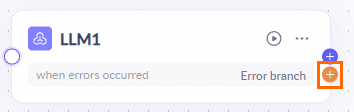
Exception handling
Si está desactivado, el nodo maneja los errores utilizando el mecanismo predeterminado de manejo de errores del sistema.
Si está habilitado, el nodo ejecuta una lógica de procesamiento personalizada según la configuración cuando ocurre un error.
-
Valor predeterminado: Se genera el contenido en
resultcuando ocurre una excepción. -
rama de excepción: Si ocurre una excepción, se ejecuta esta rama. Debe configurar su flujo de procesamiento.
Return results
Esta función está obsoleta.
Esta opción solo se aplica a las llamadas de API y determina si se muestra el contenido del nodo. Para obtener más información sobre la finalidad de este componente, consulte Llamada de aplicación.
NotaPara integrar aplicaciones mediante API, consulte Llamada a aplicaciones.
-
Base de conocimientos
-
Definición
El nodo de base de conocimientos implementa la generación aumentada por recuperación (RAG). Recupera fragmentos relevantes de una base de conocimientos especificada basándose en la entrada y pasa los resultados como contexto a un nodo de modelo grande posterior. Este proceso aborda problemas comunes de los modelos grandes, como el conocimiento desactualizado, la incapacidad para acceder a datos privados y las alucinaciones.
-
Configuración de entrada
Define los criterios para consultar la base de conocimientos.
Parámetro
Descripción
content
El texto utilizado para consultar la base de conocimientos. Puede ingresar texto directamente o escribir
/en el editor para seleccionar y hacer referencia a una variable de salida de un nodo anterior.imageList
Las imágenes utilizadas para consultar la base de conocimiento. Puede ingresar una URL de imagen accesible públicamente, como
https://xxx.xxx.com/xxx/xxx.jpeg, o escribir/en el editor para seleccionar y hacer referencia a una variable de salida de un nodo anterior. -
Método de selección de base de conocimientos
Método de selección
Applicable scenarios
Configuración
Seleccionar base de conocimientos fija
Cada llamada utiliza la misma base de conocimientos preseleccionada.
Seleccione una base de conocimientos específica de la lista desplegable. Puede agregar tres tipos de bases de conocimientos: documentos, tablas e imágenes.
Importación dinámica
La salida de un nodo anterior determina dinámicamente qué bases de conocimientos utilizar.
Configure la variable
CodeList. Puede especificar una lista de bases de conocimientos haciendo referencia a una variable o mediante entrada directa. -
Método de invocación de base de conocimientos
Esta configuración define la lógica de activación para la base de conocimientos. El método predeterminado es invocar siempre.
Método de invocación
Descripción
Parámetros
invocar siempre
Realiza una recuperación de la base de conocimientos para cada entrada del usuario. Este método es adecuado para escenarios de preguntas y respuestas de alta frecuencia.
None
invocación inteligente
El agente determina si debe consultar la base de conocimientos basándose en la entrada del usuario y su descripción. Esto es adecuado para escenarios de conversación flexibles.
Descripción de la base de conocimientos (obligatorio)
invocación heredada
Los resultados de las bases de conocimiento de documentos, tablas e imágenes se recuperan conjuntamente. Un único parámetro topK controla el número de fragmentos recuperados y no admite la depuración por separado para cada tipo.
topK (Rango: 1–50, Predeterminado: 10)
Descripciones de parámetros:
- Descripción de la base de conocimiento: Describe el contenido de la base de conocimiento y las condiciones bajo las cuales sus datos pueden utilizarse para una respuesta. Admite entrada de texto o ingresar
/para insertar una variable. - topK: El número máximo de fragmentos a recuperar de cada base de conocimiento. El número real de fragmentos recuperados depende de los resultados de coincidencia y puede ser menor que el valor de topK.
- Descripción de la base de conocimiento: Describe el contenido de la base de conocimiento y las condiciones bajo las cuales sus datos pueden utilizarse para una respuesta. Admite entrada de texto o ingresar
-
Depurar resultados de recuperación
Esta función solo se admite en los modos de invocación siempre e invocación inteligente. Haga clic en el botón Debug junto a un tipo de documento, tabla o imagen para probar los resultados de recuperación de esa base de conocimientos. Utilice los resultados para ajustar su configuración. Cuando termine, haga clic en Save en la esquina superior derecha para aplicar la configuración a la aplicación actual.
-
Filtrado de base de conocimientos
Esta función está desactivada de forma predeterminada. Cuando se activa, el sistema utiliza un modelo grande para filtrar inteligentemente los resultados recuperados de documentos y tablas, mejorando la calidad del resultado final. Esta función es adecuada para escenarios que requieren una alta precisión en las respuestas o necesitan filtrar información irrelevante.
-
Salida del nodo
El nodo de base de conocimientos genera un objeto estructurado que contiene un objeto
result:Campo
Tipo
Descripción
result
Object
Contiene toda la información devuelta de la consulta actual.
result.chunkList
Array<Object>
Una matriz de fragmentos recuperados. Esta matriz está vacía si la consulta no devuelve resultados.
result.chunkList[ ].content
String
El contenido original del fragmento de la base de conocimientos recuperado.
result.chunkList[ ].title
String
El título del documento al que pertenece el fragmento.
result.chunkList[ ].documentName
String
El nombre del documento donde se encuentra el fragmento recuperado.
result.chunkList[ ].score
Número
La puntuación de similitud del fragmento de la base de conocimientos. Una puntuación más alta indica una mejor coincidencia.
result.chunkList[ ].id
String
El ID del fragmento.
result.chunkList[ ].dataId
String
El ID del documento.
result.chunkList[ ].docUrl
String
El enlace de descarga del archivo fuente.
result.chunkList[ ].knowledgeBaseId
String
El ID de la base de conocimientos.
result.chunkList[ ].nid
String
El identificador del texto original.
result.chunkList[ ].images
Array<String>
Una lista de imágenes.
result.chunkList[ ].pageNumber
Array<Number>
Una matriz de números de página.
result.rewriteQuery
String
La consulta de usuario reescrita.
API
NotaPara garantizar que el nodo de API pueda acceder al servicio objetivo, agregue las direcciones IP del servicio Model Studio (47.93.216.17, 39.105.109.77, 60.205.180.248 y 59.110.152.173) a la lista de permitidos de las reglas de entrada en el grupo de seguridad o firewall de su servidor objetivo.
-
Definición
Llama a un servicio de API personalizado utilizando el método POST, GET, PUT, PATCH o DELETE y genera el resultado de la llamada a la API.
-
Configuración de parámetros
Parámetro
Descripción
API address
La URL de solicitud para la API.
Método de solicitud:
POST: Envía datos al servidor para crear un nuevo recurso.
GET: Recupera un recurso sin modificar datos en el servidor.
PUT: Actualiza un recurso especificado o crea un nuevo recurso en el servidor.
PATCH: Actualiza parcialmente un recurso en el servidor.
DELETE: Elimina un recurso especificado del servidor.
URL: Ingrese la dirección completa de la API en el campo de entrada. Puede ingresar la dirección directamente o usar una variable para hacer referencia a un valor de nodos anteriores. Por ejemplo,
https://dashscope.aliyuncs.com/compatible-mode/v1/files.
Header settings
Especifica los encabezados de solicitud HTTP, como Content-Type y Authorization. Puede ingresar valores directamente o hacer referencia a ellos desde nodos anteriores.
Parameter settings
Parámetros de consulta en la URL de la solicitud. Puede introducir valores directamente o hacer referencia a ellos desde nodos anteriores.
Por ejemplo,
limitenhttps://dashscope.aliyuncs.com/compatible-mode/v1/files?limit=5.Body settings
Seleccione el tipo correcto según los requisitos de la API.
none: Sin cuerpo de solicitud. Adecuado para solicitudes GET.
form-data: Datos de formulario, utilizados para cargas de archivos o pares clave-valor.
raw: Texto sin formato, como JSON o XML.
JSON: Un objeto JSON formateado automáticamente.
Timeout setting (s)
El tiempo máximo de espera para una respuesta. Si no se recibe una respuesta dentro de este tiempo, la solicitud caduca.
Retry on failure
Si está desactivado, el nodo deja de ejecutarse cuando ocurre un error.
Si está habilitado, el nodo reintenta la solicitud según los reintentos máximos y el intervalo de reintento configurados cuando ocurre un error.
Reintentos máximos: El número máximo de veces para reintentar una solicitud fallida.
Intervalo de reintento: El intervalo entre reintentos, en milisegundos.
Exception handling
Si está desactivado, el nodo utiliza el mecanismo predeterminado de manejo de errores cuando ocurre un error.
Si está activado, el nodo ejecuta lógica personalizada cuando ocurre un error.
Valor predeterminado: Genera el contenido de
resultcuando ocurre una excepción.Rama de excepción: Procede a la rama de excepción si ocurre una excepción. Debe configurar el flujo de procesamiento para esta rama.
Output
Almacena la respuesta de la API en una variable especificada para su uso por nodos posteriores.
NotaPara obtener detalles sobre la integración de aplicaciones con una API, consulte integración de aplicaciones.
Plugin
-
Definición
Puede agregar un nodo de complemento a su aplicación de flujo de trabajo para realizar tareas más complejas. Model Studio ofrece una variedad de complementos oficiales, como Quark Search, Calculadora y un intérprete de código Python. También puede crear complementos personalizados para satisfacer necesidades específicas.
Consulte Resumen de complementos.
-
Requisitos previos
- Para usar un complemento oficial o de terceros, primero debe solicitar su activación. Para obtener instrucciones detalladas, consulte Descripción general de complementos.
- Si usted want hacer referencia a un complemento personalizado, necesita crear primero un complemento personalizado.
-
Configuración de parámetros
Parámetro
Descripción
Input
Especifica el contenido que el nodo debe procesar. Las variables cambian dependiendo del complemento seleccionado. Cuando selecciona un complemento, sus variables integradas se cargan automáticamente.
Puede ir a la página de Complementos oficiales o de Complementos personalizados, hacer clic en una tarjeta de complemento y ver cómo configurar sus variables.
Output
La variable de salida que contiene el resultado del procesamiento del nodo. Los nodos posteriores usan esta variable para acceder al resultado.
Retry on failure
Si está desactivado, el nodo deja de ejecutarse cuando ocurre un error.
Si está habilitado, el nodo reintenta la ejecución basándose en el número de reintentos y el intervalo configurados cuando ocurre un error.
Reintentos máximos: El número máximo de intentos de reintento cuando falla una solicitud.
Intervalo de reintento: El intervalo de tiempo entre cada reintento, en milisegundos.
Exception handling
Si está desactivado, el nodo utiliza el mecanismo predeterminado de manejo de errores del sistema.
Si está activado, el nodo ejecuta lógica personalizada cuando ocurre un error.
Valor predeterminado: Genera el contenido de
resultcuando ocurre una excepción.Rama de excepción: Ejecuta esta rama si ocurre una excepción. Debe configurar el flujo de procesamiento para la rama.
Function Compute
-
Definición
Llama a un servicio personalizado en Alibaba Cloud Function Compute.
-
Configuración de parámetros
ImportanteEl tiempo de espera predeterminado para un nodo de Function Compute es de 60 segundos y no se puede cambiar.
Parámetro
Descripción
Input
La variable de entrada que procesa este nodo. Puede hacer referencia a variables de nodos anteriores o introducir valores directamente.
Region
Seleccione la región donde se encuentra su servicio de Function Compute: Singapore, Kuala Lumpur o Indonesia (Jakarta).
Service configuration
Seleccione el servicio de Function Compute que desea invocar. Primero debe crear una función.
La cuenta de Alibaba Cloud que crea el servicio Function Compute debe ser la misma cuenta que utiliza para iniciar sesión en Model Studio (Bailian), o debe pertenecer a la misma cuenta raíz de Alibaba Cloud.
Output
La variable que almacena la salida del nodo. Los nodos posteriores pueden hacer referencia a esta variable.
Script
-
Definición
Utiliza un script para transformar la entrada en una plantilla específica o formato de salida. Esto implica analizar, transformar y formatear los datos para garantizar coherencia y legibilidad.
-
Configuración de parámetros
Parámetro
Descripción
input
Acepta un valor fijo o una referencia a una variable de un nodo anterior o a una variable de sesión.
code
Define la lógica central del nodo. Se admiten tanto JavaScript como Python.
Obtener entrada: Use el objeto integrado
paramspara acceder a los parámetros de entrada en el formatoparams.<variable_name>. Por ejemplo,params.input1.Devolver salida: La función controladora
maindebereturnun diccionario u objeto. Los pares clave-valor de este objeto se convierten en la salida del nodo.
output
El diccionario devuelto por la instrucción
returnen el código sirve como salida de este nodo.Por ejemplo, si devuelve
{'result': 'Processing successful'}, los nodos posteriores pueden acceder a la cadena "Procesamiento exitoso" mediantenode_name.result.retry on failure
Si está desactivado, el nodo deja de ejecutarse cuando ocurre un error.
Si está habilitado, el nodo reintenta la ejecución según los reintentos máximos y el intervalo de reintento configurados.
reintentos máximos: El número máximo de intentos de reintento después de un fallo.
intervalo de reintento: El intervalo entre reintentos, en milisegundos.
exception handling
Si está desactivado, el nodo utiliza el mecanismo predeterminado de manejo de errores del sistema.
Si está activado, el nodo ejecuta lógica personalizada cuando ocurre un error.
Valor predeterminado: Genera el contenido de
resultcuando ocurre una excepción.rama de excepción: Dirige la ejecución a una rama separada, configurada por el usuario, si ocurre una excepción.
Condición
-
Definición
El nodo de condición agrega lógica de ramificación a un flujo de trabajo. Cuando una variable cumple con una condición especificada, el flujo de trabajo sigue el enlace descendente correspondiente. El nodo admite configuraciones
AND/ORy evalúa las condiciones secuencialmente de arriba hacia abajo. -
Configuración de parámetros
Parámetro
Descripción
conditional branch
Ingrese las expresiones condicionales.
Las condiciones en diferentes grupos se unen mediante
OR, mientras que las condiciones dentro del mismo grupo se unen medianteAND.else
La salida predeterminada cuando no se cumple ninguna condición definida.
Clasificación de intenciones
-
Definición
Empareja inteligentemente la entrada del usuario con una intención predefinida basándose en su descripción y luego enruta al enlace correspondiente.
-
Configuración de parámetros
Parámetro Descripción input variable
Especifica la variable de entrada que se va a clasificar. Puede ingresar un valor directamente o usar una variable de un nodo anterior o una variable de sesión.
model selection
Admite Qwen-Plus y el modelo de clasificación de intenciones.
intent classification
Defina las intenciones que el modelo debe clasificar. El modelo hace coincidir la entrada con una intención basándose en su descripción y luego enruta al enlace correspondiente. Por ejemplo: "Para calcular problemas matemáticos" o "Para responder preguntas relacionadas con el clima".
Other intent
Esta rama se ejecuta cuando el modelo determina que la entrada no coincide con ninguna de las intenciones definidas.
intent mode
- modo de selección única: El modelo grande selecciona la única intención que mejor coincide de las configuraciones disponibles.
- modo de selección múltiple: El modelo grande selecciona todas las intenciones coincidentes de las configuraciones disponibles.
reasoning mode
- modo rápido: Este modo mejora la velocidad de procesamiento al evitar pasos de razonamiento complejos, lo que lo hace adecuado para escenarios simples.
- modo de calidad: Este modo utiliza razonamiento paso a paso para lograr una clasificación más precisa.
memory
Se refiere a la capacidad del modelo para recordar el historial de conversaciones en conversaciones de múltiples turnos, lo cual sirve como contexto.
-
caché local del nodo: Usa la salida de este nodo como contexto. La memoria del modelo se limita al contexto generado por este nodo.
- turnos de memoria: El número de turnos de conversación que se deben recordar. Una entrada y su salida correspondiente constituyen un turno.
-
caché personalizada: Utiliza el contenido de una variable de contexto especificada como contexto.
- variable de contexto: Especifica el origen del contexto.
prompt
Proporciona instrucciones o restricciones adicionales para el modelo de clasificación de intenciones. Puede agregar ejemplos o definir restricciones para ayudar a que los resultados de clasificación del modelo se ajusten mejor a sus requisitos.
Ejemplo
Suponga que está desarrollando un sistema de atención al cliente para una plataforma de comercio electrónico donde los usuarios podrían preguntar sobre consultas de pedidos, devoluciones o pagos. Para garantizar una clasificación precisa, puede agregar prompts y ejemplos relevantes en la configuración avanzada.
Please classify the intent based on the following examples:
Example 1: User input "I want to return the jacket I just bought", classify as "Returns and exchanges".
Example 2: User input "Please help me check the shipping status of my order", classify as "Order inquiry".
Constraints: Only process order-related inquiries. Ignore payment and technical issues.
Efecto:
Entrada del usuario:
"When will the book I ordered from your website last week be delivered to my home?"Resultado de clasificación:
"Order inquiry"En este ejemplo, proporcionar ejemplos específicos de clasificación guía al modelo para clasificar la "consulta de tiempo de entrega" como una intención de "Consulta de pedido", mientras que las restricciones limitan el alcance de la clasificación para excluir otras preguntas irrelevantes.
output
La variable que almacena la salida del nodo. Los nodos posteriores pueden usar esta variable para acceder al resultado.
NotaLa ejecución de este nodo consume tokens. El número de tokens consumidos se muestra durante la ejecución.
Salida de flujo
-
Definición
El nodo de salida de flujo genera contenido especificado en cualquier punto de un flujo de trabajo. Esto difiere de la salida final, que se devuelve solo después de que el flujo de trabajo se completa.
El nodo de salida de flujo es útil en los siguientes escenarios:
- Dividir salidas grandes: Si un flujo de trabajo genera una gran cantidad de salida, puede insertar un nodo de salida de flujo para dividir el contenido en dos partes. Una parte es generada por el nodo de salida de flujo y la otra por el nodo final.
- Recuperar información intermedia: Inserte este nodo en puntos clave de un flujo de trabajo para generar información como valores de variables o estado del proceso. Esto le ayuda a rastrear el progreso y solucionar problemas.
- Proporcione retroalimentación durante operaciones largas: Para evitar dejar a los usuarios sin retroalimentación, puede insertar un nodo de salida de flujo para mostrar mensajes temporales. Esto es útil durante operaciones que consumen mucho tiempo, como llamar a API externas, realizar cálculos complejos o procesar datos por lotes. Al proporcionar actualizaciones de estado como "Cargando datos, espere..." o "Su solicitud se está procesando. Por favor, no cierre esta ventana.", informa a los usuarios que el sistema está trabajando y no congelado o sin respuesta.
-
Configuración de parámetros
Parámetro
Descripción
Output content
Introduzca contenido fijo o escriba
/para hacer referencia a variables de nodos anteriores o variables de sesión.Streaming output
Cuando está habilitado, el contenido de un modelo grande se transmite a la conversación token por token. Cuando está deshabilitado, toda la respuesta se genera primero y luego se emite de una vez.
Procesamiento de variables
-
Definición
Se utiliza para transformar y procesar contenido de texto, por ejemplo, extrayendo contenido específico o convirtiendo formatos. Este nodo también admite el modo de plantilla.
-
Configuración de parámetros
Parámetro
Descripción
Output mode
Salida de texto: Convierte la entrada en texto. En el editor, puede ingresar el contenido directamente o insertar variables de nodos anteriores o variables de sesión.
Salida JSON: Formatea las variables de entrada como un objeto JSON.
Agregación de grupos: Determina qué valores se devuelven de un grupo según una estrategia especificada. Puede devolver el primer o el último valor no vacío de cada grupo.
Output variable
Especifica la variable para almacenar la salida del nodo para su uso por nodos posteriores.
Return result
Esta función se está descontinuando.
Aplicable solo a llamadas a la API, este parámetro determina si se devuelve la salida del nodo. Consulte llamada a la aplicación.
Extracción de parámetros
-
Definición
Extrae parámetros estructurados del texto mediante un modelo.
-
Configuración de parámetros
Parámetro
Descripción
Input
El texto del cual extraer parámetros.
Model selection
Especifica el modelo utilizado para extraer parámetros. Elija el que mejor se adapte a sus necesidades empresariales.
Parameters to extract
El modelo extrae parámetros de la entrada basándose en el nombre, el tipo y la descripción que usted proporcione.
Prompt
Instrucciones adicionales para guiar al modelo durante la extracción de parámetros.
Memory
La memoria proporciona contexto conversacional, ayudando al modelo a recordar interacciones previas en escenarios de múltiples turnos.
Caché en este nodo: Usa la salida de este nodo como contexto. El modelo solo recuerda el contexto de este nodo.
Turnos de memoria: El número de turnos de conversación que se deben recordar. Un turno consiste en una entrada y su salida correspondiente.
Caché personalizada: Utiliza una variable de contexto especificada para proporcionar contexto.
Variable de contexto: Seleccione el origen del contexto.
Output
Contiene los parámetros extraídos por el modelo. Los nodos posteriores pueden hacer referencia a esta salida como una variable.
Grupo de agentes
-
Definición
Un grupo de agentes contiene múltiples subagentes. Según los requisitos de la tarea, el modelo de decisión dentro del grupo planifica automáticamente el flujo de ejecución, programa los subagentes y los coordina para completar la tarea. Utilice este nodo si necesita completar un proyecto grande pero no está seguro de cómo diseñar el flujo de trabajo específico. Al dividir una tarea compleja en subtareas que diferentes agentes procesan en paralelo, puede mejorar la velocidad de ejecución de la tarea.
-
Configuración de parámetros
Parámetro
Descripción
Input
Especifica el contenido que procesará el nodo. Puede hacer referencia a variables de un nodo anterior.
Model selection
Seleccione un modelo de decisión.
Group name
Ingrese un nombre personalizado para el grupo de agentes.
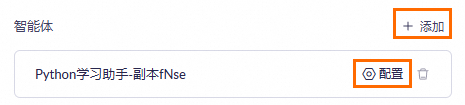
Agents
Especifica los subagentes dentro del grupo de agentes. Solo se pueden agregar aplicaciones de agente publicadas.
Después de agregar un subagente, haga clic en Configure para describir su función. Esta descripción ayuda al modelo de decisión a determinar qué subagente invocar para la tarea actual.
Output variable
Especifica la variable para almacenar la salida de este nodo. Los nodos posteriores pueden hacer referencia a esta variable.
Crear agente
-
Definición
Crea un nuevo agente exclusivamente para el lienzo de orquestación.
-
Configuración de parámetros
Parámetro
Descripción
Input
El contenido que será procesado por este nodo. Puede hacer referencia a variables de nodos anteriores.
Agent name
Un nombre personalizado para el agente.
Model selection
El modelo grande utilizado por el agente.
Prompt
Utilice lenguaje natural para definir el rol y las tareas del agente.
Knowledge base
Seleccione una base de conocimientos para el agente.
Plugin
Permite al agente llamar a complementos oficiales o personalizados para ampliar sus capacidades.
Output variable
La variable que almacena la salida del nodo para su uso en nodos posteriores.
Generación multimodal
-
Definición
El nodo de generación multimodal utiliza modelos multimodales de Alibaba Cloud para generar contenido de imagen, video o audio basado en los prompts y parámetros configurados. Utilice este nodo para la creación de contenido, producción de activos de marketing, generación de videos cortos y síntesis de voz en off.
-
Model selectionSelección de modelo
Seleccione un modelo de generación multimodal de la lista desplegable. Los modelos se clasifican por función:
Tipo de modelo
Modelos compatibles
Características
Generación de imágenes
Qwen-Image
Destaca en la representación de texto complejo en chino e inglés.
Wan 2.6-image-generation
Genera y edita imágenes a partir de instrucciones de texto, admitiendo tanto la edición de imágenes como modos mixtos de texto e imagen.
Qwen-Image-Plus
Destaca en la representación de texto complejo en chino e inglés.
Z-Image-Turbo
Un modelo ligero de texto a imagen que genera rápidamente imágenes de alta calidad. Admite renderizado bilingüe (chino e inglés), comprensión semántica compleja y múltiples estilos y temas.
Wan 2.2-text-to-image-Plus
La edición Pro de Wan 2.2, con mejoras integrales en creatividad, estabilidad y fotorrealismo.
Wan 2.2-text-to-image-Flash
La edición Flash de Wan 2.2, con mejoras integrales en creatividad, estabilidad y fotorrealismo.
Generación de video
Wan 2.6-texto-a-video
Wan 2.6. Cuenta con capacidades de narración de múltiples tomas y admite tanto voces en off automáticas como entradas de archivos de audio personalizados.
Wan 2.6-image-to-video
Wan 2.6. Cuenta con capacidades de narración de múltiples tomas y admite tanto voces en off automáticas como entradas de archivos de audio personalizados.
Wan 2.5-text-to-video-Preview
Vista previa de Wan 2.5. Admite voces superpuestas automáticas y entradas de archivos de audio personalizados.
Wan 2.5-image-to-video-Preview
Vista previa de Wan 2.5. Admite voces superpuestas automáticas y entradas de archivos de audio personalizados.
Wan 2.2-text-to-video-Plus
La edición Pro de Wan 2.2. Ofrece una comprensión más precisa de las instrucciones, generación de movimientos estable y fluida, y detalles más ricos en la salida.
Wan 2.2-image-to-video-Plus
La edición Pro de Wan 2.2, que ofrece una comprensión más precisa de instrucciones, movimiento de cámara controlable y visuales consistentes. También presenta mejoras integrales en estabilidad, tasa de éxito y riqueza de contenido.
Wan 2.2-image-to-video-Flash
La edición Flash de Wan 2.2, que ofrece una generación ultrarrápida, una comprensión más precisa de instrucciones y control de cámara, visuales consistentes y mejoras integrales en estabilidad y tasa de éxito.
Generación de audio
Qwen3-TTS-Flash
Admite entrada de texto en idiomas mixtos y salida de audio en streaming.
La lista de modelos disponibles está sujeta a cambios. Consulte la interfaz de usuario para ver las opciones más actuales. Para conocer los precios de invocación de modelos, consulte Facturación de invocación de modelos.
-
Los parámetros de configuración varían según el modelo. El panel muestra solo la configuración relevante para su selección.
Generación de imágenes
Después de seleccionar un modelo de generación de imágenes, configure los siguientes parámetros. Los parámetros disponibles varían según el modelo; consulte la interfaz de usuario para ver las opciones específicas.
Parámetro
Obligatorio
Descripción
Positive prompt
Sí
Describe el contenido, estilo, composición y otros elementos de la imagen objetivo. Puede ingresar texto directamente o escribir
/para insertar una variable de salida de un nodo anterior.Negative prompt
No
Describe contenido que no want en la imagen, como desenfoque o marcas de agua. Puede ingresar texto directamente o escribir
/para insertar una variable de salida de un nodo anterior.Size/Resolution
Sí
Las dimensiones de la imagen.
prompt_extend
No
Si está habilitado, el sistema utiliza un modelo grande para reescribir inteligentemente el prompt de entrada. Esta función solo se aplica al prompt positivo. Mejora significativamente los resultados para prompts más cortos, pero añade 3-4 segundos de latencia.
Add Watermark
No
Controla si se agrega una marca de agua de Alibaba Cloud a la imagen generada. Esta función está deshabilitada de forma predeterminada.
Reference image
No
Cargue una imagen de referencia para guiar el estilo o el contenido de la imagen generada. Puede pasar una variable de tipo File desde el nodo inicial o una URL pública.
Number of Images
No
El número de imágenes a generar en una sola solicitud. El valor predeterminado es 1.
Intelligent prompt rewriting
No
Si está habilitado, un modelo grande reescribe inteligentemente el prompt de entrada. Esta función solo se aplica al prompt positivo. Mejora significativamente los resultados para prompts más cortos, pero aumenta el tiempo de generación de imágenes.
enable_interleave
No
Deshabilitado (predeterminado): Modo de edición de imagen. Edita, realiza transferencia de estilo o genera sujetos consistentes usando de 1 a 4 imágenes de entrada.
Habilitado: Modo de salida mixta de texto e imagen. Genera un único bloque de contenido que contiene tanto texto como imágenes, basado en una imagen o texto sin formato.
Random seed
No
Controla la aleatoriedad en la salida generada (predeterminado: 1234). Usar el mismo valor de semilla e indicador produce imágenes similares.
Intelligent Thinking
No
Si está habilitado, el modelo grande realiza razonamiento y reescritura de prompts. Esto puede mejorar la calidad de la generación, pero también aumenta el tiempo de generación.
Generación de video
Después de seleccionar un modelo de generación de video, configure los siguientes parámetros. Los parámetros disponibles varían según el modelo; consulte la interfaz de usuario para ver las opciones específicas.
Parámetro
Obligatorio
Descripción
Positive prompt
Sí
Describe la escena, acciones, estilo y otros elementos del video objetivo. Puede ingresar texto directamente o escribir
/para insertar una variable de salida de un nodo anterior.Negative prompt
No
Describe contenido que no want en el video, como desenfoque o marcas de agua. Puede ingresar texto directamente o escribir
/para insertar una variable de salida de un nodo anterior.Resolution
Sí
La resolución del video. Las opciones disponibles varían según el modelo.
Video Duration
Sí
La duración del video generado. Las opciones disponibles varían según el modelo.
Random seed
Sí
Controla la aleatoriedad en la salida generada. Usar el mismo valor de semilla e indicador produce videos similares.
Intelligent Expansion
No
Si está habilitado, el sistema usa un modelo grande para reescribir inteligentemente el prompt de entrada y mejorar la calidad de generación de video. Esta función se aplica solo al prompt positivo.
Smart Multi-shot
No
Si está habilitado, el modelo genera un video de múltiples tomas.
Generate Audio
No
Si está activado, puede agregar una voz superpuesta proporcionando una URL de archivo de audio pública.
Reference image
Sí (solo modelos de imagen a video)
Especifica una imagen de referencia para servir como el primer fotograma del video. El modelo genera el video basándose en esta imagen. Puede pasar una variable de tipo File desde el nodo inicial o una URL pública.
Generación de audio
Parámetro
Obligatorio
Descripción
Text for Synthesis
Sí
El contenido de texto que se convertirá a voz. Puede ingresar texto directamente o escribir
/para insertar una variable de salida de un nodo anterior.Language Type
No
El idioma para el habla sintetizada (predeterminado: chino). Idiomas admitidos: chino, inglés, alemán, italiano, portugués, español, japonés, coreano, francés y ruso.
Voice
No
La voz para el habla sintetizada. Para obtener una lista de voces admitidas, consulte Síntesis de voz en tiempo real - Qwen.
-
Salida del nodo
Después de que se ejecuta el nodo de generación multimodal, produce las siguientes variables:
Parámetro
Tipo
Descripción
Ejemplo
output
Object
El objeto de salida completo, que contiene el estado de la tarea, el tiempo de ejecución y los resultados.
-
output.task_status
String
El estado de la tarea, como "SUCCEEDED" o "FAILED".
SUCCEEDED
output.submit_time
String
La hora de envío de la tarea, en formato YYYY-MM-DD HH:mm:ss.SSS.
2026-01-22 10:54:44.200
output.end_time
String
La hora de finalización de la tarea, en formato YYYY-MM-DD HH:mm:ss.SSS.
2026-01-22 10:54:51.685
output.task_id
String
El identificador único para la tarea.
e36c2221-b7fd-xxxx
output.scheduled_time
String
La hora programada de la tarea, en formato YYYY-MM-DD HH:mm:ss.SSS.
2026-01-22 10:54:44.251
output.results
Array<Object>
Una matriz de resultados de generación, que contiene metadatos para los recursos generados.
-
output.results[].orig_prompt
String
El prompt original ingresado por el usuario.
un gato lindo sentado en el alféizar de una ventana
output.results[].actual_prompt
String
El prompt utilizado para la generación después de la expansión del modelo.
un lindo gato blanco con pelaje suave y esponjoso...
output.results[].url
String
La URL del archivo generado.
usage
Object
Estadísticas de uso del modelo.
-
usage.image_count
Número
El número de imágenes generadas (modo de generación de imágenes).
1
urls
Array<String>
Una matriz de URLs para los archivos generados. Utilice estas URLs para acceder o descargar la salida.
["https://dashscope-result..."]
Aplicación de prueba
Después de configurar el flujo de trabajo, puede utilizar la función de prueba para verificar que se ejecuta según lo esperado. Haga clic en el botón Test en la esquina superior derecha para abrir el panel de prueba. El panel de prueba ofrece múltiples modos de prueba para diferentes casos de uso.
Conversación de texto
La conversación de texto es el modo de prueba predeterminado. Conserva el historial de conversaciones y admite conversaciones continuas de múltiples turnos.
- En la lista desplegable de la parte superior del panel de prueba, seleccione el modo de conversación de texto (seleccionado de forma predeterminada). Si el flujo de trabajo contiene variables personalizadas, ingrese sus valores en el área de configuración de parámetros.
- En el cuadro de entrada, ingrese su contenido de prueba (se admiten texto y archivos adjuntos) y luego haga clic en el botón Send o presione Enter para ejecutar la prueba.
- Revise los resultados de la prueba. Puede hacer clic en un nodo para ver su entrada y salida detalladas, o cambiar el formato de salida entre Texto y JSON.
- Para continuar la conversación, ingrese su siguiente turno en el cuadro de entrada y envíelo. Para iniciar una nueva conversación, haga clic en el botón Clear All.
Generación de texto
El modo de generación de texto es para interacciones de un solo turno. Cada prueba es independiente y no se conserva el historial de conversaciones.
Lista de verificación
La lista de verificación enumera las configuraciones necesarias para su flujo de trabajo.
Para ver la lista de verificación, haga clic en el  icono en la esquina superior derecha de la página de configuración del lienzo.

Publicar una aplicación
Una vez publicada una aplicación, puede llamarla a través de una API o compartirla como una página web con usuarios RAM en la misma cuenta principal. Para hacerlo, haga clic en el botón Publish en la esquina superior derecha de la página de gestión de aplicaciones de agente.
Llamada mediante API
En la pestaña Publish Channel de su aplicación de flujo de trabajo, haga clic en View API junto a API para aprender cómo llamar a la aplicación de agente mediante una API.
Nota: Debe reemplazar
YOUR_API_KEYcon su clave API para llamar a la API.

Para preguntas frecuentes e información sobre llamadas API, consulte los siguientes temas:
- Para métodos de invocación (HTTP/SDK), consulte Llamada a aplicaciones.
- Para obtener detalles sobre los parámetros de llamada a la API, consulte Información de parámetros de llamada a la aplicación.
- Para obtener detalles sobre el paso de parámetros, consulte Paso de parámetros para aplicaciones.
- Para resolver errores devueltos por llamadas API, consulte Códigos de error.
- La aplicación en sí no tiene límite de concurrencia; en su lugar, el límite lo determinan los modelos a los que llama. Consulte la consola de Model Studio.
Actualmente, no puede llamar al servicio Xiyan desde un flujo de trabajo. En su lugar, utilice un nodo de API para llamar a un servicio de API personalizado.
NotaEl tiempo de espera para las llamadas a la API es de 600 segundos y no se puede cambiar. Si puede ocurrir un tiempo de espera, considere las siguientes soluciones:
- Usar modo asíncrono: En este modo, el sistema devuelve un ID de tarea. Luego puede usar el ID de tarea para consultar el resultado, lo que evita el límite de tiempo de espera síncrono.
- Dividir la tarea: Descomponga la tarea en múltiples pasos o procese los datos por lotes en fragmentos más pequeños para evitar que una sola ejecución exceda el tiempo de espera.
Importar o exportar un flujo de trabajo
-
Importar o exportar un flujo de trabajo de Model Studio
Haga clic en el
 icono en la parte superior de la página del flujo de trabajo y seleccione Export DSL o Import Model Studio DSL.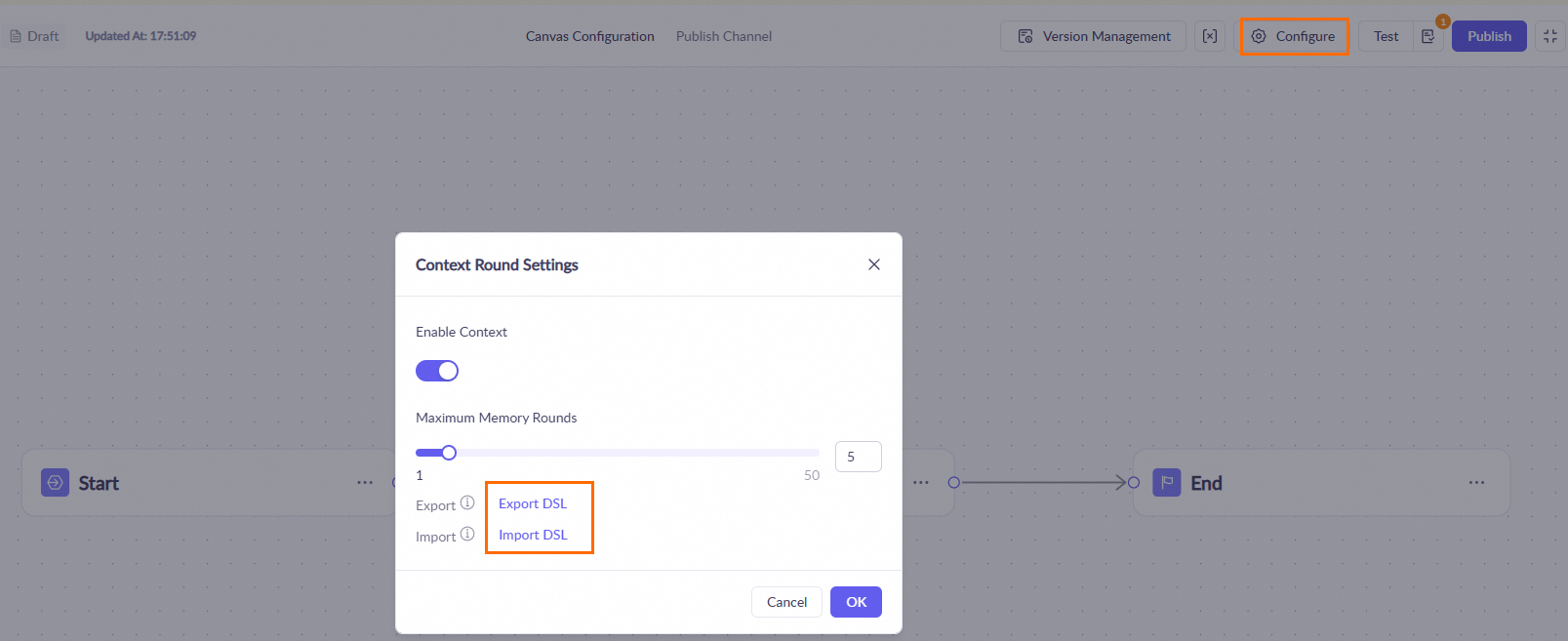
-
Importar un flujo de trabajo de Dify
Model Studio admite la importación con un solo clic de flujos de trabajo de Dify para facilitar la migración y la reutilización.
-
Haga clic en el
icono en la parte superior de la página del flujo de trabajo y seleccione Import Dify DSL.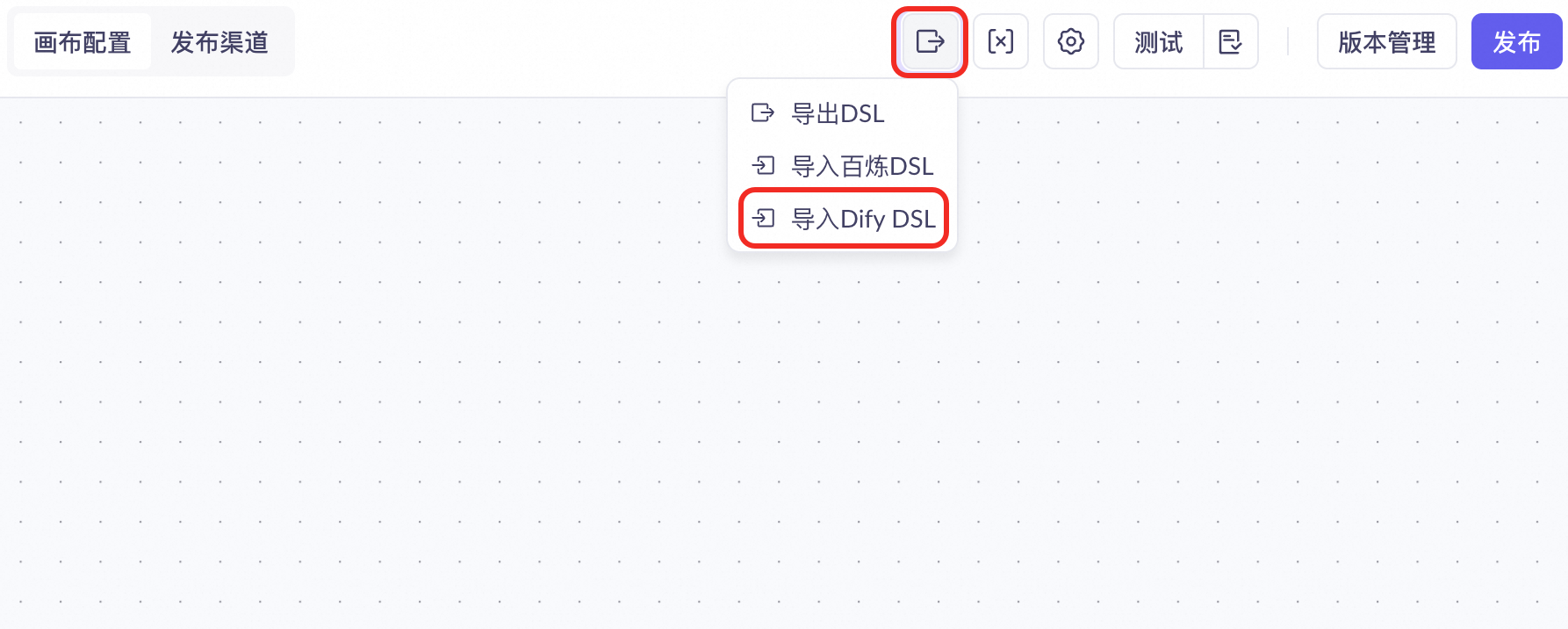
-
Ajuste los parámetros para cada nodo.
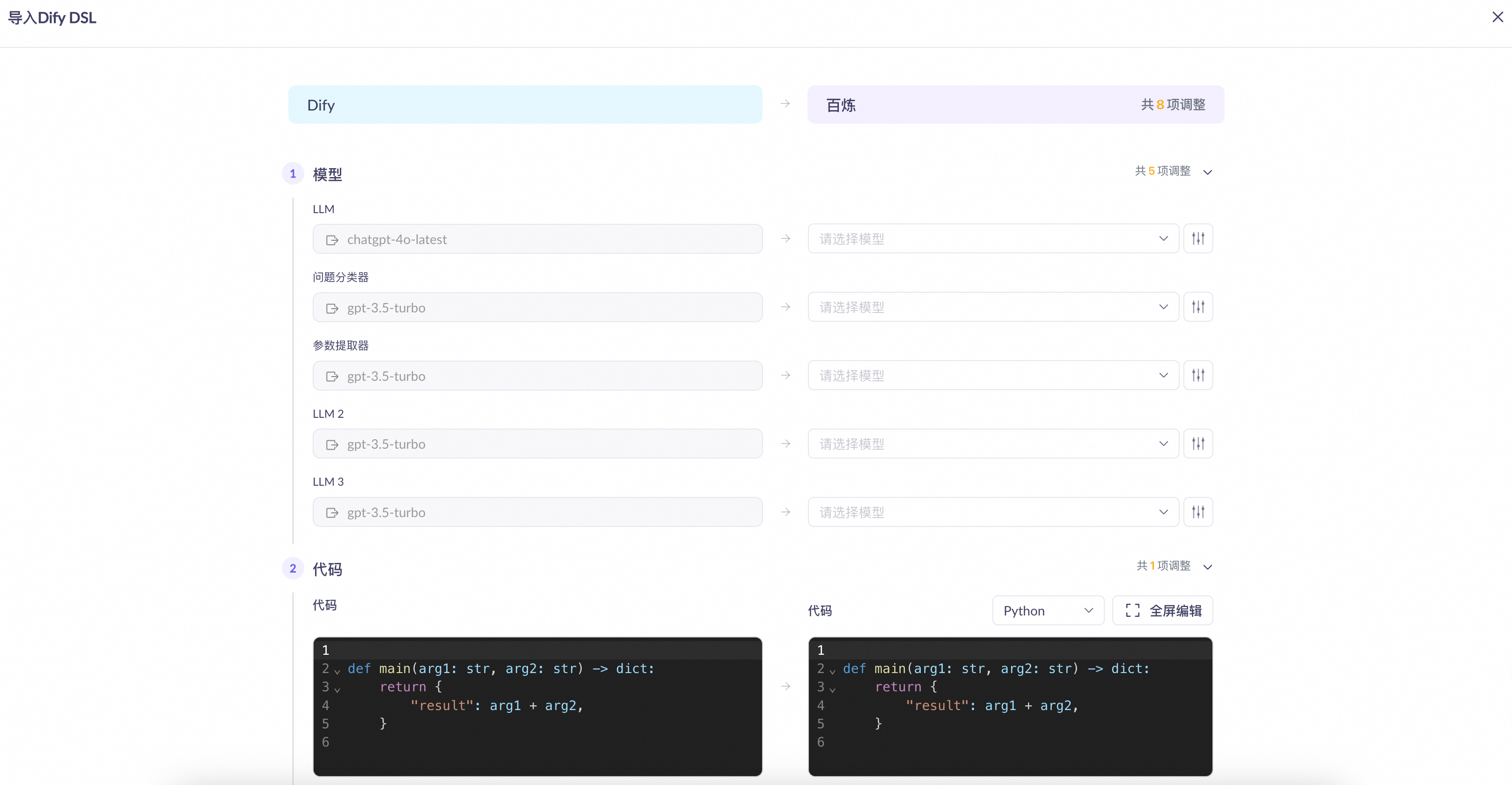
Los detalles de compatibilidad del nodo son los siguientes:
Nodo Dify
Nodo de Model Studio asignado
Compatibilidad
start
start
sys.queryse asigna aquery.sys.dialogue_countse asigna amaximum memory turns.
LLM
LLM
model: Model Studio borra el campo de modelo para los modelos no compatibles, lo que requiere que seleccione uno manualmente. Los modelos compatibles son totalmente compatibles.
prompt: El indicador del sistema de Dify se asigna al indicador principal en Model Studio, mientras que su indicador de usuario se asigna al indicador de usuario.
capacidad de visión: Totalmente compatible.
context: Model Studio incorpora los campos sin procesar del contexto de Dify directamente en su indicador del sistema.
recuperación de conocimientos
base de conocimientos
input: Model Studio utiliza consistentemente el campo
contentcomo entrada.base de conocimientos: Model Studio borra este campo después de la importación. Debe asociar manualmente una base de conocimientos en Model Studio.
configuración de recuperación: El parámetro
Top-kde Dify se asigna anumber of retrieved fragments.
Respuesta directa
nodo de salida
Totalmente compatible.
agent
None
Solo se conserva el nombre. Debe hacer clic en el nodo y seleccionar un nodo específico de Model Studio como reemplazo.
Clasificador de preguntas
clasificación de intenciones
Model Studio borra el campo de modelo para los modelos no compatibles, lo que requiere que seleccione uno manualmente. Los modelos compatibles son totalmente compatibles.
Iteración
procesamiento por lotes
input: Se asigna a Batch Array.
variable de salida: Se asigna a Output Variable.
bucle
bucle
Totalmente compatible.
ejecución de código
script
Model Studio distingue entre scripts de Python y JavaScript.
Transformación de plantilla
None
No compatible. Model Studio genera un nodo personalizado.
Agregador de variables
Procesamiento de variables
Se asigna al modo de salida Agregar grupos del nodo Procesamiento de variables.
Extractor de documentos
None
No compatible. Model Studio genera un nodo personalizado.
Asignación de variables
Configuración de variables
Totalmente compatible.
Extractor de parámetros
extracción de parámetros
Model Studio no admite el modo de inferencia. Otras funciones son totalmente compatibles.
solicitud HTTP
API
Totalmente compatible, pero debe volver a autenticarse.
Operación de lista
None
No compatible. Model Studio genera un nodo personalizado.
Herramienta
plugin, MCP
No compatible. Model Studio genera un nodo personalizado.
comentario
None
No compatible.
finalizar
finalizar
Si un flujo de trabajo de Dify contiene múltiples nodos finales, Model Studio los convierte en un único nodo de Procesamiento de variables y un único nodo final.
-
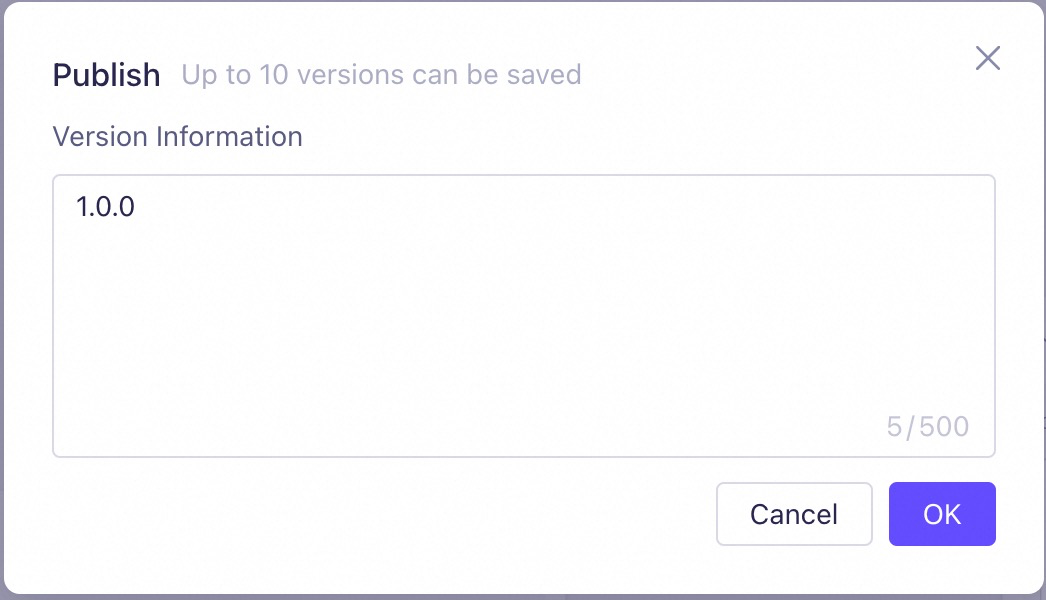
Gestionar versiones del flujo de trabajo
|  |
| 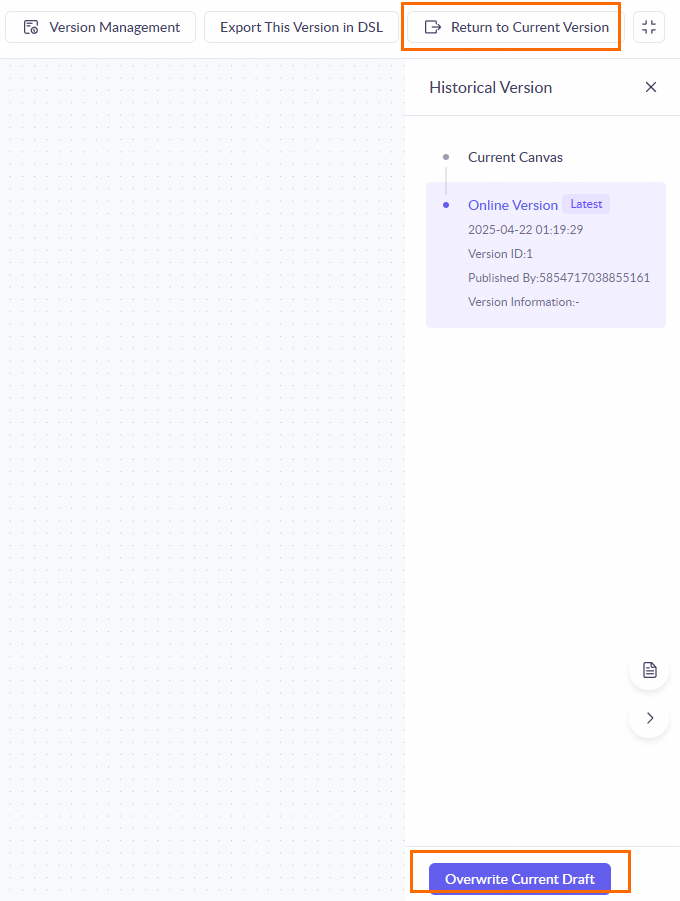 |
|  |
Eliminar y copiar aplicaciones de flujo de trabajo
En Mis aplicaciones, busque una tarjeta de aplicación publicada y haga clic en el |
|
 icono para eliminar la aplicación, copiar su flujo de trabajo o modificar su nombre de aplicación.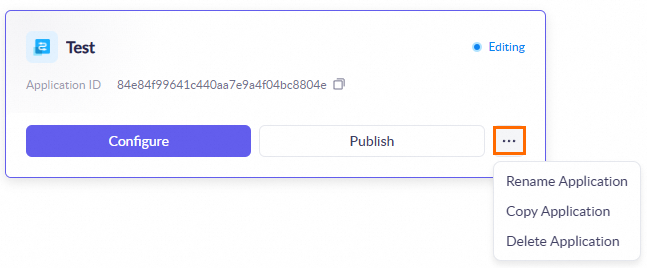

FAQ
Aplicaciones de flujo de trabajo
-
¿Cómo escribo los resultados de una ejecución de flujo de trabajo en una base de datos?
Utilice un nodo de conversión de script para escribir la salida del nodo anterior en una base de datos.
-
¿Cómo cargo archivos al crear una aplicación de flujo de trabajo en Model Studio?
Agregue un nodo API a su aplicación de flujo de trabajo para cargar archivos.
-
¿Cómo subo imágenes?
Utilice un modelo VL y pase la URL de la imagen como parámetro.
-
¿Puedo utilizar una API de tareas asíncronas dentro de una aplicación de flujo de trabajo?
El tiempo de espera para una aplicación de flujo de trabajo es de 600 segundos. Evite usar una API de tarea asíncrona dentro de un flujo de trabajo.
-
¿Cómo puedo llamar a la API de flujo de trabajo de Model Studio desde una aplicación frontend y recibir una salida en streaming?
Actualmente no se admiten llamadas desde el frontend.
-
¿Por qué no puedo importar un archivo .yaml independiente a un flujo de trabajo de Model Studio?
Model Studio no admite la importación de archivos .yaml independientes. Debe proporcionar un paquete comprimido que incluya un archivo MD5. Recomendamos regenerar el MD5 si encuentra problemas.
-
¿Pueden los nombres de variables en los flujos de trabajo de Model Studio estar en chino?
No, los nombres de variables no pueden contener caracteres chinos.
-
¿Cómo se almacena el historial de conversaciones?
Las aplicaciones de flujo de trabajo almacenan datos solo durante un mes. Debe guardar su propio historial de conversaciones. El
session_ides válido durante una hora.
Nodes
-
¿Por qué falla mi nodo de clasificación de intenciones cuando el contexto está activado?
Si habilita el contexto para un nodo de clasificación de intenciones, la variable que le pase debe ser una lista.
-
¿Por qué falla mi nodo API cuando utilizo salida en streaming?
El nodo de API dentro de un flujo de trabajo no admite salida en streaming. Sin embargo, la salida en streaming es compatible con la API HTTP subyacente.
-
¿Cómo puedo acelerar un nodo condicional lento?
- Revise la configuración de su flujo de trabajo: Asegúrese de que cada nodo, especialmente el nodo condicional, esté configurado correctamente. Evite cálculos o procesamiento de datos innecesariamente complejos para reducir el tiempo de respuesta.
- Optimizar lógica de script: Si la lógica condicional implica un script personalizado, optimice el script reduciendo bucles innecesarios o procesamiento de datos redundante para mejorar el rendimiento.
- Ejecutar pruebas por lotes: Mida el tiempo promedio de respuesta de su flujo de trabajo para identificar cuellos de botella de rendimiento bajo condiciones específicas.
-
¿Cómo transmito en streaming el proceso de razonamiento desde un nodo de modelo grande?
Necesita agregar un nodo de conversión de texto después del nodo de modelo grande, configurar la variable
reasoning_contenty habilitar Devolución de resultados. El nodo final debe recibir el resultado. -
¿Cómo puedo personalizar los parámetros de salida de un nodo de modelo grande?
-
Usar un nodo de script para procesar la salida: Agregue un nodo de script después del nodo de modelo grande para procesar su salida, convertirla al formato deseado o agregar parámetros adicionales.
-
Configurar un nodo por lotes: Si está utilizando un nodo de modelo grande dentro de un nodo por lotes, puede seleccionar la salida del nodo de modelo grande como salida final en la configuración del nodo por lotes. Los pasos son los siguientes:
- Agregue un nodo de modelo grande al nodo por lotes.
- En la configuración del nodo por lotes, seleccione la salida del nodo de modelo grande como la salida final
resultList.
Consulte Paso de parámetros para aplicaciones.
-
-
¿Por qué mi nodo API no devuelve ningún resultado o falla al pasar parámetros?
Verifique que su clave de API y Base URL sean correctas. Asegúrese de que los parámetros de entrada estén configurados correctamente y ajuste los tipos de entrada de campo si es necesario. Utilice Observación de modelos para ver los detalles de uso del modelo.
-
¿Cómo resuelvo problemas al acceder a datos de Excel desde una base de conocimientos?
No puede acceder directamente a archivos locales. Utilice MCP para acceder a recursos locales. Debe procesar manualmente la salida de un nodo de base de conocimiento. Recomendamos agregar un nodo de modelo grande para convertir la salida a un formato de tabla antes de pasarla a un nodo de script para su posterior procesamiento.