Para crear una base de conocimientos, importe sus datos de origen.
Importante
-
Restricciones de acceso a la consola: Solo los usuarios que crearon aplicaciones de Alibaba Cloud Model Studio en la región de Singapore antes del 21 de abril de 2025 pueden acceder a la pestaña de Application Development.
Esta pestaña contiene las siguientes funciones: Aplicaciones (aplicación de agente y aplicación de flujo de trabajo), Componentes (ingeniería de prompts y complemento) y Datos (base de conocimiento y datos de aplicación). Todas estas son funciones de vista previa. Úselas con precaución en entornos de producción.
-
Restricciones de llamadas a la API: Solo los usuarios que crearon aplicaciones de Alibaba Cloud Model Studio en la región de Singapur antes del 21 de abril de 2025 pueden llamar a las API de datos de aplicación, base de conocimiento e ingeniería de prompts.
Procedimientos
Importar archivos locales
-
Vaya a la pestaña File.
-
En Category en el panel de navegación izquierdo, seleccione una categoría existente o haga clic en el
 icono para crear una nueva.
Model Studio utiliza categorías para gestionar los archivos importados.
-
Haga clic en Import Data para abrir la página Import Data. Seleccione Upload Local File como método de importación.
La plataforma no admite la importación directa de archivos JSON, CSV o YAML. Convierta estos archivos al formato XLSX o XLS antes de importarlos.
-
Para Método de análisis, seleccione Default Settings o Custom Settings (Custom Settings le permite configurar reglas de análisis para diferentes formatos y mejorar los resultados).
Descripciones de los métodos de análisis
Configure la estrategia de análisis según sus requisitos. Si no está seguro, le recomendamos mantener la configuración predeterminada.
- Análisis digital: Este método no admite el análisis de ilustraciones y gráficos en archivos.
- Análisis inteligente de documentos: El analizador identifica y extrae texto de las ilustraciones de un archivo y, a continuación, genera resúmenes de texto. Estos resúmenes, junto con otro contenido que no sea imagen, se segmentan, se convierten en vectores y se utilizan para la recuperación de la base de conocimientos.
- Análisis con LLM: Las aplicaciones de agente que utilizan modelos de la lista de modelos permiten a los usuarios hacer preguntas sobre el contenido de ilustraciones y gráficos en los archivos. Si necesita reconocer y comprender ilustraciones y gráficos en sus archivos, seleccione LLM Parsing.
- Análisis con Qwen-VL: Este método admite solo formatos de imagen. Puede seleccionar un modelo Qwen-VL y pasar un prompt para especificar el diseño, los elementos y el contenido que el modelo debe reconocer. Otras funciones son consistentes con el análisis con LLM.


-
(Opcional) Configurar etiquetas para el archivo.
Cuando usted llama a una aplicación mediante una API, puede especificar etiquetas en el parámetro de solicitud
tags. A continuación, la aplicación filtra los archivos basándose en estas etiquetas durante la recuperación de la base de conocimientos para mejorar la eficiencia de la búsqueda. Para una aplicación de agente, puede establecer etiquetas en la consola cuando depure la base de conocimientos. -
Haga clic en Confirm. El sistema comienza a analizar e importar el archivo. Puede seguir el progreso de la tarea en la página.
El archivo se convierte a un formato que Model Studio puede procesar. Este proceso puede tardar varias horas durante el uso pico.
-
Una vez completada la importación, haga clic en Details a la derecha del archivo para ver el archivo importado.
Después de importar un archivo a Model Studio, se almacena como una copia independiente desvinculada de los datos originales en el almacenamiento proporcionado por la plataforma. Actualmente, este almacenamiento es gratuito y no tiene límite de capacidad.
Solo puede ver los archivos importados en los últimos 90 días. Después de este periodo, los archivos importados ya no son visibles, pero no se eliminan.
Los archivos importados están disponibles solo para los usuarios del espacio de trabajo actual. Model Studio no los utiliza para ningún propósito comercial ni los hace públicos.
Importar tablas locales
-
Vaya a la pestaña Table.
-
En la Table lista a la izquierda, seleccione una tabla de datos existente o haga clic en el
icono para crear una nueva tabla de datos.Model Studio utiliza tablas de datos para gestionar los datos importados.
Nueva tabla de datos
-
Ingrese un Table Name. Luego, elija Upload Excel Directly o Custom Header.
-
Cargar archivo de Excel: Model Studio identifica automáticamente el encabezado de la tabla en el archivo cargado. Luego utiliza este encabezado para crear el esquema de la tabla de datos e importa el contenido restante como registros de datos.
-
Encabezado personalizado: Column Name y Type son obligatorios. Description es opcional.
Importante
-
El esquema de una tabla de datos, incluidos los nombres de sus columnas, descripciones y tipos, no se puede modificar después de su creación.
-
El esquema del archivo cargado debe coincidir exactamente con el de la tabla de datos de destino, incluido el número y los nombres de las columnas. De lo contrario, la importación fallará. Por ejemplo, si la tabla de datos de destino tiene 2 columnas, debe configurar 2 campos aquí y los nombres de las columnas deben coincidir. Puede agregar o eliminar campos haciendo clic en Add Field o Delete en la columna Actions.
-
Para ayudar al modelo a comprender el significado de cada campo, proporcione una descripción clara en lenguaje natural. Por ejemplo, para un campo
age, agregue una descripción como "The user's age". -
Si establece un tipo de campo en
image_url, asegúrese de que el enlace sea una URL de imagen de acceso público. La base de conocimientos utiliza este enlace para recuperar la imagen y generar un índice vectorial para escenarios como la búsqueda de imágenes.Formato de ejemplo de
image_url:https://example.com/downloads/pic.jpgAl crear una base de conocimientos, los campos de tipo
image_urlse utilizan para generar un índice de imágenes. Model Studio accede a la imagen de destino, extrae sus características y luego convierte las características en un vector mediante incrustación de imágenes. Durante una búsqueda en la base de conocimientos, este vector se compara con el vector de una imagen cargada por el usuario para medir la similitud.
-
-
-
Haga clic en el
 icono para seleccionar y cargar un archivo en formato XLSX o XLS.
El archivo debe contener un encabezado de tabla; de lo contrario, la importación fallará.
La plataforma no admite la importación directa de archivos JSON, CSV o YAML. Convierta estos archivos al formato XLSX o XLS antes de importarlos.
-
Haga clic en OK para iniciar la importación. Una vez completada la importación, la nueva tabla de datos aparecerá en el árbol de navegación Table a la izquierda.
Tabla de datos existente
-
En la lista Table de la izquierda, seleccione la tabla de datos de destino y luego haga clic en Import Data.
-
Seleccione un tipo de importación: Upload and Overwrite o Incremental Upload.
Haga clic en Download Template para obtener un archivo que contenga solo el encabezado de la tabla. Puede agregar datos a este archivo y luego cargarlo mediante el método de sobrescritura o incremental.
-
Haga clic en el
icono para seleccionar y cargar un archivo en formato XLSX o XLS.El archivo debe contener un encabezado de tabla que coincida con el esquema de la tabla de datos actual. De lo contrario, la importación fallará.
La plataforma no admite la importación directa de archivos JSON, CSV o YAML. Convierta estos archivos al formato XLSX o XLS antes de importarlos.
-
Importar archivos de OSS
-
Vaya a la pestaña Files.
-
En el panel de navegación izquierdo, en Category, seleccione una categoría existente o haga clic en el
icono para crear una nueva.Model Studio utiliza categorías para gestionar los archivos importados.
-
Haga clic en Import Data para abrir la página Import Data. Para el método de importación, seleccione OSS.
Cuando importe datos de OSS a Model Studio por primera vez, debe seguir las indicaciones en pantalla para conceder la autorización y agregar la etiqueta
bailian-datahub-accessal bucket de destino para otorgar acceso a Model Studio. Para obtener instrucciones, consulte Configurar la importación de archivos desde OSS.No se admiten buckets que utilizan las clases de almacenamiento Archive, Cold Archive o Deep Cold Archive.
Model Studio no puede acceder a archivos en el directorio raíz de un bucket. Debe seleccionar un subdirectorio existente o crear uno nuevo para que Model Studio pueda acceder.
Se admiten buckets con cifrado de contenido y buckets privados.
Para utilizar un bucket con protección contra hotlink habilitada, debe agregar el dominio
*.console.alibabacloud.coma la lista blanca de Referer. Para obtener instrucciones, consulte Protección contra hotlink. -
Para Método de análisis, puede seleccionar Default Settings o Custom Settings. La opción Custom Settings le permite configurar reglas de análisis para diferentes formatos de archivo y mejorar los resultados.
Método de análisis
Configure la estrategia de análisis según sus requisitos. Si no está seguro, le recomendamos mantener la configuración predeterminada.
- Análisis digital: No analiza ilustraciones ni gráficos en los archivos.
- Análisis inteligente de documentos: Extrae texto de las ilustraciones y genera resúmenes. Este contenido, combinado con el resto del archivo, se segmenta, se vectoriza y se utiliza para la recuperación de la base de conocimientos.
- Análisis con LLM: Permite que una aplicación de agente responda preguntas sobre ilustraciones y gráficos en sus archivos. Para documentos con mucho contenido visual, seleccione LLM Parsing.
- Análisis con Qwen-VL: Admite solo formatos de imagen. Puede seleccionar un modelo Qwen-VL y proporcionar un prompt para guiar al modelo en el reconocimiento de diseños, elementos y contenido específicos. Otras funciones son consistentes con el análisis con LLM.
Cómo mostrar ilustraciones de archivos en las respuestas de la aplicación
-
(Opcional) Configurar etiquetas para el archivo.
Cuando usted llama a una aplicación mediante API, puede especificar etiquetas en el parámetro de solicitud
tags. A continuación, la aplicación filtra los archivos relevantes basándose en estas etiquetas durante la recuperación de la base de conocimientos para mejorar la eficiencia de la recuperación. Para una aplicación de agente, puede establecer etiquetas en la consola navegando a Knowledge Base > + Knowledge Base > Advanced Configuration > Filter by Tag. -
Haga clic en Confirm. Comienza el proceso de análisis e importación del archivo. Puede supervisar el progreso de la tarea en la página.
Model Studio convierte los archivos a un formato que puede procesar. Este proceso puede tardar varias horas durante el uso pico.
-
Una vez completada la importación, haga clic en Details a la derecha del archivo para ver el archivo importado.
Model Studio almacena cada archivo importado como una réplica independiente en el almacenamiento gratuito de la plataforma, desvinculada de sus datos originales. Actualmente, no se aplica ningún límite de capacidad.
Solo los usuarios dentro del espacio de trabajo actual pueden acceder a los archivos importados. Model Studio no los utilizará con fines comerciales ni los hará públicos.
Siguientes pasos
Crear una base de conocimiento
Más
Importar archivos desde OSS
Para importar archivos desde OSS por primera vez, debe autorizar a Model Studio a acceder a sus recursos de OSS. El proceso de autorización difiere para una cuenta de Alibaba Cloud y un usuario de RAM.
Cuenta de Alibaba Cloud
-
Haga clic en Authorize Now.

-
En el cuadro de diálogo que aparece, haga clic en Confirm Authorization. Esta acción crea automáticamente un rol vinculado al servicio para OSS, que otorga a Model Studio acceso a sus recursos de OSS.
La autorización suele completarse en segundos, pero puede retrasarse durante las horas pico.

-
Agregue la etiqueta
bailian-datahub-accessal bucket de OSS de destino.Model Studio solo puede acceder a buckets que tengan esta etiqueta.
-
Vaya a la consola de OSS. En el panel de navegación izquierdo, haga clic en bucket list y, a continuación, busque el bucket de destino.
-
Pase el cursor sobre el
 icono del bucket y haga clic en Modify (si no hay etiquetas configuradas) o Go to Edit.
 -
En la página de etiquetas del bucket, haga clic en Create Tag (si no hay etiquetas configuradas) o en Settings.
-
Haga clic en Tag. Agregue una etiqueta con la clave
bailian-datahub-accessy el valorread, y luego haga clic en Save.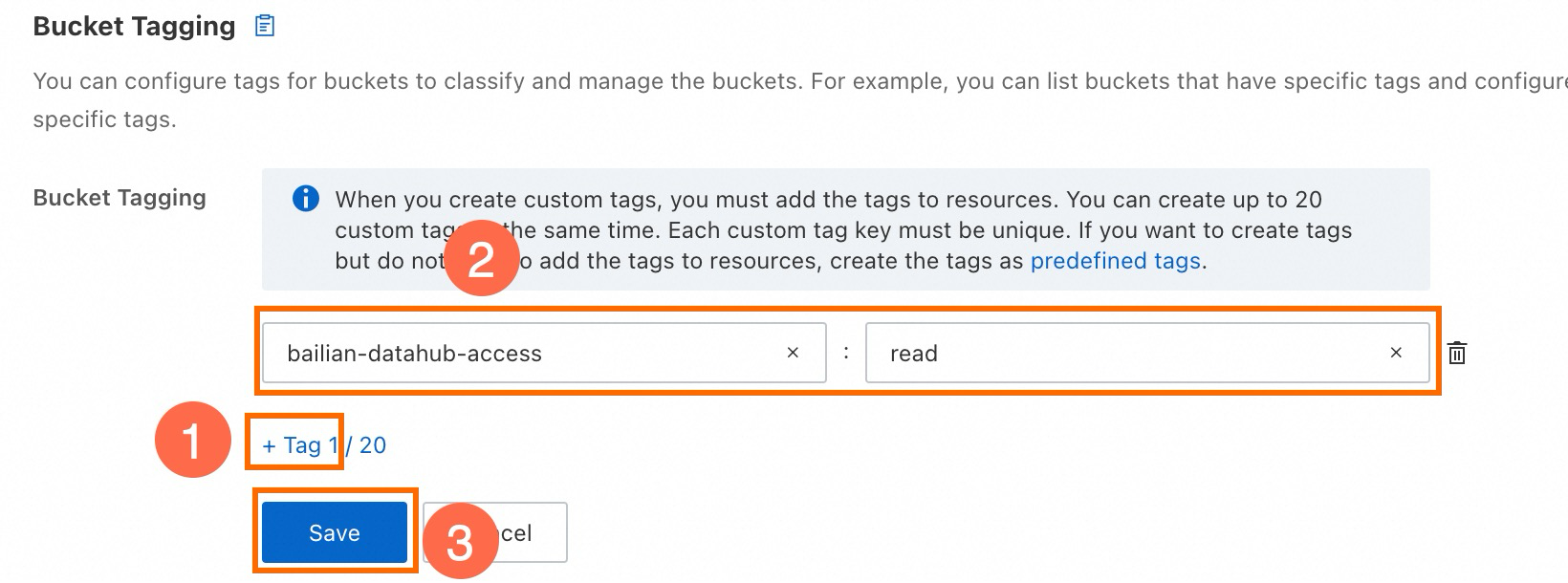
-
-
Regrese a la página Import Data, vuelva a seleccionar el bucket de destino y reintente la importación.
Importante: Model Studio no admite el acceso a archivos en el directorio raíz de un bucket. Debe seleccionar un subdirectorio existente o crear uno nuevo para que Model Studio pueda acceder.
usuario RAM
-
Haga clic en Authorize Now.
-
En el cuadro de diálogo que aparece, haga clic en Confirm Authorization. Si aparece el mensaje Authorization failed o The current user does not have the permission to create a service-linked role, primero debe otorgar al usuario de RAM permiso para crear un rol vinculado al servicio.
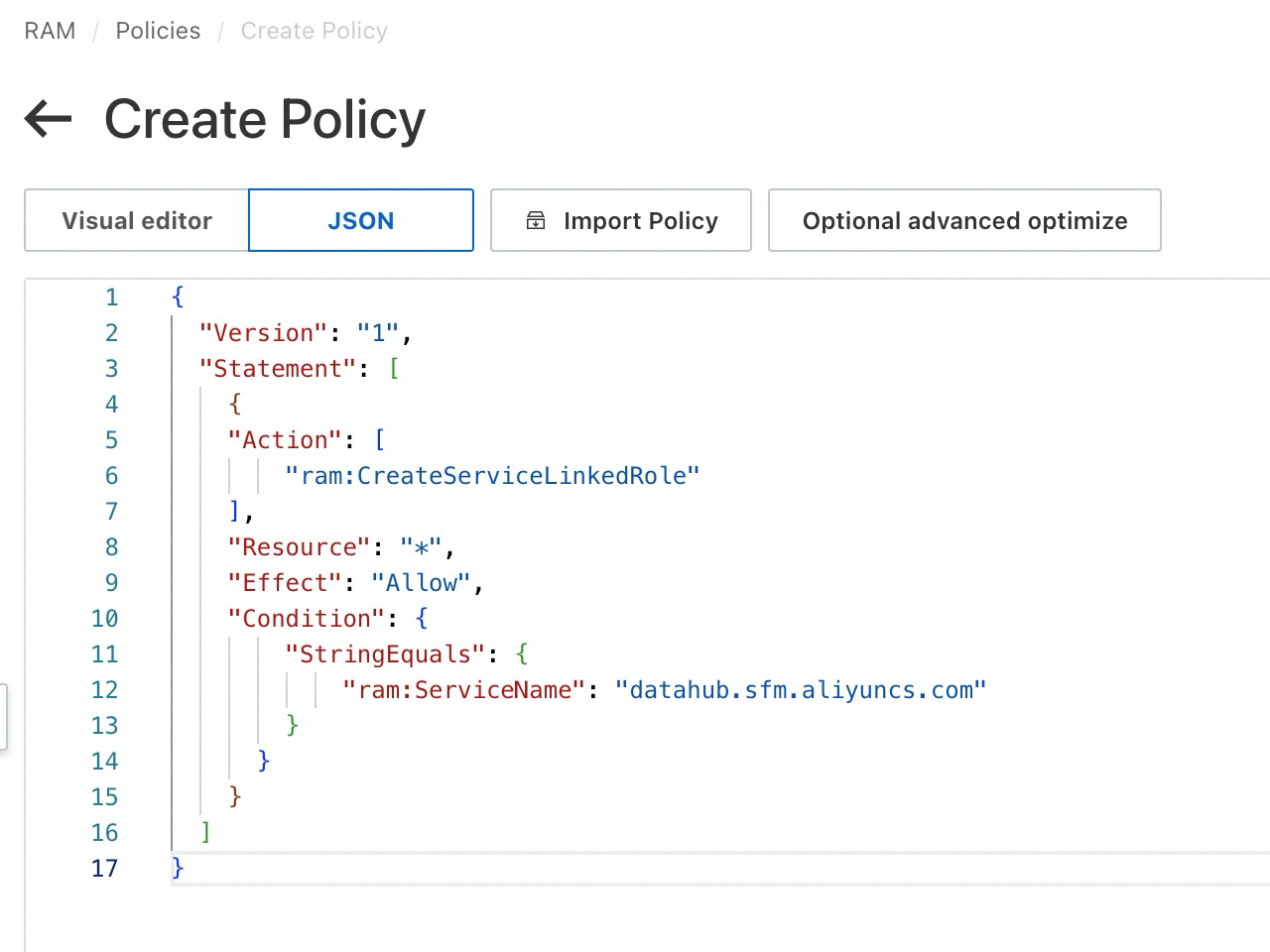
- Se requiere cuenta de Alibaba Cloud: Inicie sesión en la consola de RAM. En el panel de navegación izquierdo, elija Permissions > Policy y, a continuación, haga clic en Create Policy.
- Haga clic en la pestaña Script Editor. Copie la siguiente política JSON y péguela en el editor, y luego haga clic en OK.
{
    "Action": [
        "ram:CreateServiceLinkedRole"
    ],
    "Resource": "*",
    "Effect": "Allow",
    "Condition": {
        "StringEquals": {
            "ram:ServiceName": "datahub.sfm.aliyuncs.com"
        }
    }
}
-
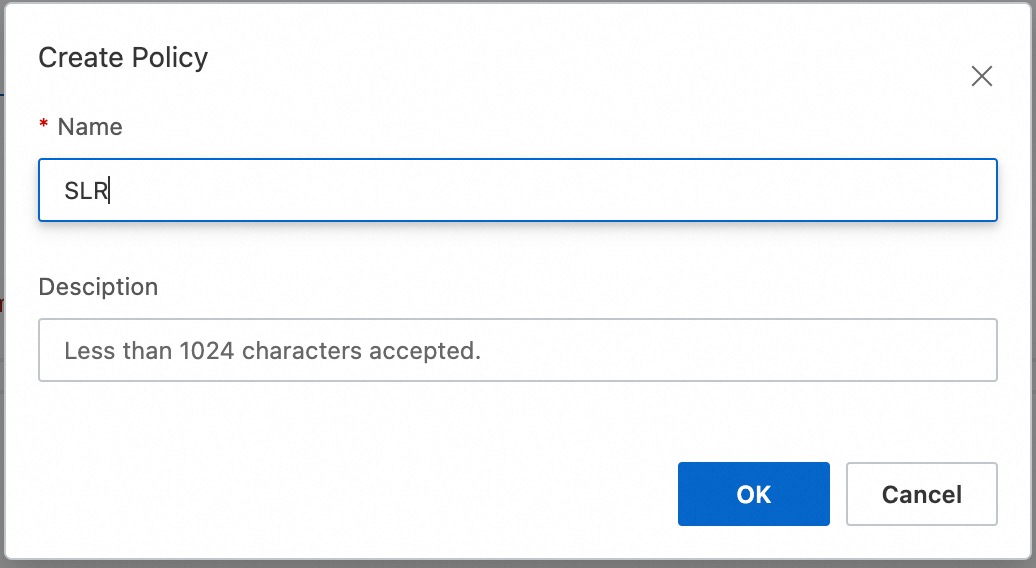
Ingrese un nombre para la política y haga clic en OK.
-
En el panel de navegación izquierdo, elija Identities > Users. Busque el usuario de RAM que desea autorizar y, a continuación, haga clic en Add Permission en la columna Actions.
-
Seleccione la política que acaba de crear (bajo política personalizada) y luego haga clic en OK. El usuario RAM ahora puede crear roles vinculados al servicio.

-
Autorice al usuario RAM para acceder a OSS a través de Model Studio.
-
Regrese a la página Import Data y haga clic en Authorize Now.
-
En el cuadro de diálogo que aparece, haga clic en Confirm Authorization. Esta acción crea automáticamente el rol vinculado al servicio para OSS requerido.
La autorización suele completarse en segundos, pero puede retrasarse durante las horas pico.
-
-
Agregue la etiqueta
bailian-datahub-accessal bucket de OSS de destino.Model Studio solo puede acceder a buckets que tengan esta etiqueta.
-
Vaya a la consola de OSS. En el panel de navegación izquierdo, haga clic en bucket list y, a continuación, busque el bucket de destino.
-
Pase el cursor sobre el
icono del bucket y haga clic en Modify (si no hay etiquetas configuradas) o Go to Edit. -
En la página de etiquetas del bucket, haga clic en Create Tag (si no hay etiquetas configuradas) o en Settings.
-
Haga clic en Tag. Agregue una etiqueta con la clave
bailian-datahub-accessy el valorread, y luego haga clic en Save.
-
-
Regrese a la página Import Data, vuelva a seleccionar el bucket de destino y reintente la importación.
Importante: Model Studio no admite el acceso a archivos en el directorio raíz de un bucket. Debe seleccionar un subdirectorio existente o crear uno nuevo para que Model Studio pueda acceder.
Cuotas y límites
Para obtener detalles sobre los formatos de datos admitidos y la capacidad, consulte cuotas y límites de la base de conocimientos.
FAQ
Permisos y seguridad
¿Cómo resuelvo el error "No tiene los permisos necesarios para este módulo" durante la importación de datos?
La cuenta de Alibaba Cloud debe otorgar al usuario de RAM el permiso Administrator, o al menos los permisos ApplicationData-FullAccess y KnowledgeBase-FullAccess. Para obtener más información, consulte Permisos de página.
Importar archivos de OSS
¿Cómo resuelvo el código de error "10041495" al importar archivos de OSS?
Este error suele ocurrir porque la cuenta de Alibaba Cloud no ha activado OSS. Para resolver este problema:
- Inicie sesión en la consola de OSS con su cuenta de Alibaba Cloud y active OSS según las indicaciones.
- Regrese a la página Import Data de Model Studio y reintente la autorización.