Un tema es un intermediario de mensajes en el modelo de publicación/suscripción. Los dispositivos pueden enviar y recibir mensajes mediante temas para comunicarse con IoT Platform. IoT Platform proporciona categorías de temas y temas para simplificar la autorización y habilitar la comunicación con los dispositivos. Este tema describe cómo definir, usar y clasificar los temas.
Categorías de temas
Las categorías de temas se definen desde la perspectiva de los productos. Cada categoría de temas representa un conjunto de temas para distintos dispositivos dentro del mismo producto. Puede definir varias categorías de temas para un producto. Una categoría de temas aplica a todos los dispositivos de un producto.
A continuación se describe cómo utilizar una categoría de temas:
-
Defina funciones para una categoría de temas.
Una categoría de temas consta de varios campos. Separe los campos con barras diagonales (/). Ejemplo:
/${productKey}/${deviceName}/user/update.Los campos ${productKey} y ${deviceName} son fijos. Los campos de prefijo y sufijo se utilizan para identificar mensajes con diferentes propósitos.
-
${productKey}: el ProductKey del producto.
Debe reemplazar la variable por un ProductKey real.
-
${deviceName}: el DeviceName del dispositivo.
En una categoría de temas, ${deviceName} es una variable que representa a todos los dispositivos del producto. No es necesario reemplazar esta variable por un DeviceName real.
-
-
Defina permisos en una categoría de temas.
Publish: Los dispositivos de un producto pueden publicar mensajes en los temas de una categoría de temas.
Subscribe: Los dispositivos de un producto pueden suscribirse a los temas de una categoría de temas para recibir mensajes.
Publish and Subscribe: Los dispositivos pueden publicar mensajes y recibir mensajes de los temas correspondientes.
Definir un tema
La expresión ${productKey}/${deviceName} en una categoría de temas especifica un dispositivo único. El tema del dispositivo se genera después de reemplazar ambas variables por valores reales.
Los temas tienen el mismo formato que las categorías de temas. La diferencia entre un tema y una categoría de temas es que la variable ${deviceName} de la categoría se sustituye por un DeviceName real en el tema.
Los siguientes ejemplos muestran los temas de los dispositivos device1 y device2 en el producto a19mzPZ***:
/a19mzPZ****/device1/user/update/a19mzPZ****/device2/user/update
Las funciones y permisos de una categoría de temas se asignan a temas específicos. A continuación se describe cómo utilizar un tema:
-
Los temas se usan para la comunicación de mensajes.
ImportanteCuando depure la mensajería ascendente y descendente, asegúrese de que los temas especificados tengan los permisos obligatorios.
-
Los temas solo pueden ser utilizados por dispositivos específicos.
Por ejemplo, el tema
/a19mzPZ****/device1/user/updatepertenece a un dispositivo llamado Device 1. Solo Device 1 puede publicar mensajes o recibir mensajes del tema suscrito. Otros dispositivos no pueden usar este tema. -
Gestione la mensajería de un dispositivo.
Para consultar el estado de un dispositivo, realice los siguientes pasos: Inicie sesión en la consola de IoT Platform y deshabilite el dispositivo en la página Devices. También puede llamar a la operación DisableThing en el servidor para deshabilitar el dispositivo. Si no desea deshabilitar el dispositivo, puede gestionar los mensajes que se le envían.
Generación de temas
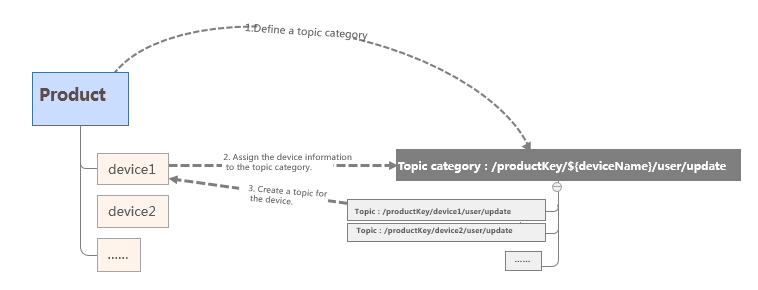
La siguiente figura muestra cómo se generan los temas.
-
Inicie sesión en la consola de IoT Platform y cree un producto. Para obtener más información, consulte Create a product.
Después de crear un producto, IoT Platform predefine categorías de temas para dicho producto, incluidas Topics for Basic Communications, Topics for TSL Communications y Custom Topics.
En la página Product Details, haga clic en la pestaña Topic Categories para ver las categorías de temas. Para obtener más información, consulte Classify topics. En la pestaña Topic Categories, haga clic en Topic Category. En la pestaña Topic Category, haga clic en Edit Topic Category, configure los parámetros y luego haga clic en OK para crear una categoría de temas personalizada para el producto. Para obtener más información, consulte Use custom topics for communication.
-
Agregue un dispositivo a un producto. Para obtener más información, consulte Add a device.
Una vez agregado un dispositivo, todas las categorías de temas del producto se asignan automáticamente al dispositivo para generar temas específicos. Las funciones y permisos de una categoría de temas también se asignan a temas específicos. No necesita crear temas para cada dispositivo.
Importante-
Los temas se muestran en la pestaña Topic List de la página Device Details solo después de configurar el dispositivo y conectarlo a IoT Platform. Puede usar uno de los siguientes métodos para suscribirse a un tema sobre el cual el dispositivo tiene permiso de Subscribe y ver el tema en la pestaña Topic List.
Use device simulation: Después de que el dispositivo se conecta, IoT Platform se suscribe automáticamente a los temas de comunicación básica y a los temas de comunicación Thing Specification Language (TSL) que tienen permiso de suscripción en el dispositivo. También puede suscribirse a temas personalizados mediante la función Upstream Debug de temas personalizados en la página Device Simulation.
Use MQTT.fx to simulate the device and connect the device to IoT Platform: Después de que el dispositivo se conecta, puede usar la función Subscribe para suscribirse a temas.
Desarrolle Link SDK para conectar el dispositivo a IoT Platform, active el dispositivo y luego suscríbase a los temas. Para obtener más información, consulte el Paso 3.
SubscribeTopic: Después de conectar un dispositivo configurado o simulado a IoT Platform y verificar que se conecta correctamente, puede llamar a esta operación para suscribir el dispositivo a un tema.
-
Cuando depure la mensajería ascendente y descendente, asegúrese de que los temas especificados tengan los permisos obligatorios.
En la pestaña Topic Categories de la página Product Details, puede consultar el parámetro Allowed Operations de cada tema.
-
-
Configure el dispositivo y conéctelo a IoT Platform.
Antes de que un dispositivo pueda comunicarse con IoT Platform y usar varias funciones de la plataforma, debe suscribirse a los temas relacionados. También debe especificar la lógica de publicación de mensajes en los temas que tienen permiso de publicación. Para obtener más información sobre cómo configurar un dispositivo, consulte Link SDK documentation.
-
El dispositivo puede enviar el comando SUB para suscribirse a temas específicos y obtener mensajes de IoT Platform. Para obtener más información sobre cómo configurar un dispositivo, consulte Link SDK documentation.
Link SDK for C versiones 3.1, 3.2 y 4.x proporcionados por IoT Platform admiten la suscripción automática a temas. Para obtener más información sobre los temas compatibles, consulte Auto-subscribed topics.
ImportanteUn dispositivo puede suscribirse a un tema del sistema predefinido en IoT Platform, como
/sys/${productKey}/${deviceName}/thing/service/property/set. Un dispositivo no puede usar la expresión/sys/${productKey}/${deviceName}/#para suscribirse a los temas del sistema cuyos nombres comienzan con/sys/${productKey}/${deviceName}. El dispositivo puede enviar un mensaje a IoT Platform mediante el comando PUB hacia un tema que tenga permiso de publicación. Para obtener más información sobre cómo configurar el dispositivo, consulte Link SDK documentation.
Verifique el dispositivo y conéctelo a IoT Platform. Para obtener más información, consulte Verify devices.
Después de que un dispositivo envía un comando SUB para suscribirse a un tema, realice los siguientes pasos para ver el tema: Inicie sesión en la consola de IoT Platform, elija , busque el dispositivo y luego haga clic en View en la columna Actions. En la página Device Details, haga clic en Topic List. En la pestaña que aparece, todos los temas suscritos se muestran en la sección Subscribed Topics.
NotaEl dispositivo puede enviar el comando UNSUB para cancelar la suscripción a temas específicos. Luego, los temas se eliminan de la sección Subscribed Topics.
-
Uso de temas para comunicación
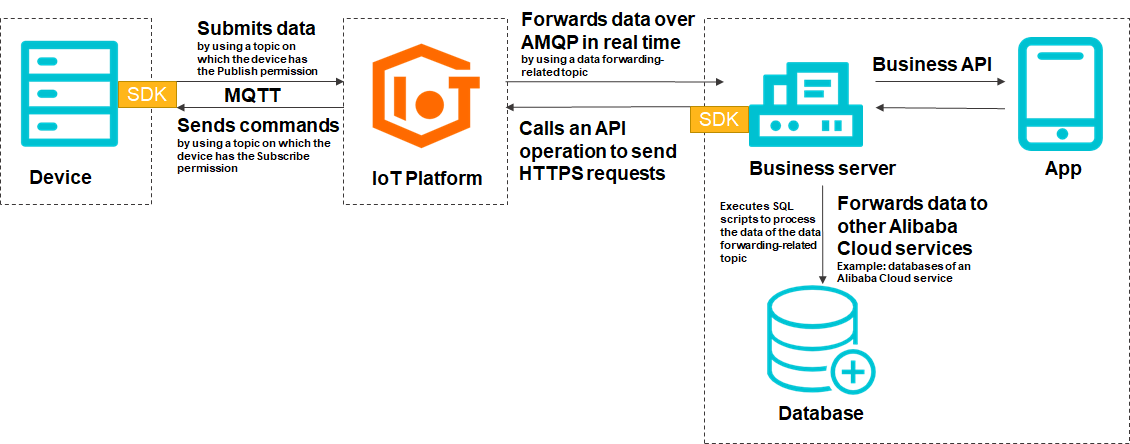
La siguiente figura muestra el proceso de comunicación después de conectar un dispositivo a IoT Platform.
Modo de comunicación | Descripción |
Envío de mensajes del dispositivo a IoT Platform | El dispositivo envía mensajes a IoT Platform mediante temas que tienen permiso de publicación. Para obtener más información, consulte Devices send data to IoT Platform. Para obtener información sobre los formatos de datos de los temas, consulte Alink protocol. |
Reenvío de datos de IoT Platform a servidores empresariales | IoT Platform reenvía mensajes de dispositivos a servidores empresariales. Para obtener más información, consulte Configure AMQP server-side subscription y Configure an MNS server-side subscription. Puede configurar reglas de reenvío de datos proporcionadas por la función de reenvío de datos del motor de reglas para enviar datos de dispositivos a múltiples servicios de Alibaba Cloud. Estos servicios incluyen Message Service (MNS), ApsaraDB RDS, Tablestore (OTS), Function Compute, Lindorm y Message Queue for Apache RocketMQ. Para obtener más información, consulte Data forwarding (old version) y Data forwarding (new version). Para obtener más información, consulte IoT Platform forwards data to servers. Para obtener información sobre los formatos de datos de los temas, consulte Data formats. |
Control remoto del dispositivo | Un servidor empresarial llama a las operaciones de API de IoT Platform para enviar mensajes al dispositivo. Para obtener más información, consulte Remotely control devices from a server. |
Envío de mensajes de IoT Platform al dispositivo | En la consola de IoT Platform, puede enviar comandos o mensajes al dispositivo mediante temas suscritos.
|
Comunicación entre dispositivos | Para habilitar la comunicación entre dispositivos, debe conectar ambos dispositivos a IoT Platform. La plataforma gestiona entonces las conexiones y solicitudes de comunicación entre ellos. Puede habilitar la comunicación entre dispositivos de las siguientes dos maneras: |
Clasificación de temas
Los temas se clasifican en temas de comunicación básica, temas de comunicación TSL y temas personalizados. La siguiente tabla describe los tipos de temas.
Tipo de instancia | Propósito | Descripción |
Temas de comunicación básica | Estos temas se utilizan para transmitir mensajes durante actualizaciones over-the-air (OTA). Los mensajes se transmiten cuando un dispositivo envía versiones de módulos OTA, IoT Platform envía paquetes de actualización a un dispositivo, un dispositivo reporta progreso de actualización y un dispositivo solicita información sobre el paquete de actualización más reciente. | |
Estos temas se utilizan para enviar etiquetas de dispositivo. Puede especificar etiquetas de dispositivo mediante información específica del dispositivo, como el fabricante y el modelo del dispositivo. | ||
Estos temas se utilizan para sincronizar la hora del dispositivo con IoT Platform mediante Network Time Protocol (NTP). Los dispositivos embebidos no admiten NTP debido a recursos limitados. Por lo tanto, no pueden obtener marcas de tiempo precisas. | ||
Estos temas se utilizan para enviar datos de sombra de dispositivo. IoT Platform puede publicar una sombra de dispositivo y el dispositivo puede recibir la sombra de dispositivo actualizada. | ||
Estos temas se utilizan para enviar información de configuración. El dispositivo puede solicitar información de configuración a IoT Platform e IoT Platform puede enviar información de configuración al dispositivo. De esta manera, puede actualizar remotamente los parámetros del sistema y los parámetros de red del dispositivo sin necesidad de detenerlo ni reiniciarlo. | ||
Estos temas se utilizan para difundir mensajes. Puede llamar a la operación de API PubBroadcast de IoT Platform para difundir mensajes a dispositivos suscritos al tema especificado. De esta forma, puede gestionar múltiples dispositivos simultáneamente. | ||
Temas de comunicación TSL | Estos temas son específicos de modelos TSL. Nota No puede llamar a la operación de API Pub de IoT Platform para enviar mensajes a un tema basado en TSL. IoT Platform permite gestionar dispositivos remotos mediante temas basados en TSL. Puede llamar a la operación de API SetDeviceProperty o SetDevicesProperty para especificar valores de propiedades del dispositivo. También puede llamar a la operación de API InvokeThingService o InvokeThingsService para invocar servicios del dispositivo. | |
Temas personalizados | De forma predeterminada, IoT Platform proporciona tres categorías de temas personalizados. Puede crear categorías de temas personalizados según sus requisitos comerciales. Una categoría de temas es una plantilla que se puede usar para configurar temas. Después de modificar o actualizar una categoría de temas, la comunicación de datos de todos los dispositivos de un producto podría verse afectada. Se recomienda revisar las categorías de temas durante la fase de I+D del dispositivo y no modificarlas después de que los dispositivos se conecten. |
Límites
El número de temas en una categoría de temas para un producto es igual al número de dispositivos agregados a dicho producto. Para obtener más información, consulte Limits.