Un producto es un conjunto de dispositivos del mismo tipo que suelen compartir las mismas funciones, como dispositivos con el mismo modelo de hardware. Cree un producto en la consola de IoT Platform antes de conectar los dispositivos.
Requisitos previos
-
Active el servicio IoT Platform.
-
Para crear un producto en una instancia Enterprise Edition, primero debe purchase an Enterprise Edition instance.
Procedimiento
Inicie sesión en la consola de IoT Platform.
En la esquina superior izquierda de la consola de IoT Platform, seleccione la región donde reside la instancia de IoT Platform.
En la página Overview, busque la instancia que desea gestionar y haga clic en el ID o nombre de la instancia.
En el panel de navegación izquierdo, vaya a y haga clic en Create Product.
-
Configure los parámetros según las indicaciones y haga clic en OK.
Parámetro
Descripción
Product Name
Nombre del producto. Debe ser único dentro de su cuenta de Alibaba Cloud. Admite de 4 a 30 caracteres, incluyendo letras, dígitos, guiones bajos (_), guiones (-), arrobas (@) y paréntesis ().
Node Type
Tipo de dispositivos del producto. Valores válidos:
-
Directly Connected Device: Dispositivos que se conectan directamente a IoT Platform. No pueden tener subdispositivos vinculados, pero sí pueden vincularse a gateways como subdispositivos.
-
Gateway Sub-device: Dispositivos que se conectan a IoT Platform a través de gateways. Gateway and sub-devices.
-
Gateway Device: Dispositivos que se conectan directamente a IoT Platform y gestionan los subdispositivos vinculados. Mantienen las topologías de subdispositivos y las sincronizan con IoT Platform.
Gateway Connection Protocol
Este parámetro solo está disponible cuando Node Type se establece en Gateway Sub-device. Especifica el protocolo de comunicación entre subdispositivos y gateways. Valores válidos:
-
Custom: protocolos de código abierto o propietarios que no sean Modbus, OPC UA, ZigBee ni BLE.
-
Modbus: protocolo Modbus.
-
OPC UA: protocolo OPC UA.
-
ZigBee: protocolo ZigBee.
-
BLE: protocolo BLE.
Network Connection Method
Método de conexión de red para dispositivos conectados directamente o gateways. Valores válidos:
-
Wi-Fi
-
Cellular (2G/3G/4G/5G)
-
Ethernet
-
Others
Data Type
Formato de los datos ascendentes y descendentes. Valores válidos:
-
ICA Standard Data Format (Alink JSON): El protocolo Alink basado en JSON lo proporciona IoT Platform para establecer la comunicación entre los dispositivos e IoT Platform.
-
Custom: Si desea utilizar un formato de datos serie personalizado, establezca este parámetro en Custom.
Debe enviar un data parsing script en la consola para convertir los datos ascendentes de formato personalizado a datos Alink JSON y analizar sintácticamente los datos descendentes Alink JSON a formato personalizado. De este modo, los dispositivos podrán comunicarse con IoT Platform.
Checksum Type
Especifica cómo verifica IoT Platform los datos TSL enviados por los dispositivos.
Si Data Type está configurado como Custom, IoT Platform ejecuta el script de análisis de datos para convertir el formato personalizado a Alink JSON antes de realizar la verificación.
-
Weak Verification: Solo se verifican los campos identifier y dataType en los datos enviados por el dispositivo. Los datos de otros campos se reenvían sin verificación.
Los datos que superan la validación aparecen en la pestaña TSL Data de la página Device Details del dispositivo en la consola de IoT Platform. Los datos que no superan la validación no se muestran.
Puede consultar los datos que no superaron la validación en el parámetro checkFailedData de los datos reenviados. Para obtener más información, consulte Data formats.
-
Verification-free: Todos los datos enviados por el dispositivo se reenvían sin verificación.
Los datos del modelo TSL se utilizan de la siguiente manera:
- Reporte de propiedades del modelo TSL: Los datos de propiedades no se muestran en la pestaña de Device Details en la consola de IoT Platform
- Invocación de servicios del modelo TSL: Todos los servicios utilizan invocación asíncrona.
- Reporte de eventos del modelo TSL: Todos los eventos son de tipo informativo.
Authentication Mode
Método de autenticación del dispositivo. No se puede cambiar después de crear el producto. Valores válidos:
-
Device Secret: Utiliza el DeviceSecret generado por IoT Platform para la autenticación del dispositivo.
Para obtener información sobre el cálculo de la firma DeviceSecret, consulte MQTT-TLS connection communication.
-
ID²: IoT Device ID (ID²) proporciona verificación mutua de identidad entre los dispositivos e IoT Platform mediante túneles seguros iTLS ligeros.
Importante-
Solo las instancias Enterprise Edition en la región Japón (Tokio) admiten la autenticación ID².
-
Para utilizar la autenticación ID², adquiera el servicio ID².
-
Los productos cuyo parámetro Network Connection Method está establecido en LoRaWAN no admiten la autenticación basada en ID².
-
Product Description
Descripción del producto. La descripción debe tener entre 1 y 100 caracteres.
-
Resultado
Una vez creado el producto, se abre la página . Desde allí puede Add Devices, Define Features y Configure Devices.
Siguientes pasos
Definir funciones del producto
En la página Products, haga clic en View en la columna Actions correspondiente al producto que desea configurar.
-
En la página de detalles del producto, haga clic en una pestaña para configurar el producto según sus requisitos comerciales.
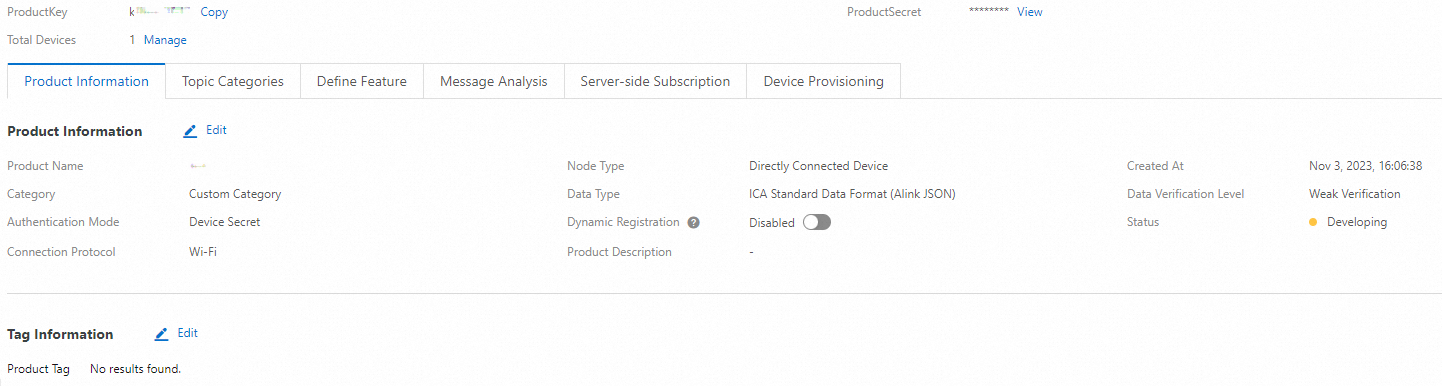
Información del producto
Consulte la información del producto. Puede hacer clic en Edit a la derecha de Product Information. En el cuadro de diálogo Edit Product Information, modifique los parámetros Product Name o Product Description.
Consulte las etiquetas del producto. De forma predeterminada, no hay etiquetas configuradas. Agregue etiquetas para identificar productos. Add product tags.
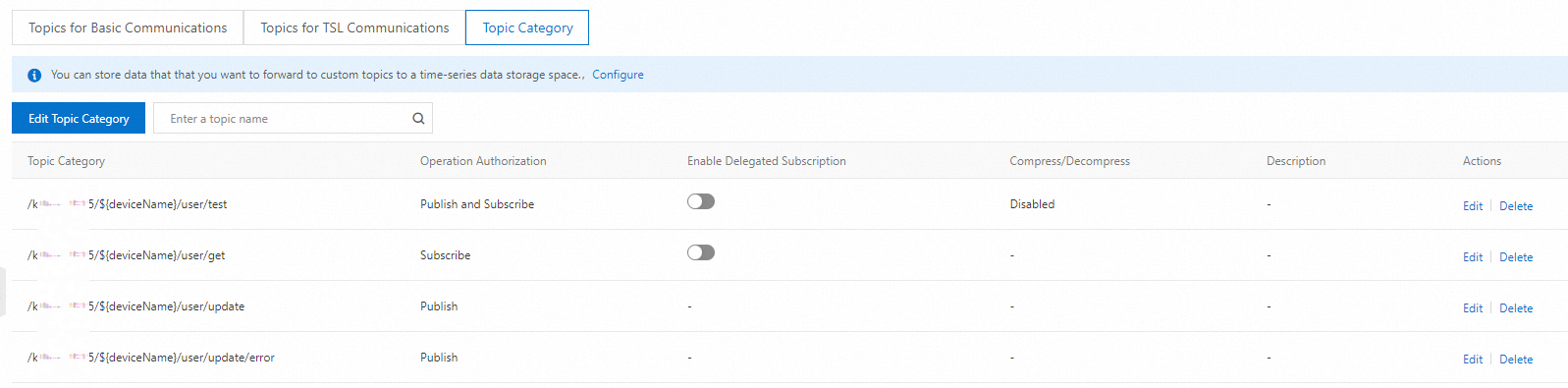
Categorías de temas
Consulte las categorías de temas existentes en las pestañas Topics For Basic Communications, Topics For TSL Communications y Topic Category. Topic categories.
También puede agregar una categoría de tema personalizada. Add a custom topic category.
Definir función
Configure propiedades, eventos y servicios para un modelo TSL destinado a la comunicación TSL:
Análisis de mensajes
Si Custom está establecido como tipo de datos, escriba un script para analizar sintácticamente los datos:
Suscripción del lado del servidor
Cree una suscripción del lado del servidor para reenviar datos de dispositivos. Configure an AMQP server-side subscription.
Desarrollo de dispositivos
Para conectar dispositivos a IoT Platform: register the device, Connect The Device, Verify The Device Connection Status y Mass Produce Devices. Device development.
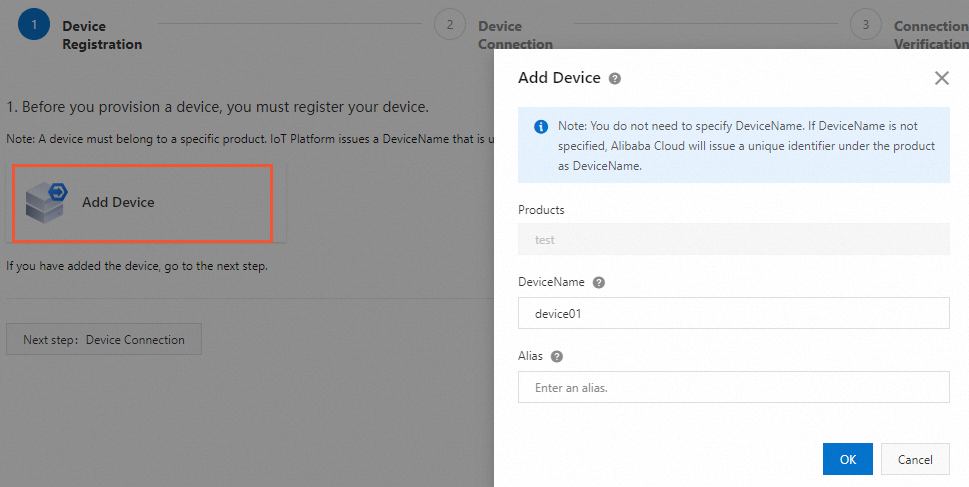
Registro de dispositivos
La siguiente figura muestra cómo crear un dispositivo. Create a device.
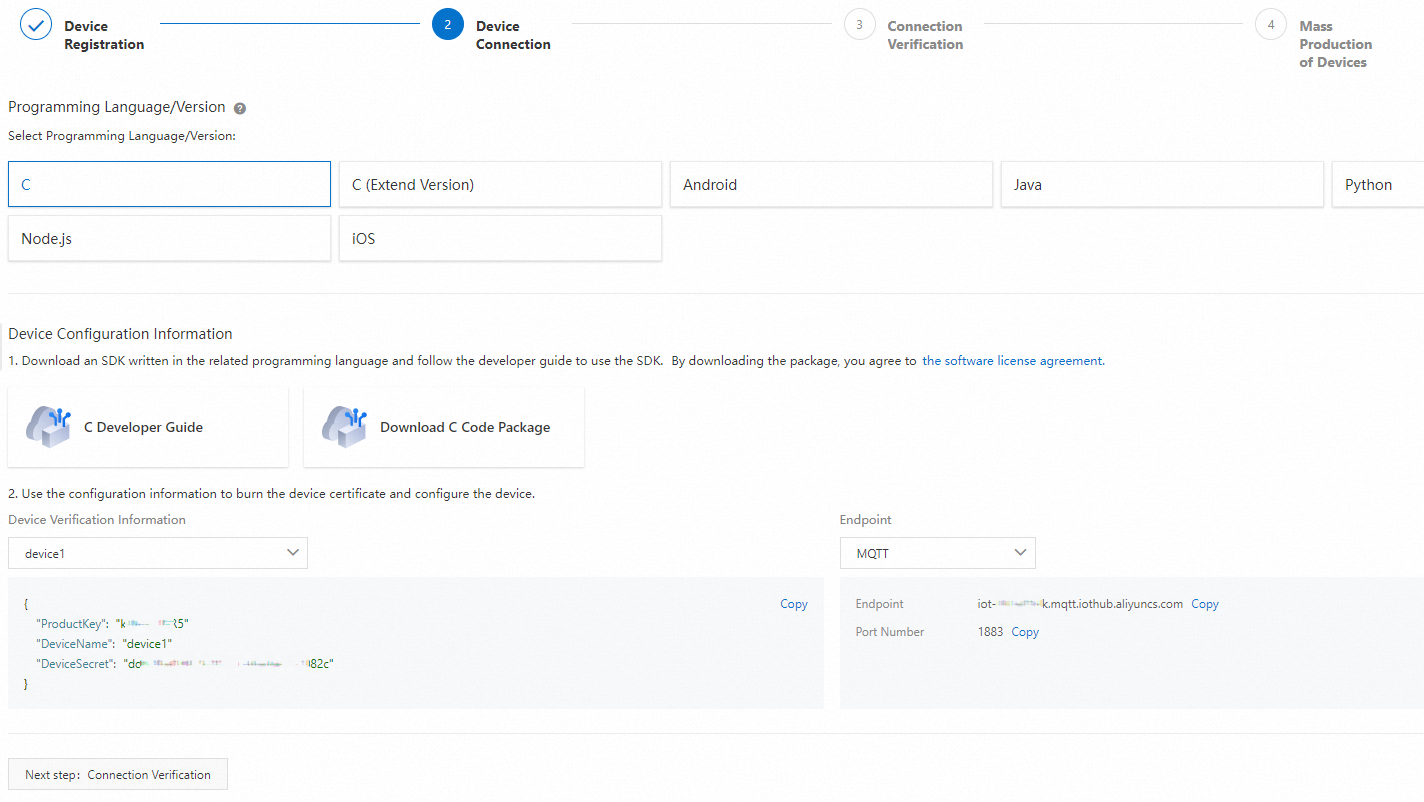
Conexión de dispositivos
IoT Platform proporciona Link SDK en varios lenguajes de programación. Overview of device connection.
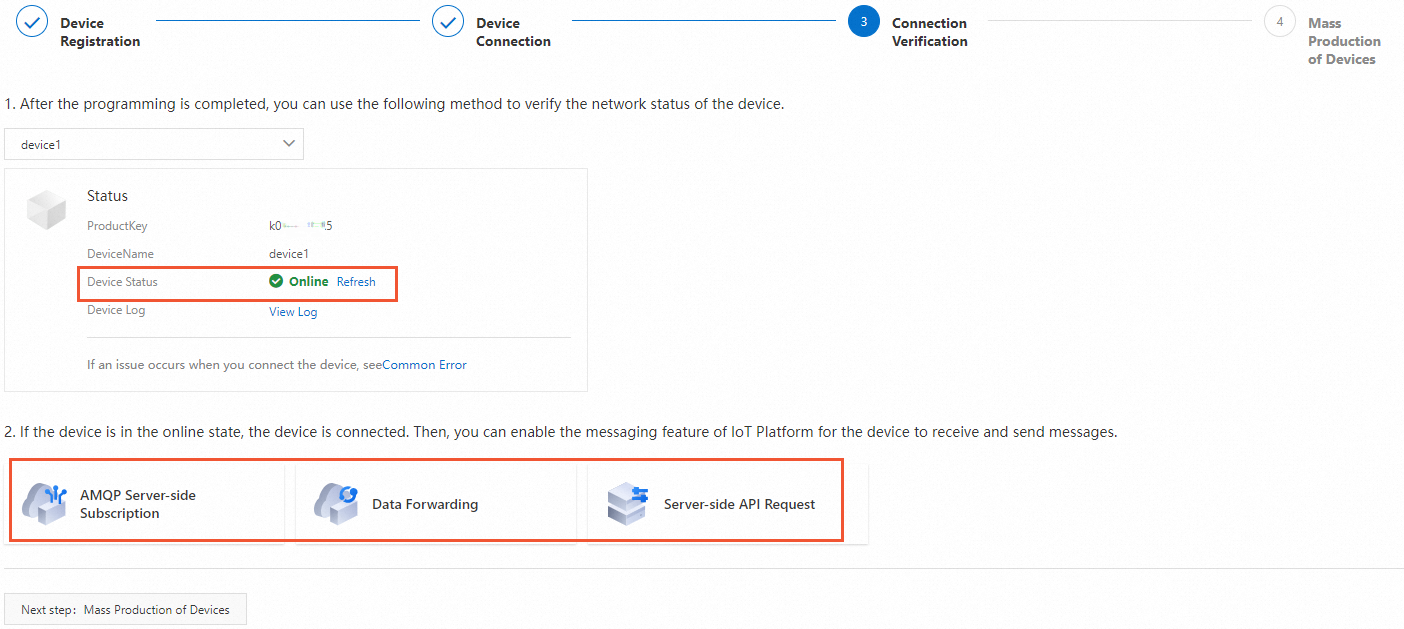
Verificación de conexión
Compruebe que el dispositivo esté en línea. Si está conectado, utilice la mensajería de IoT Platform para enviar y recibir mensajes del dispositivo:
Producción masiva de dispositivos
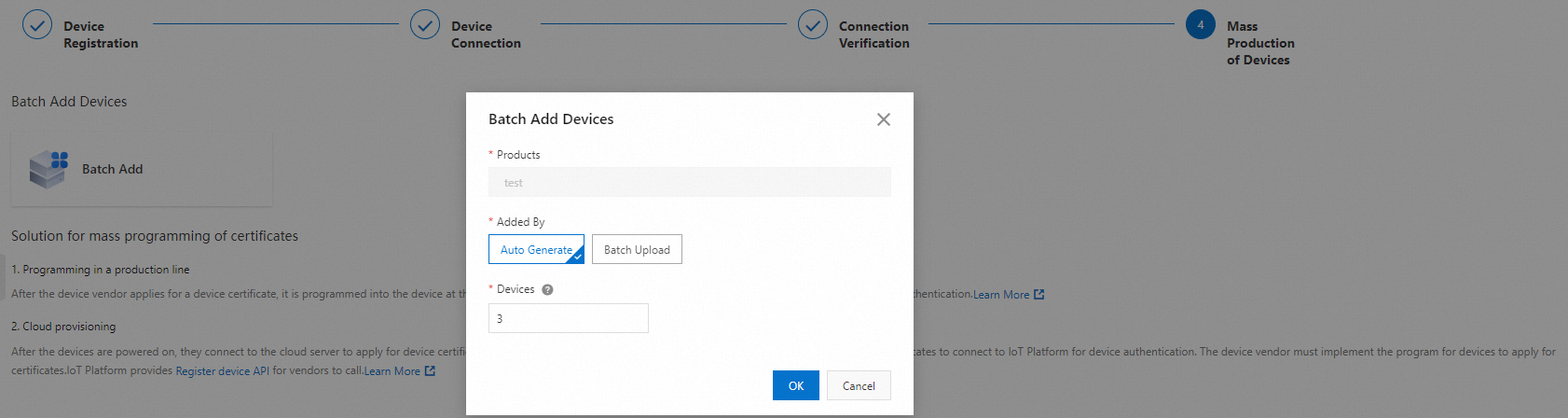
Agregue varios dispositivos y grabe los certificados:
Burn device certificates on the manufacturer's production line.
Retrieve device certificates from the cloud server of a device manufacturer.
(Opcional) Publicar el producto
En la página Product Details, haga clic en Publish en la esquina superior derecha para publicar el producto.
Asegúrese de que todos los parámetros del producto estén configurados y de que los dispositivos estén configurados y depurados antes de publicar.
Después de publicar el producto, este entra en el estado Published.
No puede modificar ni eliminar un producto que se encuentra en estado Published.

Otras operaciones
Cancelar la operación de publicación de un producto. En la página Product Details, haga clic en Cancel Publishing en la esquina superior derecha y luego haga clic en OK.
-
Eliminar un producto que no esté en estado Published. Regrese a la página Products. Busque el producto que desea eliminar en la lista de productos, haga clic en Delete en la columna Actions y luego haga clic en OK.
AvisoSe eliminarán todos los datos del producto. Si hay dispositivos conectados a IoT Platform, sus servicios dejarán de estar disponibles y se interrumpirá el negocio. Proceda con precaución.
Elimine todos los dispositivos del producto antes de eliminar el producto. Delete a device.
-
Realice una copia de seguridad de los datos del producto. Regrese a la página Products y haga clic en Back Up Product Data encima de la lista de productos para ir a la página . Puede seleccionar el producto objetivo para habilitar la copia de seguridad de datos. Para obtener más información, consulte Back up a product.
