La función de simulación de dispositivos de IoT Platform proporciona un simulador que permite simular la conexión entre un dispositivo físico e IoT Platform. Puede utilizar este simulador junto con datos de prueba para comprobar la conectividad entre los dispositivos e IoT Platform, así como para solucionar problemas relacionados con la conexión. Este tema describe cómo simular un dispositivo y conectarlo a IoT Platform.
Funciones
El simulador de dispositivos le permite depurar las conexiones entre los dispositivos e IoT Platform. La siguiente tabla describe las funciones de depuración disponibles.
Función | Descripción |
Depuración ascendente | Un dispositivo envía mensajes a IoT Platform en los siguientes escenarios:
|
Depuración descendente | IoT Platform envía mensajes a un dispositivo en los siguientes escenarios:
|
Límites
-
Puede configurar una directiva para enviar propiedades y eventos de forma periódica.
Si modifica la configuración de la directiva varias veces, solo surte efecto la modificación más reciente.
El intervalo mínimo entre mensajes consecutivos es de 1 segundo.
El periodo máximo durante el cual se pueden enviar mensajes consecutivos es de 3 horas.
No puede utilizar el simulador de dispositivos para aquellos cuyo parámetro Data Type esté establecido en Custom.
No puede utilizar el simulador de dispositivos para dispositivos físicos que estén en línea o deshabilitados.
Al salir de la página Device Simulation, el simulador de dispositivos se deshabilita.
Si especifica endpoints y certificados personalizados de Message Queuing Telemetry Transport (MQTT) para una instancia Exclusive, no podrá utilizar la función de simulación de dispositivos en dicha instancia. Para obtener más información sobre los certificados personalizados, consulte Customize the MQTT certificate for Premium Enterprise Edition instances.
Procedimiento
Inicie sesión en la consola de IoT Platform.
En la página Overview, busque la instancia que desea gestionar y haga clic en su ID o nombre.
En el panel de navegación izquierdo, seleccione .
Seleccione un producto y, a continuación, elija el dispositivo que desea simular. En la página Device Simulation, haga clic en Start Device Simulation.
-
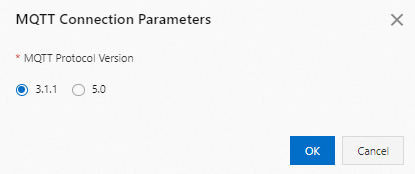
En el cuadro de diálogo MQTT Connection Parameters, seleccione una MQTT protocol version y haga clic en OK.
Para obtener más información sobre MQTT, consulte MQTT protocol specifications.
-
Seleccione una función y envíe datos para depurarla. La siguiente tabla describe las funciones disponibles.
Depuración ascendente
Temas personalizados
-
Message Reporting: El simulador de dispositivos utiliza un tema personalizado para enviar un mensaje a IoT Platform.
Seleccione
Seleccione un tema personalizado para enviar el mensaje y configure el parámetro Payload Data.
Establezca el parámetro Qos en 0 o 1.
-
Si establece el parámetro MQTT Protocol Version en 5.0, puede configurar los parámetros Retained Message y Message Validity Period (Seconds).
NotaSi establece el parámetro Qos en 0, el valor máximo del parámetro Message Validity Period (Seconds) es 86,400. Si establece el parámetro Qos en 1, el valor máximo del parámetro Message Validity Period (Seconds) es 604,800. Si no configura el parámetro Message Validity Period (Seconds), se utiliza el valor máximo. Este valor varía según el valor del parámetro Qos.
Haga clic en Message Reporting.
-
Message Subscription: El simulador de dispositivos se suscribe a un tema personalizado para recibir un mensaje de IoT Platform.
Seleccione Topic Category.
Seleccione un tema para la suscripción de mensajes.
-
Si establece el parámetro MQTT Protocol Version en 5.0, puede configurar los siguientes parámetros.
Qos. Valores válidos: 0 y 1.
No Local (Receive Device Messages). Valores válidos: true y false. El valor true indica que el dispositivo no recibe sus propios mensajes. El valor false indica que el dispositivo sí recibe sus propios mensajes.
-
Retain Handling (Send Retained Messages to Device During Subscription). Valores válidos:
0: Si se configura una suscripción entre el servidor y un cliente, el servidor envía un mensaje retenido.
1: Si se configura una nueva suscripción entre el servidor y un cliente, el servidor envía un mensaje retenido.
2: El servidor no envía ningún mensaje retenido al cliente, independientemente de si existe una suscripción configurada entre ambos.
Haga clic en Subscribe.
Envío de propiedades
El simulador de dispositivos envía una propiedad a IoT Platform.
Seleccione Properties.
Seleccione un módulo de Thing Specification Language (TSL) en la lista desplegable Debugging Device.
Seleccione o introduzca un valor en el campo de la propiedad. El valor debe coincidir con el tipo de datos y el rango de valores de la propiedad. Puede establecer una propiedad de tipo numérico en un valor aleatorio.
random(a,b)especifica un valor aleatorio entre el entero a y el entero b.-
Envíe los datos. Opciones:
Send Command: envía los datos inmediatamente.
-
Push Policy: configura una directiva de mensajería. Valores válidos:
ImportanteUna vez deshabilitado el simulador de dispositivos, la directiva de mensajería deja de ser válida.
At Specific Time: Los datos se envían una sola vez en un momento específico.
At Specific Interval: Los datos se envían repetidamente a un intervalo fijo durante un periodo de tiempo determinado. El intervalo se mide en segundos.
Envío de eventos
La función de simulación de dispositivos envía un evento a IoT Platform.
Seleccione
Seleccione un módulo TSL en la lista desplegable Debugging Features.
Seleccione una función e introduzca los datos del evento en formato JSON, por ejemplo,
{"Power": "on"}.-
Envíe los datos. Opciones:
Send Command: envía los datos inmediatamente.
-
Push Policy: configura una directiva de mensajería. Valores válidos:
ImportanteUna vez deshabilitado el simulador de dispositivos, la directiva de mensajería deja de ser válida.
At Specific Time: Los datos se envían una sola vez en un momento específico.
At Specific Interval: Los datos se envían repetidamente a un intervalo fijo durante un periodo de tiempo determinado. El intervalo se mide en segundos.
Depuración descendente
Temas personalizados
IoT Platform envía un mensaje a un dispositivo mediante un tema personalizado.
Seleccione
Seleccione un tema personalizado para enviar el mensaje y configure el parámetro Payload Data.
Establezca el parámetro Qos en 0 o 1.
-
Si establece la versión del protocolo MQTT en 5.0, puede configurar los parámetros Retained Message y Message Validity Period (Seconds).
NotaSi establece el parámetro Qos en 0, el valor máximo del parámetro Message Validity Period (Seconds) es 86,400. Si establece el parámetro Qos en 1, el valor máximo del parámetro Message Validity Period (Seconds) es 604,800. Si no configura el parámetro Message Validity Period (Seconds), se utiliza el valor máximo. Este valor varía según el valor del parámetro Qos.
Haga clic en Send Command.
Consulta y configuración de propiedades
IoT Platform envía un comando al simulador de dispositivos para cambiar o consultar el valor de una propiedad.
Seleccione
-
Introduzca un valor en el campo de la propiedad y haga clic en Debugging. A continuación, haga clic en Set. Puede establecer una propiedad de tipo numérico en un valor aleatorio.
random(a,b)especifica un valor aleatorio entre el entero a y el entero b.ImportanteEl mensaje de éxito solo indica que el dispositivo recibió el comando de IoT Platform para cambiar el valor de la propiedad. Es posible que el dispositivo no ejecute el comando. Una vez que el Link SDK utilizado para configurar el dispositivo responde a la solicitud de configuración de la propiedad, el dispositivo debe enviar el valor más reciente de esta para confirmar que se ha modificado.
-
A la derecha del campo de la propiedad, haga clic en Debugging. A continuación, haga clic en Get.
El valor más reciente de la propiedad se muestra en el campo. Si el valor de la propiedad no existe en el simulador de dispositivos, no se mostrará ningún dato.
Invocación de servicios
Seleccione
Seleccione el módulo TSL y el servicio en la lista desplegable Debugging Features.
-
Resultado
Después de enviar los datos, puede consultar los registros del dispositivo en la sección Device log, ubicada en la parte derecha de la página.
La siguiente figura muestra un ejemplo.

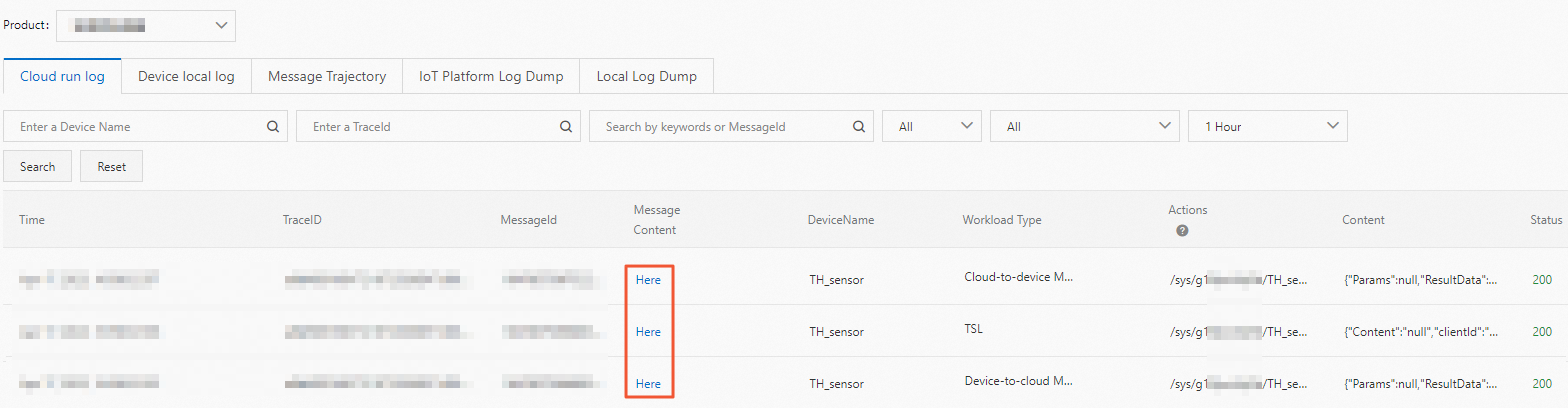
Haga clic en View Cloud Logs. En la pestaña Cloud run log, puede consultar los registros relacionados de IoT Platform.
Para obtener más información, consulte IoT Platform logs.