En la consola de IoT Platform, puede importar un modelo de Thing Specification Language (TSL) para agregar varias propiedades, eventos y servicios. Para importar un modelo TSL, cargue un archivo JSON de TSL o copie el modelo TSL de otro producto al producto actual. Este tema describe cómo agregar múltiples funciones TSL a la vez mediante la importación de un modelo TSL.
Requisitos previos
Se ha creado un producto. Para obtener más información, consulte Create a product.
Notas de uso
Las funciones definidas previamente para el producto se sobrescriben al importar un nuevo modelo TSL. Proceda con precaución al ejecutar este comando.
Si el protocolo de conexión de puerta de enlace de un producto de subdispositivo de puerta de enlace es Modbus, OPC UA, ZigBee o BLE, no se puede importar un modelo TSL para dicho producto.
Si un producto está publicado, no se pueden agregar ni modificar sus funciones TSL. Para agregar o modificar funciones TSL, debe cancelar la publicación del producto.
Si importa el modelo TSL de otro producto, los valores del parámetro Category especificados para ambos productos deben ser idénticos.
Agregar funciones TSL
Inicie sesión en la consola de IoT Platform.
En la esquina superior izquierda de la consola, seleccione la región donde se encuentra su instancia.
En la pestaña Instance Overview, dentro de All Environments, localice su instancia y haga clic en la tarjeta de la instancia.
En el panel de navegación izquierdo, elija Products.
En la página Products, busque el producto al que desea agregar funciones y haga clic en View en la columna Actions.
En la página de detalles del producto, haga clic en la pestaña Define Feature y luego en Edit Draft.
-
Haga clic en Import. En el cuadro de diálogo que aparece, importe un modelo TSL.
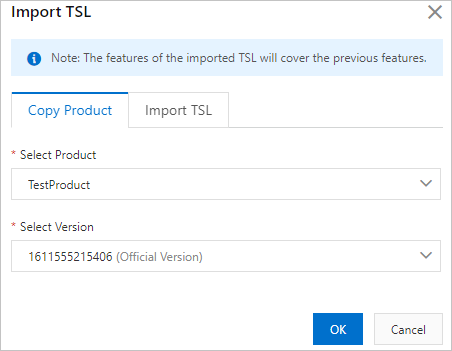
Se admiten los siguientes métodos:
-
En la pestaña Copy Product, seleccione un producto de origen y una versión del modelo TSL, y haga clic en OK.
El módulo predeterminado y los módulos personalizados de la versión del modelo TSL seleccionada se importan desde el producto de origen. En la pestaña Define Feature, haga clic en Edit Draft. En la página que aparece, localice la función TSL que desea gestionar y haga clic en Edit para modificarla.
-
En la pestaña Import TSL, cargue un archivo JSON o un paquete ZIP que contenga varios archivos JSON.
Para obtener información sobre cómo modificar y empaquetar archivos TSL, consulte What is a Thing Specification Language model
NotaSi un archivo no cumple con los requisitos, se muestra un mensaje que indica que la verificación falló al cargar el archivo en IoT Platform. Revise y modifique el archivo según las indicaciones. Luego, vuelva a cargarlo. Para obtener más información sobre cómo solucionar el problema, consulte What do I do if the verification fails when I import a TSL model file?
-
Publicar el modelo TSL
Es necesario publicar un modelo TSL para que surta efecto.
En la esquina inferior izquierda de la página Edit Draft de Feature Definition, haga clic en Publish. Aparece el cuadro de diálogo Publish TSL Model?.
-
Opcional: Haga clic en Add Publication Note e introduzca un número de versión y una descripción.
Parámetro
Descripción
Version Number
Establezca el número de versión para el modelo TSL actual. Posteriormente podrá gestionar los modelos TSL según sus números de versión.
El número de versión admite letras, dígitos y puntos (.). Su longitud puede ser de 1 a 16 caracteres.
Version Description
Describa la versión actual del modelo TSL. Admite caracteres chinos, letras, caracteres japoneses, dígitos y símbolos especiales. La descripción puede tener hasta 100 caracteres de longitud. Un carácter chino o japonés cuenta como un solo carácter.
-
Si existe una versión en línea, compárela con la nueva versión para confirmar los cambios.
Haga clic en Comparison Result para ver los cambios en el cuadro de diálogo Comparison Result. Tras confirmar los cambios, haga clic en Confirm and View. Regresará al cuadro de diálogo Publish TSL Model y la casilla "I have reviewed the comparison between the current version and the online version" se seleccionará automáticamente.
Si no necesita comparar las versiones, puede seleccionar manualmente la casilla I have reviewed the comparison between the current version and the online version.
-
Haga clic en OK para publicar el modelo TSL.
Una vez publicado el modelo TSL, se le redirige a la pestaña Feature Definition de la página de detalles del producto. Allí puede consultar el número de versión y la hora de publicación del modelo TSL publicado.

Resultados
Después de publicar el modelo TSL, IoT Platform genera una versión publicada del modelo TSL para el producto. En la pestaña Feature Definition de la página Product Details, puede realizar las siguientes operaciones:
Haga clic en TSL Model para ver el modelo TSL en formato JSON.
Operaciones de API relacionadas
|
API |
Descripción |
|
Modifica una función o la información extendida del modelo TSL de un producto. |
|
|
Consulta los detalles de un modelo TSL de un producto. |
|
|
Copia el modelo TSL de un producto a un producto de destino. |
|
|
Publica el modelo TSL de un producto. |
|
|
Importa un modelo TSL a un producto. No se puede importar información extendida. |
|
|
Consulta los detalles de un modelo TSL publicado de un producto. |
Siguientes pasos
De forma predeterminada, los datos del modelo TSL reportados por los dispositivos se almacenan automáticamente en el almacenamiento de datos activos. Puede deshabilitar el almacenamiento de datos para algunos o todos los datos del modelo TSL según sus necesidades. Para obtener más información, consulte Disable or enable data storage for a TSL model.