La función Waiting Room coloca el tráfico excedente en una cola en el edge cuando la demanda supera la capacidad del servidor de origen. De esta forma, lo protege contra sobrecargas durante ventas flash o eventos de alto tráfico, mientras muestra a los usuarios su tiempo de espera estimado.
Configure una sala de espera básica para una venta flash en 5 minutos
Suponga que su servidor de origen admite hasta 300 usuarios simultáneos. Configure una sala de espera para la página de venta flash en promo.example.com/flash-sale y protéjala.
Procedimiento
En la consola de ESA, seleccione Websites y luego haga clic en el sitio correspondiente dentro de la columna Websites.
En el panel de navegación izquierdo, elija .
-
En el área Waiting Room, haga clic en Waiting Room. Complete los siguientes parámetros principales:
Create Waiting Room:
flash-sale-room-
Hostname and Path:
promo.example.com/flash-saleSubdomain:
promoPath:
flash-sale
Custom Cookie:
__aliwaitingroom_flash_sale(los nodos de ESA responden al cliente con un campoSet-Cookie, que funciona como credencial de la cola de la sala de espera para identificar y rastrear el estado de cada usuario. El cliente debe guardar esta cookie específica de la sala de espera e incluirla en todas las solicitudes posteriores a los nodos de ESA).Total Active Users:
300(ajuste este valor según la capacidad concurrente de su origen)New Users per Minute:
300(permite admitir rápidamente a todos los usuarios al inicio del evento)Session Duration:
5
Verificación del resultado
La sala de espera se habilita de forma predeterminada. Cuando los usuarios simultáneos en promo.example.com/flash-sale superan el límite de 300 establecido en Total Active Users, los usuarios excedentes ven una página de espera con su tiempo estimado.
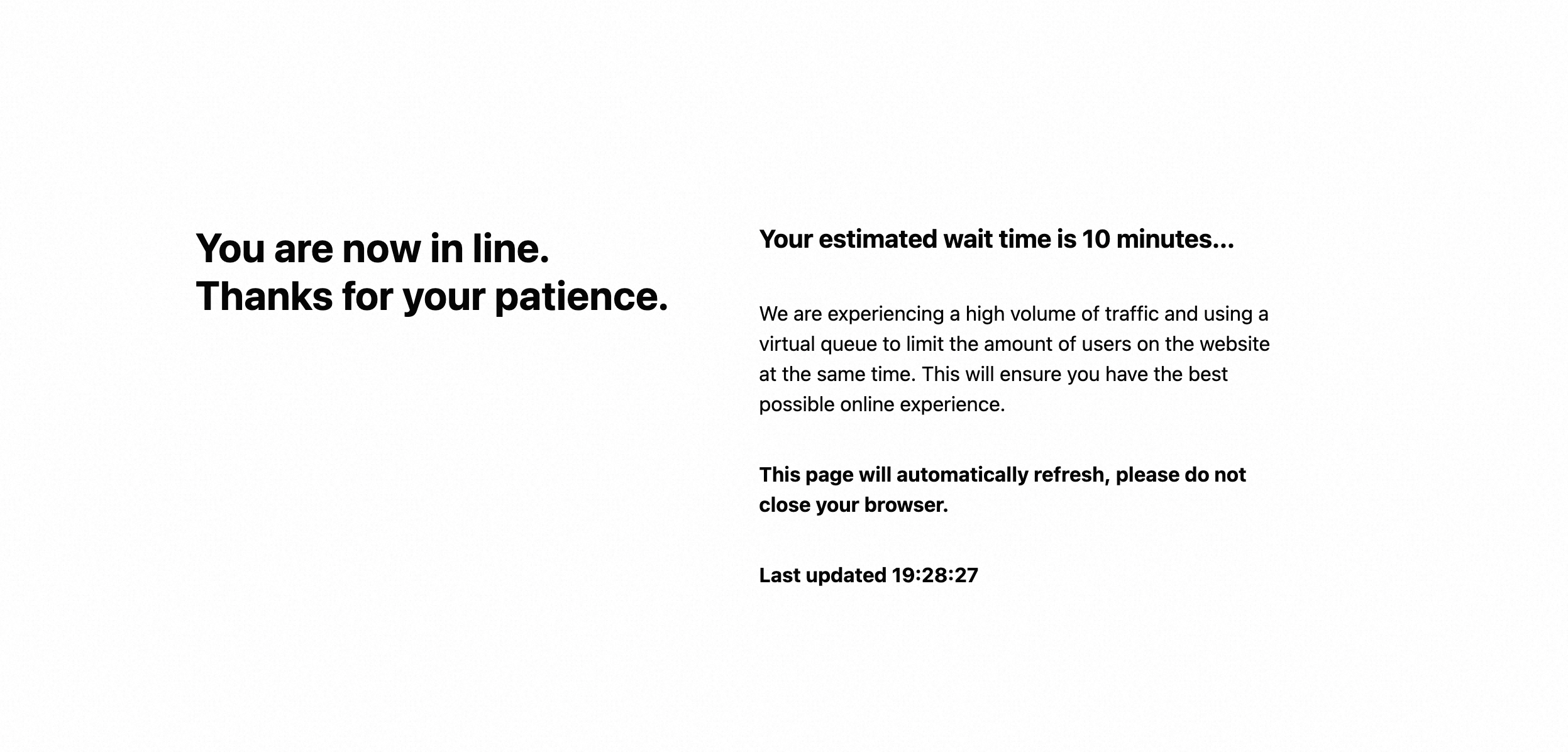
Cree una sala de espera
Siga estos pasos para obtener un control más detallado.
Paso 1: Total Active Users
En este paso se configura la información básica, la capacidad y la tasa de admisión de la sala de espera.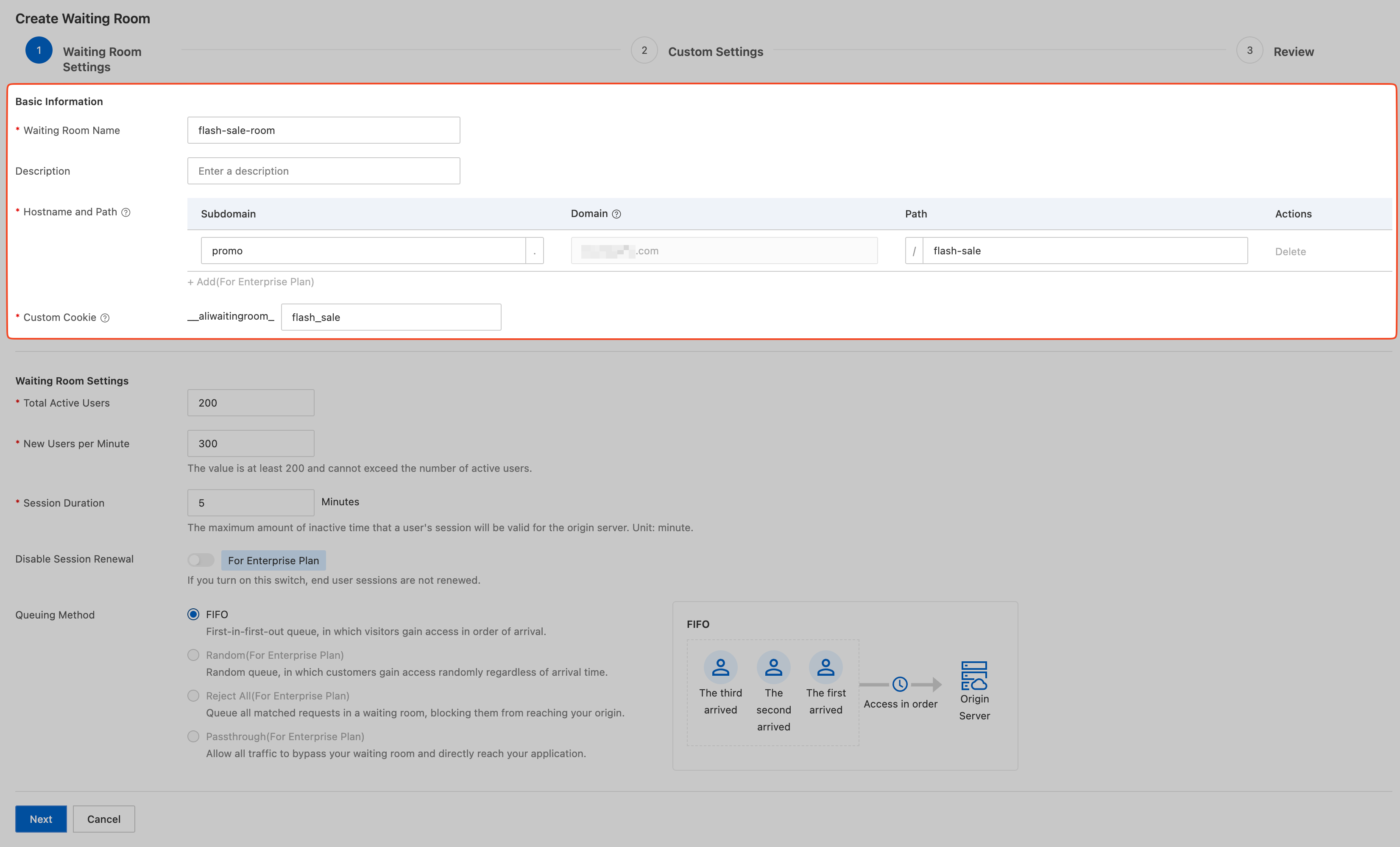
Waiting Room Settings
|
Parámetro |
Descripción |
|
Waiting Room Name |
Establezca un nombre reconocible, por ejemplo, |
|
Waiting Room Name |
La URL exacta donde la sala de espera está activa. Se aplica únicamente al Hostname and Path y la Subdomain especificados. Por ejemplo: si el hostname es |
|
Path |
Los nodos de ESA responden al cliente con un campo |
__aliwaitingroom_
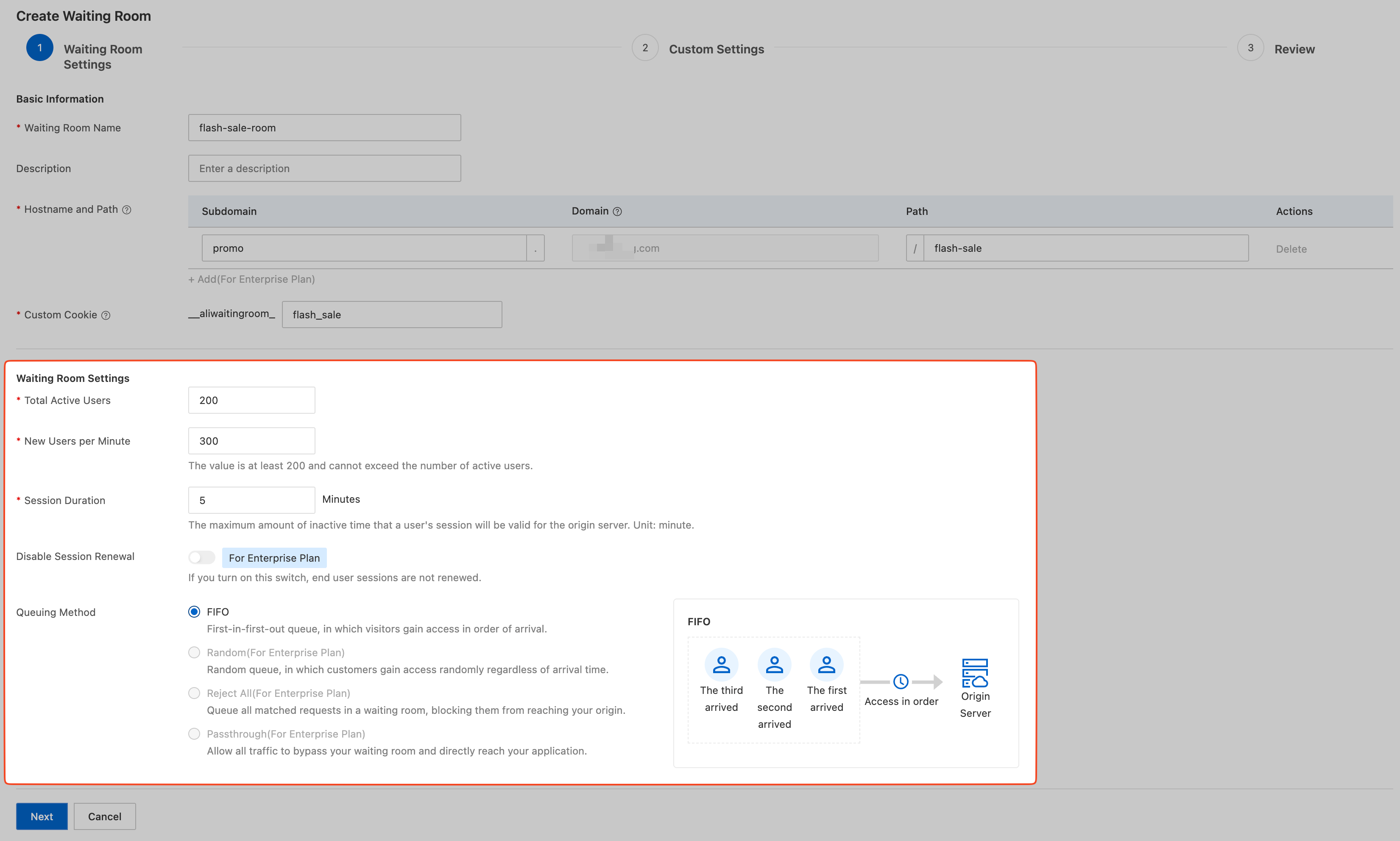
Parámetro | Descripción |
Waiting Room Settings | Propósito: número máximo de usuarios simultáneos permitidos en el servidor de origen. Descripción: establezca este valor según la capacidad concurrente real de su origen. Cuando los usuarios activos alcanzan este umbral, las nuevas solicitudes entran en la cola. Nota: el valor mínimo es 200. Si su origen admite menos de 200 usuarios simultáneos, establézcalo en 200 y utilice Total Active Users para controlar la tasa de admisión. |
New Users per Minute | Propósito: número máximo de usuarios nuevos admitidos desde la cola por minuto. Controla la tasa de crecimiento de la carga. Descripción: determina la velocidad de procesamiento de la cola. Por ejemplo, si establece este valor en 300, se admiten hasta 300 usuarios por minuto desde la página de espera. Nota: el valor mínimo es 200. Debe ser menor o igual que New Users per Minute. |
Total Active Users | Propósito: tiempo durante el cual la sesión de un usuario sigue siendo válida después de salir de la cola. Descripción: si un usuario abandona el origen (por ejemplo, al cerrar la página) y regresa dentro de este periodo, omite la cola. Valor predeterminado: 5 minutos. |
Session Duration | Propósito: define si el temporizador de sesión del usuario se restablece durante la navegación activa. Nota: el nombre del interruptor indica lo contrario de su efecto:
|
Disable Session Renewal | Política para admitir usuarios desde la cola.
|
Paso 2: Passthrough
Configure el contenido de la página o la respuesta de API que ven los usuarios en la cola.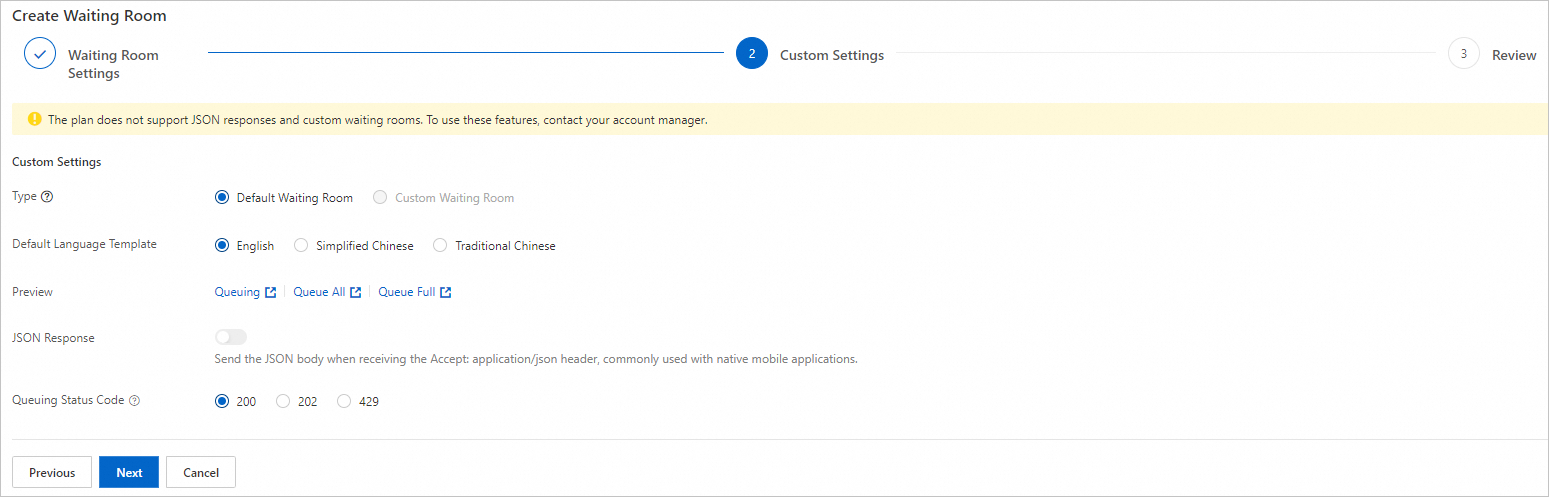
Parámetro | Descripción |
Custom Settings | Type: página de espera proporcionada por el sistema que muestra el tiempo estimado. Puede seleccionar una Default Waiting Room (Default Language Template, English o Simplified Chinese). Traditional Chinese: le permite cargar una página HTML personalizada. Para usar esta función, comuníquese con su representante de ventas.
|
Custom Waiting Room | Obtenga una vista previa de la página de espera en distintos estados, como Preview o Queuing. |
Queue All | Propósito: proporciona el estado estructurado de la cola para clientes que no son navegadores (aplicaciones, miniapps). Habilite este interruptor. Cuando una solicitud incluye el encabezado Flujo de interacción:
Ejemplo de respuesta: |
JSON Response | Código de estado HTTP que se devuelve a los usuarios en la cola. Valor predeterminado: |
Paso 3: Queuing Status Code
-
La página Review muestra todas las configuraciones de los pasos 1 y 2 en una vista de solo lectura. Después de confirmar los parámetros, haga clic en Review para crear la sala de espera.
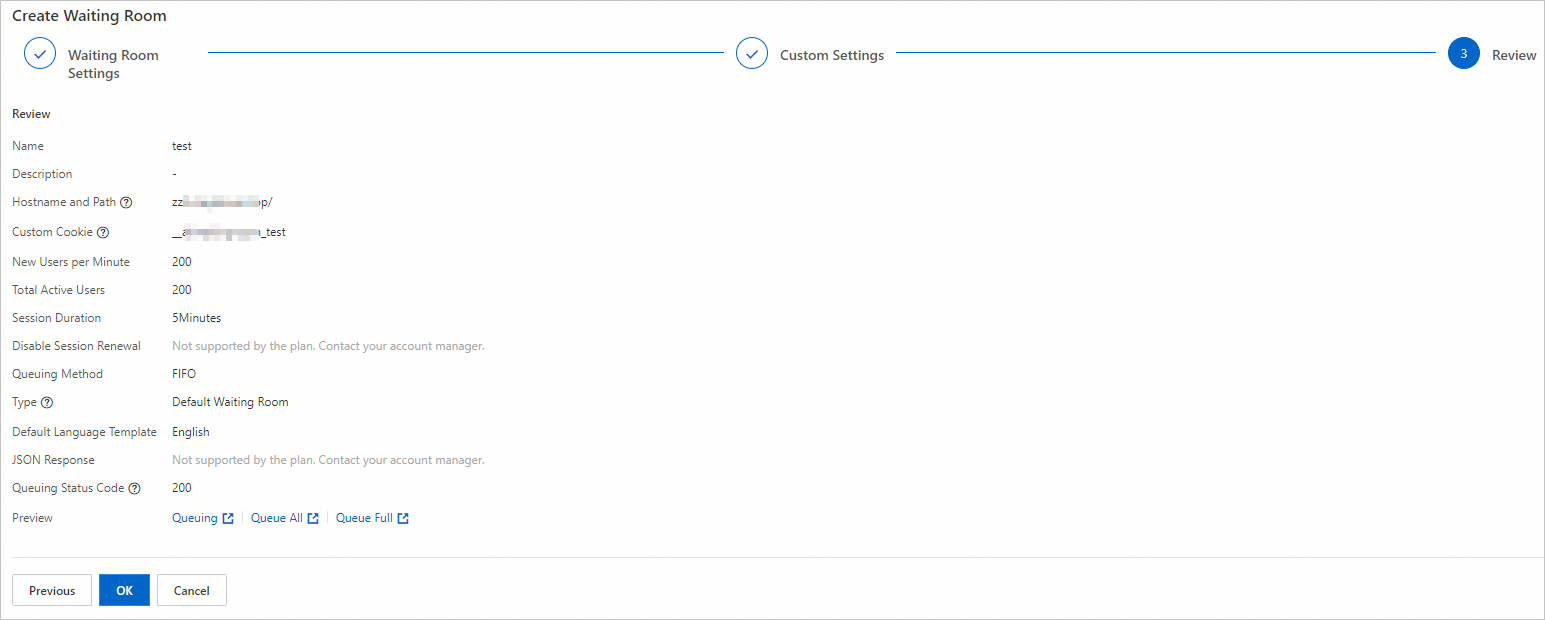
-
La sala de espera se habilita de forma predeterminada después de crearla.
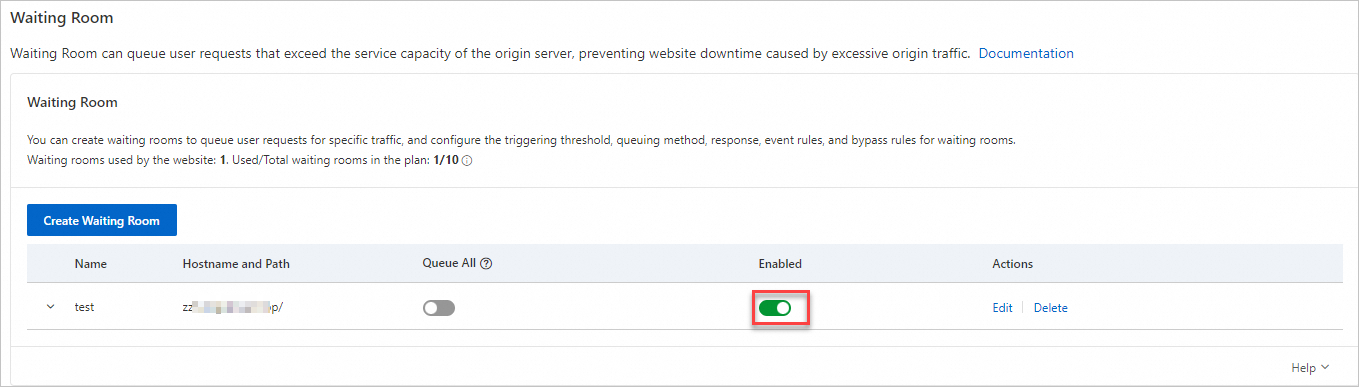
-
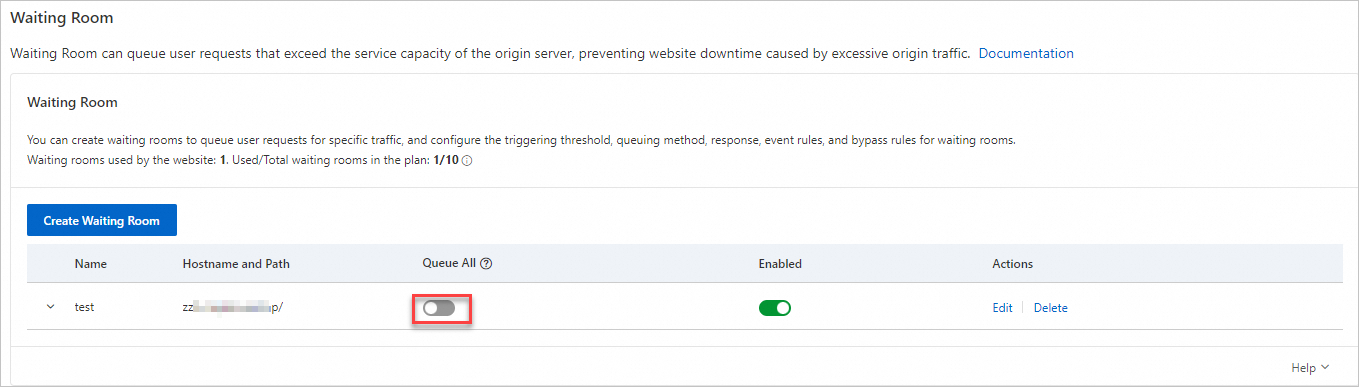
Active o desactive OK según sea necesario:
Off (valor predeterminado): las solicitudes excedentes entran en la cola cuando se alcanzan los umbrales de Queue All y Total Active Users.
-
On: todos los visitantes nuevos deben entrar en la cola. Utilice esta opción para lanzamientos de productos o eventos programados.
NotaLos usuarios activos continúan con sus sesiones y no vuelven a entrar en la cola hasta que estas expiren.
Queue All anula todas las demás configuraciones de la sala de espera, incluidas las de eventos.
Qué hacer a continuación
Como usuario Enterprise, puede utilizar las siguientes funciones avanzadas:
Scheduled waiting room events: ajuste los parámetros de capacidad y tasa en horarios predefinidos para manejar picos y valles de tráfico predecibles.
Waiting room bypass rules: permita que solicitudes específicas omitan la cola según condiciones de IP, encabezado o cookie.