Background
OceanBase Developer Center (ODC) allows you to change the data in your database. You can create a database change task to run time-consuming SQL statements to avoid an execution timeout.
Consideraciones
Solo es posible generar automáticamente una sentencia de reversa para las instrucciones UPDATE y DELETE.
Una tarea de cambio puede afectar un máximo de 1 millón de filas. Si el número de filas afectadas supera este límite, no se generará automáticamente una sentencia de reversa para dicha tarea.
No se genera automáticamente una sentencia de reversa si la tabla contiene campos de objeto grande (LOB).
Cuando el origen de datos es OceanBase en modo compatible con MySQL o un origen de datos MySQL, no se genera automáticamente una sentencia de reversa si la tabla carece de clave primaria o única.
Si las cláusulas SET y WHERE de una instrucción UPDATE son idénticas, no se genera automáticamente una sentencia de reversa.
El tamaño máximo de un script de reversa generado automáticamente es de 256 MB.
Create a database change task
Example: Change the value of name from xiaoguo to xiaofeng in the employee table in the odc_test database.
|
Parámetro |
Valor de ejemplo |
|
Project name |
odc_4.2.0 |
|
Data source |
mysql420 |
|
Database name |
odc_test |
|
Table name |
employee |
-
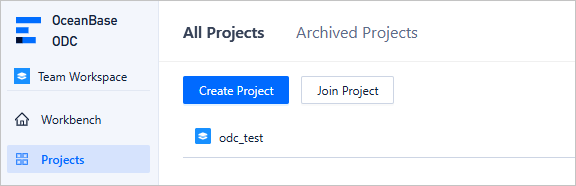
Choose Projects > All Projects. On the tab that appears, click the project name odc_test.
-
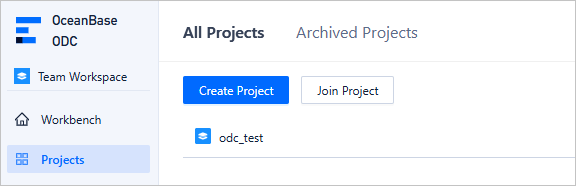
On the Tickets tab, choose Database Change > Create New.
-
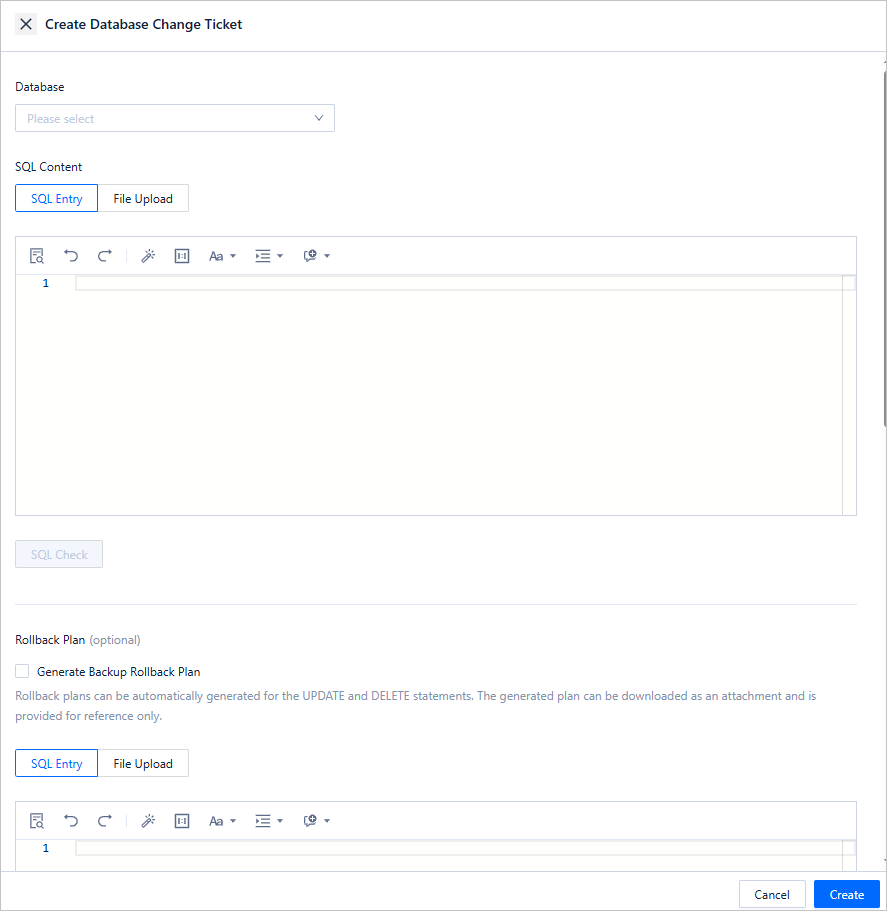
On the Create Database Change Ticket page, configure the following parameters.
Parámetro
Descripción
Database
Seleccione la base de datos a la que pertenece la tarea de cambio.
SQL Content
Seleccione SQL Entry o Upload File.
SQL Entry: Método predeterminado para especificar el contenido SQL. Escriba directamente el script SQL en el área de edición.
NotaLa ventana SQL admite un máximo de 500,000 caracteres. Si el script a ejecutar supera este límite, cargue directamente el archivo del script.
Haga clic en IN Value Conversion para convertir los datos copiados en lote al formato in('A','B').
Los valores de columna se separan mediante saltos de línea.
Los valores de fila se separan con espacios o tabuladores.
Upload File: Haga clic en el pool de archivos para abrir el explorador y seleccione el archivo a importar. También puede arrastrar el archivo directamente al pool para cargarlo.
NotaEs posible cargar hasta 500 archivos. El tamaño total no debe exceder los 256 MB.
De forma predeterminada, los archivos se ordenan según su secuencia de carga. Arrástrelos para modificar el orden. Las tareas se ejecutan siguiendo este orden.
Solo se admiten archivos SQL con extensión .sql.
SQL Check
Haga clic en este icono para comprobar la sintaxis de la instrucción SQL.
Rollback Plan
Especifique el Rollback Plan. Puede escribir un script SQL o cargar un archivo para definir el plan de reversa. Para más información, consulte la descripción de SQL Content.
NotaSeleccione Generate Backup Rollback Plan para generar automáticamente sentencias SQL de reversa de copia de seguridad para las instrucciones UPDATE y DELETE.
En OceanBase Database en modo compatible con MySQL, solo se genera una sentencia SQL de reversa para instrucciones UPDATE o DELETE ejecutadas en tablas con clave primaria o única.
La sentencia SQL de reversa de copia de seguridad solo se genera cuando la instrucción de cambio afecta a no más de 100,000 filas y la tarea de cambio no supera 1 millón de filas.
Delimiter
Se admiten delimitadores.
Query Result Limit
Establezca el número máximo de filas permitido en el resultado de la consulta. Rango de valores: de 1 a 1,000,000.
Task Settings
SQL Retry Attempts: Si especifica un valor mayor a 1, ODC volverá a ejecutar la instrucción SQL después de 3 minutos en caso de fallo.
La herramienta de cambio de base de datos ofrece dos métodos de gestión de errores:
Abort Task: Opción predeterminada. La tarea se cancela si ocurre un error durante la ejecución del script.
Ignore Error and Continue: El sistema omite la instrucción con error y continúa ejecutando el resto de las instrucciones del script.
Seleccione Execute Now o Scheduled Execution.
Execution Timeout Value
Especifique el valor en horas en el campo Execution Timeout Value. Valor predeterminado: 48. Valor máximo: 480.
Description
Introduzca una descripción de hasta 200 caracteres en Task Description. Este campo es opcional.
Click Create.
-
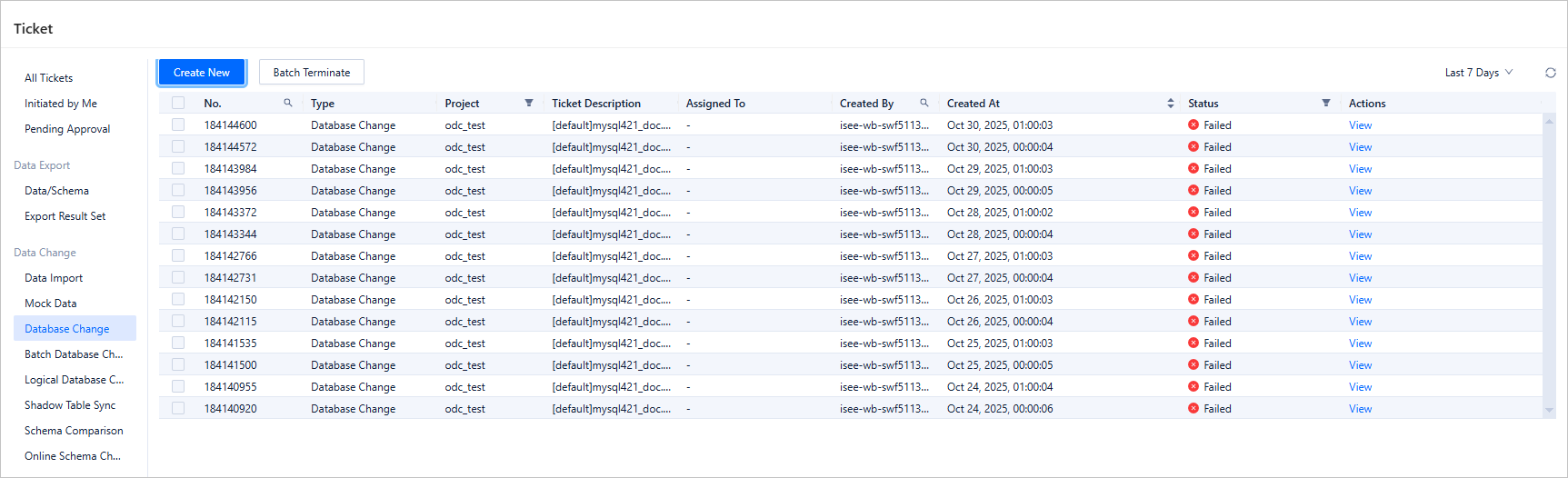
On the Tickets tab, view the task information in the database change task list.
View a database change task
Task information
In the database change task list on the Tickets tab shown in the preceding figure, click View in the Actions column of the target task.
-
In the ticket details panel, click the Basic Information tab to view the database, type, risk level, SQL content, and rollback statement of the task.
Haga clic en Download Backup Rollback Plan para descargar el archivo del plan de reversa generado automáticamente por ODC para las instrucciones UPDATE y DELETE.
-
En el caso de tareas de consulta, una vez ejecutada correctamente la tarea, podrá consultar y descargar el resultado debajo del ticket.
NotaEn la configuración del sistema puede especificar si se permite consultar y descargar los resultados de las consultas. Para más información, consulte Configuración del sistema.
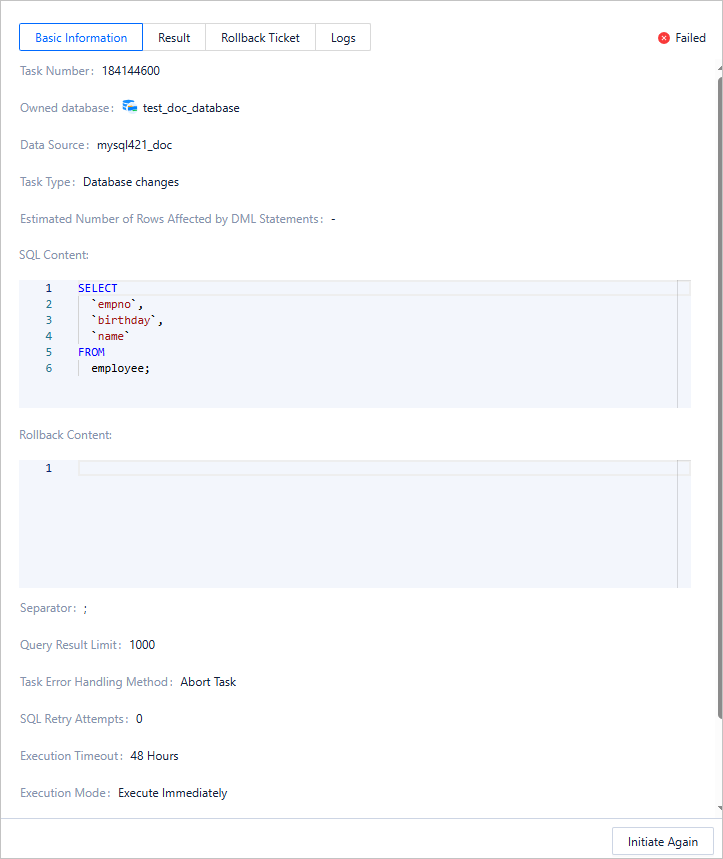
Click Initiate Again to initiate the database change task again, or click Roll Back to roll back the task.
Task process
 In the ticket details panel, click the Workflow tab and view information such as the task initiation status, approval status, execution status, and execution result.
Execution result
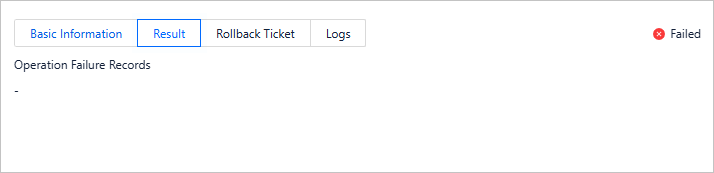
In the ticket details panel, click the Result tab to view the execution success and failure records.
Rollback ticket
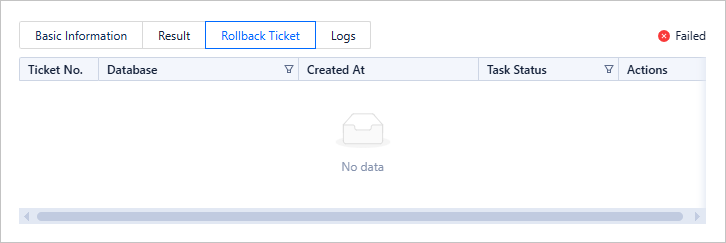
In the ticket details panel, click Rollback Ticket to view the rollback task.
Task logs
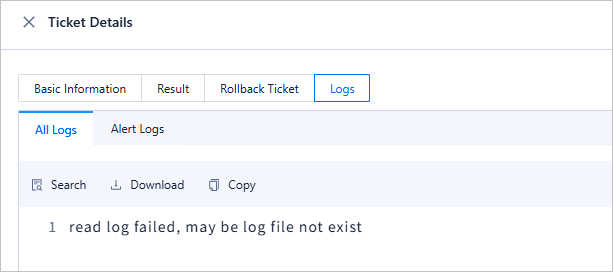
In the ticket details panel, click the Logs tab to view all logs and alert logs of the task.
|
Pestaña |
Descripción |
|
All Logs |
Displays the complete information of all task logs, including INFO, ERROR, and WARN logs. You can click Search, Download, or Copy to search for, download, or copy all logs. |
|
Alert Logs |
Displays the ERROR and WARN logs of the task. When a task fails, you can view the error message in the alert logs. You can click Search, Download, or Copy to search for, download, or copy alert logs. |