Este tema explica cómo generar, consultar y descargar datos simulados.
Contexto
OceanBase Developer Center (ODC) ofrece la función de simulación de datos para generar información rápidamente según los tipos de campo de una tabla existente. Esta función es útil en escenarios que requieren grandes volúmenes de datos simulados, como pruebas de rendimiento de bases de datos y verificación de funciones.
Consideraciones
Se pueden simular hasta 100 millones de filas a la vez.
La simulación de datos no es compatible con tablas que tienen restricciones
CHECK.La simulación de datos no es compatible con tablas particionadas por RANGE o LIST.
La simulación de datos no es compatible con tablas codificadas mediante ZHSGB2312.
Crear una tarea de simulación de datos
Ejemplo: En la pestaña Tickets, genere datos simulados a partir de una tabla existente en la base de datos.
|
Parámetro |
Valor de ejemplo |
|
Project name |
odc_4.2.0 |
|
Database name |
odc_test |
|
Table name |
employee |
-
En la ventana SQL, seleccione Tickets > Mock Data > Create Mock Data Task.

-
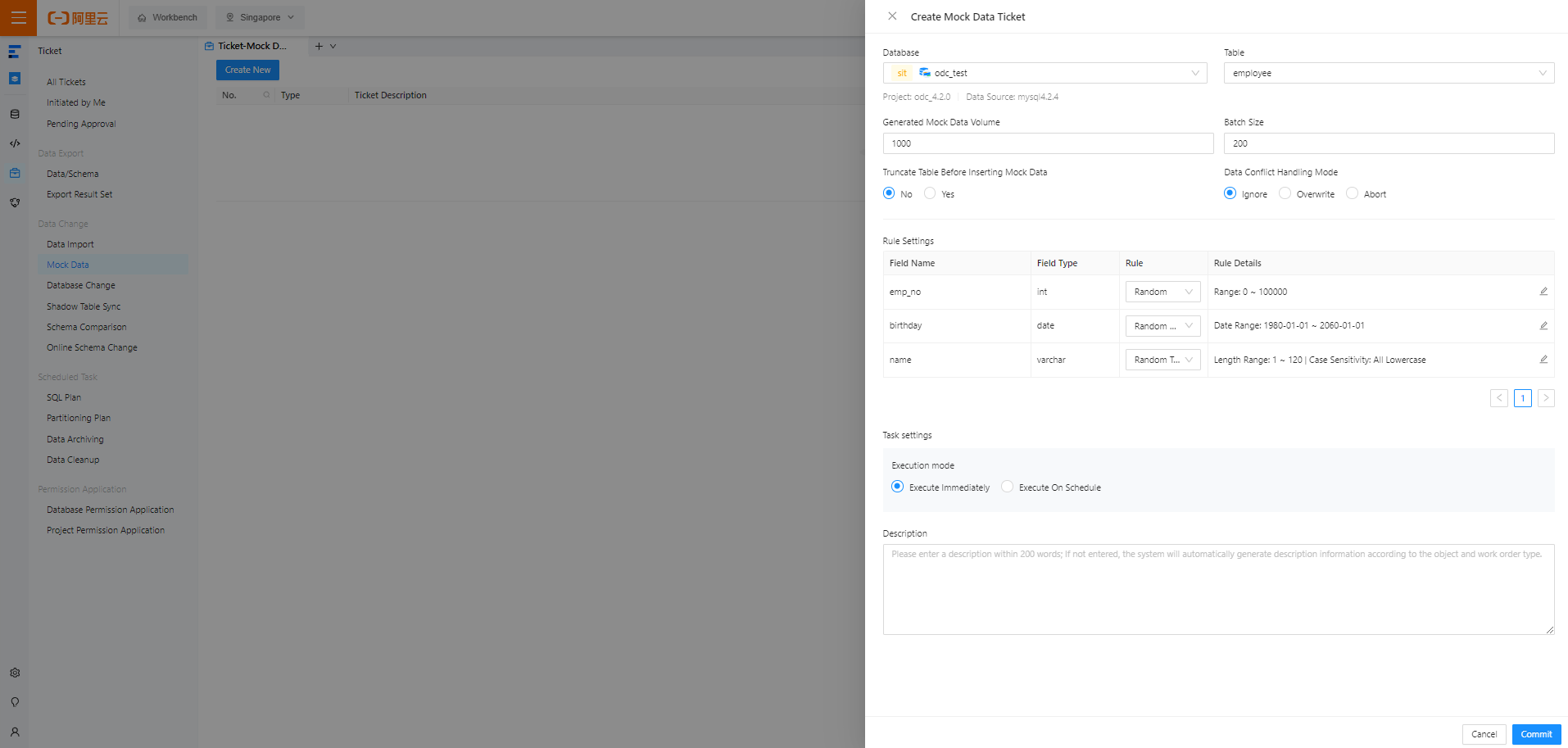
En el panel Create Mock Data Task, configure los siguientes parámetros.
Parámetro
Descripción
Database
Seleccione la base de datos destino
odc_test.Table
Seleccione la tabla
employeeen la base de datosodc_testpara generar datos simulados basados en esta tabla.Mock Data Volume
Especifique el número de filas por generar. El valor predeterminado es
1000. Se pueden generar hasta 100 millones de filas. Introduzca un valor entre 1 y 100,000,000.Batch Size
Especifique el número de filas que activa una confirmación mediante el comando
COMMIT. De forma predeterminada, se confirma cada 200 filas generadas. El valor máximo es500. Introduzca un número entero entre 1 y 500.Truncate Table Before Inserting Mock Data
Indique si desea borrar los datos originales antes de insertar los datos simulados en la tabla.
Data Conflict Handling Mode
Seleccione el método de gestión cuando los datos insertados entran en conflicto con los datos originales de la tabla. Valores válidos:
Ignore: Esta opción está seleccionada de forma predeterminada. No se insertan los datos que entran en conflicto con los existentes.
Overwrite: Si ocurre un conflicto de datos, se eliminan los datos originales y se insertan los nuevos.
Terminate: Si ocurre un conflicto de datos, se finaliza la tarea de simulación.
Rule Settings
Establezca las reglas de generación de datos.
En las columnas Rule y Rule Details, defina las reglas de generación de datos simulados para los campos de la tabla seleccionada. La columna Rule incluye reglas integradas según el tipo de campo. La columna Rule Details muestra la información detallada de la regla seleccionada. Haga clic en el icono Editar para modificar estos detalles.
Task Settings
Seleccione Execute Now o Scheduled Execution.
Haga clic en Submit para crear la tarea de simulación de datos.
-
Una vez creada la tarea, aparecerá automáticamente la pestaña Tickets, where podrá consultar el estado de aprobación y la información básica de la tarea.

Consultar una tarea de simulación de datos
Información de la tarea
-
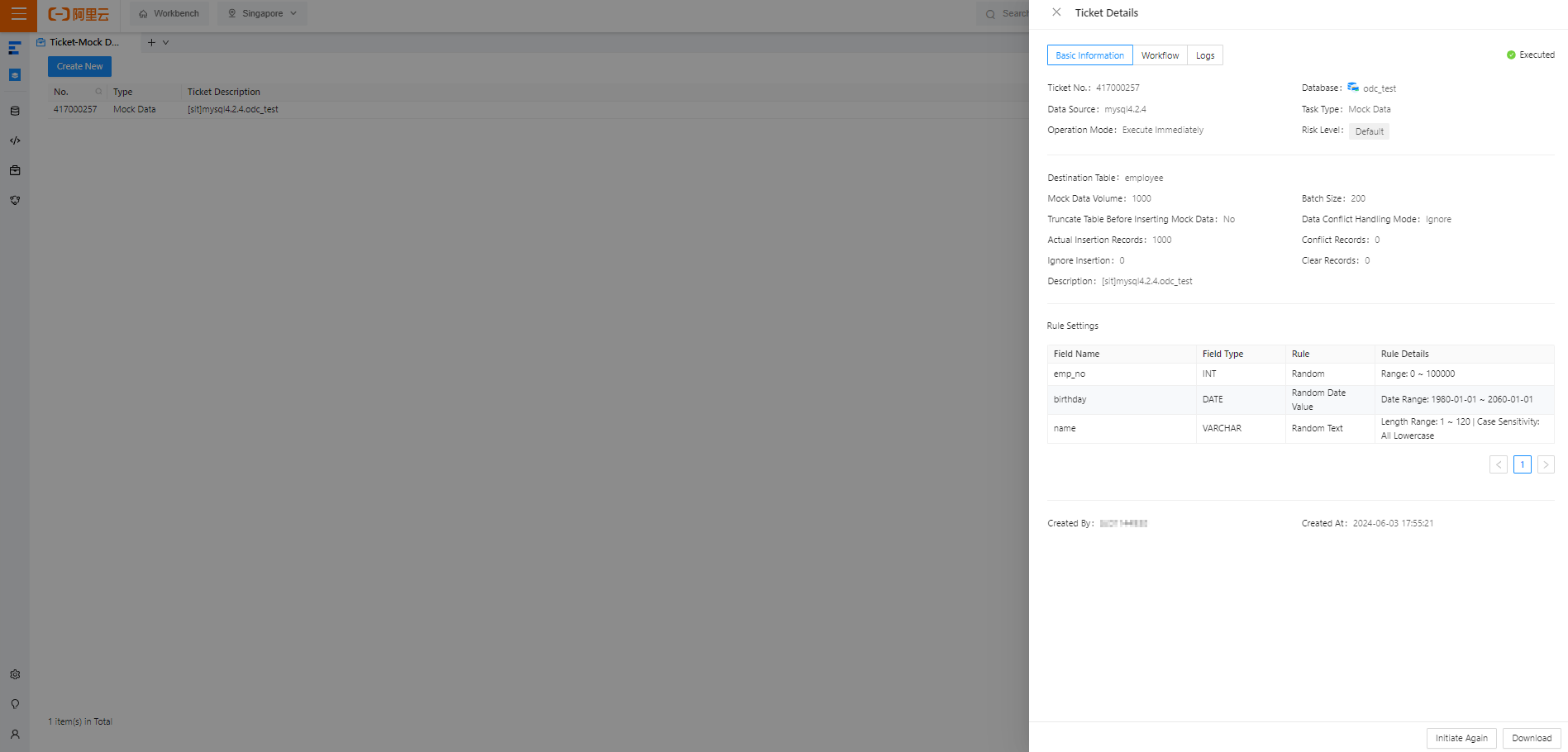
En la lista de tareas de simulación de datos de la pestaña Tickets, haga clic en View en la columna Actions de la tarea deseada. En el panel Task Details de dicha tarea, haga clic en la pestaña Task Information en la esquina superior derecha para consultar la información básica y la configuración de simulación.

Elemento
Descripción
Información básica de la tarea
Muestra el ID, la conexión, la base de datos, el tipo, el modo de ejecución, el creador y la fecha de creación de la tarea.
Configuración de simulación de datos
Muestra la tabla destino, el número de filas por generar, el número de filas confirmadas a la vez, si se vacía la tabla antes de insertar datos, el método de gestión de conflictos, los registros insertados, los registros en conflicto, si se ignoran los conflictos de datos, los registros limpiados y la configuración de reglas.
En la pestaña Task Information, haga clic en Initiate Again o Download en la esquina inferior derecha para reiniciar la tarea o descargar el archivo de datos simulados a su disco local.
Registros de la tarea
En la lista de tareas de simulación de datos de la pestaña Tickets, haga clic en View en la columna Actions de la tarea deseada. En el panel Task Details de la tarea, haga clic en la pestaña Task Logs en la esquina superior derecha para consultar todos los registros y las alertas de la tarea.
|
Pestaña |
Descripción |
|
All Logs |
Muestra la información completa de todos los registros de la tarea, incluidos los registros INFO, ERROR y WARN. |
|
Alert Logs |
Muestra los registros ERROR y WARN de la tarea. Cuando una tarea falla, puede consultar el mensaje de error en los registros de alerta. |
Además, la barra de herramientas incluye los siguientes iconos:
|
Icono |
Descripción |
|
Search |
Haga clic en este icono para buscar registros. |
|
Download |
Haga clic en este icono para descargar los registros. |
|
Copy |
Haga clic en este icono para copiar los registros. |
Descargar datos simulados
En la lista de tareas de simulación de datos de la pestaña Tickets, haga clic en Download en el panel Ticket Details de la tarea para guardar los datos simulados generados en su disco local. Posteriormente, podrá consultar el archivo exportado en su computadora.