Este tema describe cómo redactar y ejecutar una sentencia SQL en la ventana de SQL.
Contexto
La ventana de SQL de OceanBase Developer Center (ODC) ofrece una interfaz gráfica para el procesamiento de datos. Desde esta ventana puede ordenar, filtrar, agregar, editar y eliminar datos, así como ejecutar objetos de base de datos.
Este tema presenta un ejemplo de creación de una tabla llamada employee en la base de datos odc_test mediante la ventana de SQL.
Todos los datos de este ejemplo son solo de referencia. Puede reemplazarlos según sea necesario.
Requisitos previos
Debe haber solicitado los permisos de consulta, exportación y modificación sobre la base de datos.
Si no cuenta con permisos sobre la base de datos, haga clic en Database Permission Application dentro de la pestaña Tickets para solicitar los permisos de consulta, exportación y modificación.
Redacción de sentencias SQL
-
En el proyecto odc_test, haga clic en el nombre de la base de datos test_data para acceder a la ventana de desarrollo de SQL.

-
En la ventana de SQL, escriba la siguiente sentencia SQL para crear una tabla llamada
employee: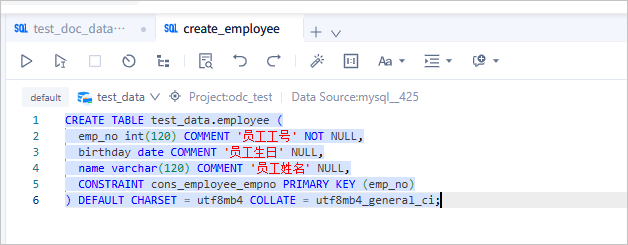
CREATE TABLE test_data.employee (
  emp_no int(120) COMMENT 'Employee ID' NOT NULL,
  birthday date COMMENT 'Birthday' NULL,
  name varchar(120) COMMENT 'Employee name' NULL,
  CONSTRAINT cons_employee_empno PRIMARY KEY (emp_no)) DEFAULT CHARSET = utf8mb4    COLLATE = utf8mb4_general_ci;
La sintaxis es la siguiente:
CREATE TABLE table_name (column_name column_type, column_name column_type,.......);La siguiente tabla describe los parámetros.
Parámetro
Descripción
CREATE TABLE
Palabra clave que indica la creación de una tabla con un nombre específico. Debe contar con el permiso para crear tablas.
table_name
Nombre de la tabla. Debe cumplir con las reglas de nomenclatura de identificadores.
column_name column_type
Nombre y tipo de dato de cada columna en la tabla. Separe las tuplas de varias columnas con comas (,).
In the SQL window, click
 to switch to another database.
Para obtener más información sobre la barra de herramientas de la ventana de SQL, consulte Área de edición de la ventana de SQL.
Ejecución de sentencias SQL
-
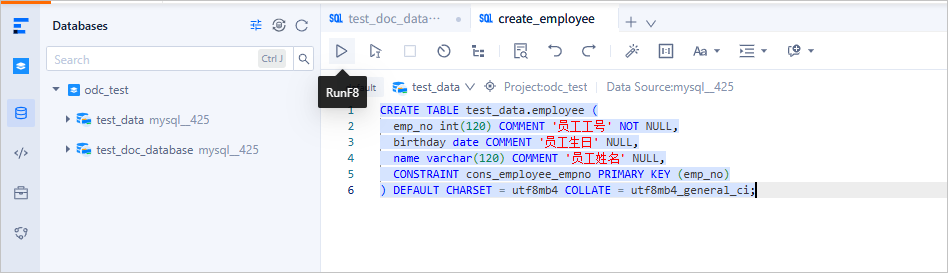
Haga clic en Run F8 en la barra de herramientas para ejecutar todas las sentencias SQL de la ventana actual.
Icono
Descripción
Run F8
Haga clic en este icono para ejecutar todas las sentencias SQL de la ventana actual. También puede presionar F8 para ejecutarlas.
Run Current Statement F9
Haga clic en este icono para ejecutar las sentencias SQL seleccionadas o la sentencia ubicada en la línea donde se encuentra el puntero. También puede presionar F9, o bien Ctrl+Enter en Windows o Command+Enter en macOS, para ejecutar la sentencia actual.
Abort
Haga clic en este icono para detener la ejecución de las sentencias en curso.
-
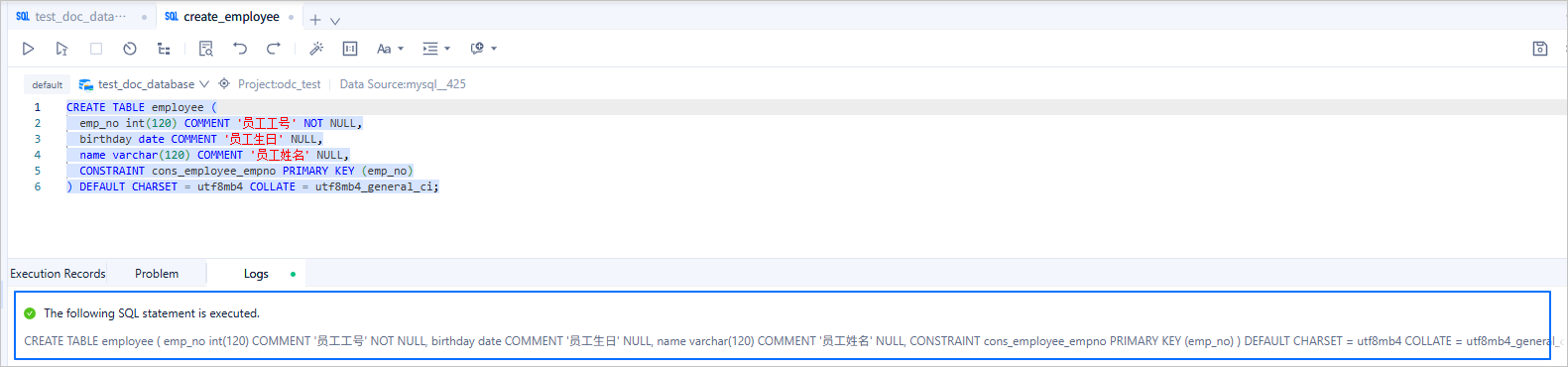
En las pestañas de resultados, consulte el estado de la ejecución y los resultados obtenidos.
Consulta de datos
-
En el panel de navegación izquierdo de la ventana de SQL, haga clic en
 y compruebe si la tabla employee se creó correctamente en la base de datos test_data del proyecto odc_test.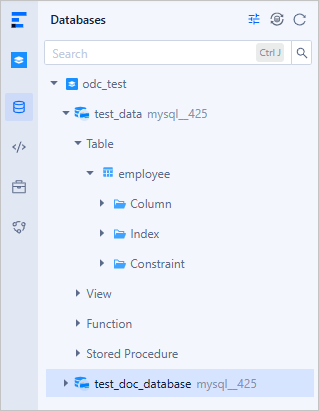
-
Haga clic con el botón derecho en la tabla employee o edite una sentencia SELECT en la ventana de SQL para consultar los datos de la tabla.
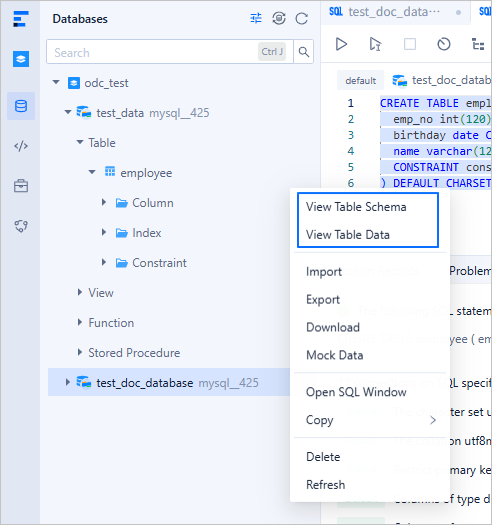
Haga clic en
 para sincronizar manualmente los metadatos, como las columnas de tabla, en el proyecto u origen de datos actual.
-
Haga clic con el botón derecho en el nombre de una base de datos y seleccione Sync Metadata para sincronizar manualmente los metadatos, como las columnas de tabla, en la base de datos actual.
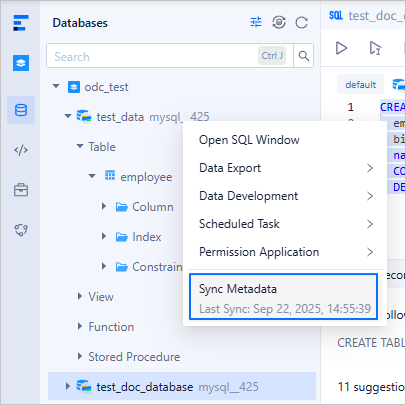
Scripts de SQL
En ODC, puede guardar los scripts editados en la ventana de SQL o en la ventana de bloque anónimo, y gestionar los scripts guardados desde la pestaña Script.
Guardar un script
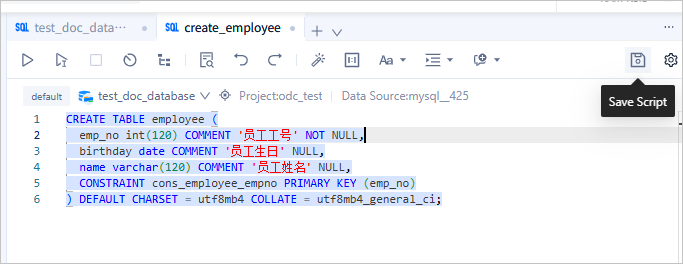
En la ventana de SQL, guarde el script para crear la tabla employee.
|
Parámetro |
Valor de ejemplo |
|
Table name |
employee |
|
Script name |
create_employee |
-
En la ventana de SQL, haga clic en el icono Save Script de la barra de herramientas.
-
Especifique el nombre del script y haga clic en OK.

Gestión de scripts
-
En el panel de navegación izquierdo de la ventana de SQL, haga clic en
 para acceder a la página de gestión de scripts.
-
En la pestaña Script, puede editar, descargar, eliminar y actualizar un script guardado, copiar la ruta de un script guardado y cargar un script desde su disco local.
 Nota
NotaPuede hacer clic en el nombre de un script para referenciar directamente su contenido en la ventana de SQL.
También puede copiar la ruta de un script para referenciar su contenido en la ventana de línea de comandos.
Fragmentos de código
ODC permite crear fragmentos de código. Puede consultar los fragmentos creados para conocer los detalles de uso de las sentencias relevantes durante el desarrollo.
Crear un fragmento de código
En la pestaña Code Snippet, puede guardar el fragmento de código para crear la tabla employee.
|
Parámetro |
Valor de ejemplo |
|
Table name |
employee |
|
Snippet name |
create_table |
-
En el panel de navegación izquierdo de la ventana de SQL, haga clic en
 . En la pestaña Code Snippet, haga clic en el signo más (+) para crear un fragmento de código.
-
En la página Create Snippet, especifique la información del fragmento de código y haga clic en OK.
 Nota
NotaEn ODC V4.2.3 y versiones posteriores, la longitud máxima permitida para un fragmento de código cambió a 64 KB.
Gestión de fragmentos de código
En la pestaña Code Snippet, puede copiar, editar, eliminar y actualizar un fragmento de código guardado.
