ODC permite crear vistas de forma visual. Este tema describe cómo crear una vista con ODC.
Descripción general
Una vista es una tabla virtual compuesta por datos de una o más tablas. Puede usar la instrucción SELECT para consultar una vista. La vista en sí no contiene datos.
Propósito de las vistas
Simplificación de consultas de datos: las vistas permiten combinar datos de distintas tablas de una base de datos en una sola tabla virtual. De este modo, las consultas multitabla se convierten en consultas de tabla única.
Control de acceso a los datos: las vistas facilitan mostrar datos específicos a usuarios determinados. Estos usuarios solo pueden consultar los datos disponibles en la vista asignada.
Como se muestra en la figura anterior, puede crear una vista en cinco pasos:
En el siguiente ejemplo se crea una vista de salarios de empleados en la consola de OceanBase Developer Center (ODC). Esta vista incluye el campo name de la tabla employee, así como los campos budget y dept_name de la tabla consumer.
Los datos usados en este tema son ejemplos. Puede reemplazarlos con sus datos reales según sea necesario.
Procedimiento
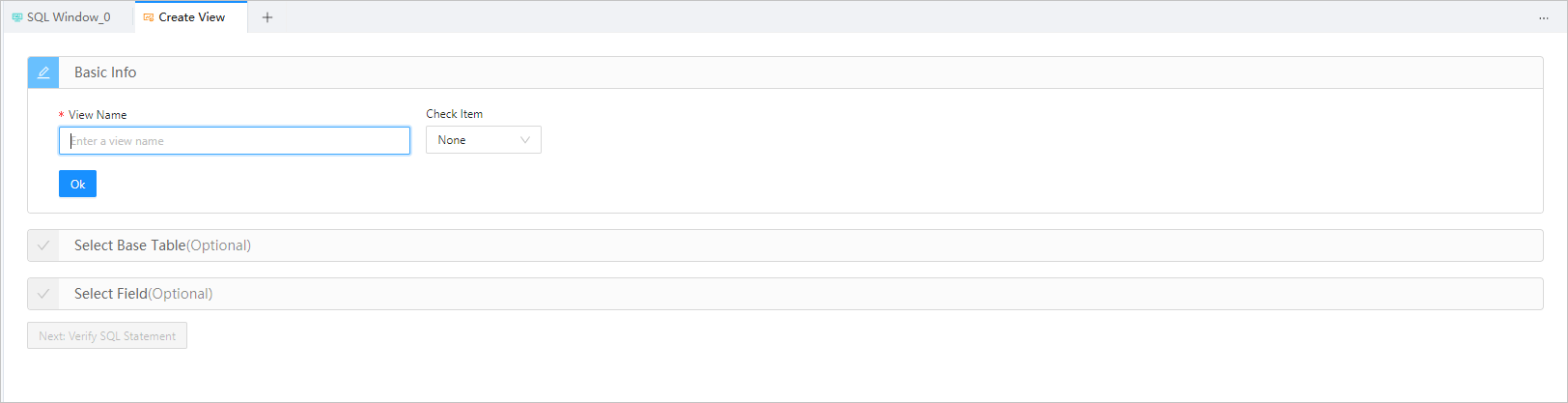
Paso 1: Especifique la información básica.
Inicie sesión en la consola de ODC y haga clic en el nombre de la conexión deseada para acceder a la página de gestión de conexiones correspondiente. Haga clic en View en el panel de navegación izquierdo para obtener la lista de vistas. Para crear una vista, haga clic en + en la esquina superior derecha de la lista de vistas o en Create en la barra de navegación superior.
En la sección Basic Info, especifique View Name y Check Item.
View Name: define el nombre de la vista.
Check Item: define las restricciones sobre los datos de entrada. OceanBase Database en modo Oracle solo admite el modo de solo lectura. Valor predeterminado: None.

Después de especificar toda la información básica, haga clic en OK.
Una vez configurada la información básica, puede hacer clic en Next: Verify SQL Statement para ir al Paso 4 y verificar la instrucción SQL, o bien continuar con el Paso 2 para seleccionar las tablas base.
Paso 2: Seleccione las tablas base.
Tras especificar la información básica, continúe con el Paso 2 para seleccionar las tablas base u omita este paso.
En la sección Select Base Tables, la lista de la izquierda muestra las tablas base disponibles organizadas jerárquicamente como esquema > base de datos > tabla/vista. Puede buscar tablas base en esta lista. Seleccione las tablas o vistas deseadas y haga clic en el icono de agregar (>) junto a la lista para añadirlas al área de operación de tablas situada a la derecha.
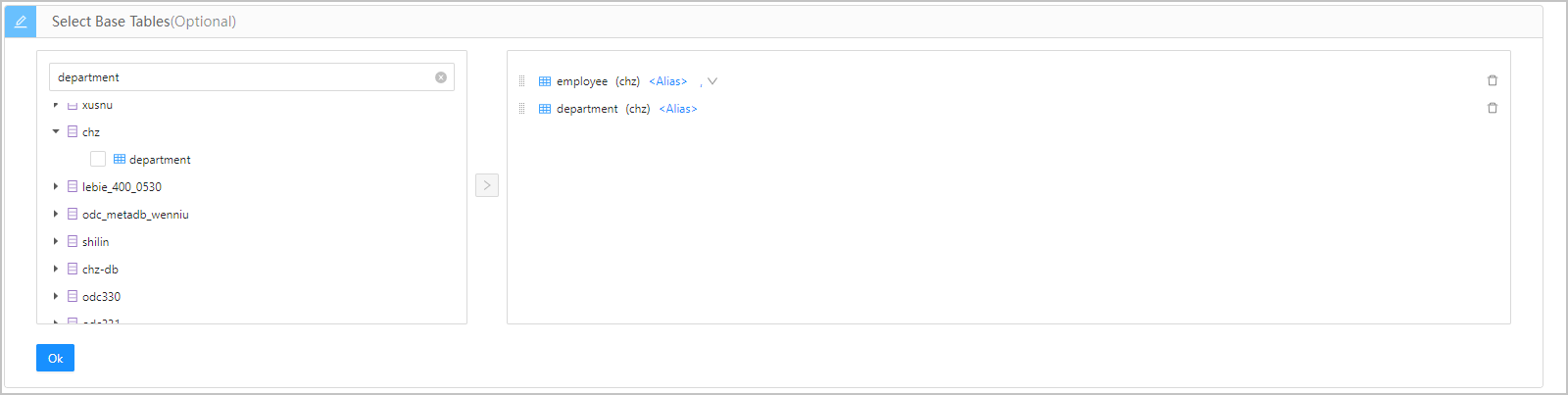
En el área de operación de tablas, realice las siguientes operaciones sobre una tabla base seleccionada.
|
Operación |
Descripción |
|
Establecer un alias |
Asigne un alias a la tabla base seleccionada. Haga clic en <Alias> junto al nombre de la tabla en el área de operación e introduzca el alias. Esta operación es opcional. |
|
Definir relaciones de asociación |
Cuando existen dos o más tablas en el área de operación, defina una relación de asociación entre ellas. La asociación predeterminada es JOIN. No es necesario configurar una relación para la última tabla. Haga clic en el icono |
|
Ajustar el orden de asociación |
Arrastre las tablas base dentro del área de operación para reordenarlas. Si arrastra una tabla al final de la lista, se eliminarán sus relaciones de asociación. |
|
Eliminar una tabla base |
Haga clic en el icono de eliminación junto a una tabla en el área de operación para quitarla. Al eliminar una tabla, también se eliminan sus asociaciones con la siguiente tabla. |
 junto a Alias y seleccione el tipo de relación. Opciones compatibles: JOIN, INNER JOIN, LEFT JOIN, RIGHT JOIN, CROSS JOIN, FULL JOIN, UNION, UNION ALL, INTERSECT, MINUS, LEFT OUTER JOIN, RIGHT OUTER JOIN y FULL OUTER JOIN.
Después de seleccionar y configurar las tablas base, haga clic en OK.
Paso 3: Seleccione los campos.
Tras seleccionar las tablas base, continúe con el Paso 3 para elegir los campos. Si omitió el Paso 2, este paso no estará disponible.
En la sección Select Fields, la lista de la izquierda muestra los campos de las tablas base seleccionadas en el Paso 2, organizados jerárquicamente como esquema > base de datos > tabla/vista. Puede buscar campos en esta lista. Seleccione los campos deseados y haga clic en el icono de agregar (>) junto a la lista para añadirlos al área de operación de campos situada a la derecha.
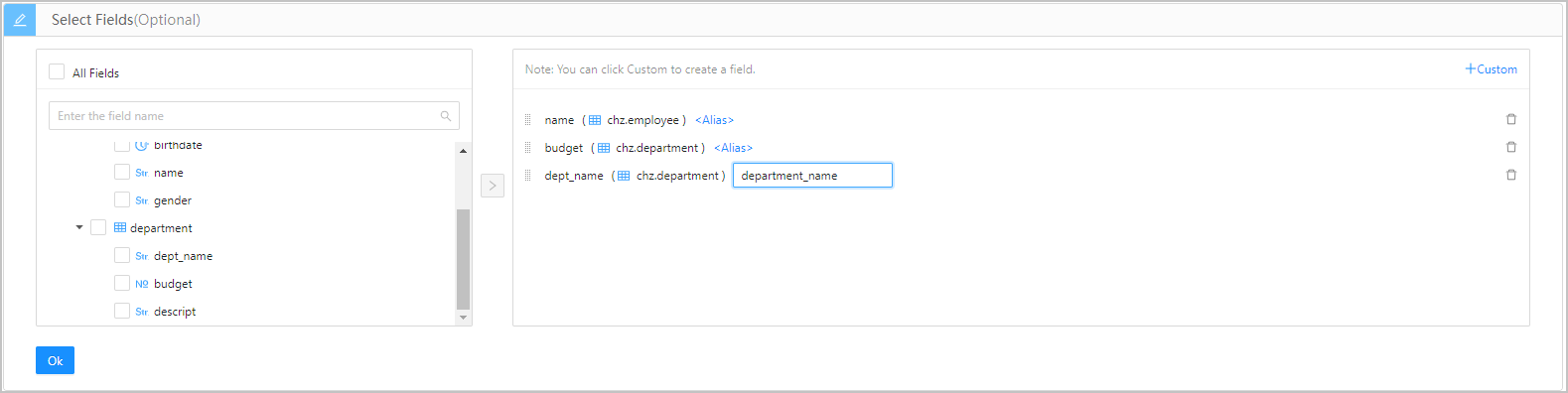
En el área de operación de campos, realice las siguientes operaciones sobre un campo seleccionado.
|
Operación |
Descripción |
|
Establecer un alias |
Asigne un alias al campo seleccionado. Haga clic en <Alias> junto al nombre del campo en el área de operación e introduzca el alias. Esta operación es opcional. |
|
Ajustar el orden de asociación |
Arrastre los campos dentro del área de operación para reordenarlos. |
|
Eliminar un campo |
Haga clic en el icono de eliminación junto a un campo en el área de operación para quitarlo. |
|
Personalizar campos |
Haga clic en +Custom en la esquina superior derecha del área de operación para agregar un nuevo campo. Debe especificar un nombre y un alias para dicho campo. |
Después de seleccionar y configurar los campos, haga clic en OK.
Paso 4: Verifique la instrucción SQL.
Una vez completados los pasos anteriores, haga clic en Next: Verify SQL Statement para acceder a la página de edición de instrucciones.

En la página de edición, las instrucciones de definición de la vista se generan automáticamente a partir de la información especificada en las secciones Basic Info, Select Base Tables y Select Fields. Si se incluyen dos o más tablas, complete la instrucción según la relación entre las tablas y las condiciones lógicas correspondientes. Tras finalizar las instrucciones, haga clic en Create en la esquina superior derecha de la página para crear la vista.
Puede editar las instrucciones SQL de la vista creada en la página Create View. Sintaxis:
CREATE VIEW view_name AS
SELECT
  column1,
  column2.....
FROM
  table_name
WHERE
  [condition];
Además, la barra de herramientas de la página de edición ofrece los siguientes botones.
|
Botón |
Descripción |
|
Format |
Haga clic en este botón para aplicar formato (como sangría, saltos de línea y resaltado de palabras clave) a las instrucciones SQL seleccionadas o a todas las instrucciones de la ventana SQL actual. |
|
Find and Replace |
Haga clic en este botón e introduzca texto en el campo de búsqueda para localizar contenido específico. Use el campo de reemplazo para sustituir el contenido encontrado. |
|
Undo |
Haga clic en este botón para deshacer la última operación. |
|
Redo |
Haga clic en este botón para revertir una operación de Undo. |
|
Case Sensitivity |
El sistema admite tres opciones de uso de mayúsculas y minúsculas: All Caps, All Lowercase y Capitalize First Letter. Haga clic en la opción correspondiente para convertir las instrucciones seleccionadas en el script al formato deseado. |
|
Indent |
Agregue sangrías o elimine sangrías de las instrucciones seleccionadas. |
|
Comments |
Haga clic en Add Comments para convertir las instrucciones seleccionadas en comentarios, o en Delete Comment para transformar los comentarios nuevamente en instrucciones SQL. |
|
Previous |
Haga clic en este botón para regresar a la página Create View, donde podrá seguir editando o modificando los parámetros en las secciones Basic Info, Select Base Tables y Select Fields. |
|
IN Value Conversion |
Convierte formatos como A B al formato ('A','B'). |
Paso 5: Complete la creación de la vista.
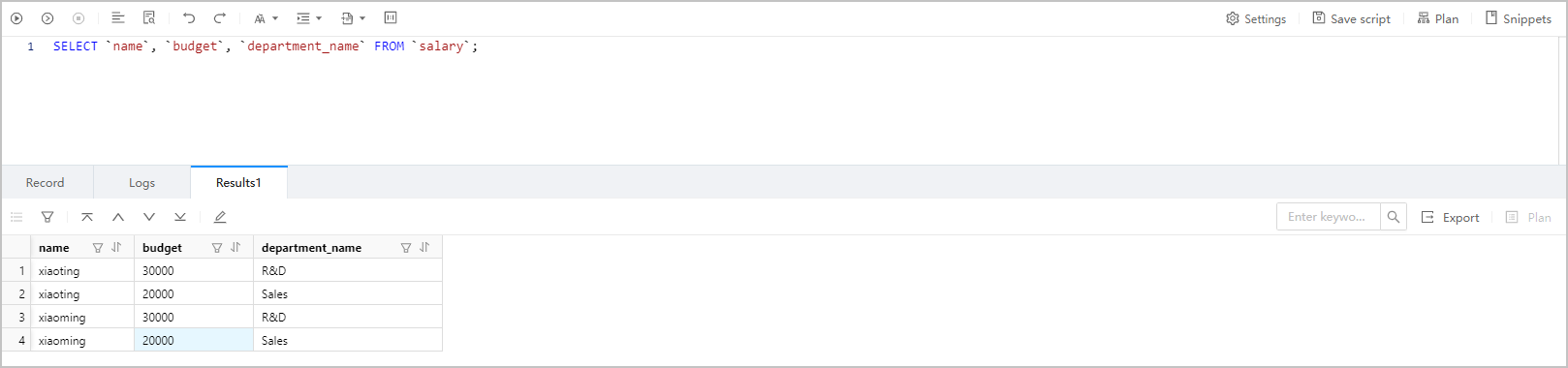
Haga clic en Create en la esquina superior derecha para crear la vista. Una vez creada, puede consultarla mediante la instrucción SELECT, tal como lo haría con una tabla.

Para gestionar una vista, haga clic con el botón derecho sobre su nombre en el panel de navegación izquierdo y seleccione la operación deseada en el menú contextual. Las opciones disponibles son: View, Create, Delete, Download y Copy.
Para obtener más información, consulte Manage views.
Sintaxis:
SELECT
column1,
column2.....
FROM
table_name;
Ejemplo:
SELECT `name`, `budget`, `department_name` FROM `salary`;