Descripción general
OceanBase Developer Center (ODC) permite crear una tabla desde una interfaz gráfica. Este tema describe cómo crear una tabla en la consola de ODC.

Como se muestra en la figura anterior, puede crear una tabla en los siguientes siete pasos:
Procedimiento
En el siguiente ejemplo se crea una tabla llamada employee en la consola de ODC. La tabla contiene las columnas emp_no, birthdate, name y gender. Realice las siguientes operaciones:
Paso 1: Especifique la información básica
Inicie sesión en la consola de ODC y haga clic en el nombre de la conexión deseada para ir a la página de gestión de conexiones correspondiente. Haga clic en Table en el panel de navegación izquierdo para obtener la lista de tablas. Para crear una tabla, haga clic en + en la esquina superior derecha de la lista de tablas o haga clic en Create en la barra de navegación superior.
En la sección Basic Info, especifique Table Name y Description.

En el modo MySQL, también debe especificar Default Character Set y Default Sorting Rule.
Después de especificar la información básica y cambiar al paso Column, se envía la información básica.
Paso 2: Configure las columnas
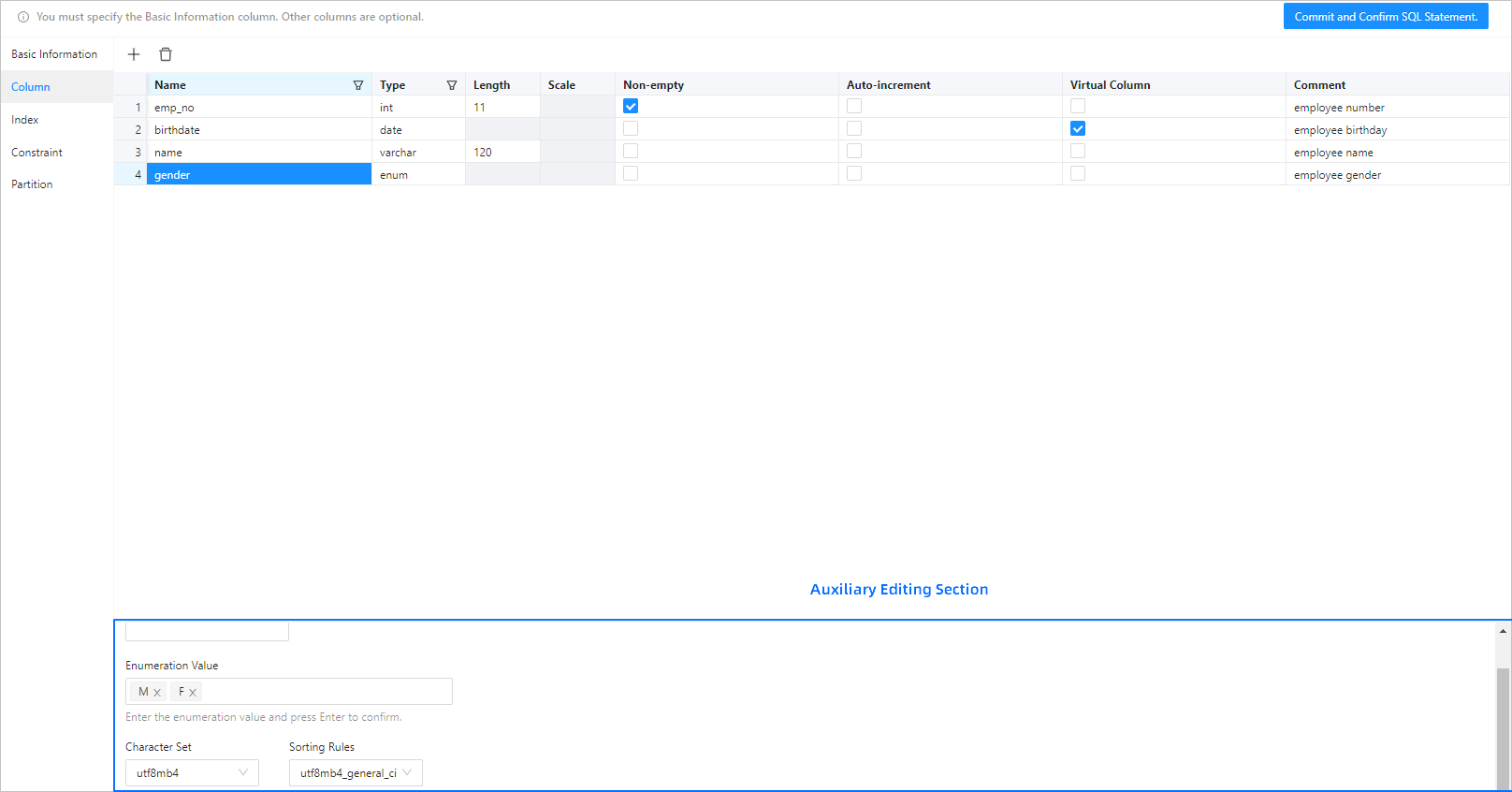
La siguiente figura y tabla muestran la información que debe especificar cuando agrega una columna.
Parámetro | Descripción |
Name | El nombre de la columna. |
Type | El tipo de datos de la columna. Para obtener más información sobre los tipos de datos, consulte la Guía del desarrollador de OceanBase Database. |
Length | La longitud del tipo de datos. |
Scale | El número de posiciones decimales del tipo de datos. |
Non-empty | Indica si es obligatorio especificar el valor de la columna. |
Auto-increment | Indica si la columna se configura como autoincremental. Este parámetro es válido en el modo MySQL. Nota Solo se permite una columna autoincremental por cada tabla. Una vez que una columna se configura como autoincremental, no es posible seleccionar la casilla de verificación de incremento automático en las demás columnas. |
Virtual Column | Indica si la columna se configura como virtual. Nota Cuando configura una columna virtual, debe especificar su expresión. Al crear una columna virtual, debe definir la expresión de la cual depende. Una columna virtual es un tipo de columna generada, la cual puede ser virtual o almacenada. El valor de una columna virtual se calcula con base en la expresión únicamente cuando se utiliza la columna. Por lo tanto, al insertar datos en la tabla, no puede especificar valores para la columna virtual. |
Default Value/Expression | El valor predeterminado o la expresión de la columna. |
Comment | Información adicional sobre la columna. |
A continuación se describen las operaciones disponibles en la página de configuración de columnas.
Botón | Descripción |
Operaciones de la barra de herramientas | Utilice la barra de herramientas superior de la página para agregar o eliminar columnas. |
Hacer clic en un identificador de fila |
|
Hacer clic con el botón derecho en una fila | Haga clic con el botón derecho en una fila para seleccionarla y luego seleccione Copy o Move Down en el menú contextual que aparece. |
Después de copiar una fila, péguela mediante las teclas de método abreviado Command + V o Ctrl + V.
La sección de edición auxiliar en la parte inferior de la página muestra información adicional sobre la columna seleccionada.
Las configuraciones de los pasos Basic Information y Column son obligatorias. Las de los demás pasos de configuración son opcionales. Una vez que especifique los ajustes en dichos pasos, haga clic en Commit y Confirm SQL Statement para crear la tabla.
Paso 3: Configure los índices
Si una tabla contiene una gran cantidad de datos, utilice índices para acelerar las consultas. Un índice es una estructura de datos que preordena los valores de una o más columnas de una tabla. Con los índices, puede localizar directamente los registros que cumplen las condiciones.
La siguiente figura y tabla muestran la información que debe especificar cuando configura un índice.

Campo | Descripción |
Index Name | El nombre del índice. |
Scope | El valor predeterminado es GLOBAL. Valores válidos: GLOBAL y LOCAL. |
Method | El valor predeterminado es BTREE, aplicable a un índice global. Valores válidos: Empty, BTREE y HASH.
|
Index Type | El valor predeterminado es NORMAL. Valores válidos: NORMAL, UNIQUE y FULLTEXT.
|
Columns | Las columnas que se van a indexar. Preste atención al orden de las columnas indexadas. |
Invisible | Especifica si el índice es invisible. |
La página de configuración de índices proporciona los siguientes iconos.
|
Icono |
Descripción |
|
Create |
Haga clic en este icono para agregar un índice. |
|
Delete |
Haga clic en este icono para eliminar el índice seleccionado. |
Paso 4: Configure las restricciones
Las restricciones sirven para especificar reglas de datos en una tabla. Cualquier operación de datos que infrinja estas restricciones se cancelará.

ODC es compatible con las siguientes cuatro restricciones de tabla:
Primary Key Constraint: define una clave primaria para identificar de forma única cada fila de datos en la tabla. Esta restricción puede consistir en un campo o en un grupo de campos. Solo se permite configurar una restricción de clave primaria por tabla y no es posible editarla después de configurarla.
Unique Constraint: garantiza que los datos de un campo o de un grupo de campos sean únicos dentro de la tabla. Puede configurar varias restricciones únicas en una misma tabla.
Foreign Key Constraint: asocia una o más columnas entre dos tablas. Sirve para mantener la coherencia e integridad de los datos entre las tablas asociadas. Una vez completada la configuración de claves externas, no podrá crear nuevas restricciones ni editar las existentes.
Check Constraints: comprueba los datos de la base de datos según las reglas de validación configuradas cuando usted edita la información. La modificación de datos solo se permite tras superar esta comprobación.
OceanBase Database admite distintas restricciones en los modos MySQL y Oracle, y cada una requiere información diferente. Por lo tanto, especifique los datos necesarios según la restricción seleccionada y los requisitos mostrados en la página.
Campo | Descripción |
Constraint Name | El nombre de la restricción. |
Column Information | El campo o grupo de campos especificado como restricción. |
Associated Schema | El esquema donde se ubica la tabla asociada cuando se utiliza Foreign Key Constraint. La tabla asociada actúa como tabla primaria. Este campo solo es válido en el modo Oracle. |
Associated Database | La base de datos donde se ubica la tabla asociada cuando se utiliza Foreign Key Constraint. La tabla asociada actúa como tabla primaria. Este campo solo es válido en el modo MySQL. |
Associated Table | La tabla asociada cuando se utiliza Foreign Key Constraint. Dicha tabla actúa como tabla primaria. |
Associated Field | El campo asociado cuando se utiliza Foreign Key Constraint. Este campo pertenece a la tabla primaria. |
Delete | Especifica la acción que se ejecutará en la tabla actual cuando se eliminen datos de la tabla asociada. La tabla actual es la secundaria y la asociada es la primaria. Se admiten los siguientes cuatro tipos de acción: CASCADE, NO ACTION, RESTRICT y SET NULL. OceanBase Database admite distintas acciones de clave externa en los modos MySQL y Oracle.
Importante Actualmente, OceanBase Database no es compatible con SET NULL. Para obtener más información sobre la sintaxis, consulte Crear una tabla o la documentación oficial de MySQL u Oracle. |
Update | Especifica la acción que se ejecutará en la tabla actual cuando se actualicen datos de la tabla asociada. La tabla actual es la secundaria y la asociada es la primaria. Se admiten los siguientes cuatro tipos de acción: CASCADE, NO ACTION, RESTRICT y SET NULL. OceanBase Database admite distintas acciones de clave externa en los modos MySQL y Oracle.
Importante Actualmente, OceanBase Database no es compatible con SET NULL. Para obtener más información sobre la sintaxis, consulte Crear una tabla o la documentación oficial de MySQL u Oracle. |
Check Condition | Especifica las reglas de comprobación para validar los datos cuando se habilita Check Constraint. |
La página de configuración de restricciones proporciona los siguientes iconos.
|
Icono |
Descripción |
|
Create |
Haga clic en este icono para agregar una restricción. |
|
Delete |
Haga clic en este icono para eliminar la restricción seleccionada. |
Paso 5: Configure las reglas de particionamiento
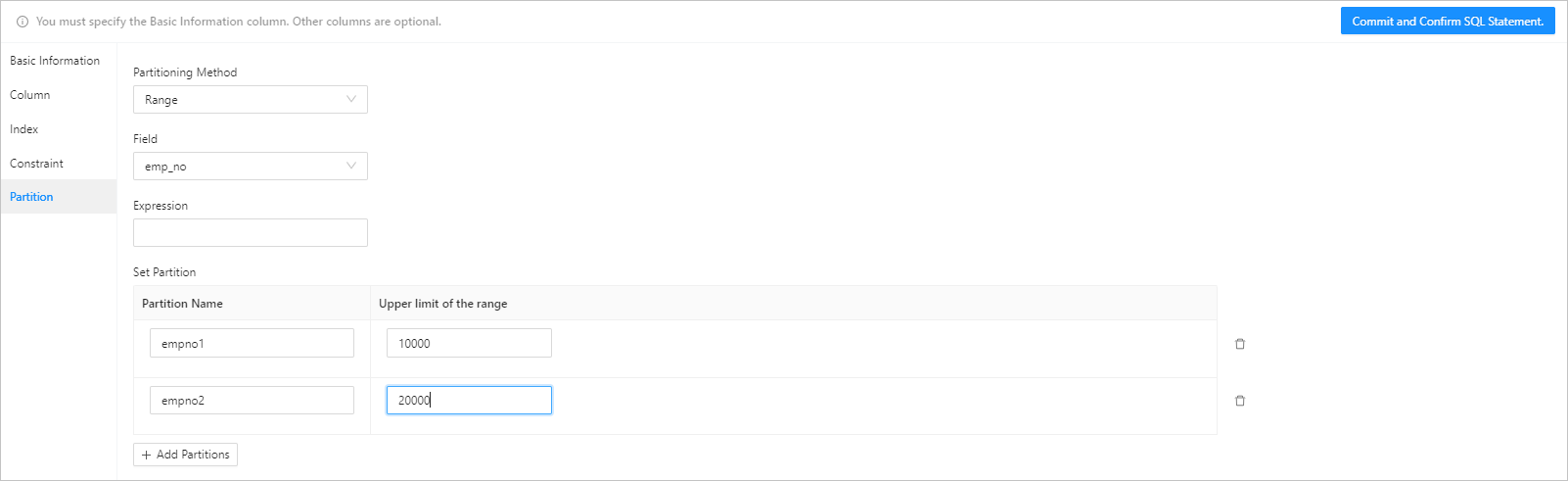
Puede particionar una tabla que contenga una gran cantidad de datos. Después de particionarla, los datos se almacenan en varios espacios de tablas. De este modo, la base de datos no necesita examinar toda la tabla durante una consulta.
En el modo MySQL, OceanBase Database es compatible con los siguientes seis métodos de particionamiento: Key, Hash, Range, Range Columns, List y List Columns.
-
En el modo Oracle, OceanBase Database es compatible con los siguientes tres métodos de particionamiento: List, Range y Hash.
La definición de una partición en el modo MySQL difiere de la del modo Oracle. Por ello, los valores de los siguientes campos varían según el modo. Especifique estos campos de acuerdo con el método de particionamiento seleccionado.
Campo
Descripción
Partitioning Method
Especifica el método de particionamiento. Los métodos compatibles con el modo MySQL difieren de los del modo Oracle.
Particionamiento por rango: asigna varias filas cuyos valores de columna se encuentran en un intervalo ordenado, continuo y sin superposiciones a una misma partición.
Particionamiento por lista: divide la tabla con base en valores de enumeración.
Particionamiento por hash: divide la tabla según un número determinado de particiones. En tablas que almacenan datos sin un patrón o rango claro, este método distribuye aleatoriamente los valores de la columna de partición en distintas particiones mediante el algoritmo HASH.
Particionamiento por clave: similar al particionamiento por hash. La diferencia radica en que el particionamiento por clave solo admite el cálculo de una o más columnas, y el servidor MySQL proporciona su propia función hash. Este método requiere como mínimo una columna de tipo INT.
Para obtener más información sobre el particionamiento, consulte Descripción general.
Field
La columna que se utiliza como clave de partición.
Expression
Las particiones se dividen según el valor devuelto por la expresión. El modo Oracle no admite expresiones de partición.
Partition
Según el valor especificado en Partitioning Method, es posible que deba indicar información como Partition Name, Partition Quantity, Upper Limit y Value Enumeration. Puede agregar varias particiones y arrastrar los campos seleccionados para ajustar su orden.
Paso 6: Confirme la instrucción SQL
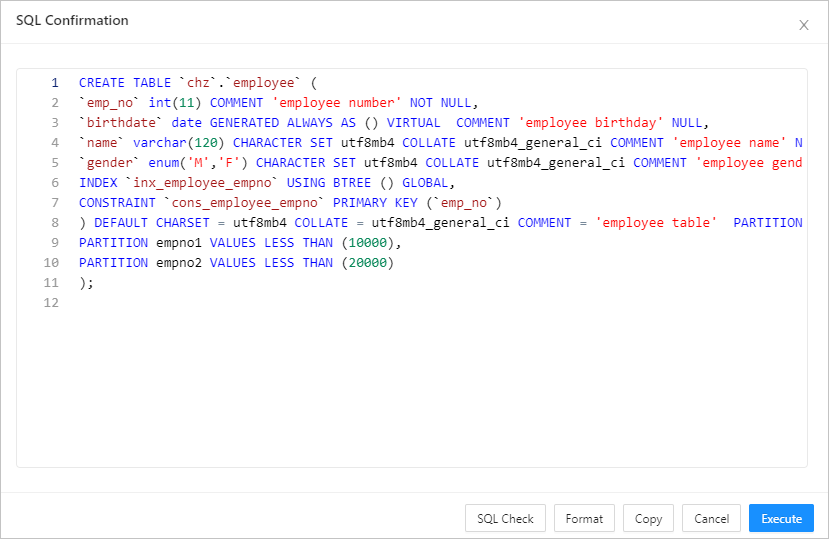
Después de hacer clic en Submit, consulte la instrucción en la página SQL Confirmation. Para revisar cláusulas extensas, haga clic en SQL Check y Format en la esquina inferior derecha de la página.
Sintaxis:
CREATE TABLE table_name (column_name column_type, column_name column_type,.......);
Parámetros
|
Parámetro |
Descripción |
|
CREATE TABLE |
Palabra clave que indica la creación de una tabla con un nombre específico. Debe contar con los privilegios necesarios para crear tablas. |
|
table_name |
El nombre de la tabla. Debe cumplir con las reglas de nomenclatura de identificadores. |
|
column_name column_type |
El nombre y el tipo de datos de la columna en la tabla. Para crear varias columnas, separe las tuplas con comas (,). |
Paso 7: Complete la creación de la tabla
Haga clic en Execute. Una vez creada la tabla, employee aparecerá en la lista de tablas del panel de navegación izquierdo.
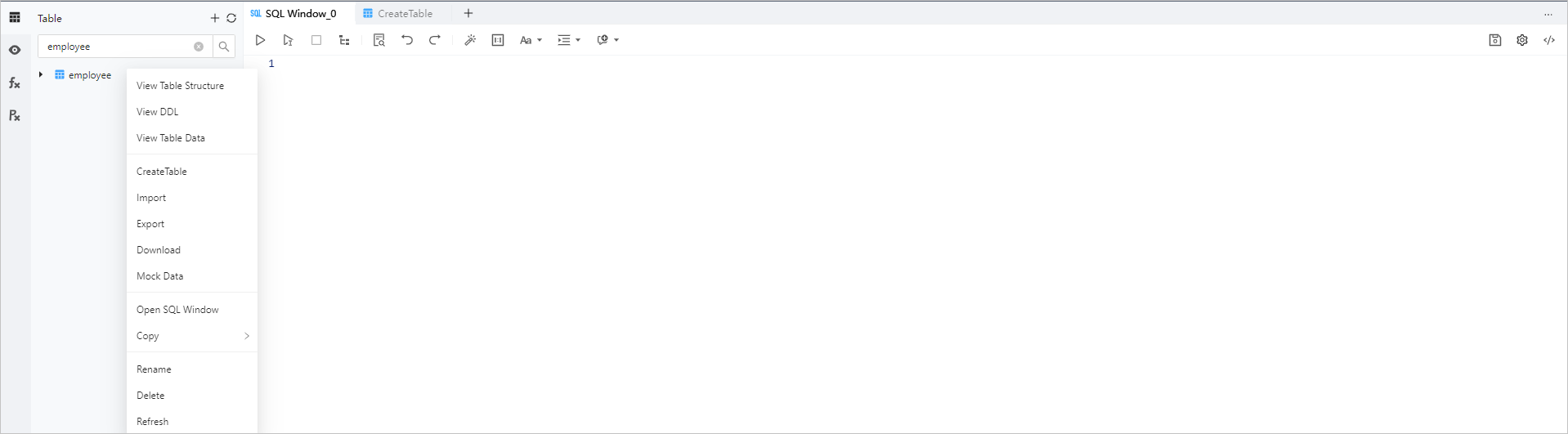
Para gestionar una tabla, haga clic con el botón derecho en su nombre dentro del panel de navegación izquierdo y seleccione la operación requerida en el menú contextual. Este ofrece las siguientes opciones: View Table Structure, View DDL, View Table Data, CreateTable, Import, Export, Download, Mock Data, Open SQL Window, Copy, Rename, Delete y Refresh.
Para obtener más información, consulte Manage table data.
Utilice la instrucción SELECT para consultar los datos de la nueva tabla.
Sintaxis:
SELECT
 column_name,
 column_name
FROM
 table_name [WHERE Clause] [LIMIT N] [ OFFSET M]
Parámetros
|
Parámetro |
Descripción |
|
SELECT |
Palabra clave que da nombre a la instrucción. Permite leer uno o más registros. |
|
column_name |
El nombre de la columna que se va a consultar. Utilice un asterisco (*) para consultar todas las columnas. |
|
WHERE |
Palabra clave de la cláusula de condición. |
|
LIMIT |
El número de registros que se devolverán. |
|
OFFSET |
El desplazamiento de datos desde el cual la instrucción SELECT comienza la consulta. El valor predeterminado es 0. |
Ejemplo:
SELECT `emp_no`, `birthdate`, `name`, `gender` FROM `employee`;