Inicie sesión en OceanBase Developer Center (ODC) y haga clic en el nombre de la conexión de destino para acceder a la página de gestión de conexiones correspondiente. Haga clic en Program Package en el panel de navegación izquierdo para obtener una lista de los objetos de paquete de programa de la base de datos actual.
En la lista de paquetes de programas, puede consultar el árbol de estructura de un objeto. También puede hacer clic con el botón secundario en el objeto de destino para ejecutar algunas acciones de gestión sobre él. Además, si hace doble clic en el nombre de un paquete de programa, accederá a su página, que cuenta con una pestaña Package Header y una pestaña Package Body.
Árbol de estructura
Haga clic en el ícono Expand antes del nombre del paquete de programa de destino dentro de la lista. El árbol de estructura del paquete se mostrará en una lista desplegable, como se ilustra a continuación. Este árbol admite hasta seis niveles. Al hacer clic con el botón secundario en un elemento del árbol, el menú contextual muestra las acciones disponibles para ese elemento. Para más información sobre estas acciones, consulte la sección Acciones de gestión, donde encontrará la tabla que describe las opciones de gestión.

Acciones de gestión
De forma predeterminada, los nombres de los objetos de paquete de programa se ordenan de manera ascendente según su carácter inicial en la lista.
Funciones de acceso rápido
En la esquina superior derecha del árbol se ofrecen a continuación funciones:
|
Acción |
Descripción |
|
Create |
Cree un paquete de programa. |
|
Filter |
Muestre los paquetes de programa válidos o no válidos. |
|
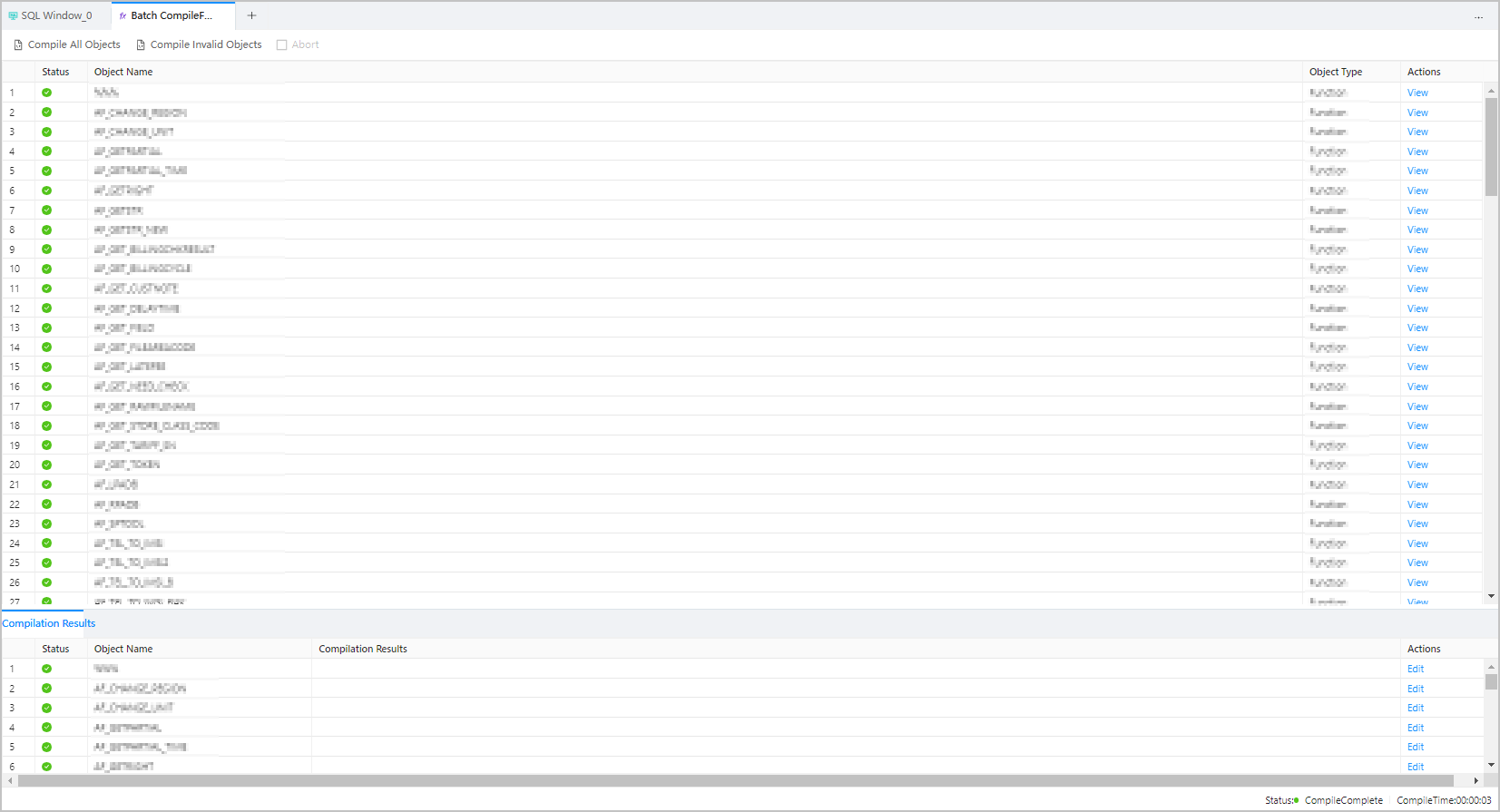
Batch Compile |
Compile por lotes el objeto de paquete de programa. Incluye: compilar todos los objetos y compilar los objetos no válidos.
|
|
Refresh |
Actualice el árbol de estructura después de gestionar el paquete de programa. Así, el árbol mostrará la información más reciente. |
Funciones del menú contextual
Haga clic con el botón secundario en el objeto de destino dentro del árbol de estructura. Aparecerá un menú contextual con varias opciones de gestión que ODC proporciona para administrar cómodamente dicho objeto. A continuación se describen estas opciones.
Acción | Descripción |
Create Program Package | Vaya a la página Create Program Package, donde podrá crear un encabezado de paquete de programa siguiendo las indicaciones. |
Create Package Body | Vaya a la página de definición del cuerpo del paquete y cree un cuerpo de paquete de programa. |
Edit the package header and package body | Abra ambos elementos en las páginas de edición del encabezado y del cuerpo del paquete, donde podrá editarlos. |
Delete | Elimine el paquete de programa. |
Refresh | Actualice el árbol de estructura después de gestionar el paquete de programa. Así, el árbol mostrará la información más reciente. |
View | Vaya a la pestaña Package Header o a la pestaña Package Body, donde podrá consultar información completa, como los datos básicos y el código del paquete de programa. |
Edit | Vaya a las páginas de edición del encabezado y del cuerpo del paquete, que muestran las sentencias de definición de ambos elementos. Desde ahí podrá continuar editándolos. |
Compile | Compile el paquete de programa. |
Run | Ejecute el procedimiento almacenado o la función de un subprograma dentro del cuerpo del paquete de programa. Nota ODC V4.0.0 y versiones posteriores admiten configurar el valor del parámetro como DEFAULT, NULL o una cadena vacía. |
Export | Exporte una sola tabla; consulte Exportación e importación de una sola tabla. |
Download | Descargue el archivo SQL del objeto de paquete de programa. |
Delete | Elimine el cuerpo del paquete de programa. |
Pestaña Package Header
En la página de gestión de paquetes de programas, haga clic en la pestaña Package Header. Se mostrará a continuación información:
Sección | Descripción |
Basic Information | Esta sección muestra la información básica del paquete de programa en campos como Package Name, Created By, Created At y Last Modified At. |
DDL | Esta sección muestra el código que define el encabezado del paquete e incluye los botones Edit, Find y Refresh. Haga clic en Edit para ir a la página de edición del encabezado del paquete. Nota Haga clic en el ícono Edit para ir a la página de edición de objetos PL. |
Pestaña Package Body
En la página de gestión de paquetes de programas, haga clic en la pestaña Package Body. Se mostrará a continuación información:
Sección | Descripción |
Basic Information | Esta sección muestra la información básica del encabezado del paquete en campos como Package Name, Created By, Created At y Last Modified At. |
DDL | Esta sección muestra el script que define la función e incluye los íconos Edit, Find y Refresh. Nota Haga clic en el ícono Edit para ir a la página de edición de objetos PL. |
Página de edición del encabezado o cuerpo del paquete
Haga clic con el botón secundario en el objeto de destino dentro de la lista de paquetes de programas. En el menú contextual que aparece, haga clic en Edit para ir a la página de edición del paquete de programa. El área de código de esta página muestra las sentencias que definen el paquete, las cuales podrá editar. Además, la barra de herramientas ofrece a continuación botones:
Botón | Descripción |
Confirm Modification | Aplique la modificación actual. |
Compile | Compile las sentencias de la página actual. Este botón solo está disponible en la página de edición del cuerpo del paquete. |
Abort | Cancele la sentencia que se esté ejecutando. |
Debug | Vaya a la página de depuración, donde podrá depurar el paquete de programa. La depuración de objetos PL solo es compatible cuando se establece conexión con OBServer V2.2.70, V3.0.00 o una versión posterior. |
Format | Aplique formato —como sangría, saltos de línea y resaltado de palabras clave— a las sentencias SQL seleccionadas o a todas las sentencias de la ventana SQL actual. |
Find and Replace | Introduzca texto en el campo de búsqueda para localizar contenido específico y escriba texto en el campo de reemplazo para sustituirlo. |
Undo | Deshaga la última operación. |
Redo | Revierta una operación de Undo. |
Case Sensitivity | El sistema admite tres configuraciones: All Uppercase, All Lowercase y Capitalize First Letter. Haga clic en el botón correspondiente para convertir las sentencias seleccionadas del script al formato de mayúsculas y minúsculas deseado. |
Indent | Agregue o elimine sangrías en las sentencias que haya seleccionado. |
Comment | Haga clic en Add Comments para convertir las sentencias seleccionadas en comentarios, o en Delete Comment para transformar los comentarios en sentencias SQL. |
IN Value Conversion | Convierta las filas o columnas copiadas al formato especificado durante las consultas. Después de pegar los datos copiados en el área de edición SQL, selecciónelos y haga clic en IN Value Conversion para convertirlos al formato in('A','B').
|