This topic describes the meaning of each configuration items when you select Full Percentage Bar Chart.
Chart style
The percentage bar chart compares the numerical values by the length of the horizontal column. It is suitable for comparing one or more groups of classified data. You can select field data in a dataset and configure data mapping styles. 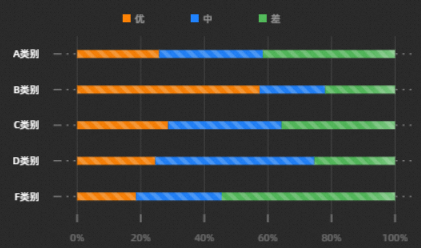
Style Panel 
Search Configuration: Click the Search configuration items icon
 in the upper-right corner of the Style panel. In the Search Configuration panel, enter the name of the configuration items that you want to search for and locate the configuration items. Fuzzy match is supported. For more information, see Search configuration items.
 Size: the width and height of the widget. Unit: pixels.
Positioning: the x-axis and y-axis of the component. Unit: pixels. X-coordinate indicates the pixel distance between the upper-left corner of the widget and the left border of the canvas. Y-coordinate indicates the pixel distance between the upper-left corner of the widget and the upper border of the canvas.
Rotate: The widget is rotated around the center of the widget. Unit: degrees.
Directly enter the degrees in the Rotation Angle spin box or click the plus sign (+) or minus sign (-) to increase or decrease the value in the Rotation Angle spin box.
Click the
 icon to flip the widget style.
 Click the
 icon to flip the widget style.
Opacity: Valid values: 0 to 1. If this parameter is set to 0, the widget is hidden. If this parameter is set to 1, the widget is completely displayed. Default value: 1.
Graphics
Parameter
Description
Chart Margins
Click the
 icon to control the display of the chart margins. If you turn on the switch, you can configure the distance between the column chart area and the four boundaries of the widget. Unit: px by default.
 Column Width
the width of the column, in px. click the
icon to control the configuration items of the column width. Column color
The color of the column. For more information, see Use the color mapper.
Pillar glow
The lighting style of the column. Click the
icon to control the display and concealment of the column's lighting configuration items. Luminous Color: Includes synchronized column switch and opacity. When the switch of synchronous column is turned off, the luminous color can be set separately.
Ambiguity Coefficient: Set the ambiguity coefficient of the column light. Valid values: 0 to 50. The larger the value, the more ambiguous the light range between columns.
Shadow Offset: specifies the horizontal and vertical shadow offsets of the column light. The default value is px.
Column Label
The label style of the column. Click the
icon to control the display of the label configuration items. Label Field: The content of the label field must match the content of the field on the Data tab. By default, the content of the x field is retrieved.
Pre-Suffix: the prefix and suffix of the column tag.
Label Position: Select the position of the label content. You can select Top, Middle, or Bottom.
Relative Offset: the vertical and horizontal offsets of the column labels. Unit: pixels.
Text Style: the text style of the column tag, including the font style, weight, font size, and color of the text.
Text Stroke: the stroke style of the column, including the thickness and color of the stroke.
Map
The map style of the column. Click the
icon to control the visualization of the map configuration items. NoteThe background of the map does not support gradient color.
Type: the type of the sticker. Valid values: Point, Line, Square, and Image.
Fill Style: the fill style of the texture map. See the color picker instructions to configure the color style of the map.
Stroke Style: Specify the stroke style of the map. See the color picker instructions to configure the color style of the map. This parameter is displayed when you set Type to Dot or Square.
Extra Style: Other styles of the map, including Graphics Size, Graphics Spacing, Line Spacing, Rotation Angle, and Stagger. If you set Type to Image, you can set the Image Address, Tile Width, Tile Height, Tile Spacing, and Rotation Angle settings.
Coordinates: the x-axis and Y axes of a widget.
X-axis
x-axis Display: If the switch is turned on, the x-axis style in the widget is visible. If the switch is turned off, the x-axis style in the widget is invisible.
Axis: the x-axis axis style of the column chart, including the shape, thickness, and color of the line. You can click
the icon to display or hide the x-axis axis style. NoteWhen the line type is selected as dotted line or dotted line, the value of the break length of the line and the distance between each break line can also be configured.
Axis Title: the column chart x-axis axis title style. You can click the
icon to control the display of the x-axis axis title. Parameter
Description
Title Display
The text content of the axis title display.
Display mode
The display mode of the axis title, including the angle value of the title and the offset value of the title.
Text Style
The font style, text weight, font size, and color of the axis title text.
Axis Label: the x-axis axis label style of the column chart. You can click
the icon to control the display of the x-axis axis label. Parameter
Description
Display Format
x-axis the style of the label value display format. You can select Default, 11 (integer), 11.1 (floating point), 11.11 (floating point), 11%(percentage), 11.1%(percentage), 1,111 (thousands separator), and 1,111.1 (thousands separator). For more information about data display formats, see Data display formats.
End Spacing
The distance between the x-axis label and the two ends of the axis, in %.
Label Display
The display style of the label, including the expected number of ticks for the axis label, the prefix and suffix of the label, the angle value of the label, the offset, and the alignment of the label.
Text Style
The font style, text weight, font size, and color of the axis label text.
Tick Mark: the x-axis tick mark style of the column chart, including the length, thickness, and color of the tick mark. You can click
the icon to control whether to x-axis tick mark style. Gridline: the style of the column chart x-axis gridline, including the line style, thickness, color, length, and spacing value of the gridline. You can click the
icon to control the visibility of the x-axis gridline. NoteWhen the line type is selected as dotted line or dotted line, the value of the break length of the line and the distance between each break line can also be configured.
Y-axis
Y-Axis Display: If you turn on the switch, the Y-axis display in the widget is visible. If you turn off the switch, the Y-axis display in the widget is invisible.
Data Type: the data type of the y-axis. Valid values: Numeric, Category, and Time.
Display Range: the display range of the minimum and maximum values of the Y-axis. This parameter is available only when you select Numeric configuration items Data Type.
Parameter
Description
Minimum Runtime Duration
The minimum value of the y-axis. You can specify a custom value. You can also select Minimum Value to obtain the minimum value of the data.
Maximum Runtime Duration
The maximum value of the y-axis. You can specify a custom value. You can also select Maximum Data Value to obtain the maximum value in the data.
Axis: the Y-axis style of the column chart, including the line type, line thickness, and line style. You can click
the icon to control whether the Y-axis style is visible or hidden. NoteWhen the line type is selected as dotted line or dotted line, the value of the break length of the line and the distance between each break line can also be configured.
Axis Title: the column chart style of the y-axis title. You can click
the icon to control whether the y-axis title appears or not. Parameter
Description
Title Display
The text content of the axis title display.
Display mode
The display mode of the axis title, including the angle value of the title and the offset value of the title.
Text Style
The font style, text weight, font size, and color of the axis title text.
Axis Label: the column chart style of the Y-axis label. You can click the
icon to display or hide the Y-axis label. Parameter
Description
Display Format
The display format of the Y-axis label value. You can select Default, 11 (integer), 11.1 (floating-point), 11.11 (floating-point), 11%(percentage), 11.1%(percentage), 1,111 (thousands separator), and 1,111.1 (thousands separator). For more information about data display formats, see Data display formats. This parameter is available only when you set the Data Type parameter to Numeric.
End Spacing
The distance between the two ends of the Y-axis label from the axis, in %.
Label Display
The display style of the label, including the number of axis labels, the prefix and suffix of the label, the angle value of the label, the offset, and the alignment of the label.
Text Style
The font style, text weight, font size, and color of the axis label text.
Tick Mark: column chart the Y-axis tick mark style, including the length, thickness, and color of the tick mark. You can click the
icon to display or hide the tick mark style. Gridlines: the style of the column chart's y-axis gridlines, including the line style, weight, color, length, and spacing value of the gridlines. You can click the
icon to control whether the gridlines appear or hide. NoteWhen the line type is selected as dotted line or dotted line, the value of the break length of the line and the distance between each break line can also be set.
Animation: the animation effect style of the percentage bar chart.
Animation: Set the animation style of the current chart. Click the
icon to control the appearance or concealment of the animation. Animation Effect: the type of the animation effect. The system provides a variety of common animation effects for you to select, including Zoom, Move, Horizontal Growth, and Vertical Growth.
Animation Duration: the duration of the component animation effect. Unit: ms.
Sweep Animation: Set the sweep animation style of the current chart. Click the
icon to control the display or concealment of the sweep animation. ImportantAfter the current animation is enabled, interactive features such as Selected become invalid.
Highlight Style: You can set the highlight height and intensity of the light-sweeping animation.
Dynamic Effect: Set the animation duration and gap of the sweeping animation. Unit: ms.
Interactive: the interactive effect style of the percentage bar chart widget.
Carousel: After you enable the carousel feature, the dialog box settings are applied and the dialog box is no longer triggered by interactions. Click the
icon to display or hide the carousel effect. dialog box: The style of the dialog box that appears when you move the pointer over or click the column chart on the preview or publish page. Click
the icon to turn the dialog box on or off. Parameter
Description
Trigger
The method by which the dialog box is triggered. You can select Hover or Click.
Display Position
The position style of the dialog box display. Valid values: Up, Down, Left, and Right.
Title Spacing
The spacing between titles in the dialog box. Unit: px.
Title Text
The style of the title text in the dialog box, including the font style, text weight, font size, and color.
Content Spacing
The spacing between the text of the dialog box content. Unit: px.
Content Text
The style of the content text in the dialog box, including the font style, text weight, font size, and color.
Pop-up background
dialog box pop-up background style.
Background Margin: dialog box the horizontal and vertical margins of the pop-up background.
Background Color: The background color of the dialog box.
Border Style: dialog box the style of the border, including the border line type, rounded corner size, line width size, and border line color.
Axis indicator
The style of the dialog box axis indicator, including the axis indicator type, thickness value, and axis indicator color. Click the
icon to turn the axis indicator on or off. NoteWhen the line type is selected as dotted line or dotted line, the value of the break length of the line and the distance between each break line can also be configured.
Activate a range
dialog box the style of the active area, including additional values for the fill color, transparency, and width adjustment of the area style.
Connected Area: the style of the connected area between columns of different categories and the same series of data. It can be triggered by hovering or clicking. Click the
icon to control the display of the connected area configuration items. Selected: the selected column. You can click the
icon to enable or disable the selected column. ImportantWhen the Sweep Animation feature is enabled, the selected feature is disabled.
Parameter
Description
Trigger
The trigger mode of the selected column. This parameter is optional, including Hover and Click.
Select Method
The selection mode of the column. Valid values: Single and Multiple. If you select Single-choice, the click event only throws one piece of data. The data format is an object and only one column can be highlighted. If you select Multiple-choice, the click event throws multiple pieces of data. The data format is an array and multiple columns can be highlighted.
Column color
The color of the column in the selected state.
Pillar Stroke
The stroke line style of the column, including the stroke line type, line thickness, and stroke line color.
NoteWhen the line type is selected as dotted line or dotted line, the value of the break length of the line and the distance between each break line can also be configured.
Interactive Enhancement: If the percentage bar chart contains too much data, you can set the interactive enhancement style. You can click the
icon to enable or disable the interactive enhancement effect. ImportantWhen Sweep Animation is enabled, the interaction enhancement feature is disabled.
Parameter
Description
How to run the commands
The mode of data interaction. Valid values: Thumbnail Axis and Scroll Bar.
NoteThe time data type. You cannot use the feature to interact with large amounts of data.
Default Range
The range of data displayed on the thumbnail axis. The range can be from 0 to 1. This option is displayed only if the thumbnail axis style is turned on.
Rail Style
The style of the thumbnail axis slide, including the height value of the slide, the foreground color of the slide, and the background color. This option is displayed only if the thumbnail axis style is turned on.
Text Style
The style of the text on the thumbnail axis, including the font content, text weight, font size, and text color. This option is displayed only if the thumbnail axis style is turned on.
Handle Style
The handle style at both ends of the thumbnail shaft, including the width and height values of the handle, the default color and highlight color of the handle background, the corner value of the handle edge, and the edge color.
NoteThis option is available only when the Thumbnail style is enabled.
Roller Width
The width of the scroll bar. Unit: pixels.
NoteThis option is available only when the Scrollbar style is enabled.
Roll bar color
The color of the scroll bar, including the foreground color and background color of the scroll bar.
NoteThis option is available only when the Scrollbar style is enabled.
Legend: the legend style of the percentage bar chart.
Parameter
Description
Legend Switch
If you turn on the switch, you can configure the legend style. If you turn off the switch, you cannot configure the legend style.
Legend Position
The position of the legend relative to the start coordinates of the widget. Valids: Top Left, Top Center, Top Right, Bottom Left, Bottom Center, Bottom Right, Left Top, Left Center, Left Bottom, Right Top, Right Center, and Right Bottom.
Text Style
The font style, text weight, font size, and color of the legend text.
Category Legend
The style of the sub-type legend. The component type legend is displayed only when the Color Mapping Type of Graphic Column field is set to Noun Classification in the Component Style panel.
Legend Marker: the size and shape of the legend marker.
Legend Spacing: the horizontal and vertical distance between the legends of different categories.
Maximum Width: the maximum width of the legend. Unit: pixels.
Page Flip Allowed: If you turn on the switch, the page number style and arrow style of the legend are enabled. If you turn off the switch, the legend content is displayed on one page and cannot be flipped.
Page Style: the style of the page number, including the font, weight, font size, and color of the page number.
Arrow Style: the size, default color, and disabled color of the arrows in the page-turning style.
Dimension: the description of the dimension style.
Auxiliary Line: Click the
 or
or  icon on the right to add or delete an auxiliary line series. Click the
  or
or  icon to configure the arrangement style of multiple guide line series. Click the
  icon to copy the currently selected auxiliary line series configuration and add an auxiliary line series with the same configuration.
 Type: the type of the auxiliary line, including horizontal lines and slashes.
Data Value: the data values of auxiliary lines, including the average line, median line, maximum line, and minimum line.
Linetype Style: the linetype style of the auxiliary line, including the linetype, thickness, length, spacing, and color of the auxiliary line.
Text: specifies the content style of the guide line, including the text, data display switch, rotation angle, horizontal and vertical offset, and alignment position.
Text Background: specifies the background of the guide line, including the color of the background and the radius of the rounded corner.
Text Style: the text style of the guide line.
Auxiliary Frame: Click the
or icon to add or delete an auxiliary frame series. Click the or icon to configure the arrangement style of multiple auxiliary frame series. Click the icon to copy the auxiliary frame series configuration and add an auxiliary frame series with the same configuration. End Point Position: Set the start time horizontal /y-axis of the auxiliary frame and the horizontal /y-axis of the end point.
Background Fill: Set the background color of the auxiliary frame.
Line Style: the line style of the auxiliary frame, including the line type, weight, length, spacing, and color of the auxiliary frame.
Area Coloring: Set the area coloring value of the auxiliary frame series. If you turn on Sweep Animation or Column Background Color, this parameter becomes invalid.
Text: Set the content style of the auxiliary frame, including the text, horizontal and vertical offset, rotation angle, and display position.
Text Background: Set the background of the auxiliary frame, including the color of the background and the radius of the rounded corners.
Text Style: the text style of the auxiliary frame.
Column Style: Click the
or icon to add or delete a conditional style. Click the or icon to configure the arrangement style of multiple conditional styles. Click the icon to copy the current conditional style configuration and add a conditional style with the same configuration. For more information about how to configure conditional patterns, see Use conditional trees. Column Color: If you turn on the switch, you cannot configure the column color in the condition style. If you turn off the switch, you cannot configure the column color in the condition style.
Text Labeling: the style of text labeling under the current conditions.
Text Content: specifies the text annotation content.
Offset: the horizontal and vertical offsets of the text annotation. Unit: pixels.
Orientation: the orientation of the text annotation relative to the text annotation point, including top, right, bottom, and left.
Text Background: specifies the background of the text annotation, including the color of the background and the radius of the rounded corners.
Text Style: the text style of the text content.
Text Line: specifies the line style of the text annotation, including the line type, color, weight, and length.
Text Label Point: Set the Fill Color and Radius of the text label point.
NoteThe stroke style is the same as the line style.
Data Sources panel 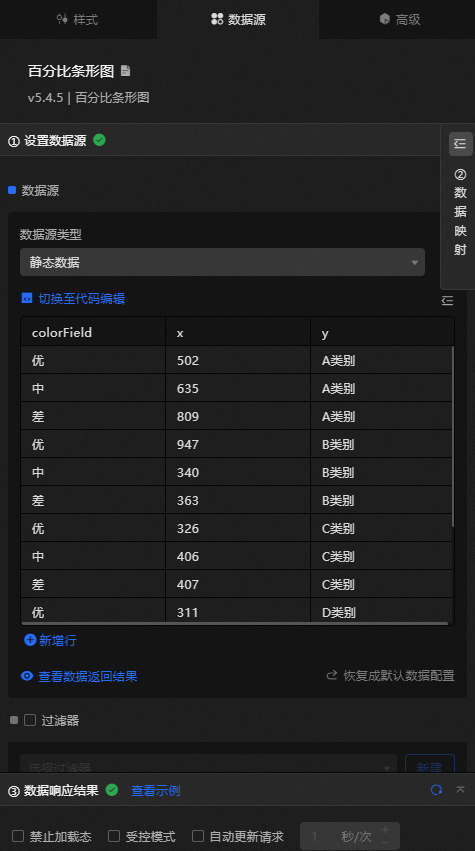
Column | Description |
| Used to configure the category of each column in the percentage bar chart, that is, the value of the x-axis. |
| Used to configure the value of each bar in the percentage bar chart. |
| The Color Mapping field, which is used to set the mapping configuration style of each color of the column. |
Configure data items | Description |
Data sources | You can use the code editor or visual editor to view the data fields contained in the widget. You can also modify the data type to flexibly configure the component data. |
Data Mapping | If you need to customize chart field configurations, you can set different field mapping content in the Data Mapping module and field mapping these content to the corresponding fields of the widget. This allows you to match data without modifying the fields in the data source. You can also click the |
Configure a filter | Turn on Filter, select an existing data filter or create a data filter, and configure a data filter script to filter data. For more information, see Manage data filters. |
Data Response Result | The Data Response Result section displays widget data in real time. If the data source of the widget changes, this section displays the latest data. If the system response is delayed, you can click the |
Forbid Loading | If you select the check box, you will not see the loaded content during component initialization when you update the component and preview the data kanban. If you select the check box, the opposite is true. By default, the status is deselected. |
Controlled Mode | If you select the check box, the component does not request data in the initialized state, and only requests data by using global variables or the method configured in Blueprint Editor. If you clear the check box, you can use automatic update to request data. By default, the status is deselected. |
Auto Data Request | Select the check box to manually enter the time frequency of polling to set dynamic polling. If you clear the page, the page is not automatically updated. You need to manually refresh the page or use Blueprint Editor and global variable events to trigger a request to update data. |
 icon to configure the field style.
  icon on the right to view the data response result. You can also click the
  icon on the right to obtain the latest data of the widget. You can also click View Example to view an example of the response result of the current component.
 Advanced Panel 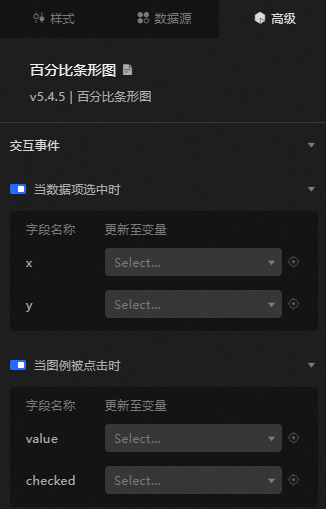
Interaction | Description |
When a data item is selected | Turn on the switch to enable the widget interaction feature. The Percentage Bar Chart widget has an interactive configuration. When you click to select a data item, a temporary variable is thrown. By default, the |
When the legend is clicked | Turn on the switch to enable the widget interaction feature. The Percentage Bar Chart widget has interactive configurations. When a legend is clicked, a temporary variable is thrown. By default, the |
Blueprint Interaction
Click the
 icon in the upper-left corner to go to the Blueprint page.
 On the Layer Nodes tab, add the widget to the main canvas.
Refer to the blueprint configuration parameters.
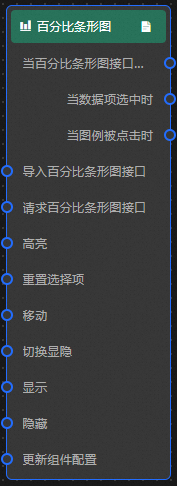
Event
Event
Description
When the percentage bar chart interface request is completed
The event is triggered with the processed JSON data after a data interface request is responded and processed by a filter. For more information about specific data examples, see the Data Response Result section of the Data Source tab in the right-side configuration panel of the canvas editor.
When a data item is selected
The event that is raised when a bar of a percentage bar chart is clicked, along with the data item corresponding to the bar.
When the legend is clicked
The event that is raised when the legend of a percentage bar chart is clicked, along with the data item corresponding to the bar.
Action
Action
Description
Import Percentage Bar Chart
After data of a widget is processed in accordance with its drawing format, the widget is imported for redrawing. You do not need to request server data again. For more information about specific data examples, see the Data Response Result section of the Data Source tab in the right-side configuration panel of the canvas editor.
Request percentage bar chart interface
This action is performed to request the server data again. The data sent by an upstream data processing node or layer node is used as a parameter. For example, if the API data source is set to
https://api.testand the data transferred to the Request Percentage Bar Chart interface is set to{ id: '1'}, the final request interface ishttps://api.test?id=1.Highlight
data: the data item to be highlighted.
Single highlight
{
  x: 'Shanghai',
  y: 100
}
Bulk Highlight
[
  {
    x: 'Shanghai',
    y: 100},
  {
    x: 'Shenzhen',
    y: 75
  }
]
style: Select a style. such as fillStyle, stroke, and opacity. If you do not specify the highlight style, the default style is used.
Reference data example
{
  "data": {},
  "style": {}
}
Reset selections
Clear the selection item data of the reset component. No parameters are required.
Move
Move a widget to a specified location. For more information, see the data example.
    {
      // The positioning type. to indicates absolute positioning, whereas by indicates relative positioning. The default value is to.
        "positionType": "to",
      // The location, which is indicated by the x and y coordinates.
      "attr": {
        "x": 0,
        "y": 0
      },
      // The animation type.
      "animation": {
        "enable": false,
        // The animation delay. Unit: milliseconds.
        "animationDuration": 1000,
        // The animation curve, which can be set to linear|easeInOutQuad|easeInOutExpo.
        "animationEasing": "linear"
      }
    }
Switch Display /Hide
Specifies whether to show or hide a widget. No parameters are required.
Display
Display the widget. For more information, see Data example.
{
  "animationType": "",// The animation method. Valid value: fade. If you do not specify this parameter, no animation is generated.
  "animationDuration": 1000,// The animation delay. Unit: ms.
  "animationEasing": ""// animation curve
}
Hide
Hide the component. For more information, see Data example.
{
  "animationType": "",// The animation method. Valid value: fade. If you do not specify this parameter, no animation is generated.
  "animationDuration": 1000,// The animation delay. Unit: ms.
  "animationEasing": ""// animation curve
}
Update component configurations
Style configurations of widgets are dynamically updated. In the Style panel, click Copy Configuration to Clipboard to obtain the configuration data of the widget. After that, change the style field for the data processing node in Blueprint Editor.