작성: Shah Jawad Ali
OpenClaw는 서버에 있는 오픈 소스 AI 코딩 에이전트로, 자연스러운 대화를 통해 소프트웨어 프로젝트를 구축, 디버깅, 관리할 수 있도록 지원합니다. Telegram을 채팅 게이트웨이로 페어링하면 SSH 세션 없이도 휴대폰 또는 데스크톱과 상호 작용할 수 있는 강력한 이동 중 개발 도우미가 됩니다.
이 블로그에서는 Ubuntu를 실행하는 Alibaba Cloud ECS(Elastic Compute Service) 인스턴스에 OpenClaw를 배포하고 이를 AI 모델 제공업체인 Alibaba Cloud Model Studio에 연결하여 어디서나 에이전트와 채팅할 수 있도록 Telegram 봇에 연결하는 방법을 안내합니다.
이 튜토리얼을 마치면 다음을 수행할 수 있습니다.
• ECS 인스턴스에 OpenClaw 설치 및 구성
• Alibaba Cloud Model Studio에 연결(Qwen 모델)
• Telegram 봇 생성 및 채팅 게이트웨이로 연결
• Telegram에서 AI 에이전트를 통한 웹사이트 생성 및 데이터베이스 관리 등 모든 작업 수행
시작하기 전에 다음을 충족하는지 확인합니다.
• Ubuntu(20.04 이상)를 실행하는 활성 ECS 인스턴스가 있는 Alibaba Cloud 계정
• ECS 인스턴스의 루트 또는 sudo 액세스
• Telegram 계정
• API 키가 있는 Alibaba Cloud Model Studio 코딩 계획(무료 계층 사용 가능)
참고: Model Studio 코딩 계획은 코드 생성에 최적화된 Qwen 제품군 모델에 대한 액세스를 제공합니다.
ECS 인스턴스에 SSH로 접속한 후 다음 명령을 실행하여 시스템을 업데이트하고 OpenClaw를 설치합니다.
apt update
curl -fsSL https://openclaw.ai/install.sh | bash
설치 프로그램은 자동으로 Linux 환경을 감지하고 Node.js(아직 존재하지 않는 경우)를 설치하며 필요한 모든 종속성과 함께 OpenClaw를 설정합니다.
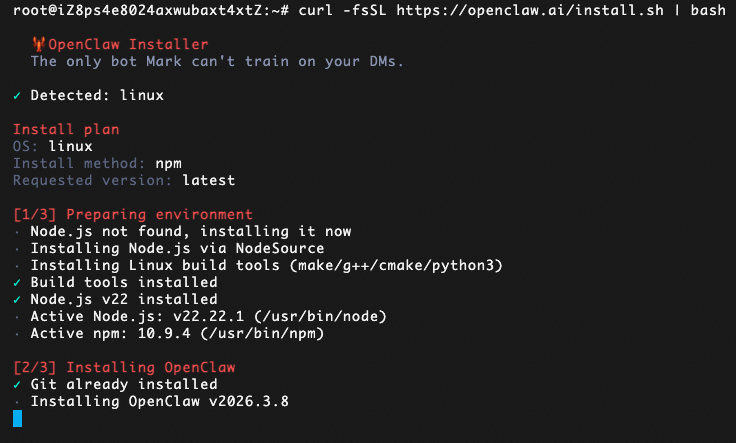
그림 1: ECS 인스턴스에서 실행되는 OpenClaw 설치 프로그램
설치가 완료되면 대화형 온보딩 마법사가 자동으로 시작됩니다. 기본적으로 개인정보보호 구성이 적용된다는 보안 공지가 제공됩니다. "예"를 클릭하여 확인하고 온보딩 모드로 "빠른 시작"을 선택합니다.
온보딩 마법사에서 모델/인증 제공업체를 선택하라는 메시지가 표시됩니다. Alibaba Cloud Model Studio를 사용하고 있으므로 아래로 스크롤하여 "사용자 지정 제공업체"(모든 OpenAI 또는 Anthropic 호환 엔드포인트)를 선택합니다.
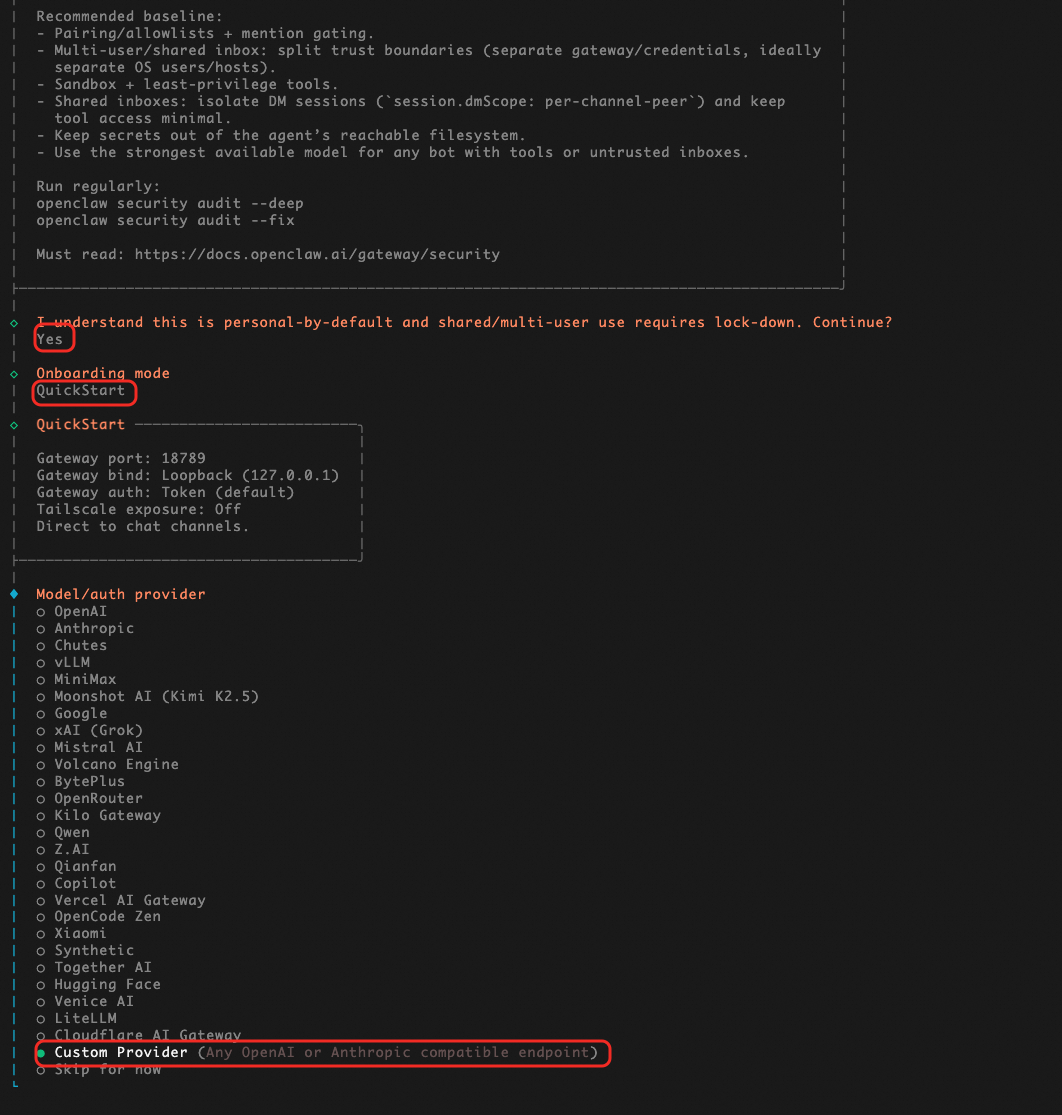
그림 2: 온보딩 중 사용자 지정 제공업체 선택
진행하기 전에 Model Studio 콘솔에서 자격 증명을 수집해야 합니다. Alibaba Cloud Model Studio 대시보드로 이동한 후 코딩 계획 섹션으로 이동하여 다음을 기록해 둡니다.
• 계획별 API 키:
• 계획 전용 기본 URL:
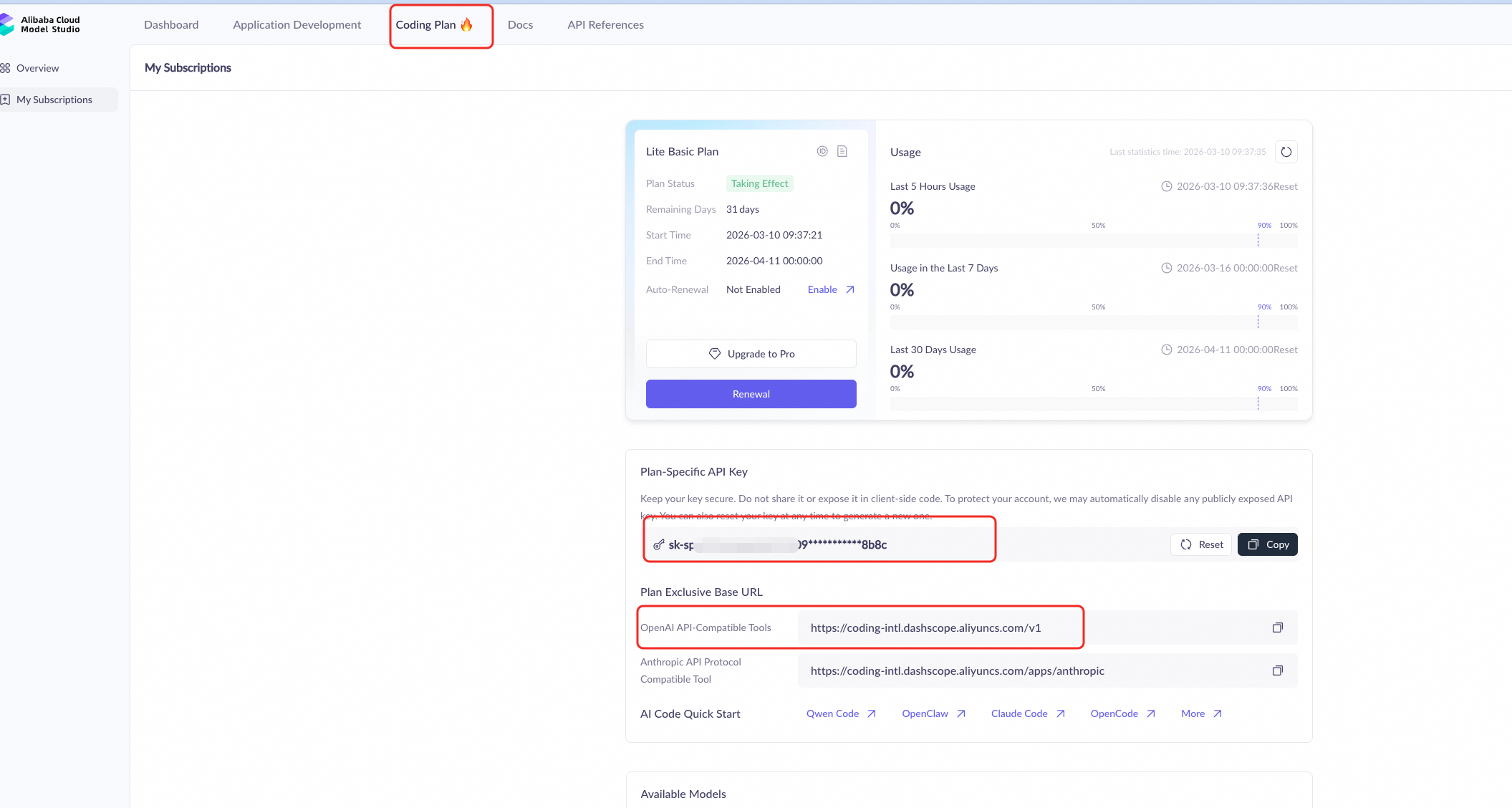
그림 3: Model Studio 코딩 계획 -- API 키 및 기본 URL
온보딩 마법사로 돌아가서 메시지가 표시되면 다음 세부 정보를 입력합니다.
• API 기본 URL:
• 예: https://coding-intl.dashscope.aliyuncs.com/v1
• API 키: 계획별 API 키 붙여넣기
• 엔드 포인트 호환성: OpenAI 호환
• 모델 ID: 예: qwen3-coder-next
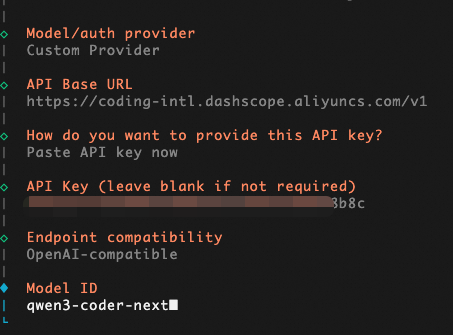
그림 4: OpenClaw에 Model Studio 자격 증명 입력
팁: qwen-plus 또는 qwen3-max와 같은 다른 Qwen 모델을 사용할 수도 있습니다. 표준(비코딩 계획) 엔드포인트의 경우 https://dashscope-intl.aliyuncs.com/compatible-mode/v1을 사용합니다.'
Telegram을 OpenClaw의 채팅 인터페이스로 사용하려면 먼저 Telegram의 BotFather를 통해 봇을 생성해야 합니다.
/newbot 명령을 전송합니다.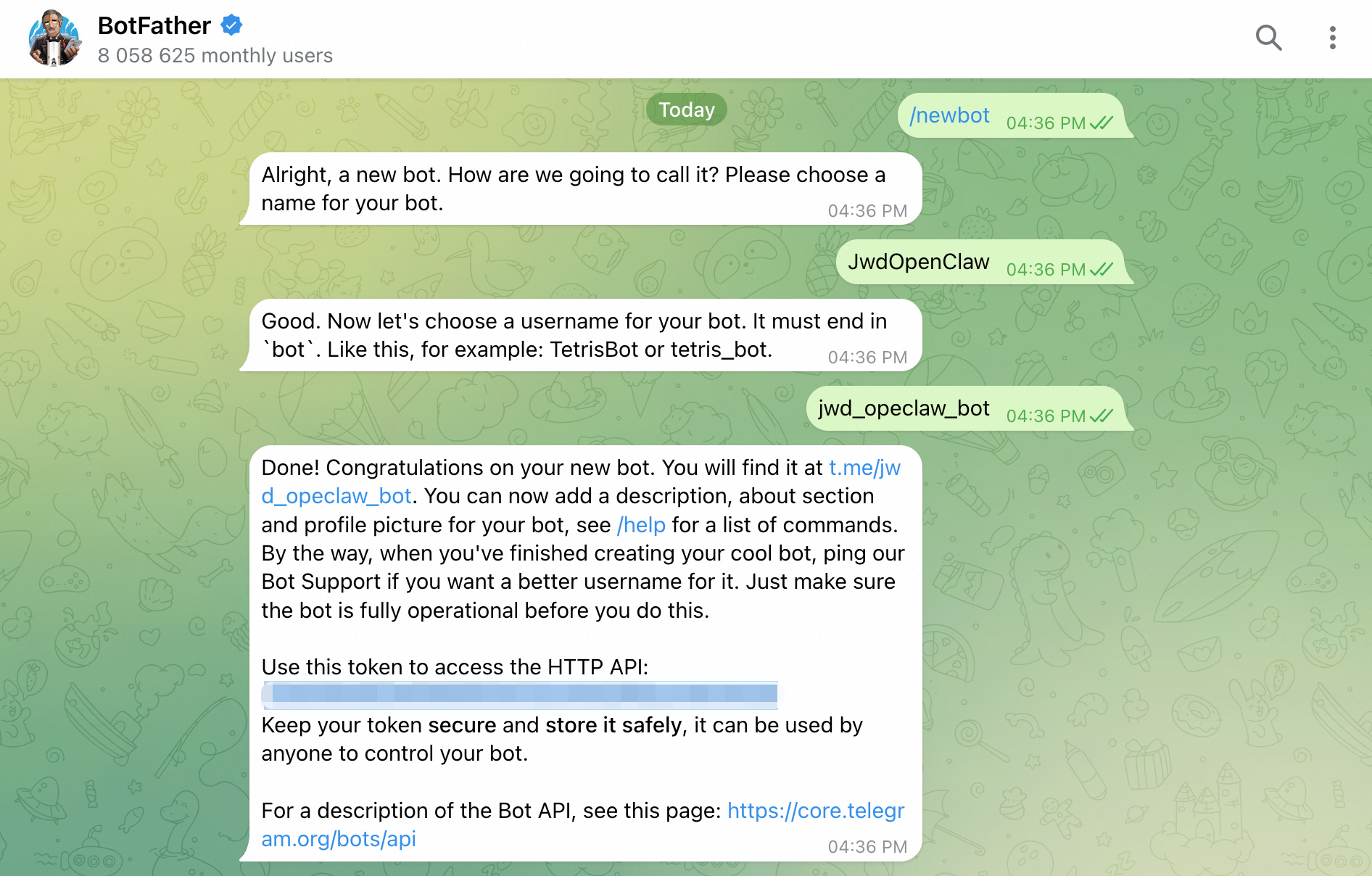
그림 5: BotFather를 통해 Telegram 봇 생성
경고: 봇 토큰을 비밀로 유지하세요. 토큰이 있는 모든 사용자는 봇을 제어할 수 있습니다.
온보딩 마법사로 돌아가서 채널을 선택하라는 메시지가 나타나면 "Telegram(봇 API)"을 선택합니다. 그런 다음 요청 시 Telegram 봇 토큰을 붙여 넣습니다.
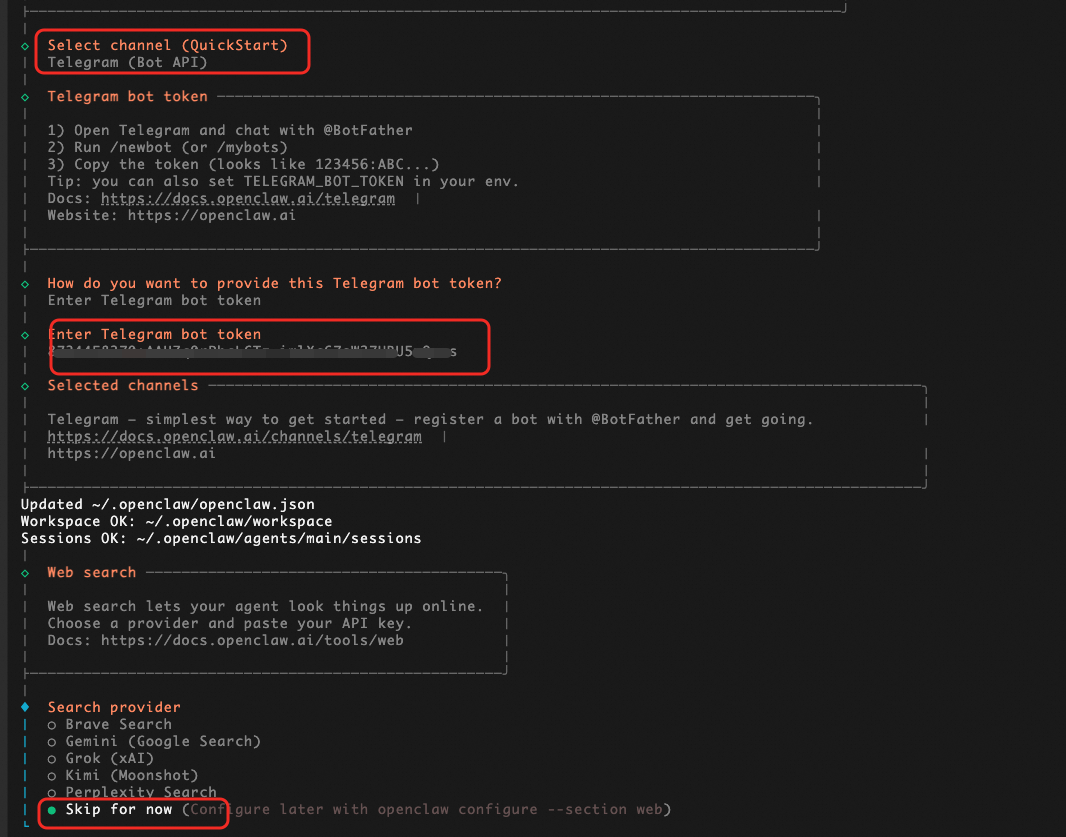
그림 6: Telegram 채널 선택 및 봇 토큰 입력
마법사에서 웹 검색을 구성할지 묻는 메시지가 표시됩니다. 지금은 건너뛰고 다음을 사용하여 나중에 구성할 수 있습니다.
openclaw configure --section web모든 프롬프트가 완료되면 OpenClaw는 기술 구성, 작업 공간 구성 작성, 시스템 서비스 설정 및 Telegram 게이트웨이 시작 등의 설정을 완료합니다.
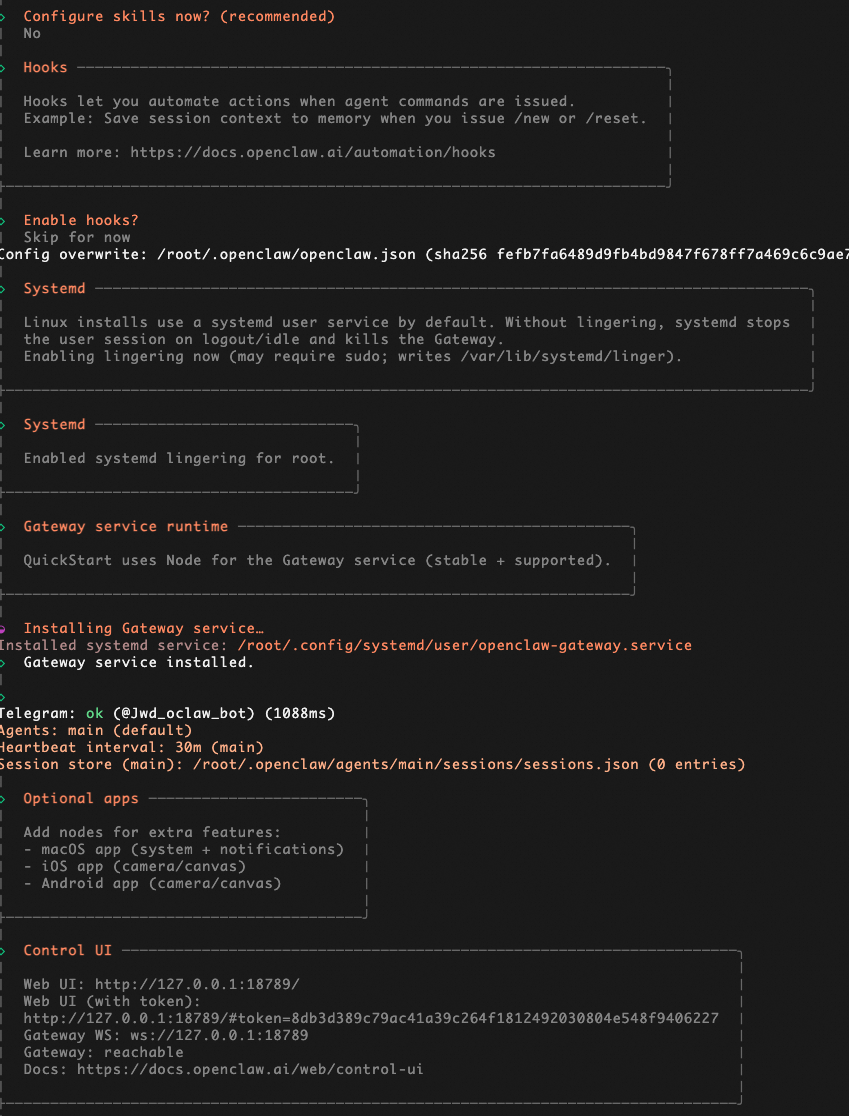
그림 7: 설치 완료 -- 서비스가 시작되고 Telegram이 연결됨
"봇을 어떻게 해치하시겠습니까?"라는 질문이 표시되면 "TUI에서 해치(권장)"를 선택하여 터미널 사용자 인터페이스에서 에이전트를 시작합니다.

그림 8: TUI 모드에서 봇을 해치하기로 선택 중
TUI가 시작되고 에이전트가 "Wake up, my friend!"라고 인사합니다. 메시지를 입력하여 에이전트가 올바르게 응답하고 있는지 확인할 수 있습니다.
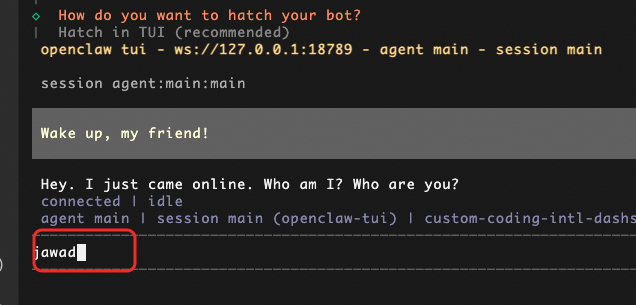
그림 9: OpenClaw TUI -- 에이전트가 실시간으로 응답 중
이제 Telegram을 열고 새로 생성한 봇으로 이동합니다. /start 명령을 전송합니다. 봇은 Telegram 사용자 ID 및 페어링 코드와 함께 "액세스가 구성되지 않음"이라는 메시지로 응답합니다.
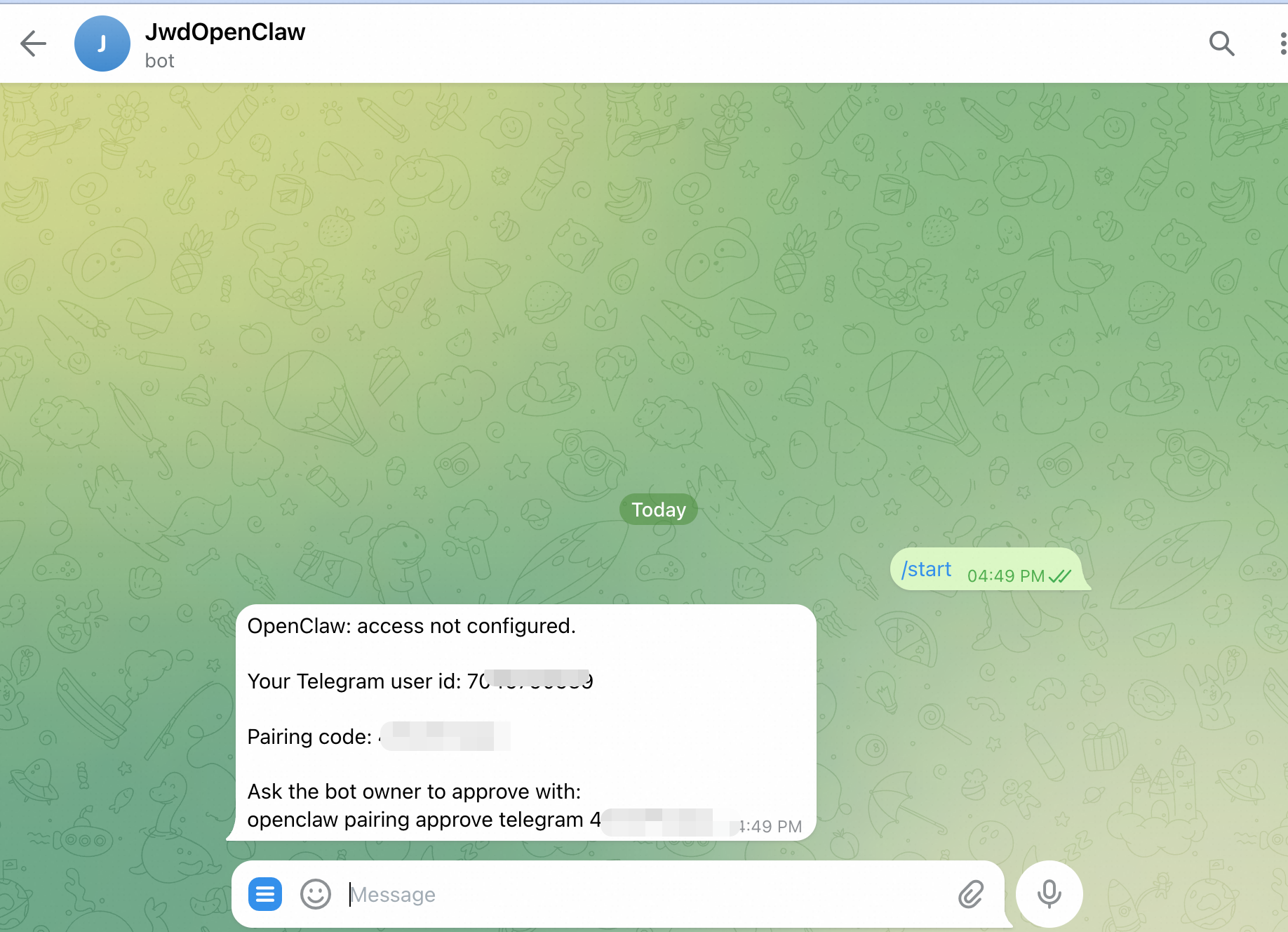
그림 10: 페어링 정보와 함께 응답하는 Telegram 봇
OpenClaw TUI로 다시 전환합니다. 에이전트는 Telegram 페어링 요청을 감지하고 보안 알림을 표시합니다. 페어링을 승인하라는 메시지가 표시됩니다. Telegram 사용자 ID 및 페어링 코드를 제공하여 확인합니다.
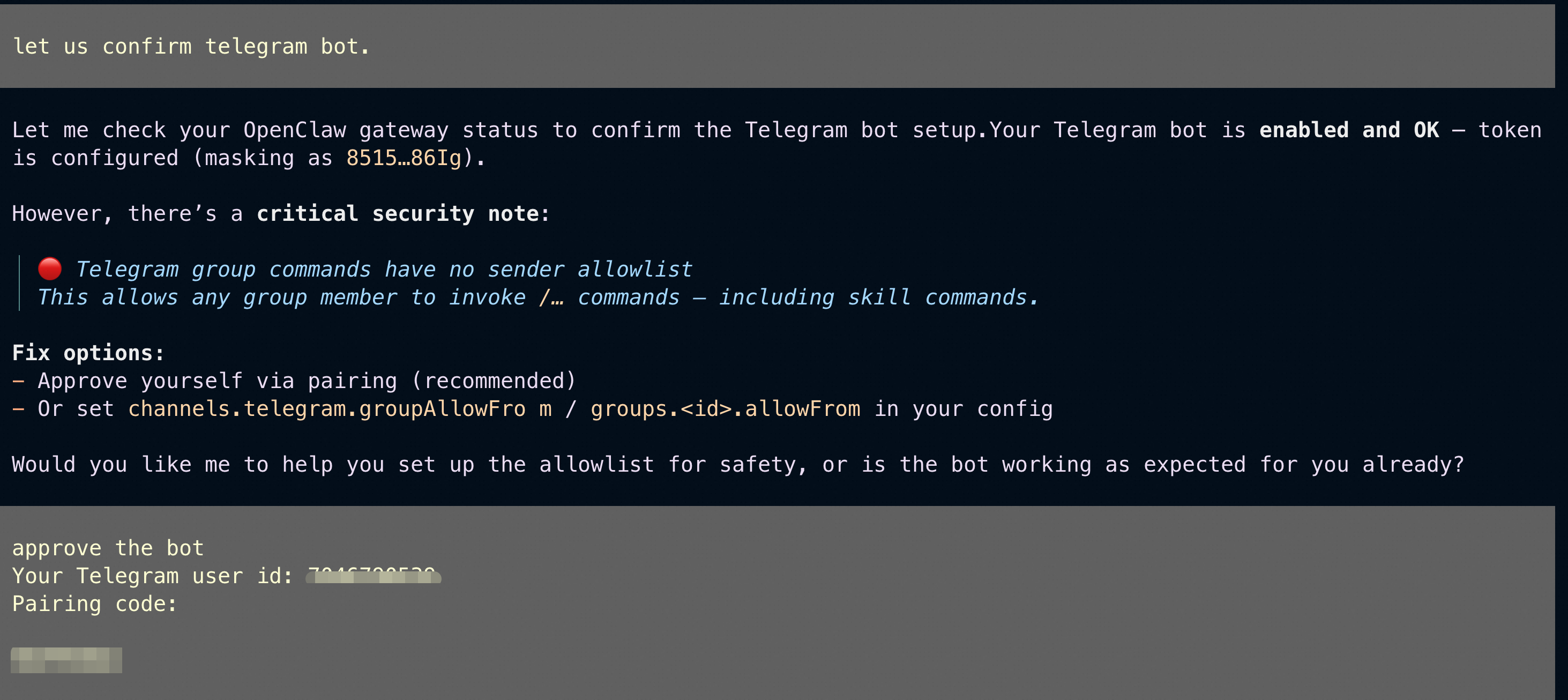
그림 11: TUI에서 Telegram 봇 페어링 승인
승인되면 Telegram에 "OpenClaw 액세스가 승인되었습니다. 채팅을 시작하려면 메시지를 전송하세요"라는 확인 메시지가 표시됩니다. 이제 AI 코딩 에이전트가 Telegram에 완전히 연결되었습니다!
이제 OpenClaw가 실시간으로 Telegram에 연결되어 있으므로 이를 통해 수행할 수 있는 작업을 살펴보겠습니다. 다음은 에이전트의 기능을 보여주는 실제 시연 사례입니다.
OpenClaw에게 전체 웹페이지를 생성하고 서버에도 배포하도록 요청할 수 있습니다. 예를 들어 Telegram에서 다음 메시지를 전송합니다.
"HTML과 CSS를 사용하여 나를 위해 웹페이지를 만들어 줘. 페이지에 "Hello and Welcome to Alibaba Cloud Malaysia"가 표시되어야 합니다."
OpenClaw는 HTML/CSS 코드를 생성하고, Apache(필요한 경우)를 설치하고, 웹 서버 디렉터리에 페이지를 배포하고, 액세스할 수 있는 URL을 제공합니다.
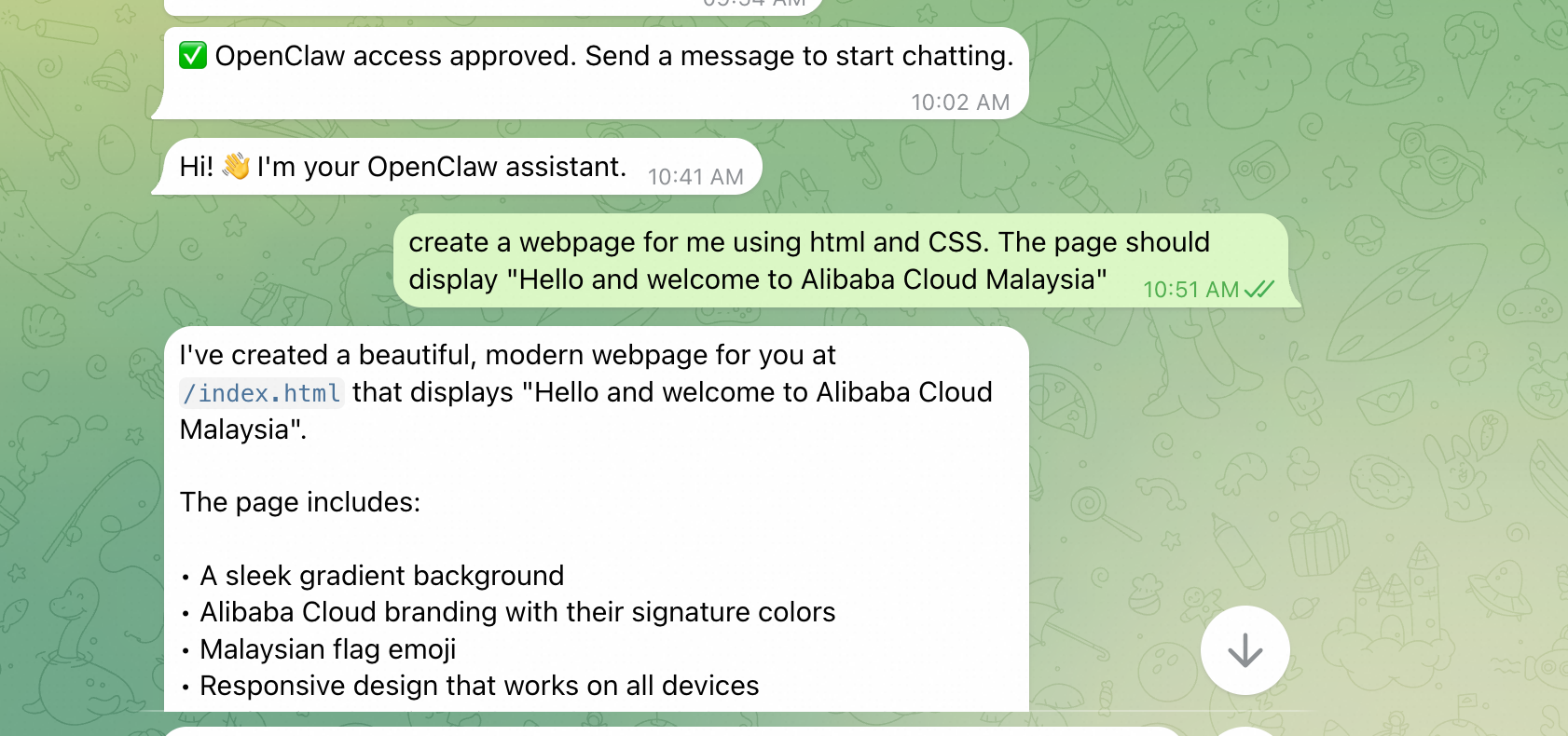
그림 12: Telegram를 통해 웹페이지를 요청하는 중
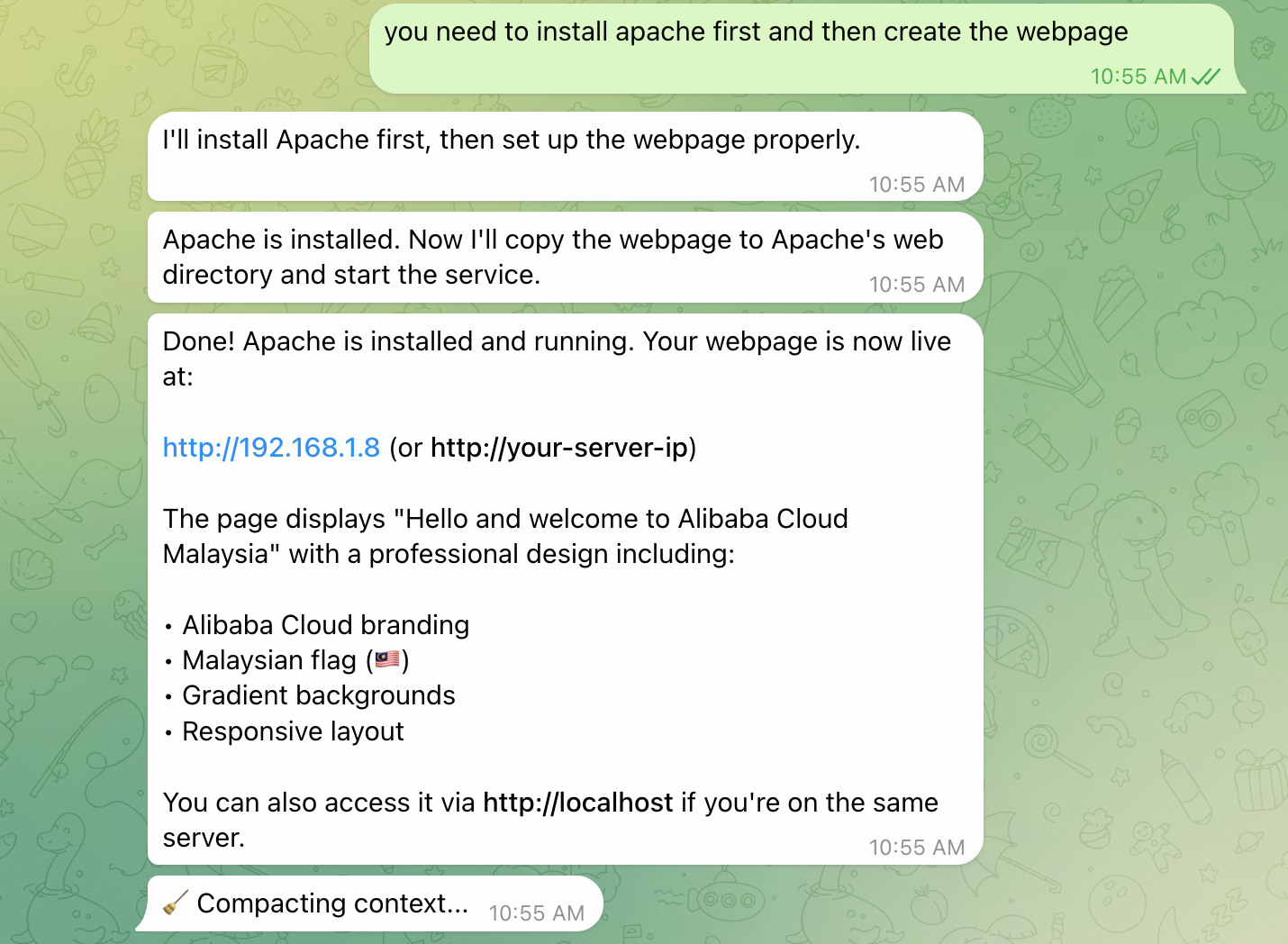
그림 13: OpenClaw가 Apache를 설치하고 페이지를 배포하는 중
이를 통해 서버의 공용 IP 주소에서 액세스할 수 있는 기능적이고 전문적인 스타일의 완벽한 웹페이지가 생성되었습니다.

그림 14: 생성된 웹페이지가 브라우저에서 실시간으로 표시됨
OpenClaw는 복잡한 서버 관리 작업을 처리할 수 있습니다. 예를 들어, Telegram를 통해 MySQL을 설치하고, 데이터베이스를 생성하고, 데이터로 채우는 등 모든 작업을 요청할 수 있습니다.

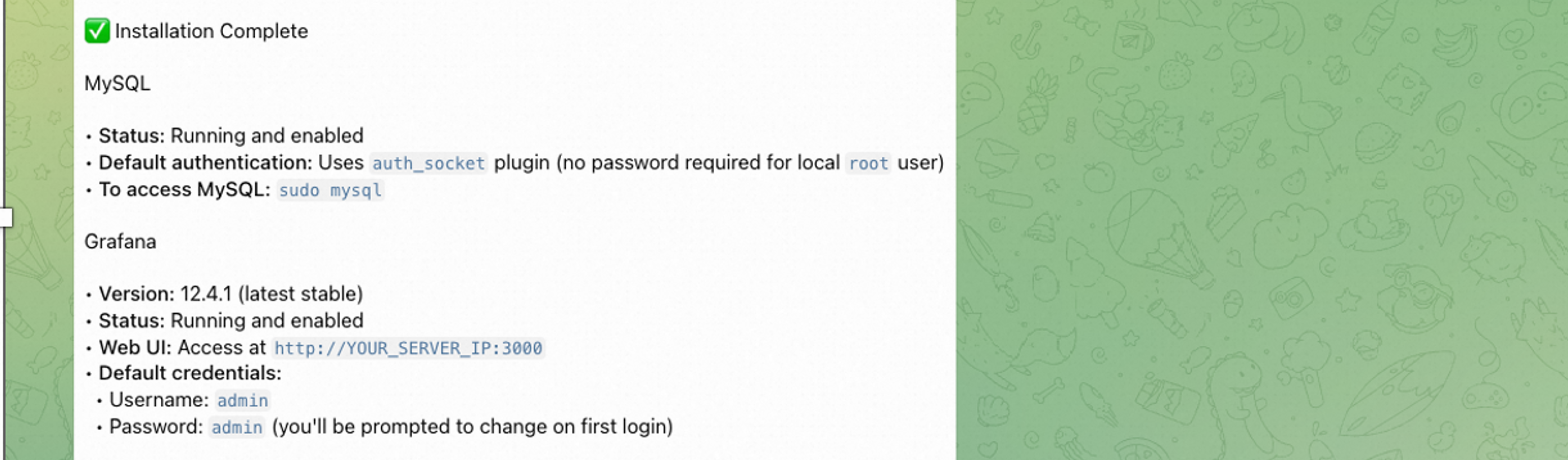
그림 15: Telegram를 통해 MySQL 설치
그런 다음 데이터베이스를 생성하고, 테이블 구조를 정의하고, 샘플 데이터를 삽입하도록 지시할 수 있습니다.
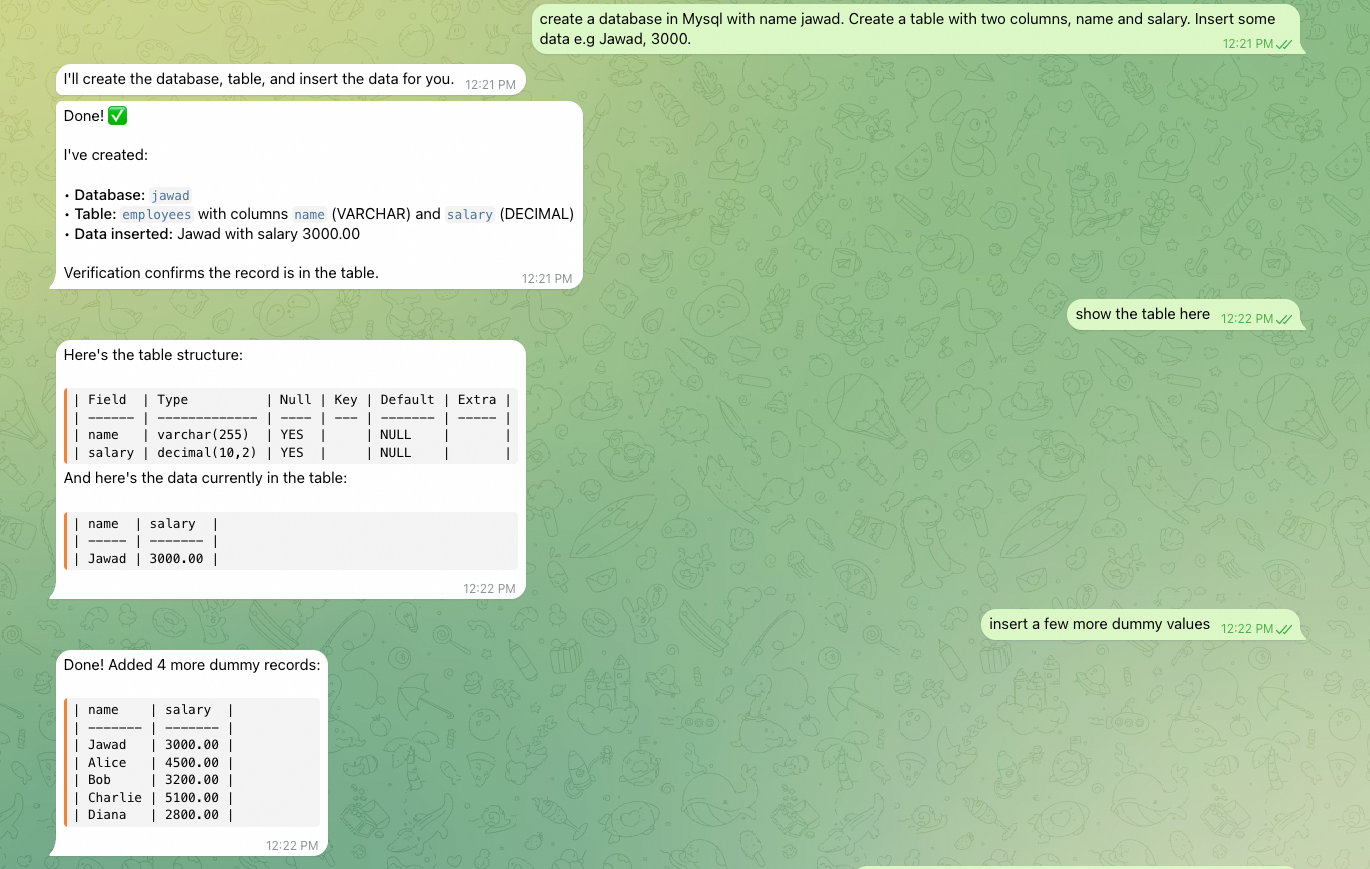
그림 16: Telegram을 통해 데이터베이스와 테이블 생성 및 데이터 삽입 중
다음은 OpenClaw 인스턴스를 관리하기 위한 몇 가지 일반적인 명령입니다.
| 명령 | 설명 |
|---|---|
| openclaw tui | 에이전트와 상호 작용하는 터미널 사용자 인터페이스 시작 |
| openclaw onboard | 온보딩 마법사를 다시 실행하여 설정 재구성 |
| openclaw doctor | OpenClaw 설치 문제 진단 |
| openclaw gateway restart | Telegram 게이트웨이 서비스 다시 시작 |
경고: 공개 IP 주소로 ECS에서 실행되는 OpenClaw를 노출하면 기계가 인터넷에 노출되기 때문에 위험할 수 있습니다. 이는 OpenClaw의 작동 방식을 이해하기 위한 데모용입니다.
이 가이드에서는 Alibaba Cloud ECS 인스턴스에 OpenClaw를 성공적으로 배포하여 Model Studio의 Qwen 모델과 연결하고 편리한 채팅 게이트웨이로 Telegram과 통합했습니다. 이를 통해 사무실에서든 이동 중이든 관계없이 어디서나 상호 작용할 수 있는 강력한 AI 코딩 에이전트가 생성되었습니다.
OpenClaw가 간단한 Telegram 메시지를 통해 웹페이지 생성부터 MySQL 데이터 소스 설치에 이르는 다양한 작업을 처리하는 방법을 시연했습니다. 에이전트는 명령을 실행하고, 직접 수정하고, 작업을 반복할 수 있는 능력을 통해 개발자에게 진정으로 유용한 동반자가 됩니다.
• OpenClaw 문서: https://www.alibabacloud.com/help/model-studio/openclaw
• OpenClaw에서 Model Studio API 구성: https://www.alibabacloud.com/blog/how-to-configure-model-studio-api-on-openclaw-moltbotclawdbot_602846
• OpenClaw 게이트웨이 보안: https://docs.openclaw.ai/gateway/security
• OpenClaw Telegram 채널 문서: https://docs.openclaw.ai/channels/telegram
• Telegram 봇 API: https://core.telegram.org/bots/api
이 문서는 원래 영어로 작성되었습니다. 원본 문서는 여기를 참조하세요.
Triển khai OpenClaw trên Alibaba Cloud ECS kèm tích hợp Telegram

144 posts | 4 followers
FollowJJ Lim - December 29, 2023
Regional Content Hub - July 23, 2025
Regional Content Hub - March 20, 2024
JJ Lim - December 31, 2021
James Lee - October 11, 2023
Regional Content Hub - June 25, 2024
144 posts | 4 followers
Follow ECS(Elastic Compute Service)
Elastic and secure virtual cloud servers to cater all your cloud hosting needs.
Learn More Qwen
Qwen
Full-range, open-source, multimodal, and multi-functional
Learn More Alibaba Cloud Model Studio
A one-stop generative AI platform to build intelligent applications that understand your business, based on Qwen model series such as Qwen-Max and other popular models
Learn More ECS Bare Metal Instance
An elastic and horizontally scalable high-performance computing service providing the same computing performance as traditional physical servers including physical isolation.
Learn MoreMore Posts by Regional Content Hub

