Shah Jawad Ali 著
OpenClaw は、サーバー上で動作し、自然な会話を通じてソフトウェアプロジェクトの構築、デバッグ、管理をサポートするオープンソースの AI コーディングエージェントです。チャットゲートウェイとして Telegram と組み合わせることで、SSH セッションを必要とせず、スマートフォンやデスクトップからいつでも操作できる強力なモバイル開発アシスタントとなります。
本ブログでは、Ubuntu を実行している Alibaba Cloud Elastic Compute Service (ECS) インスタンス上に OpenClaw をデプロイし、AI モデルプロバイダーとして Alibaba Cloud Model Studio(以下、Model Studio と表記)に接続し、Telegram ボットと連携させて、どこからでもエージェントとチャットできるようにする方法を順を追って説明します。
このチュートリアルでは、以下の手順をご紹介します。
• ECS インスタンスに OpenClaw をインストールして設定する
• Model Studio(Qwen モデル)に接続する
• Telegram ボットを作成し、チャットゲートウェイとして連携する
• AI エージェントを使用して、Telegram 経由でウェブサイトを作成したりデータベースを管理したりする
開始する前に、以下の準備ができていることを確認してください。
• アクティブな ECS インスタンス(Ubuntu 20.04 以降)を保有する Alibaba Cloud アカウント
• ECS インスタンス上の root または sudo アクセス権限
• Telegram アカウント
• API キーを取得済みの Model Studio Coding Plan(無料枠あり)
注: Model Studio Coding Plan では、コード生成に最適化された Qwen ファミリーのモデルを利用できます。
ECS インスタンスに SSH で接続し、以下のコマンドを実行してシステムを更新し、OpenClaw をインストールします。
apt update
curl -fsSL https://openclaw.ai/install.sh | bash
インストーラーは Linux 環境を自動的に検出し、Node.js(未インストールの場合)をインストールして、必要なすべての依存関係とともに OpenClaw をセットアップします。
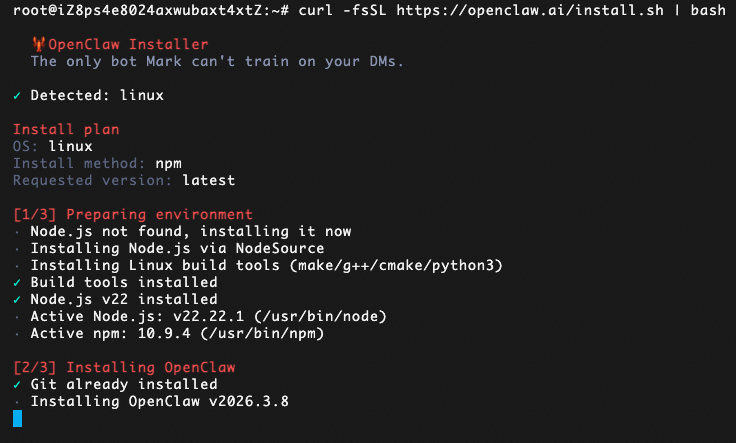
図 1: ECS インスタンスで実行中の OpenClaw インストーラー
インストールが完了すると、インタラクティブなオンボーディングウィザードが自動的に開始されます。デフォルトで個人用設定となる旨のセキュリティ通知が表示されます。「Yes」で確認し、オンボーディングモードとして「QuickStart」を選択してください。
オンボーディングウィザードでは、モデル/認証プロバイダーの選択を求められます。Model Studio を使用しているため、スクロールダウンして「Custom Provider」(任意の OpenAI または Anthropic 互換のエンドポイント)を選択してください。
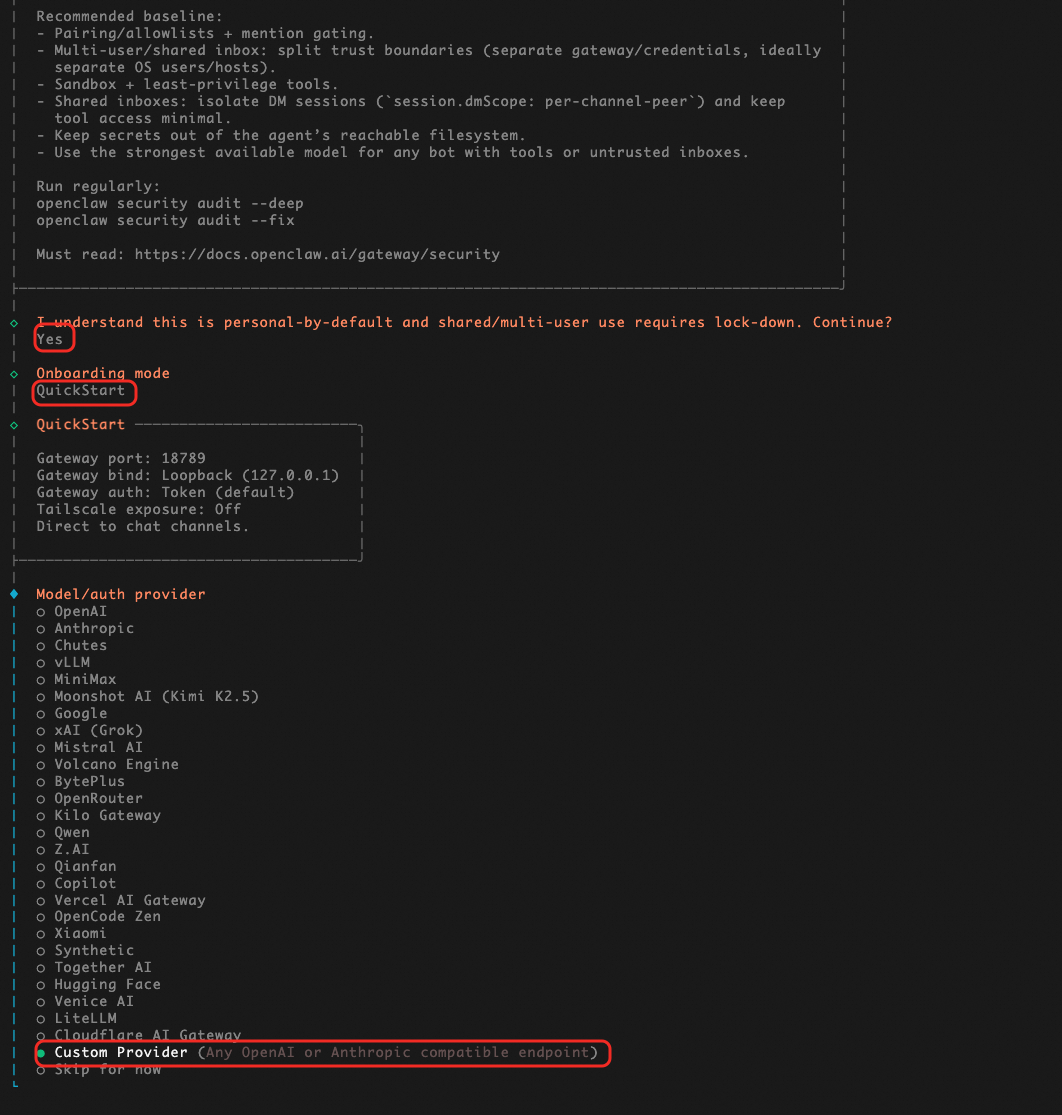
図 2: オンボーディング中に Custom Provider を選択
続行する前に、Model Studio コンソールから認証情報を取得する必要があります。Model Studio ダッシュボードに移動し、「Coding Plan」セクションにアクセスして、以下の情報をメモしてください。
• プラン固有の API キー:
• プラン専用のベース URL:
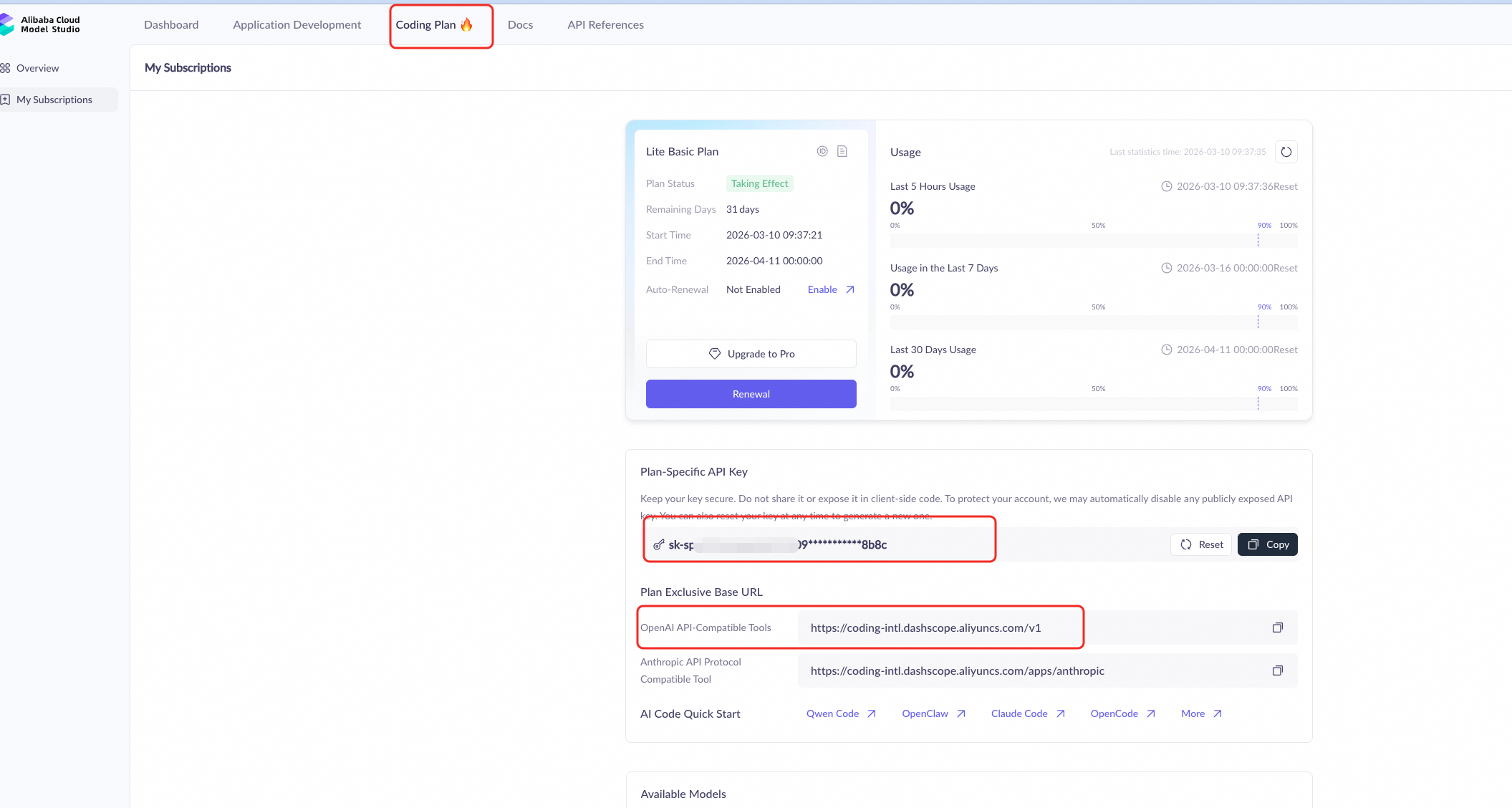
図 3: Model Studio Coding Plan -- API キーとベース URL
オンボーディングウィザードに戻り、プロンプトに従って以下の項目を入力してください。
• API ベース URL:
• 例: https://coding-intl.dashscope.aliyuncs.com/v1
• API キー: プラン固有の API キーを貼り付けます
• エンドポイント互換性: OpenAI 互換
• モデル ID: 例: qwen3-coder-next
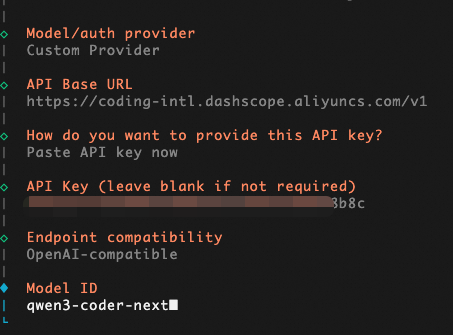
図 4: OpenClaw で Model Studio の認証情報を入力
https://dashscope-intl.aliyuncs.com/compatible-mode/v1 を使用してください。OpenClaw のチャットインターフェイスとして Telegram を使用するには、まず Telegram の BotFather を介してボットを作成する必要があります。
/newbot を送信します。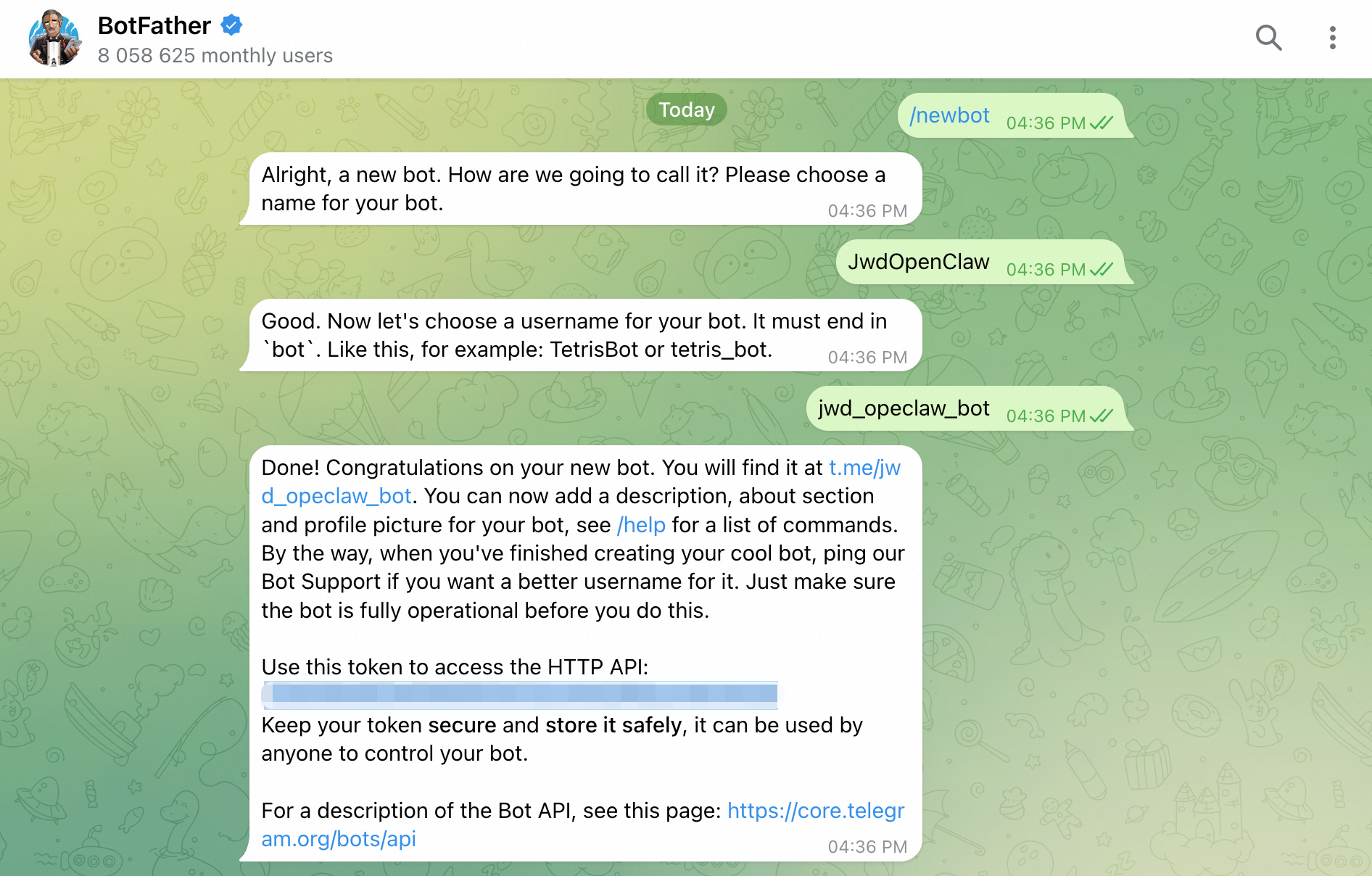
図 5: BotFather を介した Telegram ボットの作成
警告: ボットのトークンが第三者の手に渡ると誰でもボットを操作できてしまうため、機密情報として厳重に取り扱ってください。
オンボーディングウィザードに戻り、チャンネルの選択を求められたら、「Telegram (Bot API)」を選択します。続いて、Telegram ボットのトークンの入力を求められたら、貼り付けてください。
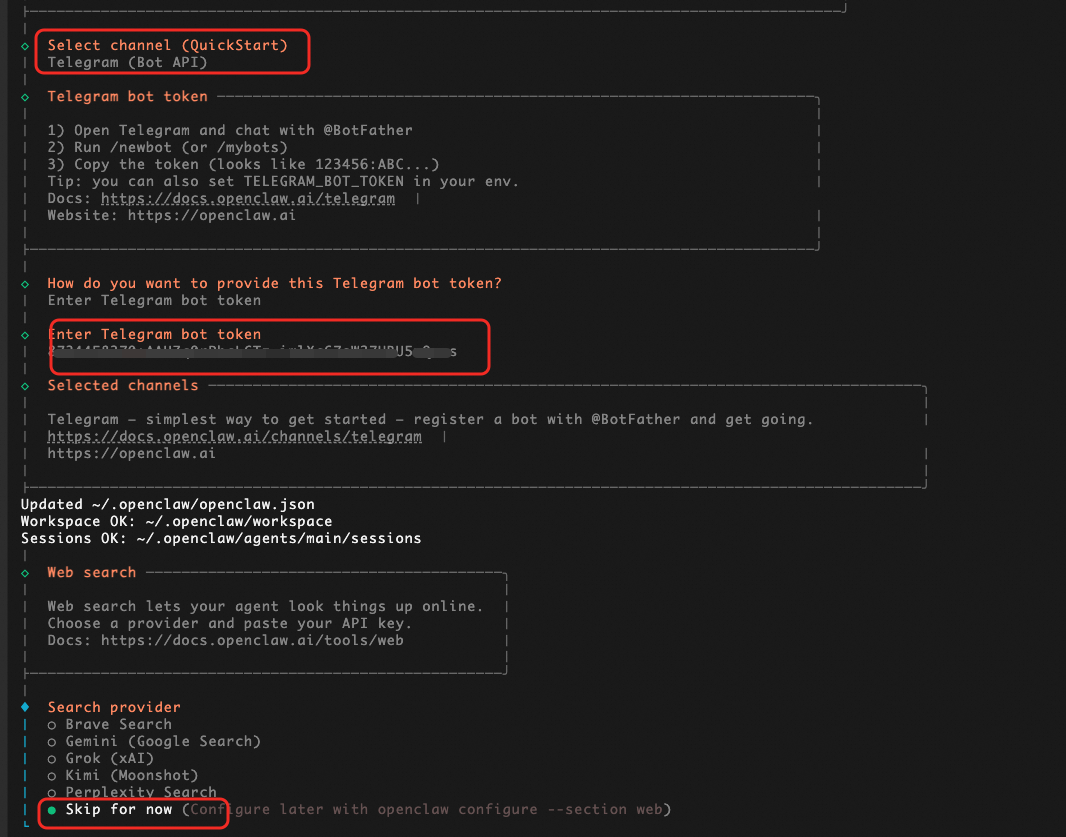
図 6: Telegram チャンネルの選択とボットトークンの入力
ウィザードは Web 検索の設定についても確認します。これは現時点ではスキップし、後で以下のコマンドを使用して設定することができます。
openclaw configure --section webすべてのプロンプトへの回答が完了すると、OpenClaw はセットアップを完了します。これには、スキルの設定、ワークスペース設定の書き込み、systemd サービスのセットアップ、および Telegram ゲートウェイの開始が含まれます。
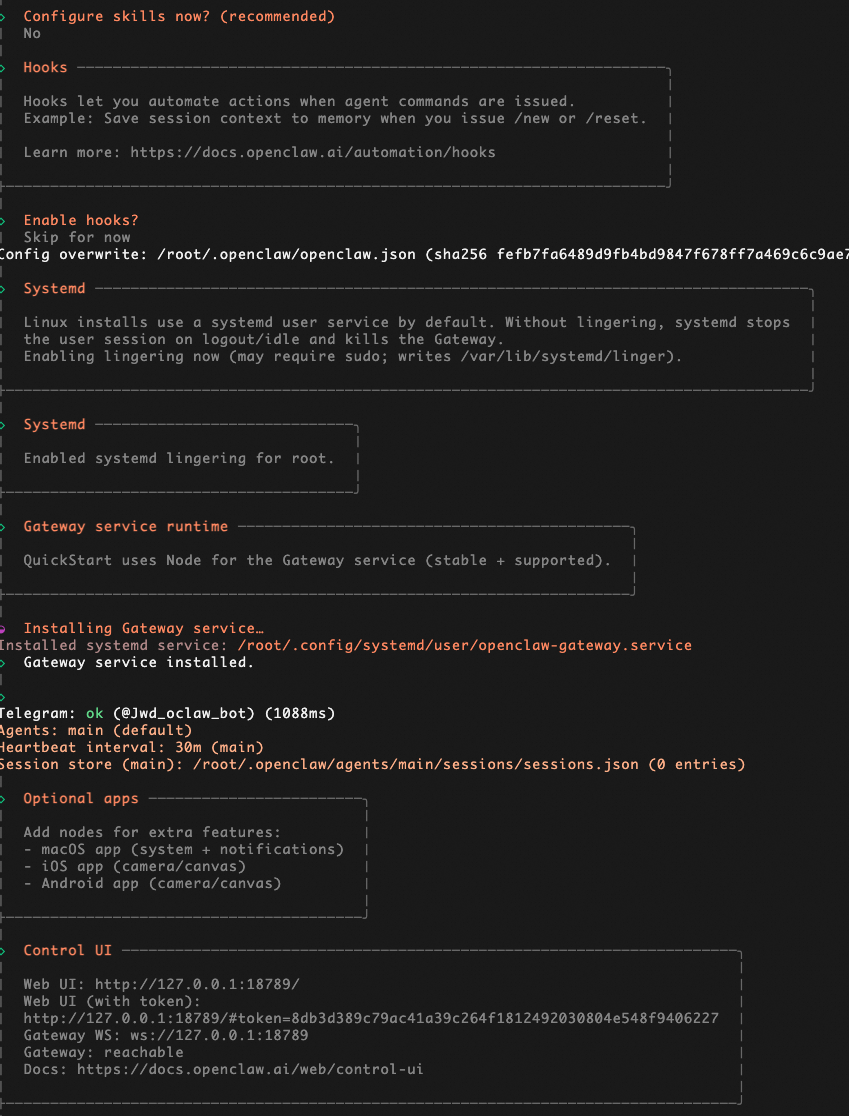
図 7: セットアップ完了 -- サービス開始および Telegram 接続済み
「どのようにボットを起動(hatch)しますか?」と尋ねられたら、「Hatch in TUI (recommended)」を選択して、ターミナルユーザーインターフェイスでエージェントを起動します。

図 8: TUI モードでボットを起動する選択
TUI が起動するとエージェントが「Wake up, my friend!」という挨拶を表示するので、メッセージを入力してエージェントが正しく応答していることを確認できます。
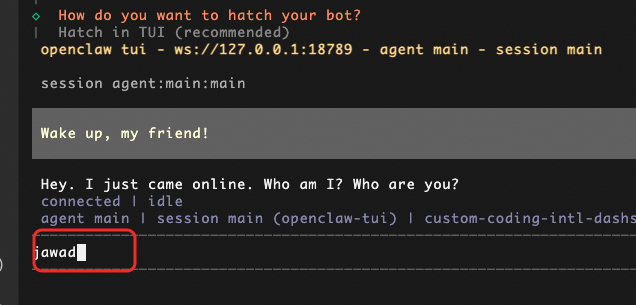
図 9: OpenClaw TUI -- エージェントが稼働中で応答中
ここで Telegram を開いて新規作成したボットに移動し、/start コマンドを送信します。すると、ボットは、「access not configured」というメッセージとともに、Telegram ユーザー ID とペアリングコードを返信します。
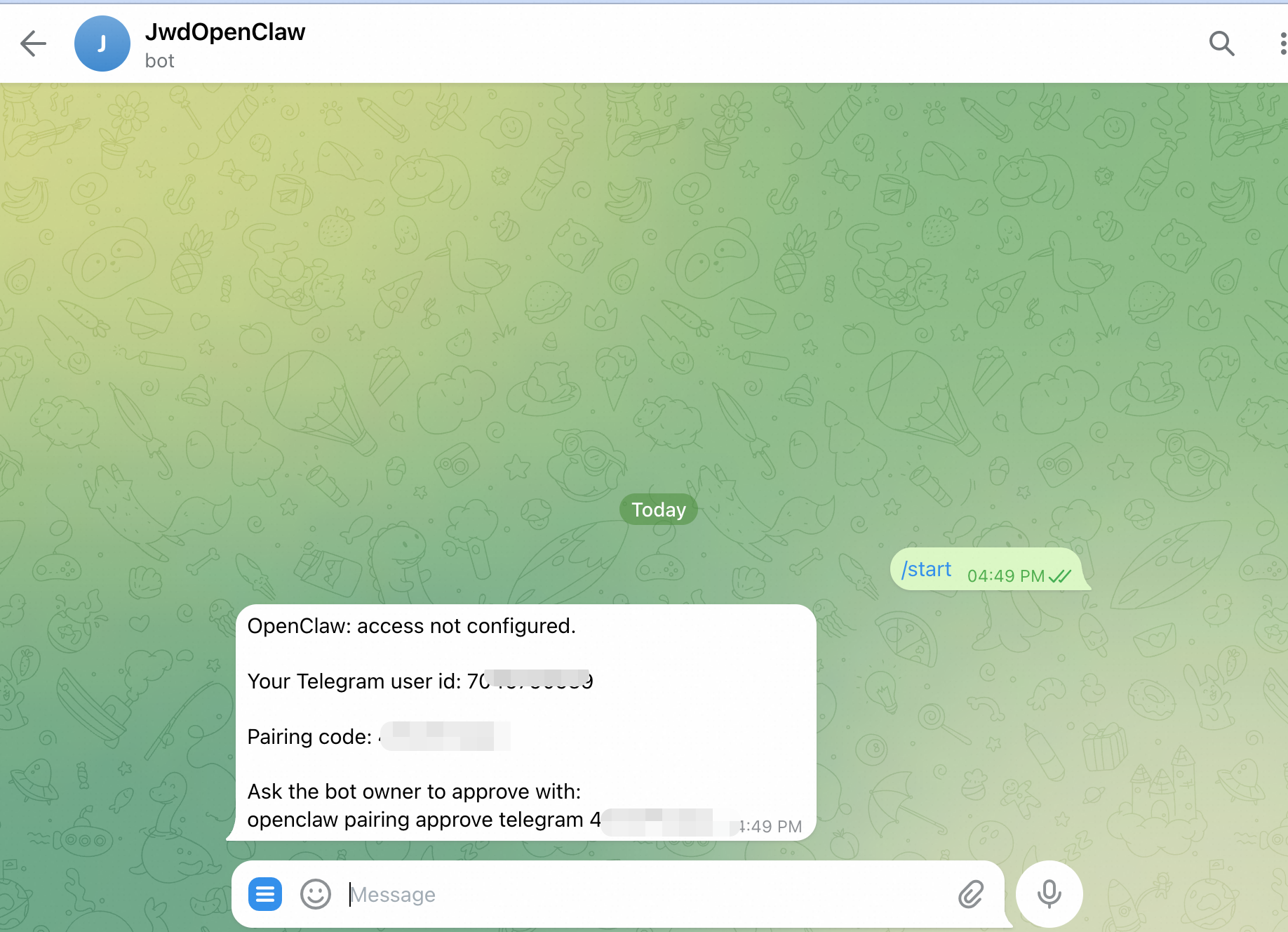
図 10: ペアリング情報を返信する Telegram ボット
OpenClaw TUI に戻ると、エージェントは Telegram のペアリングリクエストを検出し、セキュリティに関する注意を表示します。ペアリングの承認を求められたら、Telegram ユーザー ID とペアリングコードを入力して確認してください。
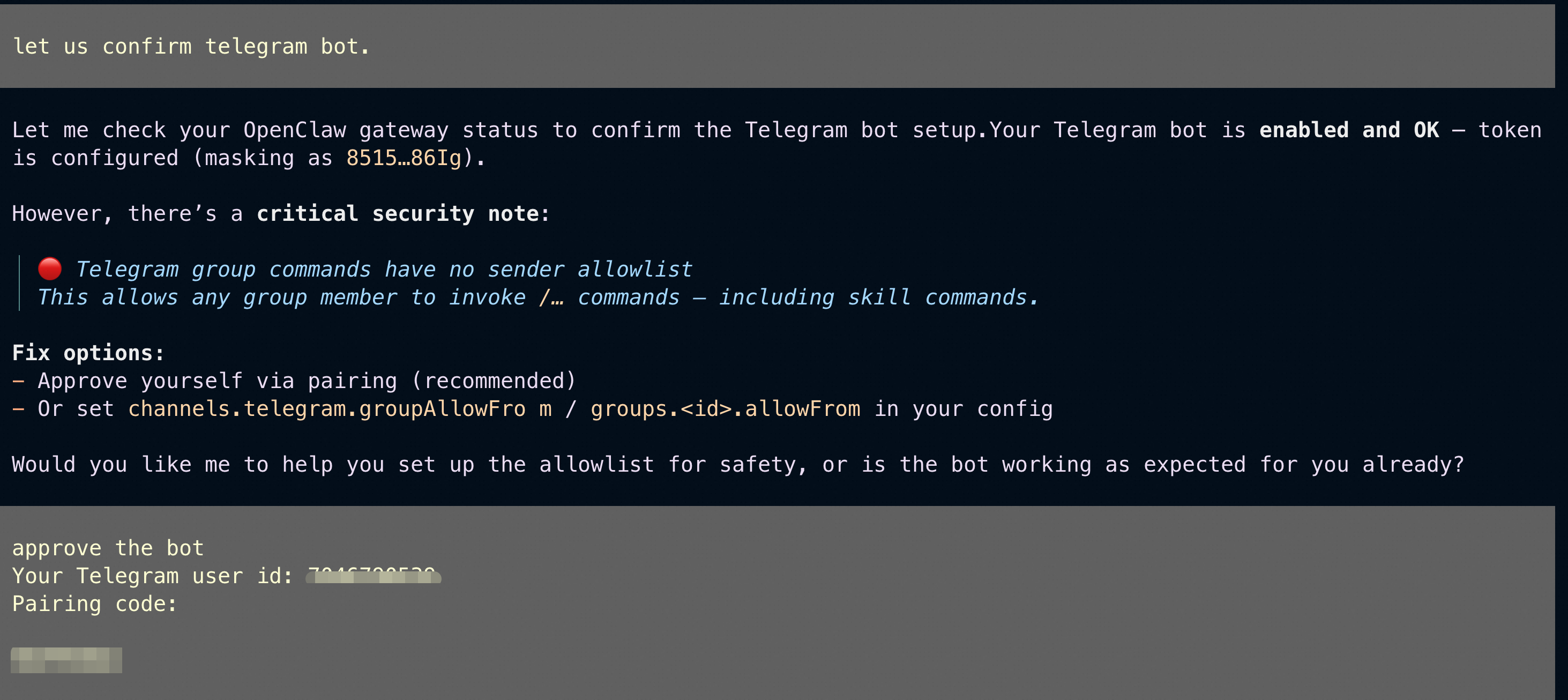
図 11: TUI での Telegram ボットペアリングの承認
承認されると、Telegram に「OpenClaw access approved. Send a message to start chatting.」という確認メッセージが表示されます。これで、AI コーディングエージェントが Telegram と完全に接続されました!
OpenClaw が稼働し Telegram に接続されたところで、その機能を活用する方法を見ていきましょう。以下に、エージェントの能力を示す実践的なデモをいくつか紹介します。
OpenClaw に完全なウェブページの作成を依頼し、さらにサーバーへのデプロイまで任せることもできます。例えば、Telegram で以下のメッセージを送信します。
"HTML と CSS を使用してウェブページを作成してください。ページには「Hello and welcome to Alibaba Cloud Malaysia」と表示する必要があります。"
OpenClaw は HTML/CSS コードを生成し、必要に応じて Apache をインストールし、ページを Web サーバーのディレクトリにデプロイして、アクセス用の URL を発行します。
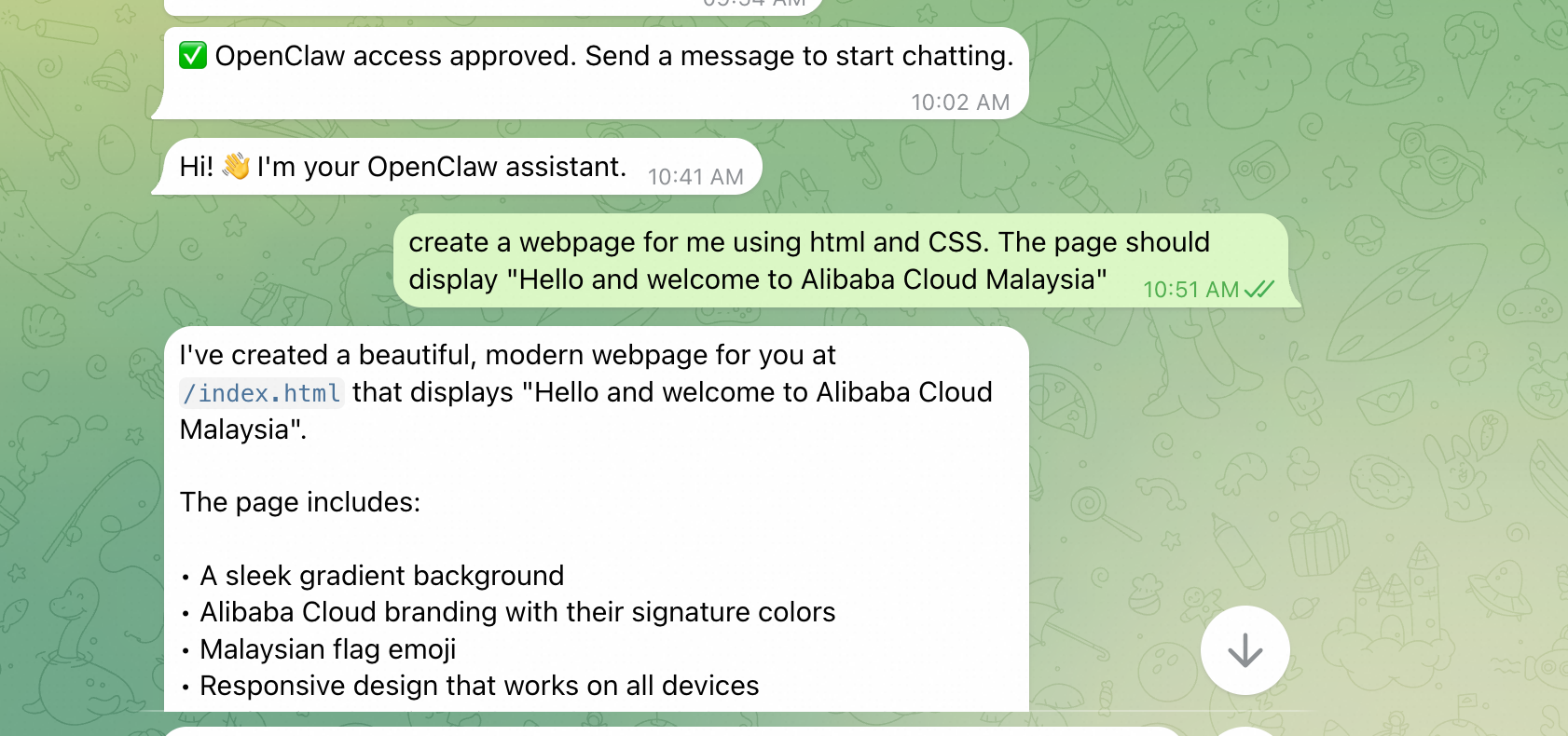
図 12: Telegram 経由でウェブページをリクエスト
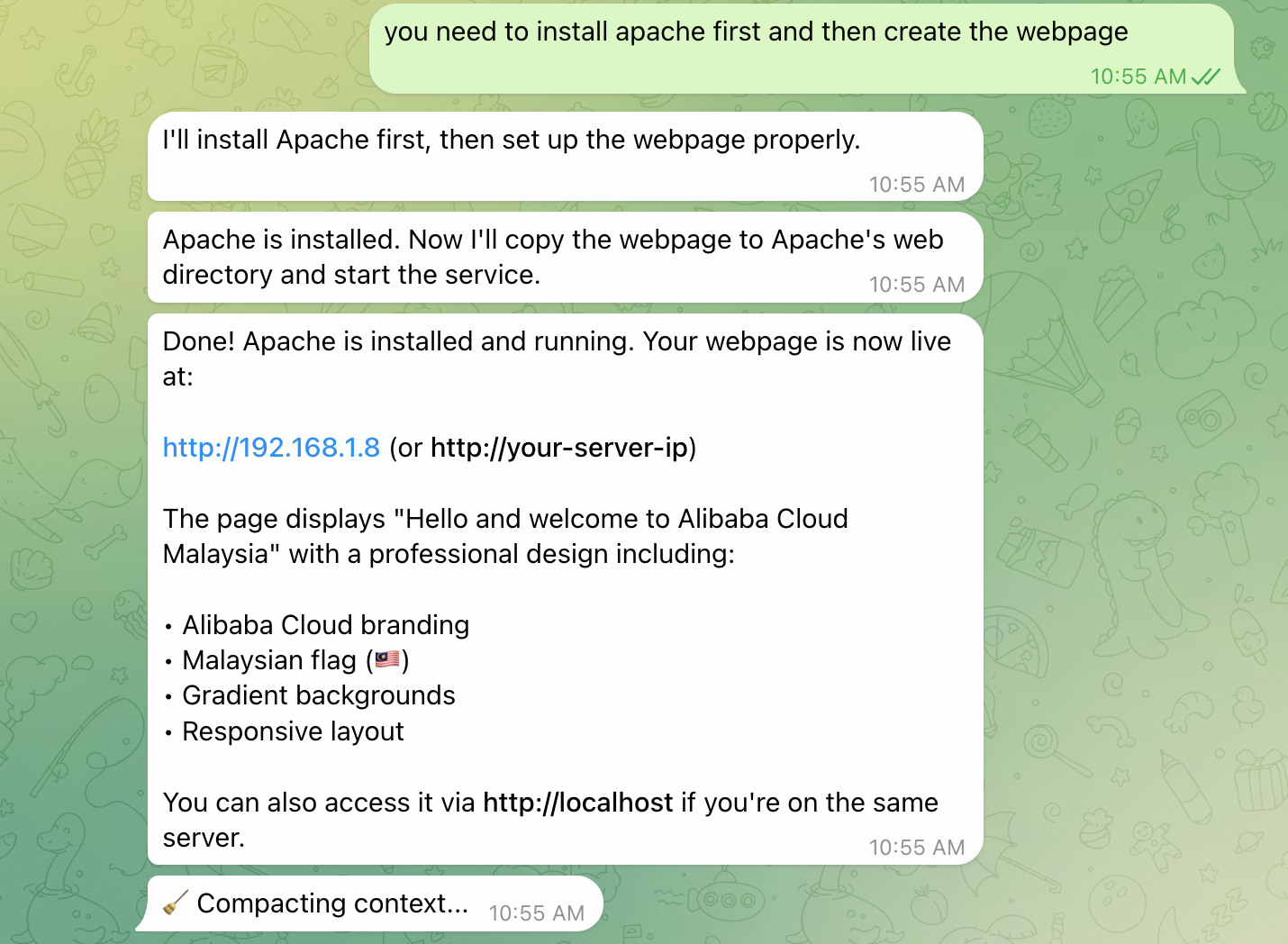
図 13: OpenClaw が Apache をインストールし、ページをデプロイ
その結果、サーバーのパブリック IP アドレスでアクセス可能な、フル機能とプロ仕様のデザインを備えたウェブページが作成されます。

図 14: ブラウザで表示されている生成されたウェブページ
OpenClaw は複雑なサーバー管理タスクを処理できます。例えば、Telegram を介して MySQL のインストール、データベースの作成、データの入力を依頼できます。

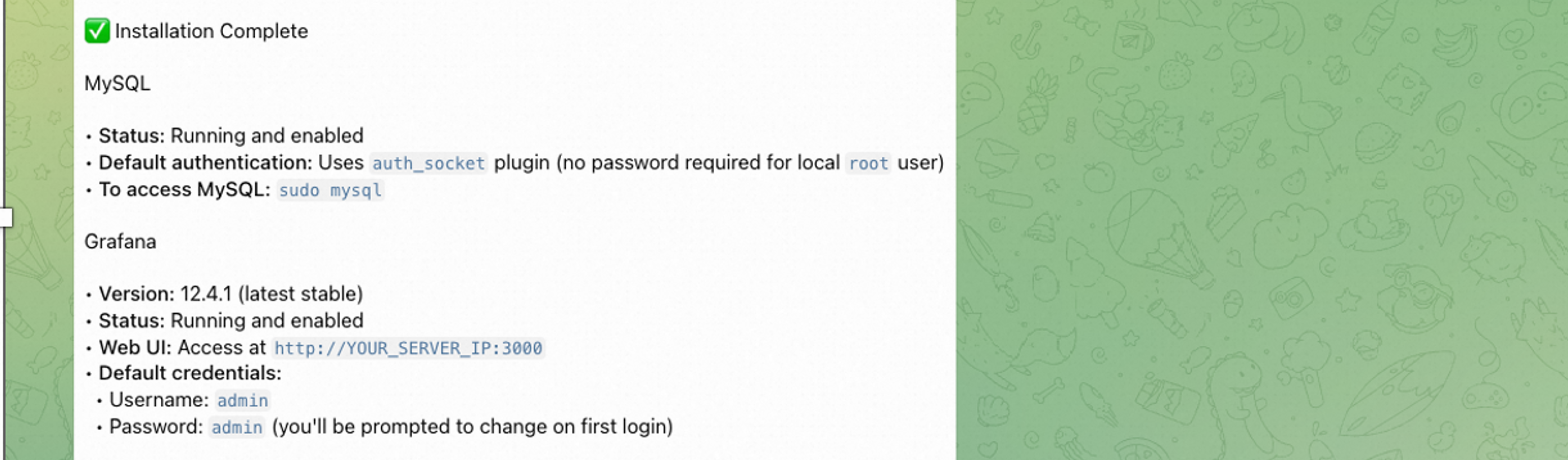
図 15: Telegram 経由で MySQL をインストール
その後、データベースの作成、テーブル構造の定義、サンプルデータの挿入を指示できます。
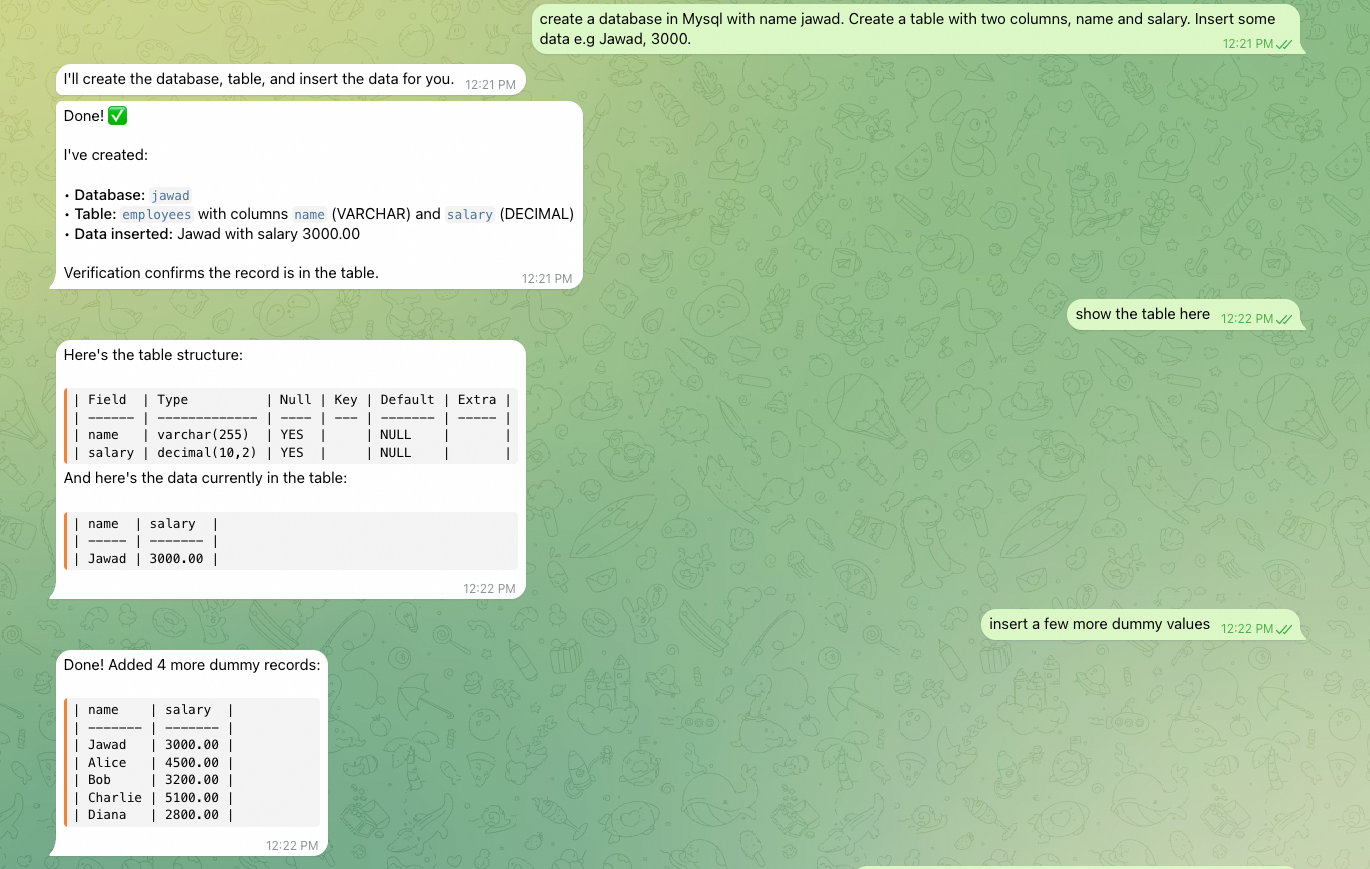
図 16: Telegram 経由でデータベースとテーブルを作成し、データを挿入
以下に、OpenClaw インスタンスを管理する際によく使うコマンドを示します。
| コマンド | 説明 |
|---|---|
| openclaw tui | エージェントと対話するためのターミナルユーザーインターフェイスを起動 |
| openclaw onboard | 設定を再構成するためにオンボーディングウィザードを再実行 |
| openclaw doctor | OpenClaw インストールの問題を診断 |
| openclaw gateway restart | Telegram ゲートウェイサービスを再起動 |
警告: パブリック IP アドレスを使用して ECS 上で実行中の OpenClaw を公開することは、マシンを直接インターネットに公開するため危険です。あくまで OpenClaw の動作を理解するためのデモを目的としたものです。
本ガイドでは、Alibaba Cloud の ECS インスタンス上に OpenClaw をデプロイし、Model Studio の Qwen モデルに接続し、Telegram を便利なチャットゲートウェイとして統合しました。その結果、自宅でも外出先でも、どこからでも対話可能な強力な AI コーディングエージェント環境が整いました。
OpenClaw が、シンプルな Telegram メッセージを通じて、ウェブページの作成や MySQL のインストールなど、幅広いタスクを処理できることをご紹介しました。コマンドの実行、自己修正、タスクの反復処理を行うエージェントの能力により、真に有用な開発パートナーとなります。
• OpenClaw ドキュメント: https://www.alibabacloud.com/help/model-studio/openclaw
• OpenClaw での Model Studio API の設定: https://www.alibabacloud.com/blog/how-to-configure-model-studio-api-on-openclaw-moltbotclawdbot_602846
• OpenClaw ゲートウェイセキュリティ: https://docs.openclaw.ai/gateway/security
• OpenClaw Telegram チャンネルドキュメント: https://docs.openclaw.ai/channels/telegram
• Telegram Bot API: https://core.telegram.org/bots/api
この記事は元々英語で書かれました。元の記事はこちらでご確認ください。

144 posts | 4 followers
FollowRegional Content Hub - June 23, 2026
Regional Content Hub - March 8, 2024
Regional Content Hub - July 7, 2025
Regional Content Hub - March 8, 2024
Regional Content Hub - February 26, 2024
Alibaba Cloud Native Community - February 26, 2025
144 posts | 4 followers
Follow ECS(Elastic Compute Service)
Elastic and secure virtual cloud servers to cater all your cloud hosting needs.
Learn More ECS Bare Metal Instance
An elastic and horizontally scalable high-performance computing service providing the same computing performance as traditional physical servers including physical isolation.
Learn More Container Service for Kubernetes
Alibaba Cloud Container Service for Kubernetes is a fully managed cloud container management service that supports native Kubernetes and integrates with other Alibaba Cloud products.
Learn More Qwen
Qwen
Full-range, open-source, multimodal, and multi-functional
Learn MoreMore Posts by Regional Content Hub

