โดย Shah Jawad Ali
OpenClaw คือเอเจนต์ช่วยเขียนโค้ดด้วย AI แบบโอเพนซอร์สซึ่งอยู่บนเซิร์ฟเวอร์ของคุณและช่วยคุณสร้าง แก้บั๊ก และจัดการโปรเจกต์ซอฟต์แวร์ผ่านการสนทนาอย่างเป็นธรรมชาติ เมื่อจับคู่กับ Telegram เป็นเกตเวย์แชท ก็จะกลายเป็นผู้ช่วยที่มีประสิทธิภาพในการพัฒนาได้จากทุกที่ซึ่งคุณสามารถโต้ตอบกับโทรศัพท์หรือเดสก์ท็อปของคุณได้โดยไม่ต้องมีเซสชัน SSH
ในบล็อกนี้ เราจะพาไปศึกษาเกี่ยวกับการนำ OpenClaw ไปใช้บนอินสแตนซ์ของ Alibaba Cloud Elastic Compute Service (ECS) ที่ใช้ Ubuntu และเชื่อมต่อเข้ากับ Alibaba Cloud Model Studio ที่เป็นผู้ให้บริการโมเดล AI และผูกเข้ากับบอท Telegram เพื่อให้คุณสามารถแชทกับเอเจนต์ได้จากทุกที่
ในตอนท้ายของบทช่วยสอนนี้ คุณจะสามารถ:
• ติดตั้งและกำหนดค่า OpenClaw บนอินสแตนซ์ ECS ได้
• เชื่อมต่อกับ Alibaba Cloud Model Studio (โมเดล Qwen)
• สร้างบอท Telegram และเชื่อมให้เป็นเกตเวย์การแชท
• ใช้เอเจนต์ AI ของคุณเพื่อสร้างเว็บไซต์และจัดการฐานข้อมูล ทำได้ทุกอย่างจาก Telegram
ก่อนที่คุณจะเริ่ม โปรดตรวจสอบให้แน่ใจว่าคุณมีสิ่งต่อไปนี้:
• บัญชี Alibaba Cloud ที่มีอินสแตนซ์ ECS ที่ใช้งานอยู่ซึ่งรัน Ubuntu (20.04 หรือใหม่กว่านั้น)
• การเข้าถึง Root หรือ Sudo บนอินสแตนซ์ ECS
• บัญชี Telegram
• แผนบริการเขียนโค้ดด้วย Alibaba Cloud Model Studio (มีประเภทใช้งานฟรี) พร้อมคีย์ API
หมายเหตุ: แผนบริการเขียนโค้ดด้วย Model Studio ให้การเข้าถึงโมเดลตระกูล Qwen ที่ปรับให้เหมาะสมสำหรับการสร้างโค้ด
SSH ลงในอินสแตนซ์ ECS ของคุณและรันคำสั่งต่อไปนี้เพื่ออัปเดตระบบและติดตั้ง OpenClaw:
apt update
curl -fsSL https://openclaw.ai/install.sh | bash
โปรแกรมติดตั้งจะตรวจจับสภาพแวดล้อม Linux ของคุณโดยอัตโนมัติ ติดตั้ง Node.js (หากยังไม่มี) และตั้งค่า OpenClaw พร้อมกับการพึ่งพาที่จำเป็นทั้งหมด
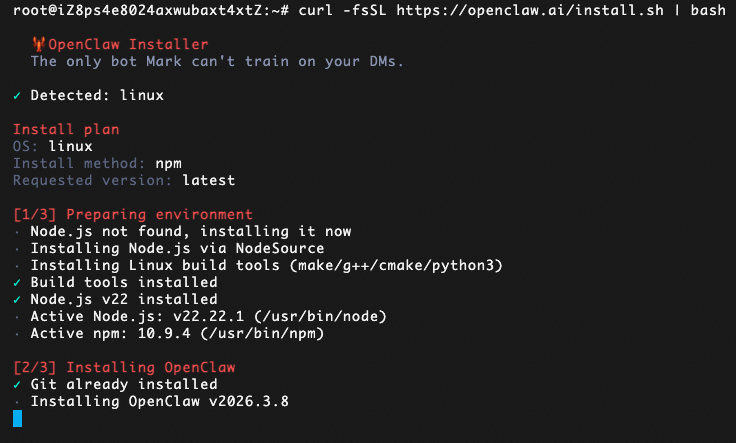
รูปที่ 1: โปรแกรมติดตั้ง OpenClaw ที่รันบนอินสแตนซ์ ECS
เมื่อการติดตั้งเสร็จสิ้น วิซาร์ดการเริ่มต้นใช้งานแบบโต้ตอบจะเริ่มขึ้นโดยอัตโนมัติ คุณจะได้รับการแจ้งเตือนความปลอดภัยเกี่ยวกับการกำหนดค่าส่วนบุคคลตามค่าเริ่มต้น ยืนยันด้วยการเลือก "ใช่" และเลือก "QuickStart" เป็นโหมดการเริ่มต้นใช้งาน
วิซาร์ดการเริ่มต้นใช้งานจะขอให้คุณเลือกผู้ให้บริการโมเดล/auth เนื่องจากเรากำลังใช้ Alibaba Cloud Model Studio ให้เลื่อนลงและเลือก "ผู้ให้บริการที่กำหนดเอง" (จุดเชื่อมต่อที่เข้ากันได้กับ OpenAI หรือ Anthropic ใดก็ได้)
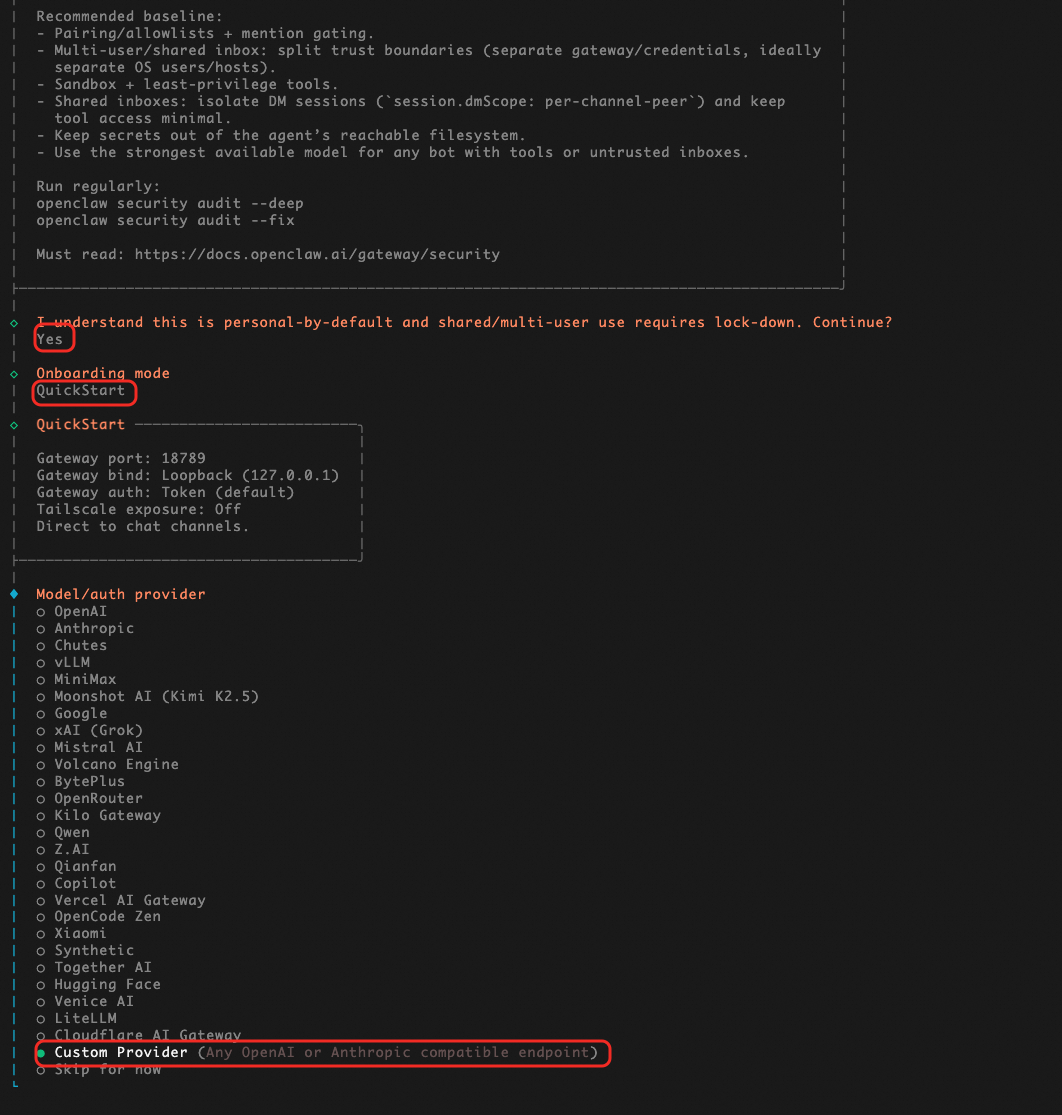
รูปที่ 2: การเลือกผู้ให้บริการที่กำหนดเองในระหว่างการเริ่มต้นใช้งาน
ก่อนดำเนินการต่อไป คุณต้องรวบรวมข้อมูลประจำตัวของคุณจากคอนโซล Model Studio นำทางไปที่แดชบอร์ด Alibaba Cloud Model Studio ไปที่ส่วนแผนบริการเขียนโค้ด และจดโน้ตไว้:
• คีย์ API เฉพาะแผนบริการ:
• เบส URL พิเศษเฉพาะแผนบริการ:
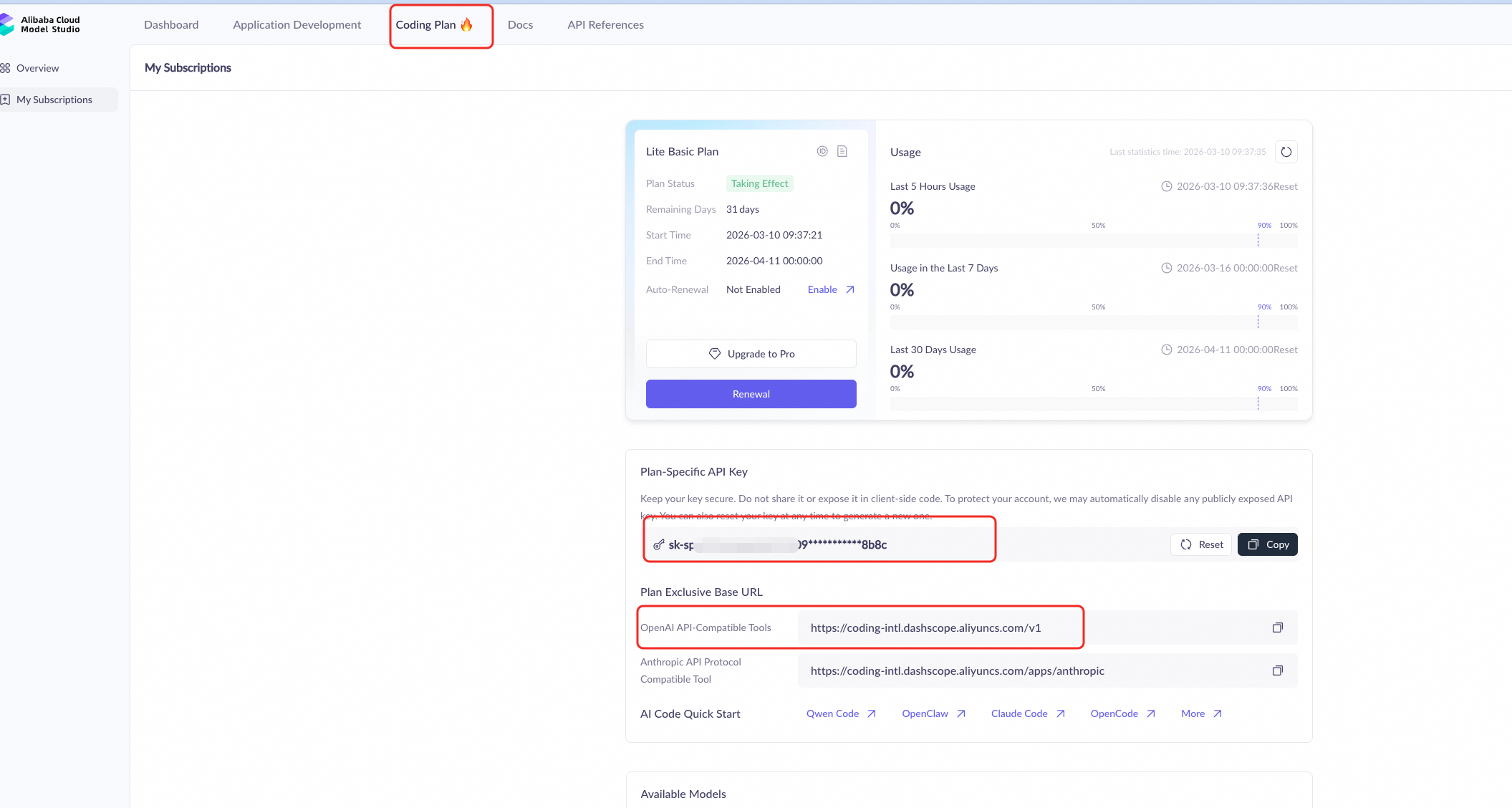
รูปที่ 3: แผนบริการเขียนโค้ดด้วย Model Studio -- คีย์ API และเบส URL
กลับไปที่วิซาร์ดการเริ่มต้นใช้งาน ป้อนรายละเอียดต่อไปนี้เมื่อได้รับแจ้ง:
• เบส URL ของ API:
• เช่น https://coding-intl.dashscope.aliyuncs.com/v1
• คีย์ API: วางคีย์ API เฉพาะแผนบริการของคุณ
• ความเข้ากันได้ของจุดเชื่อมต่อ: เข้ากันได้กับ OpenAI
• ID โมเดล: เช่น qwen3-coder-next
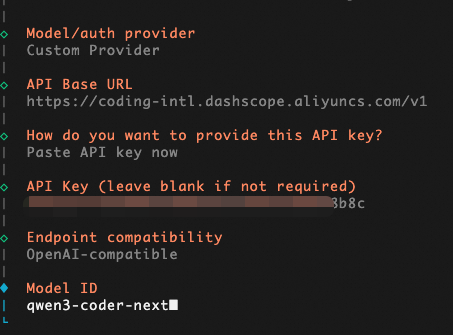
รูปที่ 4: การป้อนข้อมูลประจำตัวของ Model Studio ใน OpenClaw
เคล็ดลับ: คุณยังสามารถใช้โมเดล Qwen อื่น ๆ เช่น qwen-plus หรือ qwen3-max ได้ สำหรับจุดเชื่อมต่อ (ที่ไม่ใช่แผนบริการเขียนโค้ด) มาตรฐาน ให้ใช้: https://dashscope-intl.aliyuncs.com/compatible-mode/v1
หากต้องการใช้ Telegram เป็นอินเทอร์เฟซแชทสำหรับ OpenClaw คุณต้องสร้างบอทผ่าน BotFather ของ Telegram ก่อน:
/newbot
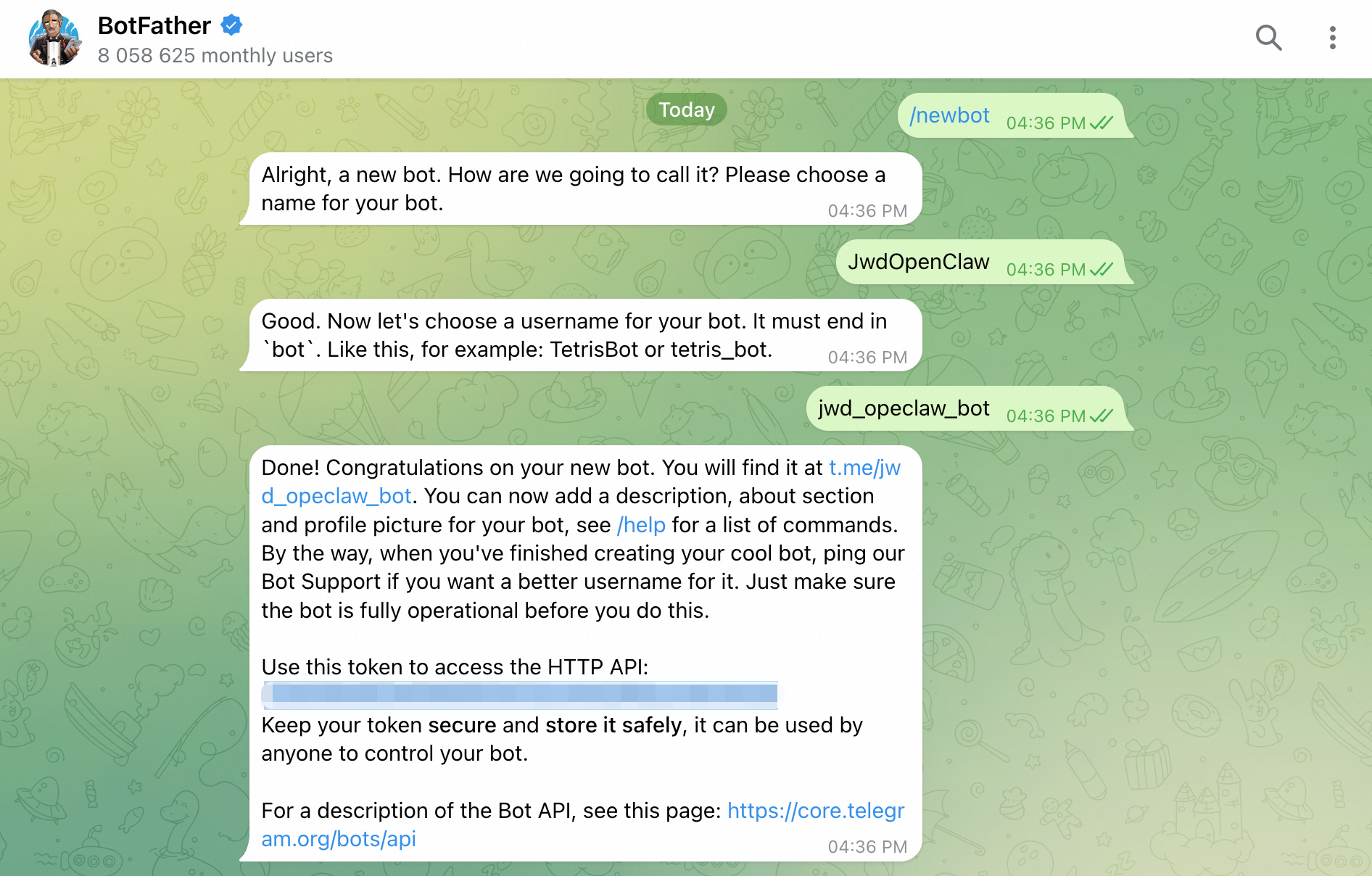
รูปที่ 5: การสร้างบอท Telegram ผ่าน BotFather
คำเตือน: เก็บโทเค็นบอทของคุณไว้เป็นความลับ ทุกคนที่มีโทเค็นสามารถควบคุมบอทของคุณได้
กลับไปที่วิซาร์ดการเริ่มต้นใช้งาน เมื่อได้รับแจ้ง ให้เลือกช่อง เลือก "Telegram (Bot API)" จากนั้น ให้วางโทเค็นบอท Telegram ของคุณเมื่อระบบถาม
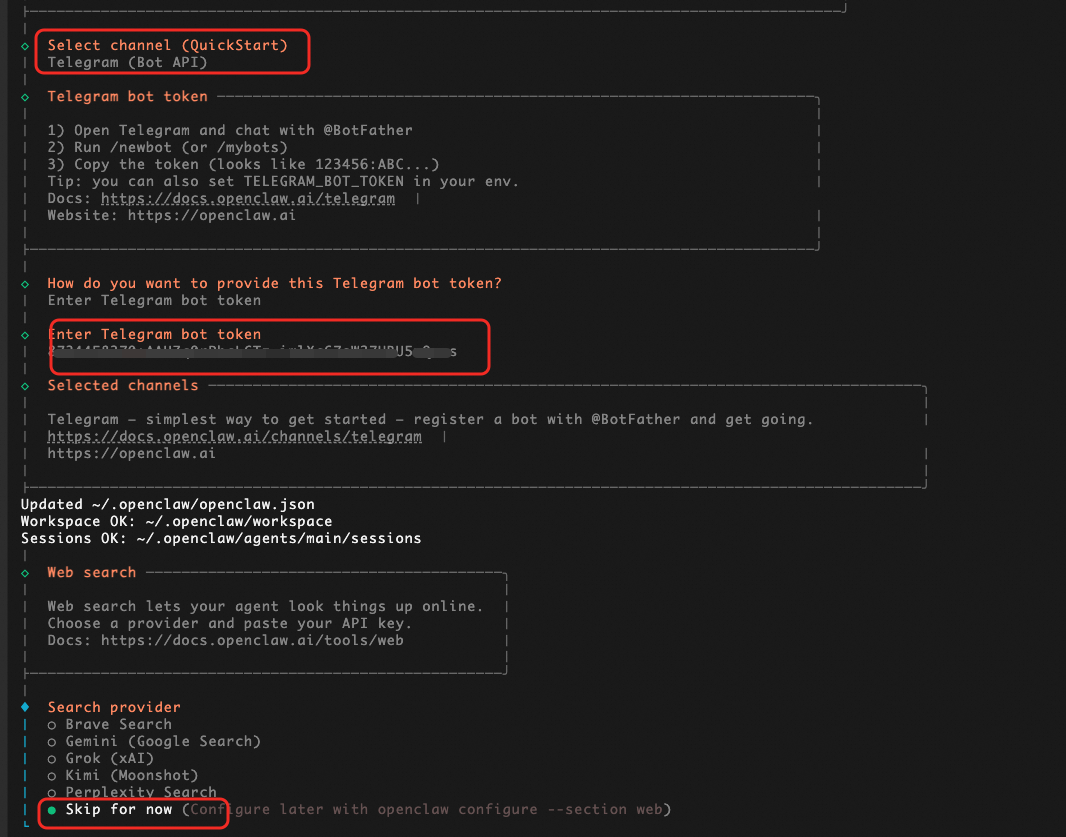
รูปที่ 6: เลือกช่อง Telegram และป้อนโทเค็นบอท
วิซาร์ดจะถามเกี่ยวกับการกำหนดค่าการค้นหาเว็บ คุณสามารถข้ามขั้นตอนนี้ไปได้ในตอนนี้ และกำหนดค่าในภายหลังโดยใช้:
openclaw configure --section webหลังจากที่ป้อนพรอมต์ทั้งหมดเรียบร้อยแล้ว OpenClaw จะสรุปการตั้งค่า: การกำหนดค่าทักษะ การเขียนการกำหนดค่าพื้นที่ทำงาน การตั้งค่าบริการที่จัดการเป็นระบบ และเริ่มเกตเวย์ Telegram
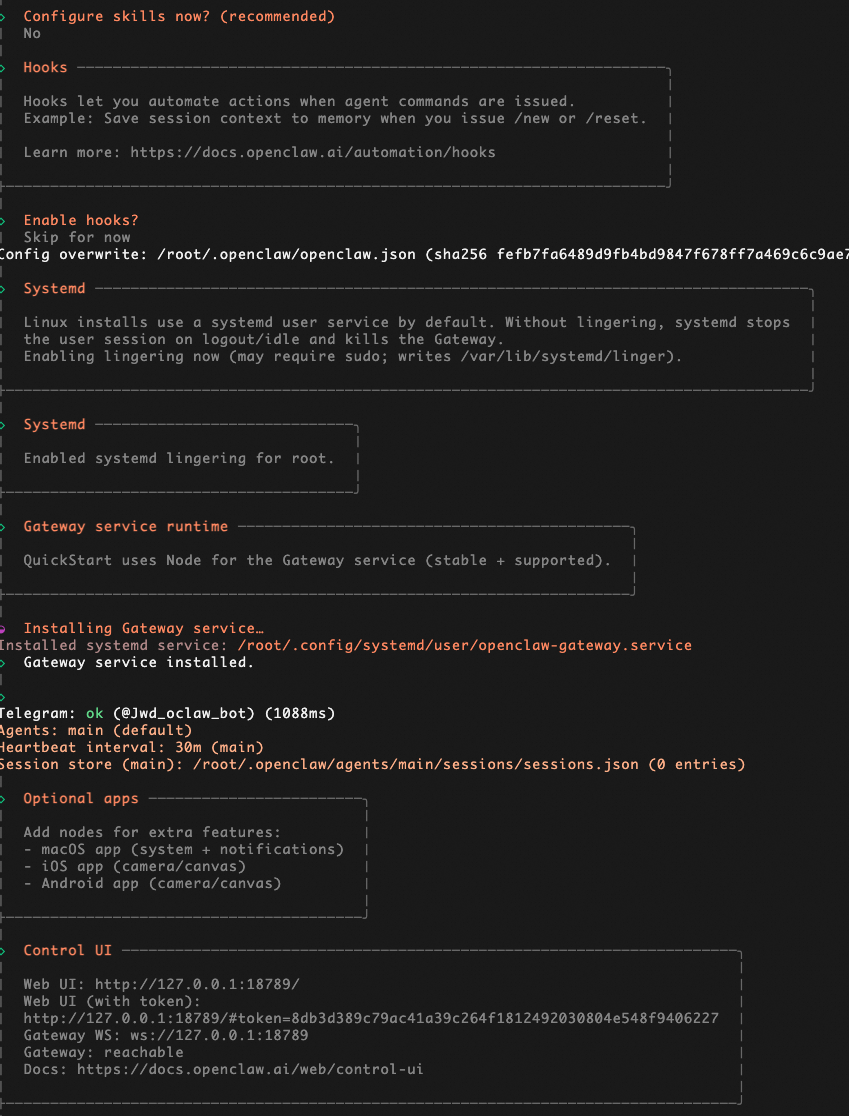
รูปที่ 7: เสร็จสิ้นการตั้งค่า -- เริ่มให้บริการแล้วและเชื่อมต่อ Telegram แล้ว
เมื่อถามว่า "คุณต้องการแชทบอทของคุณอย่างไร" ให้เลือก "แฮตช์ใน TUI (แนะนำ)" เพื่อเริ่มใช้เอเจนต์ในอินเทอร์เฟซผู้ใช้ปลายทาง

รูปที่ 8: การเลือกแฮตช์บอทในโหมด TUI
TUI จะเปิดใช้และเอเจนต์จะทักทายคุณด้วยคำว่า "Wake up, my friend!" คุณสามารถพิมพ์ข้อความเพื่อยืนยันว่าเอเจนต์ตอบกลับอย่างถูกต้อง
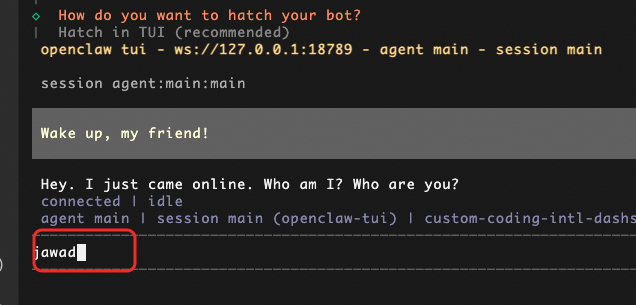
รูปที่ 9: OpenClaw TUI -- เอเจนต์จะทำงานและตอบสนอง
ตอนนี้ ให้เปิด Telegram และนำทางไปยังบอทที่คุณสร้างขึ้นมาใหม่ ส่งคำสั่ง /start บอทจะตอบกลับด้วยข้อความที่ระบุว่า "access not configured" พร้อมกับ ID ผู้ใช้ Telegram และรหัสการจับคู่
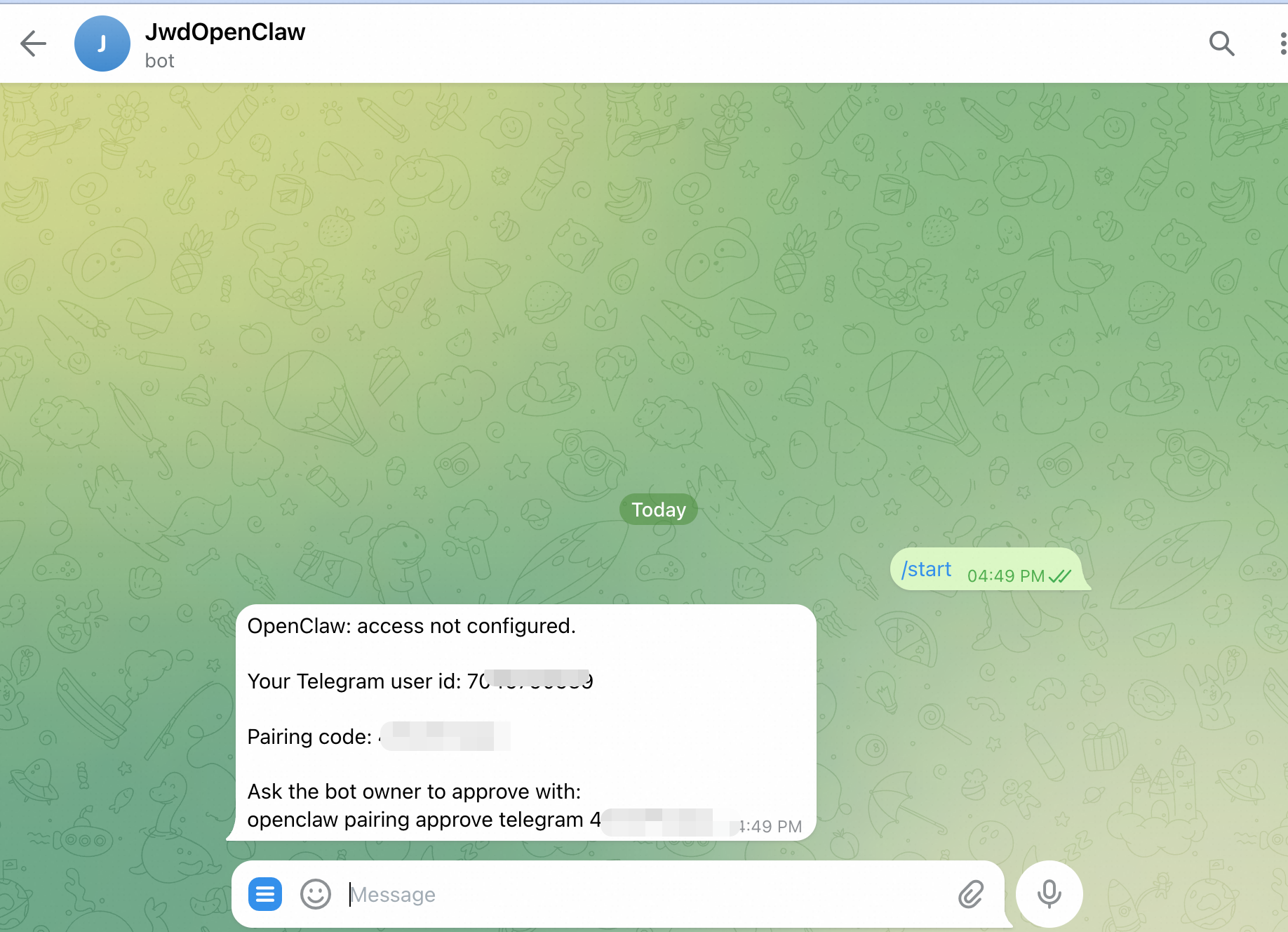
รูปที่ 10: บอท Telegram ตอบด้วยข้อมูลการจับคู่
สลับกลับไปที่ OpenClaw TUI เอเจนต์จะตรวจหาคำขอจับคู่ Telegram และแสดงหมายเหตุด้านความปลอดภัย โดยจะขอให้คุณอนุมัติการจับคู่ ยืนยันด้วยการระบุ ID ผู้ใช้ Telegram และรหัสการจับคู่
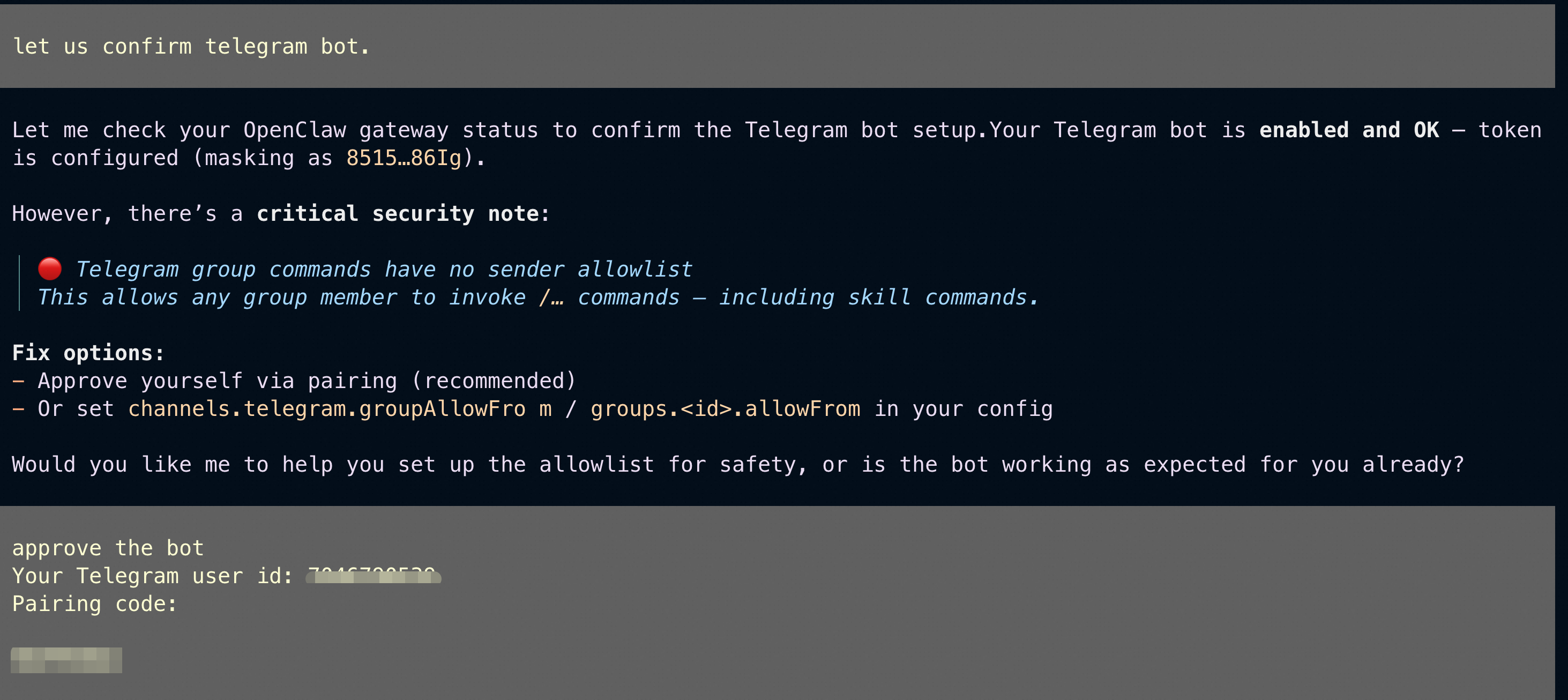
รูปที่ 11: การอนุมัติการจับคู่บอท Telegram ใน TUI
เมื่ออนุมัติแล้ว คุณจะเห็นข้อความยืนยันใน Telegram ว่า: "OpenClaw access approved. Send a message to start chatting." ขณะนี้ เอเจนต์ช่วยเขียนโค้ดด้วย AI ของคุณเชื่อมต่อกับ Telegram อย่างสมบูรณ์แล้ว!
ขณะนี้ที่ OpenClaw ใช้งานและเชื่อมต่ออยู่กับ Telegram มาดูกันว่าคุณสามารถทำอะไรได้บ้าง ด้านล่างนี้คือการสาธิตการใช้งานจริงที่แสดงให้เห็นถึงความสามารถของเอเจนต์
คุณสามารถขอให้ OpenClaw สร้างหน้าเว็บที่สมบูรณ์และแม้กระทั่งนำไปใช้บนเซิร์ฟเวอร์ของคุณได้ ตัวอย่างเช่น การส่งข้อความต่อไปนี้ใน Telegram:
"Create a webpage for me using HTML and CSS. The page should display "Hello and welcome to Alibaba Cloud Malaysia"."
OpenClaw จะสร้างโค้ด HTML/CSS ติดตั้ง Apache (หากจำเป็น) นำหน้าเพจไปใช้กับไดเรกทอรีเว็บเซิร์ฟเวอร์ และให้ URL ในการเข้าถึง
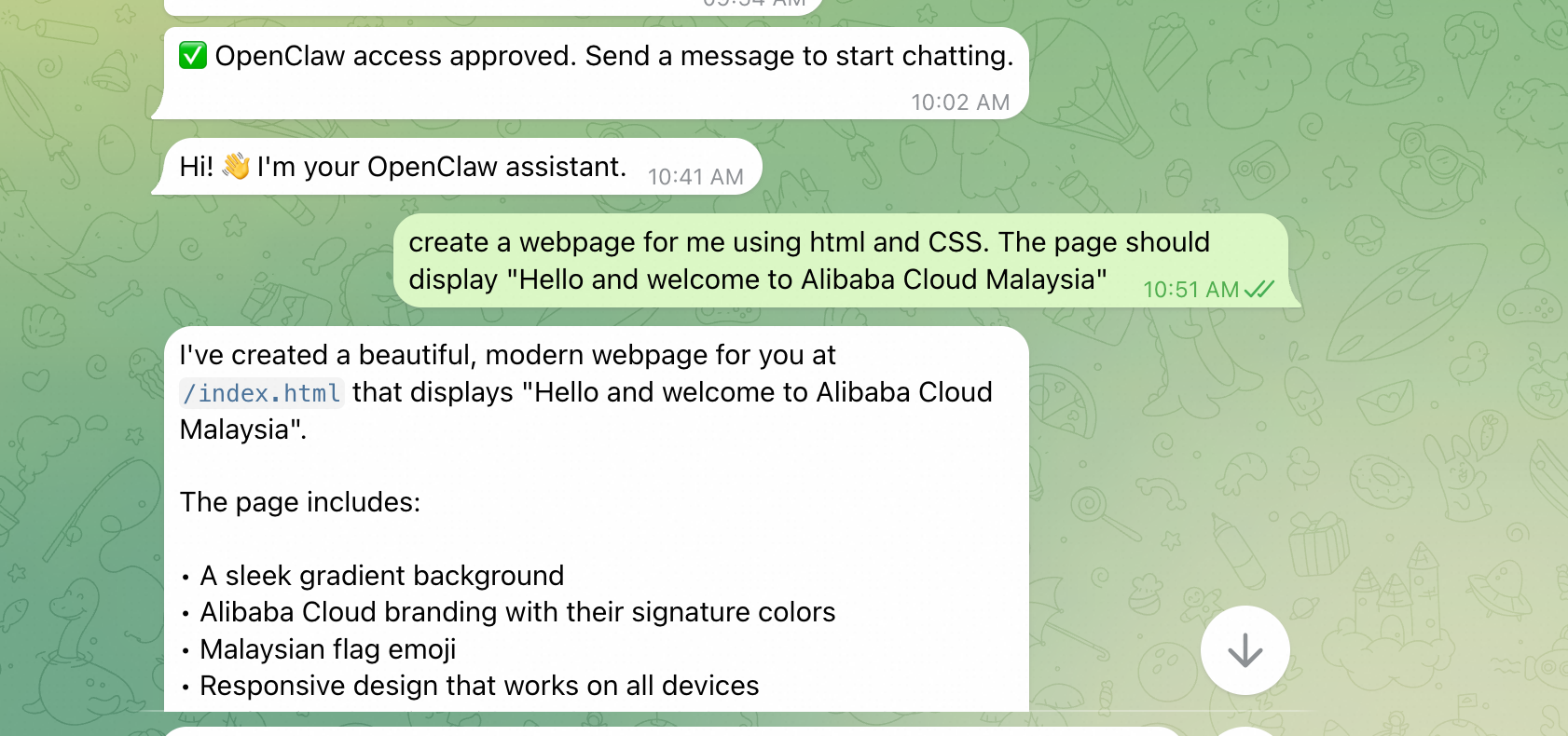
รูปที่ 12: การขอหน้าเว็บผ่าน Telegram
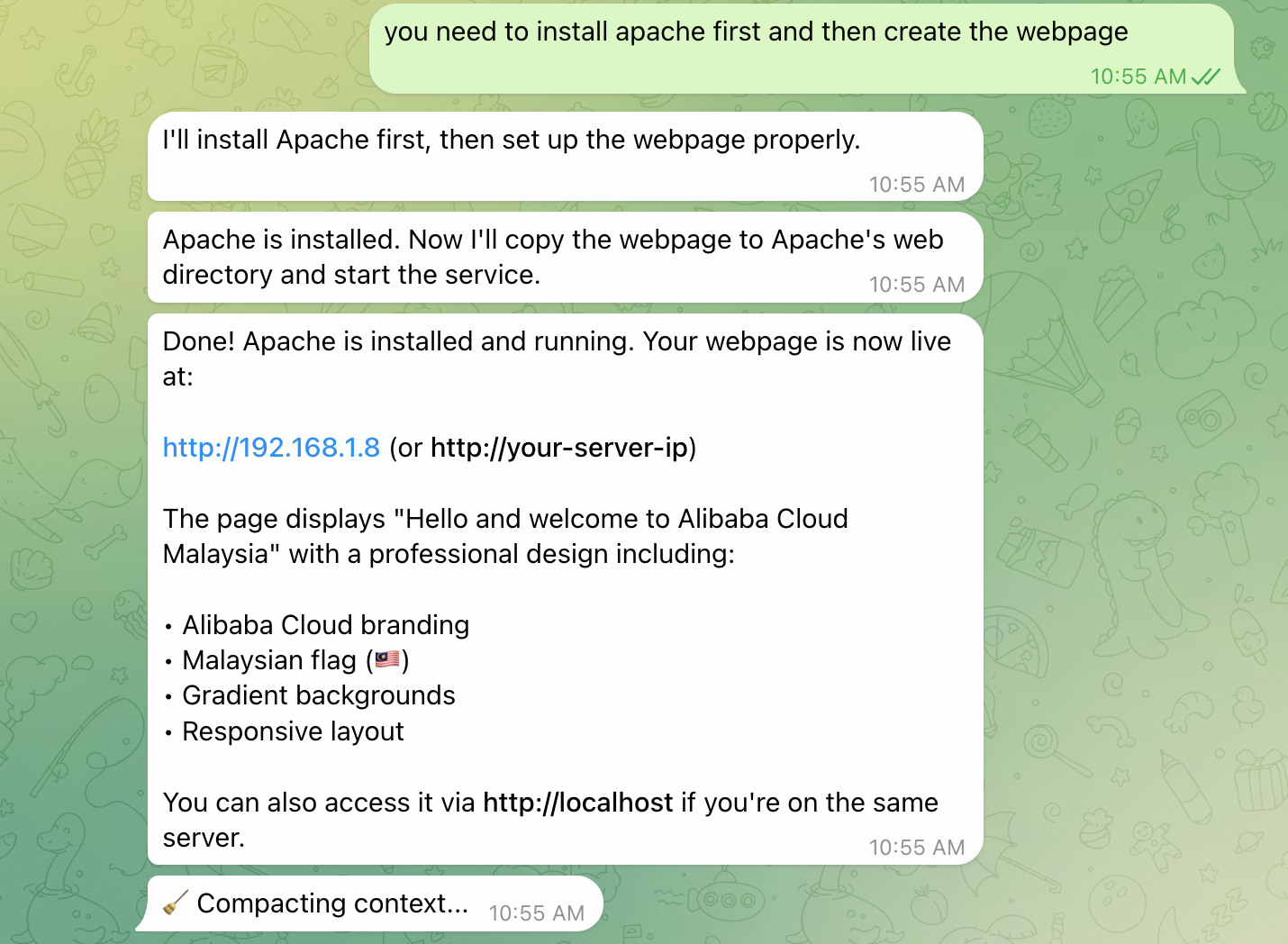
รูปที่ 13: OpenClaw ติดตั้ง Apache และนำหน้าเพจไปใช้
ผลลัพธ์คือหน้าเว็บที่สามารถใช้งานได้อย่างสมบูรณ์ในสไตล์มืออาชีพที่สามารถเข้าถึงได้จากที่อยู่ IP สาธารณะของเซิร์ฟเวอร์ของคุณ

รูปที่ 14: หน้าเว็บที่สร้างขึ้นใช้งานจริงอยู่ในเบราว์เซอร์
OpenClaw สามารถจัดการงานดูแลเซิร์ฟเวอร์ที่ซับซ้อนได้ ตัวอย่างเช่น คุณสามารถขอให้ติดตั้ง MySQL สร้างฐานข้อมูล และเติมข้อมูล ทำได้ทุกอย่างจาก Telegram

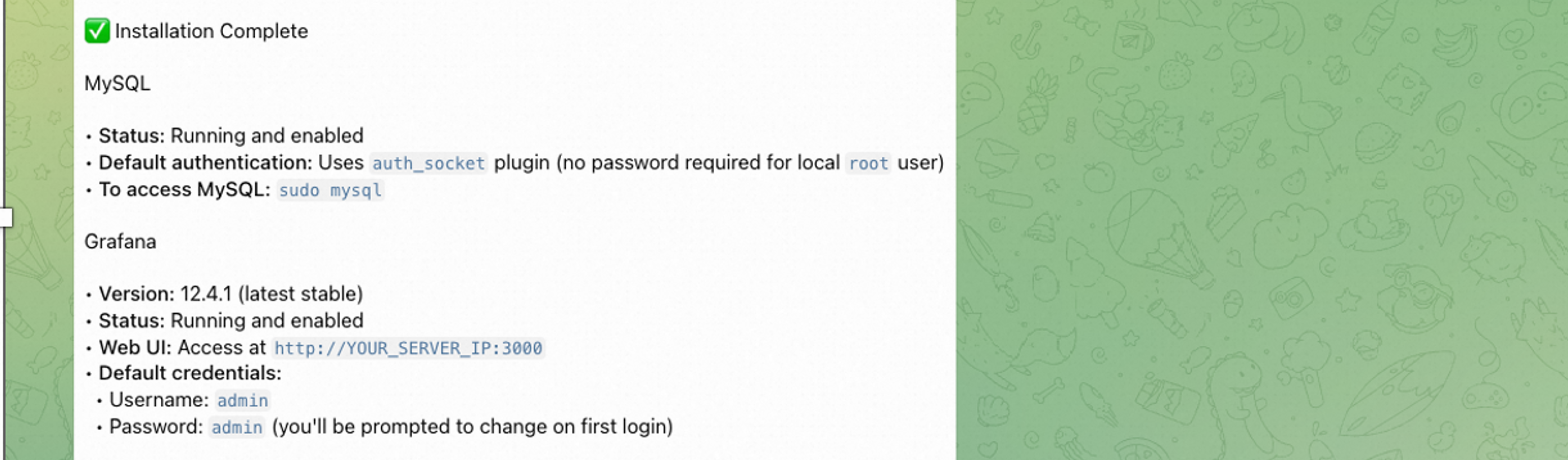
รูปที่ 15: การติดตั้ง MySQL ผ่าน Telegram
จากนั้น คุณสามารถสั่งให้สร้างฐานข้อมูล กำหนดโครงสร้างตาราง และแทรกข้อมูลตัวอย่างได้:
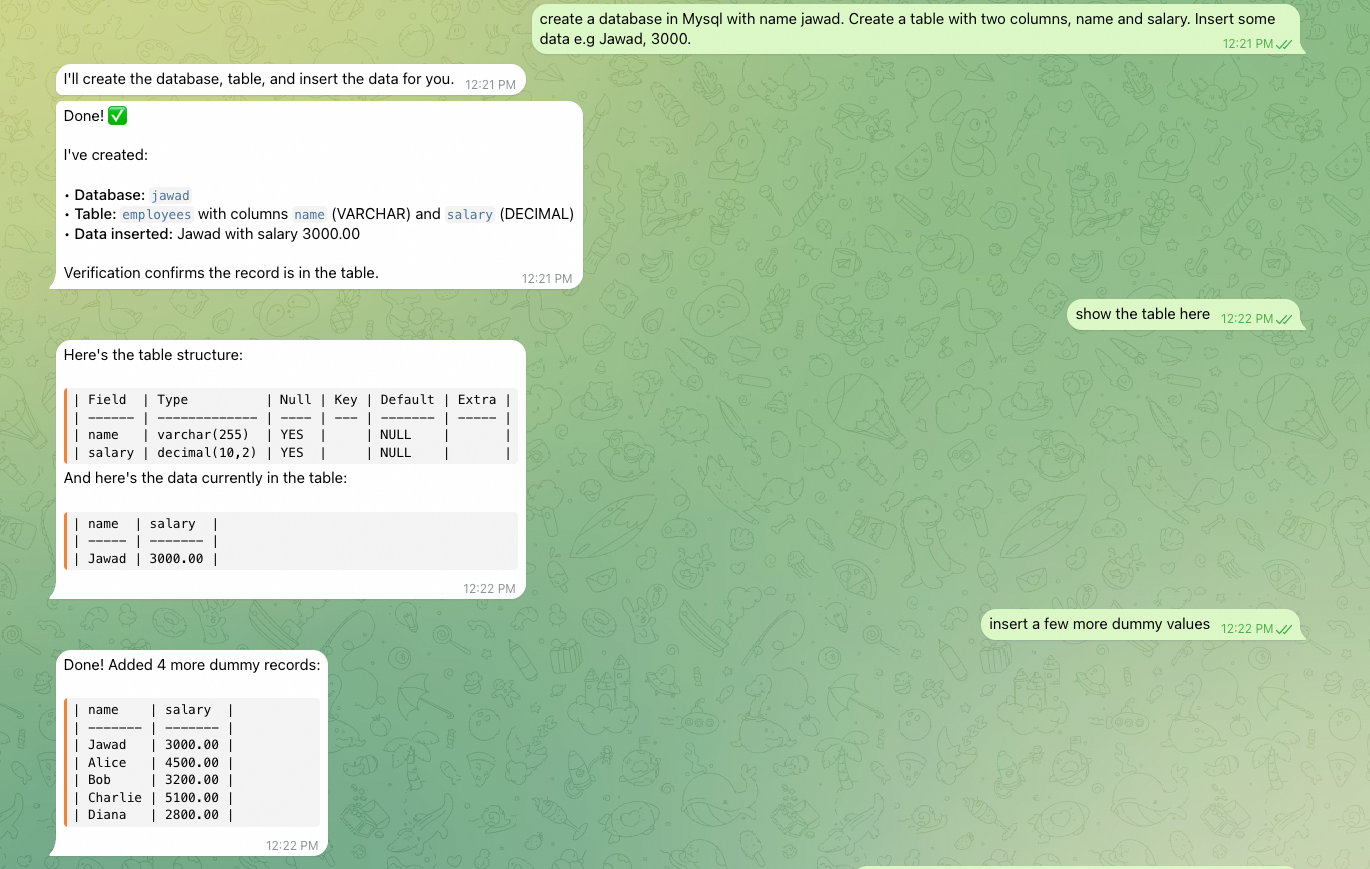
รูปที่ 16: การสร้างฐานข้อมูล ตาราง และการแทรกข้อมูลผ่าน Telegram
ต่อไปนี้เป็นคำสั่งทั่วไปสำหรับการจัดการอินสแตนซ์ OpenClaw ของคุณ:
| คำสั่ง | คำอธิบาย |
|---|---|
| openclaw tui | เปิดใช้อินเทอร์เฟซผู้ใช้ปลายทางเพื่อโต้ตอบกับเอเจนต์ |
| openclaw onboard | รันวิซาร์ดการเริ่มต้นใช้งานซ้ำเพื่อกำหนดการตั้งค่าใหม่อีกครั้ง |
| openclaw doctor | วินิจฉัยปัญหาเกี่ยวกับการติดตั้ง OpenClaw ของคุณ |
| openclaw gateway restart | รีสตาร์ทบริการเกตเวย์ Telegram |
คำเตือน: การเปิดเผย OpenClaw ที่รันบน ECS ที่มีที่อยู่ IP สาธารณะเป็นสิ่งที่อันตรายเนื่องจากเป็นการเปิดทางให้เครื่องเชื่อมต่ออินเทอร์เน็ต การดำเนินการนี้มีวัตถุประสงค์ในการสาธิตเพื่อทำความเข้าใจว่า OpenClaw ทำงานอย่างไร
ในคู่มือนี้ เราได้นำ OpenClaw ไปใช้บนอินสแตนซ์ Alibaba Cloud ECS เรียบร้อยแล้ว โดยเชื่อมต่อกับโมเดล Qwen ของ Model Studio และผนวกรวมเข้ากับ Telegram เป็นเกตเวย์แชทที่ใช้งานสะดวก ผลลัพธ์ที่ได้ก็คือเอเจนต์ช่วยเขียนโค้ดด้วย AI ที่มีประสิทธิภาพ ซึ่งคุณสามารถโต้ตอบได้จากทุกที่ ไม่ว่าคุณจะอยู่ที่โต๊ะทำงานหรือกำลังเดินทางก็ตาม
เราสาธิตวิธีที่ OpenClaw สามารถจัดการงานได้ตั้งแต่การสร้างหน้าเว็บและการติดตั้งแหล่งข้อมูล MySQL ซึ่งทำได้ทุกอย่างจากข้อความ Telegram ง่าย ๆ ความสามารถของเอเจนต์ในการทำตามคำสั่ง แก้ไขตัวเอง และทำซ้ำในงานทำให้เป็นเพื่อนร่วมพัฒนาที่มีประโยชน์อย่างแท้จริง
• เอกสาร OpenClaw: https://www.alibabacloud.com/help/model-studio/openclaw
• กำหนดค่า API ของ Model Studio บน OpenClaw: https://www.alibabacloud.com/blog/how-to-configure-model-studio-api-on-openclaw-moltbotclawdbot_602846
• การรักษาความปลอดภัยเกตเวย์ OpenClaw: https://docs.openclaw.ai/gateway/security
• เอกสารช่อง Telegram ของ OpenClaw: https://docs.openclaw.ai/channels/telegram
• API บอท Telegram: https://core.telegram.org/bots/api
บทความนี้มีต้นฉบับเป็นภาษาอังกฤษ ดูบทความต้นฉบับได้ ที่นี่
Deploy OpenClaw di Alibaba Cloud ECS dengan Integrasi Telegram
Triển khai OpenClaw trên Alibaba Cloud ECS kèm tích hợp Telegram

144 posts | 4 followers
FollowRegional Content Hub - September 18, 2024
Regional Content Hub - July 1, 2024
Regional Content Hub - September 18, 2024
Regional Content Hub - June 20, 2024
Regional Content Hub - May 7, 2024
Regional Content Hub - October 28, 2024
144 posts | 4 followers
Follow ECS(Elastic Compute Service)
Elastic and secure virtual cloud servers to cater all your cloud hosting needs.
Learn More ECS Bare Metal Instance
An elastic and horizontally scalable high-performance computing service providing the same computing performance as traditional physical servers including physical isolation.
Learn More Container Service for Kubernetes
Alibaba Cloud Container Service for Kubernetes is a fully managed cloud container management service that supports native Kubernetes and integrates with other Alibaba Cloud products.
Learn More Qwen
Qwen
Full-range, open-source, multimodal, and multi-functional
Learn MoreMore Posts by Regional Content Hub

