镜像更新与重置问题
已购买的轻量应用服务器,如何部署OpenClaw镜像?
-
登录轻量应用服务器控制台,选择对应实例单击重置系统。
-
选择重置为其他镜像,选择版本
OpenClaw 2026.5.19。 -
重新配置OpenClaw。重置后之前配置的API Key和Token都会失效,需要到应用详情里重新配置API Key。
重置系统操作相当于重装系统,会清空系统盘内的所有数据(包括已保存的配置、日志和数据库)及停止轻量服务器中正在运行的业务程序。在执行操作前,请务必备份重要数据(建议创建快照或将数据导出到本地)。如需保留OpenClaw的工作区数据(如记忆、身份配置、Skills等),请参见升级OpenClaw版本的数据备份与恢复。
如何重置当前应用镜像至最新版本?
重置系统操作相当于重装系统,会清空系统盘内的所有数据(包括已保存的配置、日志和数据库)。在执行操作前,请务必备份重要数据(建议创建快照或将数据导出到本地)。如需保留OpenClaw的工作区数据(如记忆、身份配置、Skills等),请参见升级OpenClaw版本的数据备份与恢复。
若当前镜像不是OpenClaw 2026.5.19版本,希望体验最新OpenClaw能力,可重置系统来更新镜像。
-
登录轻量应用服务器控制台,选择对应实例单击重置系统。
-
选择重置为其他镜像,选择版本
OpenClaw 2026.5.19。 -
重新配置OpenClaw。重置后之前配置的API Key和Token都会失效,需要到应用详情里重新配置API Key。
如何查看OpenClaw的镜像版本?
有两种方式可以查看当前OpenClaw的镜像版本:
-
通过控制台查看:登录轻量应用服务器控制台,进入对应OpenClaw实例的详情页,依次查看基本信息 > 镜像,即可看到当前实例的镜像版本。
-
通过终端命令查看:在轻量应用服务器控制台,单击远程连接 > 立即登录进入终端界面,然后执行以下命令查看版本:
openclaw --version
以上两种方式返回的版本号含义不同:
-
控制台镜像版本:显示的是创建实例时选择的镜像版本号,即安装时的初始镜像版本。
-
openclaw --version返回的版本:显示的是当前运行的 OpenClaw 程序版本号,会随程序更新而变化。
两者来源不同,因此可能出现版本号不一致的情况,属于正常现象。
重置系统时报错如何处理?
如果在重置系统时遇到报错,请先确认轻量应用服务器是否已关机。重置系统操作需要在服务器处于已停止状态下执行。
-
登录轻量应用服务器控制台,在服务器列表中单击对应实例。
-
在实例详情页右上角单击关机,等待服务器状态变为已停止。
-
服务器关机后,再执行重置系统操作。
重置系统后,会清除轻量应用服务器上的系统盘数据,请您先做好数据备份。建议在重置前创建快照以便后续恢复。如需保留OpenClaw的工作区数据(如记忆、身份配置、Skills等),请参见升级OpenClaw版本的数据备份与恢复。
OpenClaw功能配置问题
OpenClaw获取端口放通命令执行失败如何处理?
在轻量应用服务器控制台对OpenClaw应用执行一键放通防火墙时,弹窗提示“获取端口放通命令执行失败”,“您的防火墙将为来源为0.0.0.0/0的IP开启 Port 未设置 端口,请妥善评估安全风险后点击确认。”
-
原因:配置文件中的OpenClaw端口丢失,导致系统无法正确获取端口放通命令。
-
影响范围:仅OpenClaw 2026.3.28之前的版本会出现此问题,2026.3.28及以上版本已修复。
-
解决方案:重置当前应用镜像至最新版本。
OpenClaw报错“API rate limit reached”怎么办?
请按以下顺序排查:
-
OpenClaw 配置错误。
若 Base URL 或模型提供商配置有误,导致请求未进入 Coding Plan 专属通道,而是被路由到了通用的API 调用,从而触发限流。
-
若使用 Coding Plan 套餐,请核对OpenClaw配置文件中的
models、agents、gateway(含嵌套字段),确保与文档配置一致。例如:模型服务提供商的结构为{ "models": { "providers": { "bailian": {...} } } }。 -
若当前未使用 Coding Plan 套餐,建议切换至 Coding Plan 以获取专属额度。
-
-
超出套餐限额:在Coding Plan页面查看套餐用量情况。
-
尝试重置 API Key:若完成上述排查后问题仍未解决,请前往Coding Plan页面重置 API Key。
通用限流排查(适用于所有模型提供商)
如果调用模型时报错 API rate limit reached,还可能是以下原因:
-
调用频率过快:短时间内触发了模型提供商的限流策略。请降低调用频率,等待一段时间后重试。
-
并发请求过多:检查是否在短时间内并发发送了大量请求。建议检查应用配置中的
maxConcurrent参数,适当降低并发限制。 -
免费额度耗尽:如果使用免费额度,确认是否因额度耗尽导致服务受限。部分厂商在额度耗尽后会返回 403 或限流错误,而非正常的计费扣费。
OpenClaw 是否支持接入第三方模型?
支持。根据 OpenClaw 镜像版本不同,配置方式分为以下两种,请切换页签查看对应的供应商列表与接入入口。
如果您仅使用阿里云百炼模型,无需配置第三方模型。控制台应用详情页面的模型配置区域仅展示阿里云百炼相关选项(如阿里云百炼 Coding Plan和阿里云百炼),这是正常现象,无需额外操作。第三方模型的接入有独立的配置路径,不通过该下拉菜单添加。
OpenClaw 2026.5.19 及以上版本(控制台可视化配置,推荐)
在轻量应用服务器控制台,进入对应实例的应用详情页签,在模型 (Models)卡片中单击添加模型,从供应商下拉框中选择以下任一选项,填写 API Key 与模型 ID 即可接入,无需登录服务器修改配置文件:
|
品牌族 |
套餐 |
主要支持模型(示例) |
|
阿里云百炼 |
阿里云百炼 |
qwen3.7-max、qwen3.6-plus、deepseek-v4-pro、kimi-k2.6、glm-5.1、MiniMax-M2.7 |
|
阿里云百炼 Coding Plan |
qwen3-coder-plus、qwen3-coder-next、qwen3-max-2026-01-23、qwen3.6-plus、kimi-k2.5、glm-5 |
|
|
阿里云百炼 Token Plan(团队版) |
qwen3.7-max、kimi-k2.6、glm-5.1、deepseek-v4-pro、qwen-image-2.0-pro、wan2.7-image-pro 等 15 个模型 |
|
|
DeepSeek |
DeepSeek |
deepseek-v4-pro、deepseek-v4-flash |
|
Kimi |
Kimi |
kimi-k2.6、kimi-k2.5、kimi-k2-thinking、kimi-k2-thinking-turbo、moonshot-v1-128k |
|
Kimi Code |
kimi-for-coding |
|
|
智谱 |
智谱 |
GLM-5V-Turbo、GLM-5.1、GLM-5-Turbo、glm-5、glm-4.7、glm-4.6 |
|
GLM Coding Plan |
GLM-5.1、GLM-5-Turbo、glm-5、glm-4.7、glm-4.6、glm-4.5 |
|
|
MiniMax |
MiniMax |
MiniMax-M2.7、MiniMax-M2.5、MiniMax-M2.1、MiniMax-M2.1-lightning |
|
MiniMax Token Plan |
MiniMax-M2.7、MiniMax-M2.7-highspeed、MiniMax-M2.5、MiniMax-M2.5-highspeed、MiniMax-M2.1 |
|
|
火山方舟 |
火山方舟 |
doubao-seed-2-0-pro-260215、doubao-seed-1-8-251228、glm-4-7-251222、doubao-seed-code-preview-251028 |
|
火山方舟 Agent Plan |
doubao-seed-2.0-pro/code/lite/mini、deepseek-v4-pro、minimax-2.7、kimi-k2.6、glm-5.1 |
|
|
火山方舟 Coding Plan |
doubao-seed-2.0-code、ark-code-latest、doubao-seed-code、kimi-k2.6、glm-5.1、deepseek-v4-pro |
|
|
腾讯云 |
腾讯云 TokenHub |
hy3-preview、glm-5.1、glm-5v-turbo、kimi-k2.6、minimax-m2.7、deepseek-v4-pro、hunyuan-2.0-thinking |
|
腾讯云 Coding Plan |
tc-code-latest、hunyuan-2.0-instruct、hunyuan-2.0-thinking、minimax-m2.5、glm-5 |
|
|
腾讯云混元 Token Plan(个人版) |
hy3-preview |
|
|
腾讯云通用 Token Plan(个人版) |
tc-code-latest、hunyuan-2.0-instruct、hunyuan-2.0-thinking、kimi-k2.5、glm-5、glm-5.1 |
|
|
腾讯云 Token Plan 企业版轻享套餐 |
auto |
|
|
腾讯云 Token Plan 企业版专业套餐 |
auto、deepseek-v4-pro、glm-5.1、kimi-k2.6、minimax-m2.7 |
|
|
Xiaomi MiMo |
Xiaomi MiMo |
mimo-v2.5-pro、mimo-v2.5、mimo-v2-pro、mimo-v2-omni、mimo-v2-flash |
|
Xiaomi MiMo Token Plan |
mimo-v2.5-pro、mimo-v2.5、mimo-v2-pro、mimo-v2-omni |
|
|
百度千帆 |
百度千帆 |
ernie-5.0-thinking-preview、DeepSeek-V3.2、ERNIE-X1.1-Preview、ernie-4.5-turbo-128k |
|
百度千帆 Coding Plan |
kimi-k2.5、deepseek-v3.2、glm-5、minimax-m2.5 |
表中模型仅为示例,每个供应商支持的完整模型 ID、地域与 base url 请参见各供应商接入文档。
OpenClaw 2026.5.19 之前版本(手动配置)
需通过 SSH 登录服务器修改配置文件 ~/.openclaw/openclaw.json,已支持接入的第三方供应商如下:
-
阿里云百炼 Token Plan 团队版:通过共享 Token 额度方式接入,支持 qwen3.7-max、qwen3.6-plus、deepseek-v4-pro、kimi-k2.6、glm-5.1 等 11 个模型。
-
MiniMax:通过 MiniMax Token Plan 接入。
-
智谱:通过 GLM Coding Plan 接入。
-
腾讯云:支持 Token Plan 和 Coding Plan 两种方式接入。
-
DeepSeek:通过 DeepSeek 开放平台 API Key 接入。
-
火山引擎:通过火山引擎 Agent Plan 接入。
此版本的控制台应用详情页面仅支持配置阿里云百炼模型,下拉菜单中不会出现第三方模型选项。第三方模型的配置以服务器内 ~/.openclaw/openclaw.json 文件为准。
配置第三方模型后 WebUI 不显示、无法切换或自动回退默认模型怎么办?
配置了 DeepSeek/MiniMax 等第三方模型后,如果在 WebUI 下拉菜单中看不到新模型,或切换后仍调用默认模型(如 Qwen),请按以下步骤排查:
-
检查配置完整性:确认不仅在
models.providers中添加了模型,还必须在agents.defaults.models中添加该模型的引用(格式为provider-id/model-id),并在agents.defaults.model.primary中指定默认模型。仅配置models.providers而不添加引用,WebUI 将无法识别新模型。 -
重启服务使配置生效:修改配置文件后,必须执行以下命令使配置生效:
openclaw gateway restart -
控制台限制说明:轻量应用服务器控制台的"应用详情"页面仅支持展示和修改阿里云百炼模型,不支持第三方模型的回显或修改。第三方模型配置以服务器内
~/.openclaw/openclaw.json文件为准,控制台显示百炼属于正常现象。 -
切换模型的方法:
-
在 WebUI 对话中发送命令
/model provider-id/model-id进行切换。 -
在终端执行
openclaw models set provider-id/model-id。 -
查看可用模型列表,执行
openclaw models list。
可切换的模型范围由配置文件
~/.openclaw/openclaw.json中agents.defaults.models列表决定。只有在该列表中声明的模型才能通过上述命令切换。如需增加可切换模型,先在models.providers中添加模型配置,再在agents.defaults.models中添加对应引用。切换模型前建议先创建实例快照或备份配置文件(
cp ~/.openclaw/openclaw.json ~/.openclaw/openclaw.json.bak),以防配置修改出错时可快速恢复。 -
-
备选策略排查:如果配置正确但仍调用其他模型,请检查 OpenClaw 日志,确认是否因限流或报错触发了系统的备选模型切换机制。
在控制台切换模型后,对话中仍显示旧模型怎么办?
在控制台将模型从一个切换为另一个后(例如从 QWEN PLUS 切换为 MAX),配置已更新但对话中仍显示旧模型,这是因为模型切换需要重启网关服务并刷新页面才能生效。
操作步骤
-
确认配置文件
~/.openclaw/openclaw.json中agents.defaults.model.primary字段已更新为目标模型。该字段决定实际使用的模型。 -
执行以下命令重启网关,使新配置生效:
openclaw gateway restart -
刷新浏览器页面或重新生成访问 URL,确认对话中已使用新模型。
切换模型后飞书不回复消息怎么办?
切换大模型后,飞书通道配置会失效,导致飞书机器人不回复消息。请前往轻量应用服务器控制台的应用详情页面,重新配置飞书通道的 App ID 和 App Secret 即可恢复。
操作步骤
-
登录轻量应用服务器控制台,在服务器列表中单击对应实例。
-
进入应用详情页面,找到飞书通道配置。
-
重新填写飞书 App ID 和 App Secret,保存后飞书机器人即可恢复正常。
更换大模型后对话记忆消失是否正常?
更换大模型后对话记忆消失是正常现象。OpenClaw 的对话记忆依赖于当前模型的上下文处理机制,不同模型之间的上下文不互通,切换模型时系统会清空之前的对话缓存以确保兼容性和稳定性。建议在更换模型前手动记录关键信息。
调用模型时报错 HTTP 401 (Incorrect API key / Invalid access token) 怎么办?
HTTP 401 错误通常由 API Key 不正确或 Base URL 与 Key 不匹配导致。请按以下场景排查:
场景一:阿里云百炼通用模型(按量付费)
-
API Key 格式:确认 API Key 格式通常为
sk-开头。 -
地域匹配:API Key 需与 Base URL 地域匹配(如北京地域 Key 对应北京地域 URL)。
-
Base URL:通常为
https://dashscope.aliyuncs.com/compatible-mode/v1。 -
注意:Coding Plan 的 Key 与按量付费 Key 不通用,请勿混用。
场景二:阿里云百炼 Token Plan
-
API Key 格式:确认 API Key 格式通常为
sk-sp-开头的长字符串。 -
Base URL:必须使用
https://token-plan.cn-beijing.maas.aliyuncs.com/compatible-mode/v1。 -
注意:Token Plan 不支持在控制台一键配置,必须手动修改配置文件。
场景三:第三方模型(MiniMax/DeepSeek/腾讯云等)
-
确认使用的是该第三方平台提供的 API Key,而非阿里云百炼 Key。
-
检查 Key 是否包含多余空格或换行符。
-
确认 Base URL 是否正确(例如 DeepSeek 为
https://api.deepseek.com/v1)。 -
部分模型(如 MiniMax)可能需要选择特定的 Auth Method(如 MiniMax CN 或 MiniMax Global)。
通用排查步骤
-
在第三方控制台重新生成 API Key 并替换。
-
检查配置文件
~/.openclaw/openclaw.json中apiKey字段值是否正确写入。 -
重启服务
openclaw gateway restart。
OpenClaw 是否支持调用本地部署的大模型?
目前云端部署的 OpenClaw(如轻量应用服务器镜像)不支持直接调用用户本地局域网或本机部署的大模型。OpenClaw 需要访问公网可达的 API Endpoint。
如果需要使用本地模型,需满足以下条件:
-
确保本地模型服务已映射到公网并可被云服务器访问。
-
按照「通用第三方模型接入指南」中的方式,将公网 Base URL 配置到
~/.openclaw/openclaw.json的models.providers中。
更换 OpenClaw 模型提供商是否影响其他应用?
更换 OpenClaw 底层模型提供商仅影响 OpenClaw 应用本身,通常不会影响服务器上部署的其他应用(如 Hermes 等)。
如果配置错误导致异常,可通过在轻量应用服务器控制台创建的实例快照回滚恢复。建议在每次修改配置前创建快照或备份配置文件(cp ~/.openclaw/openclaw.json ~/.openclaw/openclaw.json.bak)。
OpenClaw 是否支持同时连接多个大模型?
支持。OpenClaw 支持同时连接多个不同厂家的大模型。在轻量应用服务器控制台,进入对应 OpenClaw 实例的应用详情页面,模型配置区块提供了两种模式:
-
阿里云百炼 Coding Plan:支持阿里云自研的 Qwen 系列以及 MiniMax、GLM、Kimi 等第三方厂家模型。
-
阿里云百炼:支持 Qwen 系列模型,包括 qwen3-vl-plus、qwen3-vl-flash 等视觉模型。
从提供商下拉框中选择模型提供商,在模型下拉框中选择具体模型,单击应用即可完成配置。第三方模型已通过百炼平台集成,无需手动输入 Base URL 或 API Key。
如何查看OpenClaw的端口号?
为了防止恶意扫描与定向攻击,OpenClaw 在初始化时会自动生成一个随机端口。在中单击查看查看OpenClaw的端口号。
部署在轻量应用服务器上的OpenClaw,能否授权控制本地电脑的应用?
不支持。由于轻量应用服务器运行在云端网络环境,与本地电脑网络相互隔离,因此无法直接跨网络控制本地桌面的应用程序。
为什么OpenClaw应用镜像更新至最新版本仍无法使用联网搜索功能?
请前往轻量应用服务器控制台,在镜像信息模块查看并确保已更新至OpenClaw 2026.2.3及以上版本应用镜像,若不是该版本需要参考如何重置当前应用镜像至最新版本?进行更新。该版本应用镜像在所有地域均默认提供基于内置SearXNG联网搜索Skill的联网搜索能力,无需额外配置,不收取额外费用,可直接告诉OpenClaw使用SearXNG的Skill进行联网搜索。若服务器部署在中国香港或海外地域时,可参考OpenClaw如何配置Brave Search联网搜索功能配置Brave Search API以实现联网搜索。
如何更改OpenClaw调用的模型?
OpenClaw 支持在控制台切换不同的模型,操作路径因镜像版本而异:
-
OpenClaw 2026.5.19 及以上版本:进入应用详情页,在模型 (Models)卡片下找到已配置的模型,单击切换模型选择其他模型;或单击添加模型接入新的模型厂商。该版本支持阿里云百炼 Coding Plan、阿里云百炼 Token Plan、阿里云百炼、deepseek、Kimi、GLM Coding Plan、智谱等多家厂商。
-
OpenClaw 2026.5.19 之前版本:在中删除默认的模型,然后下拉选择不同的百炼模型。
镜像是否预装了常用 Skills?
OpenClaw 2026.2.3 及以上版本应用镜像默认仅内置 SearXNG 联网搜索 Skill,不预装其他常用 Skills。如需使用其他 Skills,可通过以下三种方式手动安装:
-
对话安装:直接在对话中告诉 OpenClaw 安装所需的 Skill,系统自动完成安装。
-
URL 安装:将 Skill 的 URL 地址发送给 OpenClaw,系统自动完成安装。
-
ClawHub 安装:通过
clawhub install <skill-name>命令从技能市场安装。
各安装方式的详细操作步骤,请参见如何在OpenClaw中安装或添加Skills。
如何在OpenClaw中安装或添加Skills?
OpenClaw 支持通过对话交互、链接安装以及转存安装三种方式来添加 Skill,具体操作如下:
-
交互式创建(适用于新建 Skill)。
OpenClaw 内置了 Skill Creator 组件。可直接与 Skill Creator 进行对话聊天,描述需求,让它自动创建一个全新的 Skill。
-
通过 URL 安装(适用于复用现有 Skill)。
如需安装已经开发好的 Skill,只需将该Skill的URL地址发送给 OpenClaw,系统即可自动完成安装。例如安装anthropics提供的网页搭建工具Web Artifacts Builder,只需在对话中告诉 Agent 安装该 Skill 即可系统自动完成。
-
中转源安装(适用于网络受限场景)。
如果所在的服务器网络环境无法访问 GitHub 等外部代码库,可以采用转存的方式:
是否支持从自定义文件夹加载 Skills?OpenClaw中Skills加载的优先级是什么?
可以。通过 ~/.openclaw/openclaw.json 中的 skills.load.extraDirs 添加额外目录(最低优先级)。
默认加载Skills的优先级为:<workspace>/skills > ~/.openclaw/skills > 内置> skills.load.extraDirs。
clawhub 默认安装到 ./skills,OpenClaw会将其视为 <workspace>/skills。
安装ClawHub上的Skills
ClawHub是专属的技能市场管理工具,用于搜索、安装和管理第三方技能。
-
搜索技能(以 weather 为例):
clawhub search weather -
安装技能:
clawhub install weather -
其他命令详见:
clawhub --help
ClawHub 已推出官方中国镜像站,持续收录和镜像加速社区高质量 Skill,方便中国地域用户更快速地获取可复用的 Agent Skill。详情及使用方式请参见ClawHub 中国镜像站。
如何使用 ClawHub 中国镜像站?
ClawHub 已推出官方中国镜像站,持续收录和镜像加速社区高质量 Skill,方便中国地域用户更快速地获取可复用的 Agent Skill。
适用场景:当您的轻量应用服务器部署在中国内地地域时,直接从默认源下载 Skill 可能存在网络延迟或速度慢的情况,建议使用中国镜像站加速下载。
使用方式:
-
访问 ClawHub 中国镜像站,浏览或搜索所需的 Skill。
-
找到目标 Skill 后,复制该 Skill 在镜像站上的安装地址。
-
在 OpenClaw 对话中,将镜像站的 Skill 地址发送给 Agent,系统即可自动完成安装。
中国镜像站与默认 ClawHub 源内容一致,区别仅在于下载节点位于中国内地,网络访问速度更快。非中国地域用户可继续使用默认源。
Skills 下载速度慢怎么办?
在中国内地地域的轻量应用服务器上下载或安装 Skills 时,可能会遇到下载速度慢或连接超时的问题。这通常是因为默认的 Skill 资源托管在海外节点,网络延迟较高。
解决方案:
-
使用 ClawHub 中国镜像站:访问 ClawHub 中国镜像站获取 Skill 的镜像下载地址,从中国内地节点加速下载。具体操作请参见如何使用 ClawHub 中国镜像站。
-
使用中转源安装:如果网络环境无法访问 GitHub 等外部代码库,可以将 Skill 文件先下载到本地,再上传至可访问的存储空间(如 OSS),最后通过新地址发送给 OpenClaw 进行安装。具体操作请参见如何在OpenClaw中安装或添加Skills中的中转源安装方式。
如何重启OpenClaw Gateway 网关服务?
OpenClaw 2026.2.9版本及以上
可以通过控制台页面直接完成重启操作:在中单击重启。
OpenClaw 2026.2.9之前的版本
需要通过命令行终端手动完成重启操作:远程连接至轻量应用服务器,在终端用 Gateway 网关辅助命令:
openclaw gateway restartOpenClaw如何配置Brave Search联网搜索功能?
仅中国香港和海外地域轻量应用服务器实例可以配置Brave Search使用联网搜索功能。
OpenClaw 2026.2.3及以上版本应用镜像已默认内置基于SearXNG的联网搜索Skill。
-
在Brave Search官网创建 Brave Search API 账户,并生成API密钥。
-
在镜像中配置,进入 OpenClaw 页面,在左侧导航栏单击,打开配置文件。将
BRAVE_API_KEY更改为Brave Search API密钥,复制下面代码块到配置文件中,并在镜像中配置,进入 OpenClaw 页面,在左侧导航栏单击Config > All Settings > Raw,打开配置文件。将BRAVE_API_KEY更改为Brave Search API密钥,复制下面代码块到配置文件中并粘贴到tools.web.search配置位置。"tools": { "web": { "search": { "provider": "brave", "apiKey": "BRAVE_API_KEY", "maxResults": 5, "timeoutSeconds": 30 } } },操作位置如下:左侧菜单中单击 Config,在 Settings 面板中选择 All Settings,切换到 Raw 标签后将代码块粘贴到
tools.web.search配置位置,最后单击右上角 Save 保存。
香港或海外地域部署的OpenClaw能否搜索百度、微信、知乎等国内平台的内容?
可以搜索,但搜索效果因平台而异。
OpenClaw的联网搜索能力依赖底层搜索引擎,默认使用SearXNG(一个聚合多个搜索引擎的开源元搜索引擎),可选配Brave Search。搜索结果的覆盖范围取决于底层搜索引擎对目标内容的索引情况:
-
百度已索引的公开网页内容:通常可正常检索。
-
微信公众号文章、知乎回答等平台内封闭内容:搜索引擎覆盖可能不完整,部分内容无法直接获取。
如需更广泛的搜索覆盖,可额外配置Brave Search。配置方式请参见OpenClaw如何配置Brave Search联网搜索功能。
如何在OpenClaw中使用Docker容器运行工具?
OpenClaw 支持在 Docker 容器中运行工具,即降低潜在风险的影响范围。该功能为可选项,当该功能启用时,工具的执行将在隔离的沙箱环境中进行。具体配置操作可参见OpenClaw sandboxing功能介绍。
OpenClaw常用命令行工具(CLI)有哪些?
如果实例创建于 2026年1月30日之前,可能会因版本过旧导致无法使用以下命令。请先参照如何重置当前应用镜像至最新版本?升级镜像,新版镜像已预装所有必要的 CLI 工具。
登录服务器终端,切换到 root 用户执行以下命令。
-
核心管理工具:OpenClaw
OpenClaw 是系统内置的核心 CLI。查看已安装技能 (Skills)。
openclaw skills list -
插件与通道管理:Plugins
通过
openclaw plugins命令管理扩展插件。查看插件命令帮助:获取安装、配置插件的完整指令列表。
openclaw plugins -h
控制台"初始化"操作会影响已安装的 Skills、记忆或历史对话数据吗?
在控制台执行「初始化」或重新配置 API Key 不会清除已安装的 Skills、记忆(Memory)、历史对话数据或训练内容。该操作仅重置模型连接配置。
重启 OpenClaw 网关或服务器会丢失数据吗?
不会。重启 OpenClaw 网关或服务器不会丢失数据。数据存储在 ~/.openclaw 目录下,只要不重置系统或删除该目录,配置和技能均保留。
接入飞书、钉钉后出现多个会话是正常的吗?
接入飞书、钉钉等渠道时,系统会自动生成对应的平台接入会话,属正常现象。若需清理,可在 Web UI 中手动删除,但删除后将无法接收该渠道消息。
OpenClaw 是否支持集群部署?
OpenClaw 基于轻量应用服务器的应用镜像部署,每台轻量应用服务器实例独立运行一个 OpenClaw 服务,不支持多台实例组成集群统一调度。
如需扩展服务能力,可购买多台轻量应用服务器分别部署 OpenClaw,各实例独立运行、独立管理。
购买与费用问题
如何配置OpenClaw仅使用百炼新加坡地域免费额度,不产生额外费用?
默认状态下,百炼大模型(新加坡地域)在免费额度消耗完后,继续使用会扣费,若希望不产生超出免费额度外的模型调用费用,可前往百炼平台开启免费额度用完即停。配置完成后,模型免费额度消耗完毕将无法使用,模型免费额度用完后可更换拥有免费额度的模型继续使用。
如何配置百炼模型的免费额度用完即停?
默认状态下,免费额度消耗完后继续使用会扣费。启用免费额度用完即停功能后,免费额度耗尽将无法继续调用(返回错误 code:AllocationQuota.FreeTierOnly),避免产生额外费用。
方式一:在模型用量页面开启
为单个模型开启:
-
在控制台的模型用量页面,点击免费额度页签。
-
在页面列表中找到目标模型,在其右侧操作列中打开免费额度用完即停开关(若该模型没有免费额度,则无法开启)。
批量开启:
-
在控制台的模型用量页面,点击免费额度页签。
-
点击批量操作免费额度用完即停,在下拉菜单中选择批量开启。
-
勾选目标模型,点击批量开启。若需为所有支持且未开启的模型启用此功能,可点击一键开启所有模型。
-
在确认弹窗中,点击开启免费额度用完即停。

方式二:在模型广场页面开启
以 Qwen3-Coder-Plus 为例。前往Qwen3-Coder-Plus 模型详情页(新加坡地域)并开启免费额度用完即停开关。
若模型没有显示开关,说明该模型免费额度已耗尽或过期,或模型本身没有提供免费额度。
OpenClaw对话报403免费额度耗尽怎么办?
对话时收到403错误,提示AllocationQuota.FreeTierOnly,说明当前模型开启了免费额度用完即停功能且免费额度已耗尽。百炼控制台显示额度充足,是因为免费额度与付费额度独立计算。
选择以下任一方式解决:
关闭免费额度用完即停
关闭后系统自动切换至付费模式继续调用模型。
-
在控制台的模型用量页面,点击免费额度页签。
-
在列表中找到目标模型,在其右侧操作列中关闭免费额度用完即停开关。
-
在确认弹窗中点击开启免费额度用完即停。
切换至仍有免费额度的模型
在百炼控制台模型用量页面查看各模型免费额度剩余情况,选择仍有免费额度的模型。
通过OpenClaw Web界面的Config页面或SSH登录服务器,修改配置文件中的primary_model字段为目标模型。
如何在OpenClaw中手动配置百炼购买的Coding Plan概述?
-
复制并保存Coding Plan的步骤二:获取套餐 API Key 和 Base URL。
-
将下面代码块中"apiKey": "YOUR_API_KEY"中的YOUR_API_KEY替换为您的步骤二:获取套餐 API Key 和 Base URL。
"models": {"mode": "merge","providers": {"bailian": {"baseUrl": "https://coding.dashscope.aliyuncs.com/v1","apiKey": "YOUR_API_KEY","api": "openai-completions","models": [{"id": "qwen3-max-2026-01-23","name": "qwen3-max-thinking","reasoning": false,"input": ["text"],"cost": {"input": 0,"output": 0,"cacheRead": 0,"cacheWrite": 0},"contextWindow": 262144,"maxTokens": 65536}]}}},"agents": {"defaults": {"model": {"primary": "bailian/qwen3-max-2026-01-23"},"models": {"bailian/qwen3-max-2026-01-23": {"alias": "qwen3-max-thinking"}},"maxConcurrent": 4,"subagents": {"maxConcurrent": 8}}},"models": {"mode": "merge","providers": {"bailian": {"baseUrl": "https://coding-intl.dashscope.aliyuncs.com/v1","apiKey": "YOUR_API_KEY","api": "openai-completions","models": [{"id": "qwen3-max-2026-01-23","name": "qwen3-max-thinking","reasoning": false,"input": ["text"],"cost": {"input": 0,"output": 0,"cacheRead": 0,"cacheWrite": 0},"contextWindow": 262144,"maxTokens": 65536}]}}},"agents": {"defaults": {"model": {"primary": "bailian/qwen3-max-2026-01-23"},"models": {"bailian/qwen3-max-2026-01-23": {"alias": "qwen3-max-thinking"}},"maxConcurrent": 4,"subagents": {"maxConcurrent": 8}}}, -
在轻量应用服务器控制台-服务器页面,单击部署了OpenClaw的服务器卡片中的实例ID,进入服务器概览页面。
-
单击应用详情页签,在访问控制页面单击打开网站页面右侧的执行命令后,单击弹窗中的网站地址URL链接可进入OpenClaw对话页面。
-
单击,打开配置文件。复制上述修改完
"apiKey"参数的代码块,单击Config > All Settings > Raw,打开配置文件。复制上述修改完apiKey参数的代码块,替换您的配置代码中的原agents{...}内容后保存修改。"agents"{...}内容后保存修改。
如何将Coding Plan的默认模型改为qwen3.6-plus?
Lite 套餐暂不支持qwen3.6-plus。
在OpenClaw 2026.4.14及以上版本的镜像中,应用详情页已适配 qwen3.6-plus,可直接在控制台的模型下拉菜单中选择切换。如果您使用的是旧版本镜像,可通过以下手动方式配置:
-
进入 OpenClaw 的 WebUI,在左侧菜单栏中选择配置 > RAW。
-
在
models.providers.dashscope-coding.models中增加 qwen3.6-plus 模型配置:{ "id": "qwen3.6-plus", "name": "Qwen3.6-Plus", "api": "openai-completions", "reasoning": false, "input": ["text", "image"], "cost": { "input": 0, "output": 0, "cacheRead": 0, "cacheWrite": 0 }, "contextWindow": 1000000, "maxTokens": 65536 } -
将
agents.defaults.model.primary修改为dashscope-coding/qwen3.6-plus。 -
单击 Save 保存配置,然后单击 Update 使配置生效。
购买OpenClaw服务器配置有要求吗,是否所有配置都可以选择OpenClaw镜像?
需选择2核2G及以上配置以保障服务性能。
购买部署OpenClaw应用镜像的轻量应用服务器实例后,使用实例时还会产生其他费用吗?
若为实例中的OpenClaw配置了百炼提供的 API Key进行模型调用,则会基于 token 用量产生费用,具体计费规则遵循百炼平台的模型调用计费说明。
通过 API 调用 OpenClaw 时如何计费?
轻量应用服务器采用套餐计费模式,套餐费用已包含计算、存储和带宽资源,调用轻量应用服务器的 OpenAPI 接口(如查询实例信息、管理防火墙规则等)本身不额外收费。
通过 OpenClaw 调用大模型(如百炼平台的模型)时产生的费用属于模型调用费用,按 Token 用量计费,与轻量应用服务器套餐费用相互独立。
如何查询新加坡地域百炼中模型的免费额度还剩多少?
登录百炼控制台后,在免费额度区域可查看到您账户下该模型的剩余免费额度。
如何查看阿里云百炼的模型调用记录?
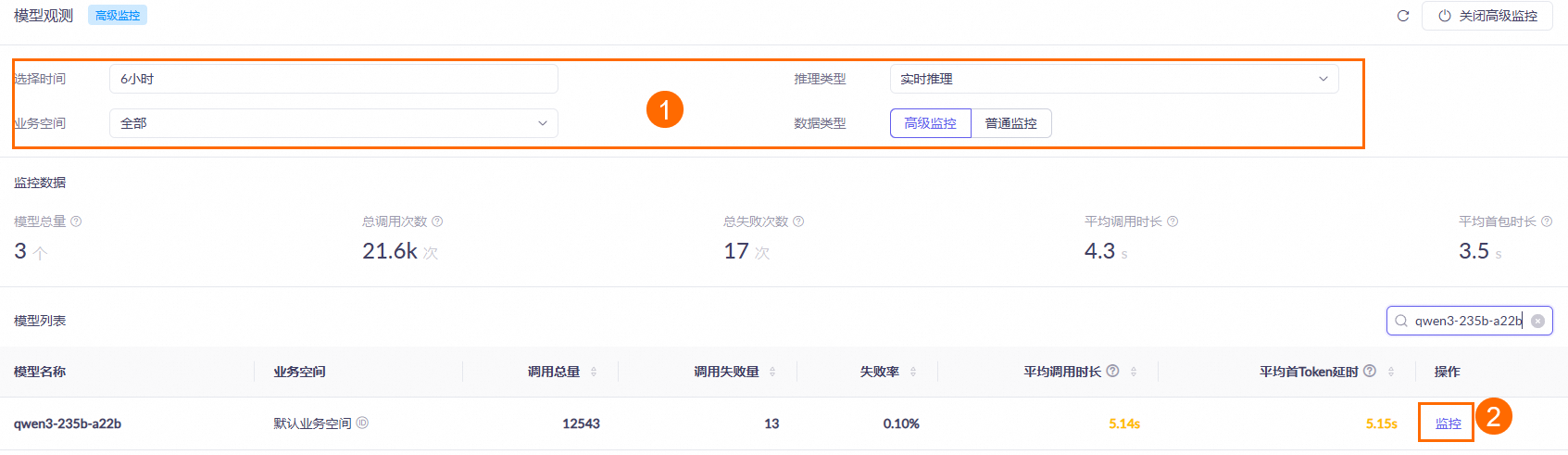
模型调用完一小时后,在模型监控(新加坡或北京)页面设置查询条件(例如,选择时间范围、业务空间等),再在模型列表区域找到目标模型并单击操作列的监控,即可查看该模型的调用统计结果。具体请参见模型监控文档。
数据按小时更新,高峰期可能有小时级延迟,请您耐心等待。
百炼的国际(新加坡)、美国(弗吉尼亚)和中国内地(北京)地域有什么区别?
阿里云百炼提供国际(新加坡)、美国(弗吉尼亚)和中国内地(北京)地域的模型服务,选择邻近地域调用可降低网络延迟。不同地域的服务接入点(Endpoint/Base URL)不同,且API Key不通用,支持的模型、平台功能及价格也有所不同,详情请参见选择模型。
海外地域的服务器能否使用北京地域的百炼 API Key?
可以。海外地域的轻量应用服务器可以正常调用中国内地(北京)地域的百炼模型服务,但跨地域网络延迟会导致响应明显变慢。
Coding Plan 是否支持跨地域使用?
支持。Coding Plan 订阅后全局生效,不区分轻量应用服务器所在地域。例如,在华北地域购买的 Coding Plan,美国、新加坡等其他地域的轻量应用服务器均可直接使用该 Plan 的专属 API Key 调用模型,无需按服务器地域重复购买。
如何在服务器上管理文件(上传、下载和查找)?
在使用 OpenClaw 过程中,Agent 生成的文件(如代码文件、报告、图片等)默认存放在 /home/admin/.openclaw/ 目录下。
查找生成的文件:
-
在终端中使用
ls命令查看当前目录下的文件列表。 -
使用
find / -name "文件名"命令在整个服务器中搜索指定文件。 -
也可以直接在 OpenClaw 对话中询问 Agent 文件存放的具体路径。
上传文件到服务器 / 下载文件到本地:
可以通过 Workbench 文件管理功能完成文件上传和下载操作,具体步骤请参见通过Workbench上传或下载文件。
故障排查
在OpenClaw的Chat页面对话无返回内容或无响应怎么办?
-
检查API Key配置是否正确:远程连接至轻量应用服务器中,将配置的API Key及对应地域的Base URL替换进下方代码块,复制并粘贴至终端后测试模型调用。若返回报错信息,可在错误码文档中搜索报错内容并根据方案处理。不同地域的 Base URL 不通用:
-
华北2(北京):
https://dashscope.aliyuncs.com/compatible-mode/v1/chat/completions -
美国(弗吉尼亚):
https://dashscope-us.aliyuncs.com/compatible-mode/v1/chat/completions -
新加坡:
https://dashscope-intl.aliyuncs.com/compatible-mode/v1/chat/completions -
Coding Plan套餐:
https://coding-intl.dashscope.aliyuncs.com/v1/chat/completions
curl -X POST YOUR_API_KEY_BASE_URL \ -H "Authorization: Bearer YOUR_API_KEY" \ -H "Content-Type: application/json" \ -d '{ "model": "qwen3-max-2026-01-23", "messages": [ { "role": "user", "content": "你是谁?" } ] }' -
-
检查模型服务是否欠费或限流情况。
-
Coding plan:套餐存在每 5 小时、每周、每月的限额请求次数,您可以在Coding Plan 控制台查看套餐额度消耗情况。当超出限制时会报错
hour/week/month allocated quota exceeded。解决办法:需等待额度自动恢复。
-
按Token计费的百炼API Key:
-
-
排查错误日志:前往OpenClaw Chat页面,在左侧导航栏单击Logs,并勾选
WARN、ERROR查看错误日志,并在OpenClaw常见问题文档中搜索对应报错的解决方案。如果Logs日志无错误输出,可在控制台重启网关。
-
重置镜像
如果确认服务器里没有重要数据,可以考虑重置轻量应用服务器镜像,重置为最新的openclaw应用镜像,重新配置使用。
重要重置系统操作相当于重装系统,会清空系统盘内的所有数据(包括已保存的配置、日志和数据库)。在执行操作前,请务必备份重要数据(建议创建快照或将数据导出到本地)。如需保留OpenClaw的工作区数据(如记忆、身份配置、Skills等),请参见升级OpenClaw版本的数据备份与恢复。
OpenClaw对话报错"HTTP 400 InvalidParameter: Range of input length"怎么处理?
此报错的原因是对话过程中累积的上下文内容长度超过了模型的输入上限。建议在OpenClaw对话页面执行/new命令开启新对话。
执行/new命令会清空当前对话的所有短期记忆,请在执行前确认是否需要保留当前对话内容。
执行 openclaw skills list 未显示已安装的技能怎么办?
执行 openclaw skills list 后返回为空或未列出预期技能,通常由以下原因导致:
-
当前目录不在工作区内:
openclaw skills list仅扫描当前工作区的skills目录和~/.openclaw/skills目录。如果在其他目录下执行,将无法检测到已安装的技能。切换到 OpenClaw 工作区根目录后重新执行即可。 -
技能通过 ClawHub 安装到了其他路径:
clawhub install默认将技能安装到当前目录的./skills文件夹。如果安装时所在目录与 OpenClaw 的工作区目录不同,openclaw skills list将无法找到这些技能。确认 ClawHub 安装时的路径与 OpenClaw 工作区一致,或将技能文件夹复制到~/.openclaw/skills目录下。 -
镜像版本过旧:2026年1月30日之前创建的实例可能未预装
clawhubCLI 工具或openclaw skills子命令。请先重置当前应用镜像至最新版本。
验证步骤:
-
切换到 OpenClaw 工作区根目录:
cd ~/.openclaw -
确认
skills目录存在且包含技能文件夹:ls skills/ -
重新执行技能列表命令:
openclaw skills list
如需从技能市场安装新技能,可使用 clawhub search 搜索并通过 clawhub install 安装。具体操作请参见安装ClawHub上的Skills。
如何重启OpenClaw网关?
当遇到连接中断或服务不可用等场景时,可在控制台页面重启OpenClaw网关。在中单击重启。
OpenClaw页面报错 HTTP 401: invalid access token or token expired如何解决?
该错误通常是由于应用详情页面的初始化配置步骤未成功完成、未填写API Key、误填了第三方(非百炼)的API Key,或者手动输入API Key时所选地域与API Key对应的地域不一致导致。
解决方法:
-
在轻量应用服务器控制台进入对应实例的应用详情页面,重新在初始化步骤中配置百炼API Key或Coding Plan。
-
重新获取最新的WebUI地址并访问,确认报错是否消失。
OpenClaw 配置保存失败(修改后无法保存、保存后仍显示旧值)怎么办?
在控制台"应用详情"页面修改 API Key 或模型配置后,出现保存失败、保存后显示旧值等现象,请按以下场景排查:
场景一:第三方模型配置在控制台显示旧值
轻量应用服务器控制台的"应用详情"页面仅支持展示和修改阿里云百炼模型,不支持第三方模型(DeepSeek、MiniMax 等)的回显或修改。如果通过服务器内配置文件 ~/.openclaw/openclaw.json 接入了第三方模型,控制台始终显示百炼配置信息,属于正常现象。
修改第三方模型的 API Key 需直接编辑服务器内的配置文件,修改后执行 openclaw gateway restart 使配置生效。
场景二:控制台保存百炼 API Key 时报错
在控制台配置百炼 API Key 时保存失败,按以下步骤排查:
-
确认 API Key 格式正确:百炼 API Key 通常以
sk-开头,Coding Plan 的 API Key 以sk-sp-开头。粘贴时避免首尾包含空格或换行符。 -
确认地域选择正确:API Key 与地域必须匹配。北京地域的 Key 只能配置在北京地域,不能选择新加坡或弗吉尼亚。
-
检查网络连通性:如果浏览器开发者工具中看到请求超时或网络异常,尝试刷新页面后重新保存。
-
检查 API Key 是否有效:前往Coding Plan 页面确认 Key 未被删除或过期。
场景三:通过终端修改配置文件后未生效
直接修改 ~/.openclaw/openclaw.json 文件后,必须重启网关才能使配置生效:
openclaw gateway restart重启完成后,执行以下命令验证配置是否已加载:
openclaw models list如果列表中显示了修改后的模型配置,说明保存和加载均成功。
OpenClaw报错 "browser failed: timed out" 或无法使用 Browser 怎么解决?
完整报错信息如下:
error [tools] browser failed: timed out. Restart the OpenClaw gateway (OpenClaw.app menubar, or 'openclaw gateway'). Do NOT retry the browser tool — it will keep failing. Use an alternative approach or inform the user that the browser is currently unavailable.出现该错误时,请重启OpenClaw网关即可恢复。
OpenClaw的Skills安装为什么提示blocked?
OpenClaw管理界面提供了部分skills组件的一键安装能力,但是大部分组件安装依赖brew软件,所以无法一键安装,如果用户需要使用skills,可以给服务器安装brew,然后进行调试。
访问OpenClaw网站报错 "disconnected (1008): unauthorized" 怎么解决?
这是因为您的访问链接中缺少身份验证 Token。OpenClaw 的 Web 控制台不允许直接通过 IP 访问,必须在 URL 中携带正确的 Token 参数。可以在服务器控制台,单击服务器卡片中的实例ID,进入服务器概览页面。单击应用详情页签,在访问控制页面的区域单击执行命令获取正确的token访问地址。
访问OpenClaw网站报错 "control ui requires device identity" 或 "control ui requires HTTPS or localhost (secure context)" 怎么解决?
登录服务器,修改OpenClaw配置文件中的 dangerouslyDisableDeviceAuth 参数来禁用设备身份校验。
-
登录轻量应用服务器控制台。在服务器列表中,找到目标服务器卡片,单击卡片中的远程连接。在Workbench 一键连接区域,单击立即登录。
-
执行以下命令,编辑OpenClaw配置文件。
vim ~/.openclaw/openclaw.json -
找到
gateway配置中的"dangerouslyDisableDeviceAuth": false,将false改为true,保存退出。 -
执行以下命令,重启Gateway服务使配置生效。
openclaw gateway restart
访问OpenClaw网站报错 "disconnected (1006): no reason" 怎么解决?
建议按以下步骤排查:
-
重新生成 token:请登录阿里云轻量应用服务器控制台,找到实例进入应用详情页,重新生成新的 token。
-
使用新 token 访问:将新 token 拼接到访问地址中,格式为
http://<公网IP>:<端口号>/?token=新生成的token(端口号以控制台生成的访问 URL 为准),并在无痕窗口中打开测试。 -
确认服务运行状态:通过 SSH 登录服务器,确认OpenClaw服务正在运行。
-
检查防火墙规则:确保轻量服务器的防火墙已放行监听端口的入方向流量(协议类型为 TCP)。
若服务未正确绑定公网 IP 或反向代理配置错误,也可能导致 WebSocket 连接失败。建议优先通过本地 curl 或 telnet 测试是否可连通。
使用域名访问OpenClaw Web UI报错 "origin not allowed" 怎么解决?
当使用自定义域名(而非IP地址)访问OpenClaw Web UI时,可能会出现错误提示:origin not allowed (open the Control UI from the gateway host or allow it in gateway.controlUi.allowedOrigins)。
原因:OpenClaw 网关默认仅允许通过服务器 IP 访问 Web UI。当使用域名访问时,请求的 Origin 不在允许列表中,因此被网关拦截。
登录服务器修改 OpenClaw 的配置文件 openclaw.json,在 allowedOrigins 配置项中添加域名访问地址。
-
登录轻量应用服务器控制台。在服务器列表中,找到目标服务器卡片,单击卡片中的远程连接。在Workbench 一键连接区域,单击立即登录。
-
在OpenClaw 的配置文件,找到
allowedOrigins字段,添加域名访问地址。"allowedOrigins": [ "http://47.**.**.59:15386", "http://openclaw-us.hewushui.cn:15386" ]请将上述示例替换为实际使用的协议 + 域名或 IP + 端口。
-
保存文件后,重启OpenClaw网关使配置生效。
OpenClaw Web UI打不开如何排查?
当无法正常打开OpenClaw Web UI页面时,请登录轻量应用服务器控制台逐一排查:
-
开放OpenClaw使用的端口:在服务器列表中,找到目标服务器卡片,单击管理 OpenClaw进入应用详情,在OpenClaw 使用步骤区域的端口放通中单击一键放通。
若执行过重置镜像,还需重新初始化并获取新的WebUI地址。
-
检查配置文件是否被修改:返回服务器列表,找到目标服务器卡片,单击卡片中的远程连接。在Workbench 一键连接区域,单击立即登录。执行:
openclaw doctor --fix该命令会自动移除
openclaw.json中不支持的字段(如allowlist)。 -
修复完成后,重启OpenClaw网关使配置生效。
提示 "Failed to discover Alibaba Cloud models: 401 Unauthorized" 怎么办?
在使用阿里云百炼(Model Studio)模型时,系统报错 Failed to discover Alibaba Cloud models: 401 Unauthorized。
可能原因:出现 401 错误,通常是由于 API Key 填写错误、API Key 所属地域与请求的 Base URL 地域不一致,或者对应业务空间/账号缺乏调用权限导致。
排查与解决方法:
排查一:检查 API Key 与地域配置是否一致
中国内地账号使用的百炼 API Key 通常属于北京地域,默认对应的也是北京地域的 Base URL。如果地域配置错位,将导致 401 错误。
-
控制台检查: 在轻量应用服务器控制台配置 API Key 时,请确认选择的百炼地域是否正确。北京地域的 API Key 只能用于北京地域,请勿错误配置为“新加坡”或“美国(弗吉尼亚)”。
-
配置文件检查: 可登录对应服务器,查看底层配置文件,确认 API Key 被配置到了哪个地域。
执行以下命令查看配置:
cat /home/admin/.openclaw/agents/main/agent/auth-profiles.json{ "providers": { "alibaba-cloud-us:default": { "type": "api_key", "provider": "alibaba-cloud-us", "key": "xxx" }, "alibaba-cloud-international:default": { "type": "api_key", "provider": "alibaba-cloud-international", "key": "sk-69861xxx" }, "alibaba-cloud:default": { "type": "api_key", "provider": "alibaba-cloud", "key": "sk-sp-c78bbxxx" } } }配置文件字段说明:
-
alibaba-cloud:默认北京地域配置(北京地域的 API Key 必须配置在此节点下才能正常使用)。 -
alibaba-cloud-international:新加坡地域配置。 -
alibaba-cloud-us:美国(弗吉尼亚)地域配置。
-
排查二:检查业务空间的模型调用权限
如果使用的 API Key 不属于“默认业务空间”,请检查该业务空间是否具备目标模型的调用权限。
-
登录百炼控制台,查看当前 API Key 所属的业务空间。
-
非默认业务空间默认不开启模型调用权限。需要进入该业务空间设置内,手动开启对应模型(如
qwen3-max-2026-01-23等)的调用权限。
排查三:验证 API Key 状态是否正常
如果以上配置均正确,需验证 API Key 本身是否存在填写错误、账号欠费或失效等情况。详情可参考curl。
可在本地终端运行以下 curl 命令进行连通性测试(请将 DASHSCOPE_API_KEY 替换为实际的 API Key):
获取 API Key 请访问:获取 API Key 文档。以下命令使用的是北京地域的 URL。如果使用的是新加坡地域的模型,请将请求地址替换为:https://dashscope-intl.aliyuncs.com/compatible-mode/v1/chat/completions。
测试命令:
curl -X POST https://dashscope.aliyuncs.com/compatible-mode/v1/chat/completions \

- H "Authorization: Bearer DASHSCOPE_API_KEY" \

- H "Content-Type: application/json" \

- d '{

    "model": "qwen3-max-2026-01-23",
    "messages": [
        {
            "role": "system",
            "content": "You are a helpful assistant."
        },
        {
            "role": "user",
            "content": "你是谁?"
        }
    ]
}'
如果该命令同样返回 401 错误,说明您的 API Key 本身无效或账户存在欠费,请前往阿里云百炼控制台重新生成 Key 或检查账户余额。
轻量应用服务器终端中报错显示没有openclaw命令如何解决?
可以添加软连接,执行命令:
ln -sf /home/clawdbot/dist/entry.js /usr/bin/openclaw
openclaw --help
启用Tailscale 后无法获取Token,该如何处理?
这是由于 Tailscale 修改路由策略导致的。请尝试使用以下替代命令,直接在实例内部读取 Token 信息:
-
登录OpenClaw服务器终端。
-
运行以下命令:
echo $(sed -z 's/.*"token": "\([^"]*\)".*/\1/' /root/.clawdbot/clawdbot.json | tr -d '\0') -
终端输出的字符串即为 Token。
OpenClaw 端口 18789 监听在 127.0.0.1,外网无法访问怎么办?
OpenClaw 的 18789 端口监听地址显示为 127.0.0.1,导致无法通过外网访问该服务。
可能原因:OpenClaw 配置文件中的 bind 参数被更改。该参数默认配置为 lan(允许公网访问),如果被修改为 loopback 并重启了服务,端口就会仅监听本地回环地址 127.0.0.1。
解决方法:
-
登录服务器并检查配置。使用
admin用户登录轻量应用服务器,执行以下命令检查bind参数的当前配置:cat /home/admin/.openclaw/openclaw.json | grep bind -
修改配置文件。查看命令输出结果。如果发现配置为
"bind": "loopback",请编辑该配置文件,将其修改回默认的"lan"模式。 -
重启 Gateway 服务。修改并保存配置文件后,执行以下命令重启 Gateway 服务,使配置生效:
openclaw gateway restart重启完成后,端口将恢复正常的监听状态,即可恢复外网访问。
执行 openclaw gateway restart (重启网关)命令报错,服务重启失败怎么办?
在尝试重启网关服务时,执行 openclaw gateway restart 命令出现报错,导致服务无法成功重启。
解决方法:当常规重启命令执行失败时,可以通过手动结束进程并重新启动服务来恢复。请按照以下步骤进行操作:
-
登录服务器。使用
admin用户登录轻量应用服务器。 -
结束当前进程。执行以下命令,强制结束当前的 OpenClaw Gateway 进程:
killall openclaw-gateway -
重新启动服务。进程结束后,执行以下命令重新启动 Gateway 服务:
openclaw gateway start说明: 在执行启动命令时,系统如果输出报错提示,可暂时忽略。
-
验证服务状态。启动命令执行完成后,执行命令
ps aux | grep gate查看openclaw-gateway 进程是否已经成功拉起,并执行netstat -nltp确认相关端口是否已处于正常的监听状态。
轻量应用服务器经常宕机/内存满/OOM Killer触发怎么办?
-
升级实例配置
建议升级实例配置,将服务器配置升级至 2核2G及以上,以提升 OpenClaw 运行稳定性,降低因资源不足导致的服务器宕机、网站无法访问、内存占满等问题。 -
检查并补充 Swap 分区
2026年2月26日之后的 OpenClaw 应用镜像已默认配置 Swap 分区;若实例是更早版本镜像,建议手动配置 Swap 分区,或直接重置当前应用镜像至最新版本,可在内存不足时提供缓冲,减少 OOM Killer 触发、服务异常中断等情况。
Coding Plan 过期如何切换到 Token Plan?
切换步骤:
-
前往百炼控制台订阅 Token Plan 团队版套餐。
-
参照如何在 OpenClaw 中接入百炼 Token Plan 团队版?完成 Token Plan 的配置。
-
配置完成后,OpenClaw 将自动使用 Token Plan 提供的模型进行对话。
如何在 OpenClaw 中接入百炼 Token Plan 团队版?
Token Plan 团队版支持按月订阅,团队可以共享 Token 额度使用多种模型(如 qwen3.7-max、qwen3.6-plus、deepseek-v4-pro、kimi-k2.6、glm-5.1、MiniMax-M2.5 等)。在 OpenClaw 中接入后,即可通过对话调用这些模型。
接入步骤:
-
确认已订阅 Token Plan 团队版。
选择以下任一方式修改配置文件:
WebUI
-
"models": {
    "mode": "merge",
    "providers": {
      "bailian-token-plan": {
        "baseUrl": "https://token-plan.cn-beijing.maas.aliyuncs.com/compatible-mode/v1",
        "apiKey": "YOUR_API_KEY",
        "api": "openai-completions",
        "models": [
          {
            "id": "qwen3.7-max",
            "name": "qwen3.7-max",
            "reasoning": false,
            "input": ["text"],
            "contextWindow": 1000000,
            "maxTokens": 65536,
            "cost": { "input": 0, "output": 0, "cacheRead": 0, "cacheWrite": 0 },
            "compat": { "thinkingFormat": "qwen" }
          },
          {
            "id": "qwen3.6-plus",
            "name": "qwen3.6-plus",
            "reasoning": false,
            "input": ["text", "image"],
            "contextWindow": 1000000,
            "maxTokens": 65536,
            "cost": { "input": 0, "output": 0, "cacheRead": 0, "cacheWrite": 0 },
            "compat": { "thinkingFormat": "qwen" }
          },
          {
            "id": "qwen3.6-flash",
            "name": "qwen3.6-flash",
            "reasoning": false,
            "input": ["text", "image"],
            "contextWindow": 1000000,
            "maxTokens": 32768,
            "cost": { "input": 0, "output": 0, "cacheRead": 0, "cacheWrite": 0 },
            "compat": { "thinkingFormat": "qwen" }
          },
          {
            "id": "deepseek-v4-pro",
            "name": "deepseek-v4-pro",
            "reasoning": false,
            "input": ["text"],
            "contextWindow": 163840,
            "maxTokens": 32768,
            "cost": { "input": 0, "output": 0, "cacheRead": 0, "cacheWrite": 0 }
          },
          {
            "id": "deepseek-v4-flash",
            "name": "deepseek-v4-flash",
            "reasoning": false,
            "input": ["text"],
            "contextWindow": 163840,
            "maxTokens": 16384,
            "cost": { "input": 0, "output": 0, "cacheRead": 0, "cacheWrite": 0 }
          },
          {
            "id": "deepseek-v3.2",
            "name": "deepseek-v3.2",
            "reasoning": false,
            "input": ["text"],
            "contextWindow": 163840,
            "maxTokens": 16384,
            "cost": { "input": 0, "output": 0, "cacheRead": 0, "cacheWrite": 0 },
            "compat": { "thinkingFormat": "qwen" }
          },
          {
            "id": "kimi-k2.6",
            "name": "kimi-k2.6",
            "reasoning": false,
            "input": ["text", "image"],
            "contextWindow": 262144,
            "maxTokens": 32768,
            "cost": { "input": 0, "output": 0, "cacheRead": 0, "cacheWrite": 0 },
            "compat": { "thinkingFormat": "qwen" }
          },
          {
            "id": "kimi-k2.5",
            "name": "kimi-k2.5",
            "reasoning": false,
            "input": ["text", "image"],
            "contextWindow": 262144,
            "maxTokens": 32768,
            "cost": { "input": 0, "output": 0, "cacheRead": 0, "cacheWrite": 0 },
            "compat": { "thinkingFormat": "qwen" }
          },
          {
            "id": "glm-5.1",
            "name": "glm-5.1",
            "reasoning": false,
            "input": ["text"],
            "contextWindow": 202752,
            "maxTokens": 16384,
            "cost": { "input": 0, "output": 0, "cacheRead": 0, "cacheWrite": 0 },
            "compat": { "thinkingFormat": "qwen" }
          },
          {
            "id": "glm-5",
            "name": "glm-5",
            "reasoning": false,
            "input": ["text"],
            "contextWindow": 202752,
            "maxTokens": 16384,
            "cost": { "input": 0, "output": 0, "cacheRead": 0, "cacheWrite": 0 },
            "compat": { "thinkingFormat": "qwen" }
          },
          {
            "id": "MiniMax-M2.5",
            "name": "MiniMax-M2.5",
            "reasoning": false,
            "input": ["text"],
            "contextWindow": 196608,
            "maxTokens": 32768,
            "cost": { "input": 0, "output": 0, "cacheRead": 0, "cacheWrite": 0 }
          }
        ]
      }
    }
  }
在
openclaw.json配置项中修改agents.defaults,增加模型列表信息(primary字段默认选择qwen3.6-plus,可以根据models中支持的模型进行更改):"agents": { "defaults": { "model": { "primary": "bailian-token-plan/qwen3.6-plus" }, "models": { "bailian-token-plan/qwen3.7-max": {}, "bailian-token-plan/qwen3.6-plus": {}, "bailian-token-plan/qwen3.6-flash": {}, "bailian-token-plan/deepseek-v4-pro": {}, "bailian-token-plan/deepseek-v4-flash": {}, "bailian-token-plan/deepseek-v3.2": {}, "bailian-token-plan/kimi-k2.6": {}, "bailian-token-plan/kimi-k2.5": {}, "bailian-token-plan/glm-5.1": {}, "bailian-token-plan/glm-5": {}, "bailian-token-plan/MiniMax-M2.5": {} } } }修改完成后,在界面上单击 Save 保存配置,再单击 Update 使配置生效。
终端修改配置文件
-
登录轻量应用服务器控制台。在服务器列表中,找到目标服务器卡片,单击卡片中的远程连接。在Workbench 一键连接区域,单击立即登录。在终端执行以下命令编辑配置文件。
vim ~/.openclaw/openclaw.json在
models.providers中添加以下配置(将<YOUR_API_KEY>替换为您的 API Key):"models": { "mode": "merge", "providers": { "bailian-token-plan": { "baseUrl": "https://token-plan.cn-beijing.maas.aliyuncs.com/compatible-mode/v1", "apiKey": "YOUR_API_KEY", "api": "openai-completions", "models": [ { "id": "qwen3.7-max", "name": "qwen3.7-max", "reasoning": false, "input": ["text"], "contextWindow": 1000000, "maxTokens": 65536, "cost": { "input": 0, "output": 0, "cacheRead": 0, "cacheWrite": 0 }, "compat": { "thinkingFormat": "qwen" } }, { "id": "qwen3.6-plus", "name": "qwen3.6-plus", "reasoning": false, "input": ["text", "image"], "contextWindow": 1000000, "maxTokens": 65536, "cost": { "input": 0, "output": 0, "cacheRead": 0, "cacheWrite": 0 }, "compat": { "thinkingFormat": "qwen" } }, { "id": "qwen3.6-flash", "name": "qwen3.6-flash", "reasoning": false, "input": ["text", "image"], "contextWindow": 1000000, "maxTokens": 32768, "cost": { "input": 0, "output": 0, "cacheRead": 0, "cacheWrite": 0 }, "compat": { "thinkingFormat": "qwen" } }, { "id": "deepseek-v4-pro", "name": "deepseek-v4-pro", "reasoning": false, "input": ["text"], "contextWindow": 163840, "maxTokens": 32768, "cost": { "input": 0, "output": 0, "cacheRead": 0, "cacheWrite": 0 } }, { "id": "deepseek-v4-flash", "name": "deepseek-v4-flash", "reasoning": false, "input": ["text"], "contextWindow": 163840, "maxTokens": 16384, "cost": { "input": 0, "output": 0, "cacheRead": 0, "cacheWrite": 0 } }, { "id": "deepseek-v3.2", "name": "deepseek-v3.2", "reasoning": false, "input": ["text"], "contextWindow": 163840, "maxTokens": 16384, "cost": { "input": 0, "output": 0, "cacheRead": 0, "cacheWrite": 0 }, "compat": { "thinkingFormat": "qwen" } }, { "id": "kimi-k2.6", "name": "kimi-k2.6", "reasoning": false, "input": ["text", "image"], "contextWindow": 262144, "maxTokens": 32768, "cost": { "input": 0, "output": 0, "cacheRead": 0, "cacheWrite": 0 }, "compat": { "thinkingFormat": "qwen" } }, { "id": "kimi-k2.5", "name": "kimi-k2.5", "reasoning": false, "input": ["text", "image"], "contextWindow": 262144, "maxTokens": 32768, "cost": { "input": 0, "output": 0, "cacheRead": 0, "cacheWrite": 0 }, "compat": { "thinkingFormat": "qwen" } }, { "id": "glm-5.1", "name": "glm-5.1", "reasoning": false, "input": ["text"], "contextWindow": 202752, "maxTokens": 16384, "cost": { "input": 0, "output": 0, "cacheRead": 0, "cacheWrite": 0 }, "compat": { "thinkingFormat": "qwen" } }, { "id": "glm-5", "name": "glm-5", "reasoning": false, "input": ["text"], "contextWindow": 202752, "maxTokens": 16384, "cost": { "input": 0, "output": 0, "cacheRead": 0, "cacheWrite": 0 }, "compat": { "thinkingFormat": "qwen" } }, { "id": "MiniMax-M2.5", "name": "MiniMax-M2.5", "reasoning": false, "input": ["text"], "contextWindow": 196608, "maxTokens": 32768, "cost": { "input": 0, "output": 0, "cacheRead": 0, "cacheWrite": 0 } } ] } } }修改
agents.defaults,增加模型列表信息(primary字段默认选择qwen3.6-plus,可以根据 models 中支持的模型进行更改):"agents": { "defaults": { "model": { "primary": "bailian-token-plan/qwen3.6-plus" }, "models": { "bailian-token-plan/qwen3.7-max": {}, "bailian-token-plan/qwen3.6-plus": {}, "bailian-token-plan/qwen3.6-flash": {}, "bailian-token-plan/deepseek-v4-pro": {}, "bailian-token-plan/deepseek-v4-flash": {}, "bailian-token-plan/deepseek-v3.2": {}, "bailian-token-plan/kimi-k2.6": {}, "bailian-token-plan/kimi-k2.5": {}, "bailian-token-plan/glm-5.1": {}, "bailian-token-plan/glm-5": {}, "bailian-token-plan/MiniMax-M2.5": {} } } } -
重启服务使配置生效:保存文件后,在终端执行以下命令重启 OpenClaw。
openclaw gateway restart
关闭轻量应用服务器后OpenClaw的聊天记录会丢失吗?
不会。关闭(停止)轻量应用服务器不会丢失OpenClaw的聊天记录,聊天数据持久化存储在服务器的磁盘上,关机不影响磁盘数据。但服务器处于关机状态时OpenClaw无法使用,无法发起新的对话,需要重新启动服务器后才能恢复正常使用。
以下操作会导致聊天记录丢失:
-
重置系统:重置系统相当于重装系统,会清空系统盘内的所有数据,包括OpenClaw的聊天记录、配置和数据库。如需保留OpenClaw的工作区数据(如记忆、身份配置、Skills等),请在重置前参见升级OpenClaw版本的数据备份与恢复。
-
释放实例:释放轻量应用服务器实例会删除实例及其所有数据,聊天记录将无法恢复。
服务器资源不足导致宕机/OOM 怎么处理?OpenClaw 与其他 Agent 能否共存?
-
资源配置要求:建议轻量应用服务器配置至少 2 核 2G,以保障 OpenClaw 稳定运行。低配实例易因内存不足触发 OOM Killer 导致服务中断。
-
Swap 分区:2026年2月26日后的镜像已默认配置 Swap。旧版本镜像建议手动配置 Swap 或重置为最新镜像,以缓解内存压力。
-
共存风险:不建议在同一台低配服务器上同时部署 OpenClaw 和 Hermes 等其他 Agent 服务,可能导致资源竞争、性能下降或功能冲突。建议分别部署在不同实例上。