Coding Plan中的模型支持 Anthropic API 兼容接口,可以通过 Claude Code 调用。
安装与使用
手动安装
macOS/Linux
安装或更新 Node.js(v18.0 或更高版本)。
在终端中执行下列命令,安装 Claude Code。
npm install -g @anthropic-ai/claude-code运行以下命令验证安装。若有版本号输出,则表示安装成功。
claude --version
Windows
在 Windows 上使用 Claude Code,需要安装 WSL 或 Git for Windows,然后在 WSL 或 Git Bash 中执行以下命令。
npm install -g @anthropic-ai/claude-code详情可以参考Claude Code官方文档的Windows安装教程。
Qwen Code 引导安装
Claude Code 安装依赖于 Node.js 环境,手动安装可能会遇到环境配置问题。您可以使用 Qwen Code 来完成安装和验证。
安装并配置 Qwen Code。
在终端输入以下命令启动 Qwen Code。
qwen在 Qwen Code 对话框中输入以下指令。
macOS/Linux
请帮我安装 Claude Code。1. 前置条件:需要先安装 Node.js(v18.0 或更高版本)。2. 若已安装 Node.js,执行命令:npm install -g @anthropic-ai/claude-code,安装完成后执行 claude --version 验证安装是否成功。Windows
请帮我安装 Claude Code。1. 前置条件:需要先安装 Node.js(v18.0 或更高版本)和 Git for Windows,如果没有安装请帮我安装。2. 若已满足前置条件,执行命令:npm install -g @anthropic-ai/claude-code,安装完成后执行 claude --version 验证安装是否成功。授权允许Qwen Code 执行命令,直至完成安装。
输入/exit退出Qwen Code。
/exit
在Claude Code配置Coding Plan
在 Claude Code 中接入百炼 Coding Plan,需要配置以下信息:
ANTHROPIC_BASE_URL:设置为https://coding-intl.dashscope.aliyuncs.com/apps/anthropic。ANTHROPIC_AUTH_TOKEN:设置为Coding Plan专属 API Key。ANTHROPIC_MODEL:设置为 Coding Plan 支持的模型。
macOS/Linux
创建并打开配置文件
~/.claude/settings.json。~代表用户主目录。如果.claude目录不存在,需要先行创建。可在终端执行mkdir -p ~/.claude来创建。nano ~/.claude/settings.json编辑配置文件。将 YOUR_API_KEY 替换为 Coding Plan 专属 API Key。
{
    "env": {
        "ANTHROPIC_AUTH_TOKEN": "YOUR_API_KEY",
        "ANTHROPIC_BASE_URL": "https://coding-intl.dashscope.aliyuncs.com/apps/anthropic",
        "ANTHROPIC_MODEL": "qwen3.5-plus"
    }
}
保存配置文件,重新打开一个终端即可生效。
编辑或新增
~/.claude.json文件,将hasCompletedOnboarding字段的值设置为true并保存文件。{ "hasCompletedOnboarding": true }hasCompletedOnboarding作为顶层字段,请勿嵌套于其他字段。该步骤可避免启动Claude Code时报错:
Unable to connect to Anthropic services。
Windows
创建并打开配置文件
C:\Users\您的用户名\.claude\settings.json。CMD
创建目录
if not exist "%USERPROFILE%\.claude" mkdir "%USERPROFILE%\.claude"创建并打开文件
notepad "%USERPROFILE%\.claude\settings.json"
PowerShell
创建目录
mkdir -Force $HOME\.claude创建并打开文件
notepad $HOME\.claude\settings.json
编辑配置文件。将 YOUR_API_KEY 替换为 Coding Plan 专属 API Key。
{
    "env": {
        "ANTHROPIC_AUTH_TOKEN": "YOUR_API_KEY",
        "ANTHROPIC_BASE_URL": "https://coding-intl.dashscope.aliyuncs.com/apps/anthropic",
        "ANTHROPIC_MODEL": "qwen3.5-plus"
    }
}
保存配置文件,重新打开一个终端即可生效。
编辑或新增
C:\Users\您的用户名\.claude.json文件,将hasCompletedOnboarding字段的值设置为true,并保存文件。{ "hasCompletedOnboarding": true }
使用Claude Code
打开终端,并进入项目所在的目录。运行以下命令启动程序 Claude Code:
cd path/to/your_project
claude
启动后,需要授权 Claude Code 执行文件。
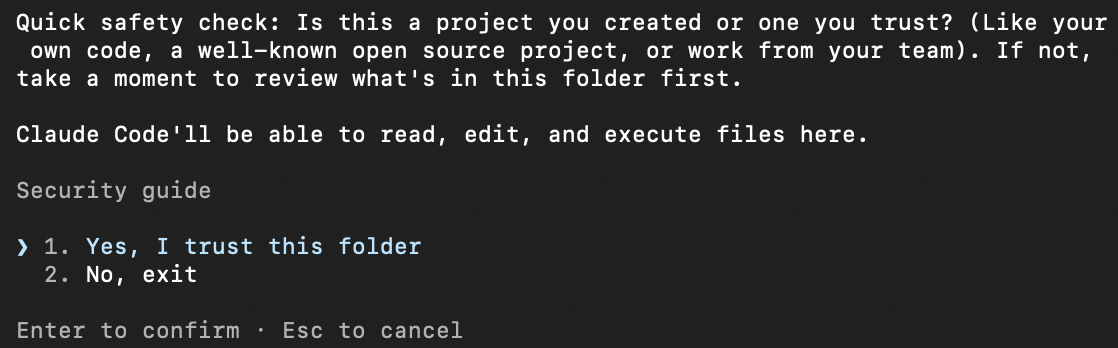
输入
/status确认模型、Base URL、API Key 是否配置正确。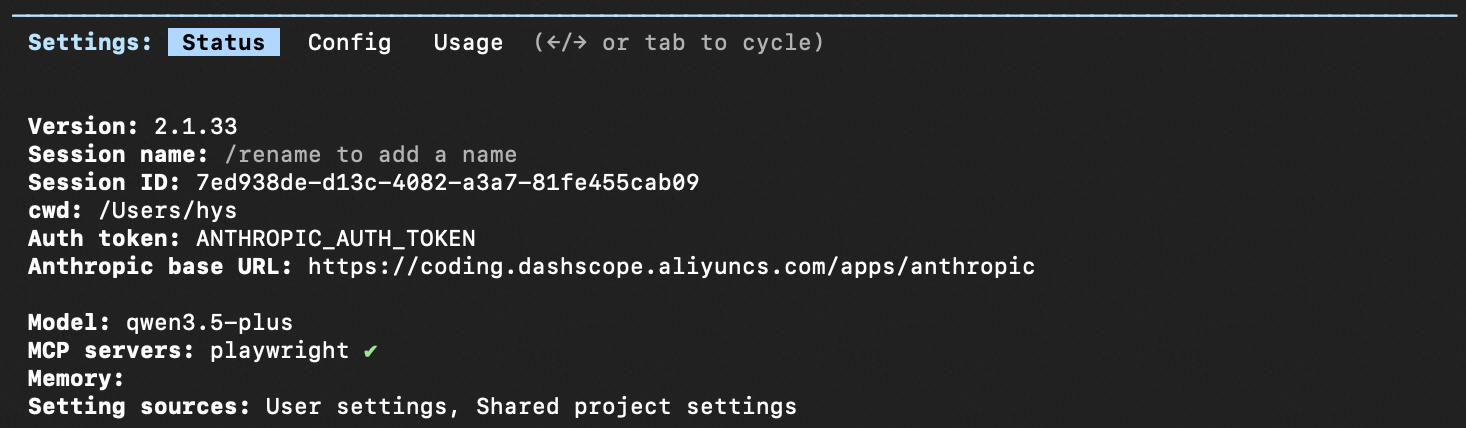
在 Claude Code 中对话。
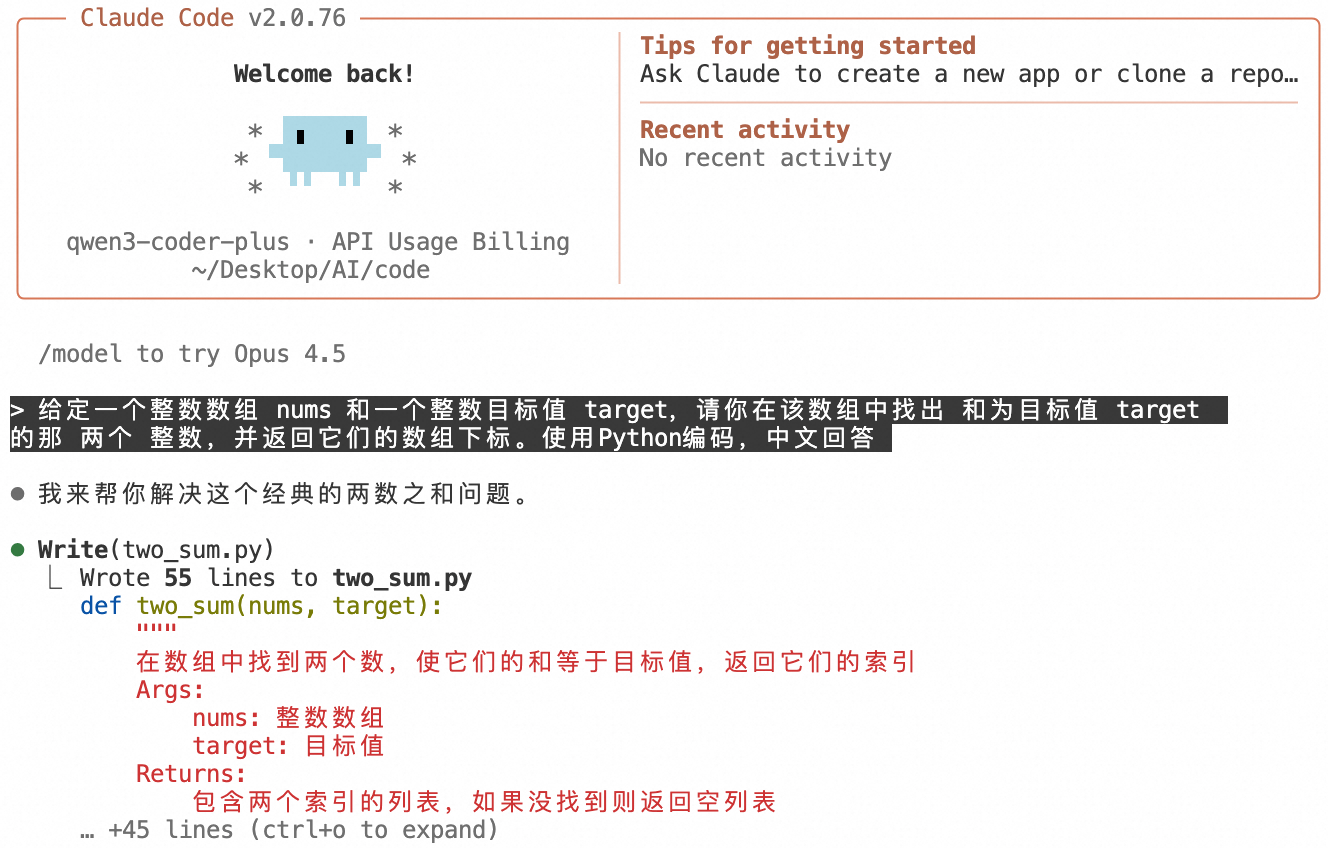
切换模型
启动 Claude Code 时切换:在终端执行
claude --model <模型名称>指定模型并启动 Claude Code,例如claude --model qwen3-coder-next。会话期间:在对话框输入
/model <模型名称>命令切换模型,例如/model qwen3-coder-next。
常见命令
命令 | 说明 | 示例 |
/init | 在项目根目录生成 CLAUDE.md 文件,用于定义项目级指令和上下文。 | /init |
/status | 查看当前模型、API Key、Base URL 等配置状态。 | /status |
/model <模型名称> | 切换模型。 | /model qwen3-coder-next |
/clear | 清除对话历史,开始全新对话。 | /clear |
/plan | 进入规划模式,仅分析和讨论方案,不修改代码。 | /plan |
/compact | 压缩对话历史,释放上下文窗口空间。 | /compact |
/config | 打开配置菜单,可设置语言、主题等。 | /config |
更多命令与用法详情,请参考 Claude Code 官方文档。
能力扩展
Claude Code 支持通过 MCP 和 Skills 扩展自身能力,例如调用联网搜索获取实时信息、使用图片理解 Skill 分析图像内容等。详情请参考最佳实践。
使用Claude Code IDE插件
Claude Code IDE 插件支持在 VSCode、VSCode 系列 IDE(如 Cursor、Trae 等)、JetBrains 系列 IDE(如 IntelliJ IDEA、PyCharm 等)中使用。
VS Code
请先在Claude Code配置Coding Plan,Windows还需要安装 WSL 或 Git for Windows。
打开VS Code,在扩展市场中搜索
Claude Code for VS Code并安装。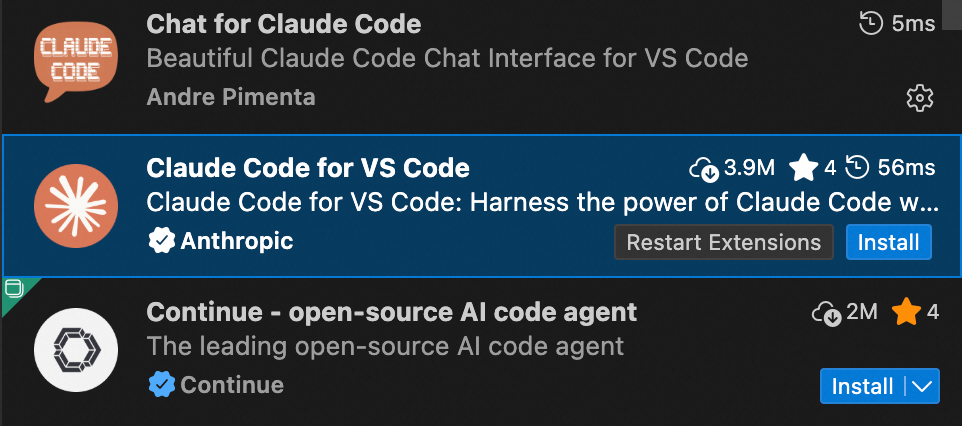
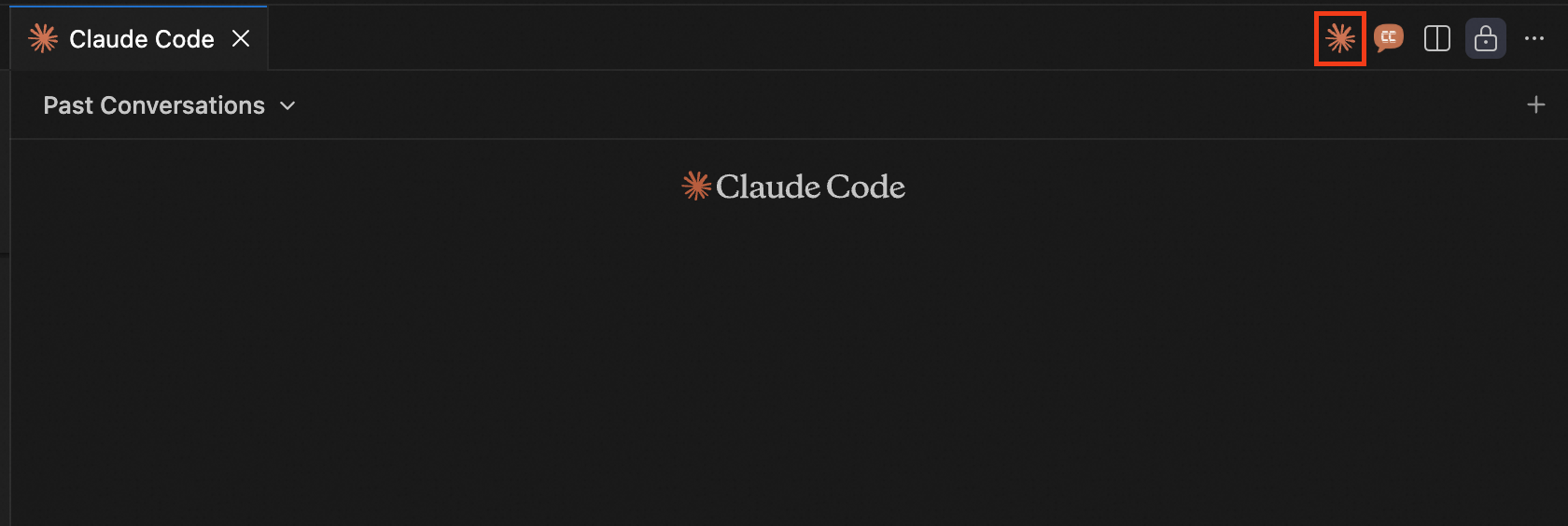
安装完成后,重启 VSCode。单击右上角图标进入 Claude Code 开始对话。
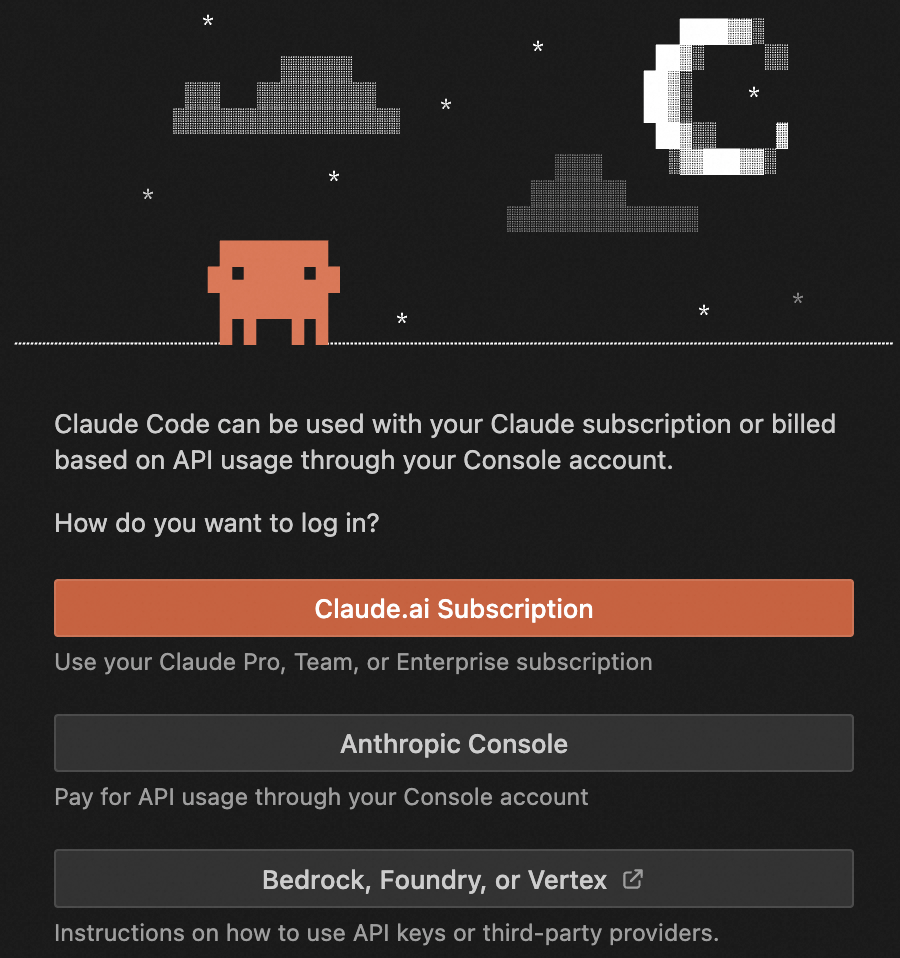
若在对话时弹出 Anthropic 登录界面,说明尚未在Claude Code配置Coding Plan,请先完成配置。
切换模型:在对话框中输入
/,选择 General config 进入设置页面,在Selected Model中选择支持的模型,新建一个新窗口开始对话。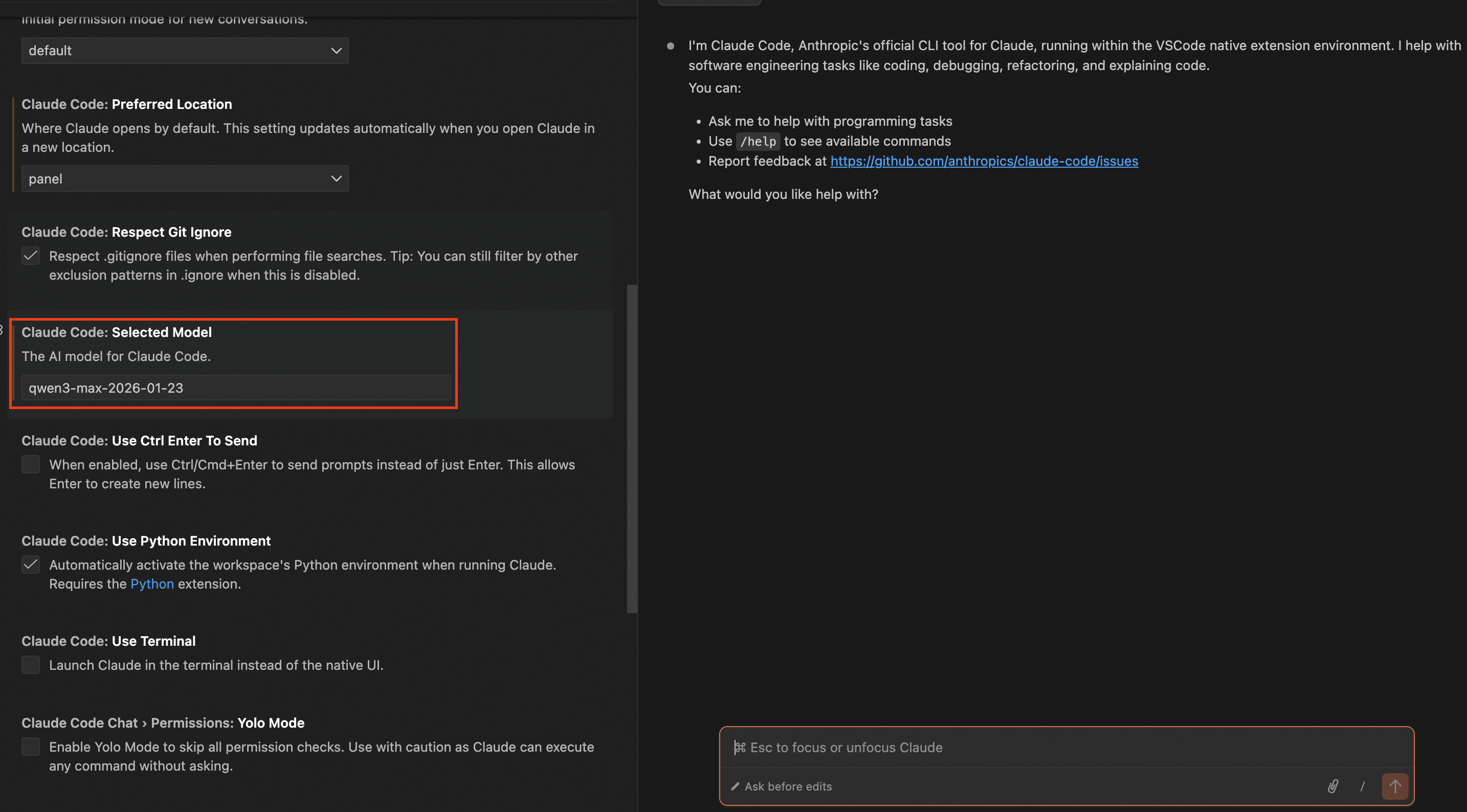
JetBrains
打开JetBrains(如 IntelliJ IDEA、PyCharm 等),在扩展市场中搜索
Claude Code并安装。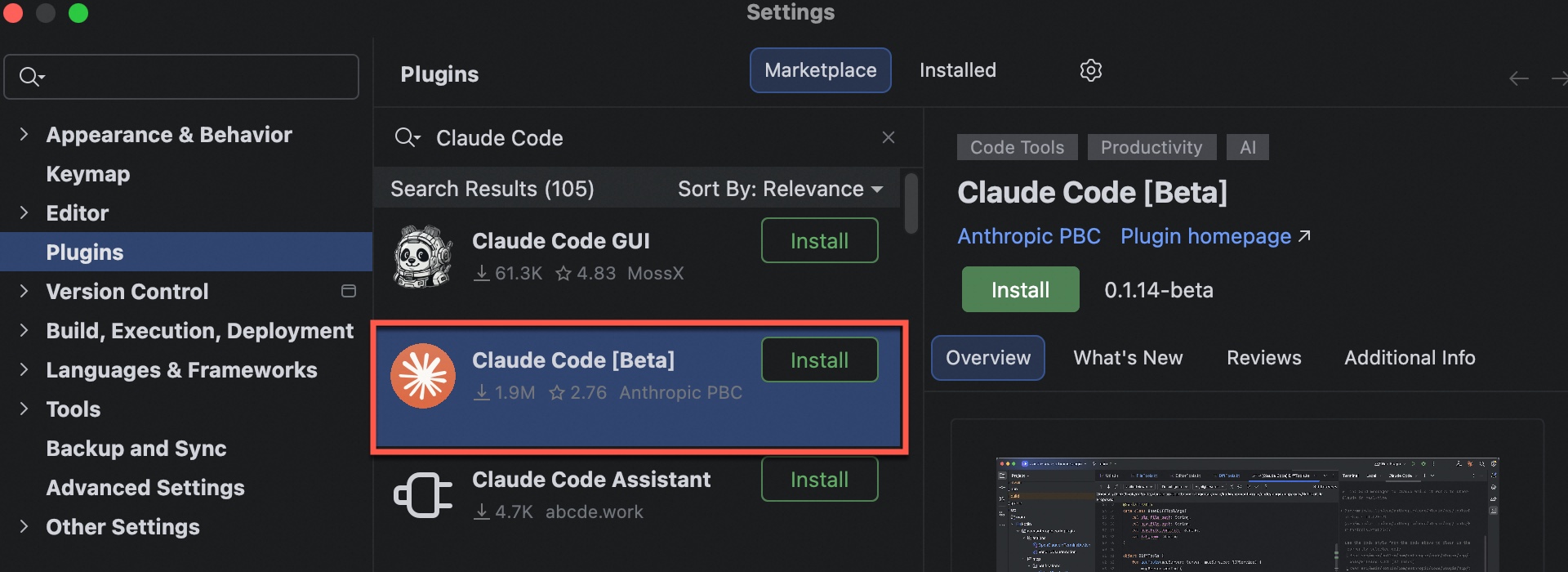
安装后重启IDE,点击右上角图标即可使用,可通过
/model <模型名称>命令切换模型。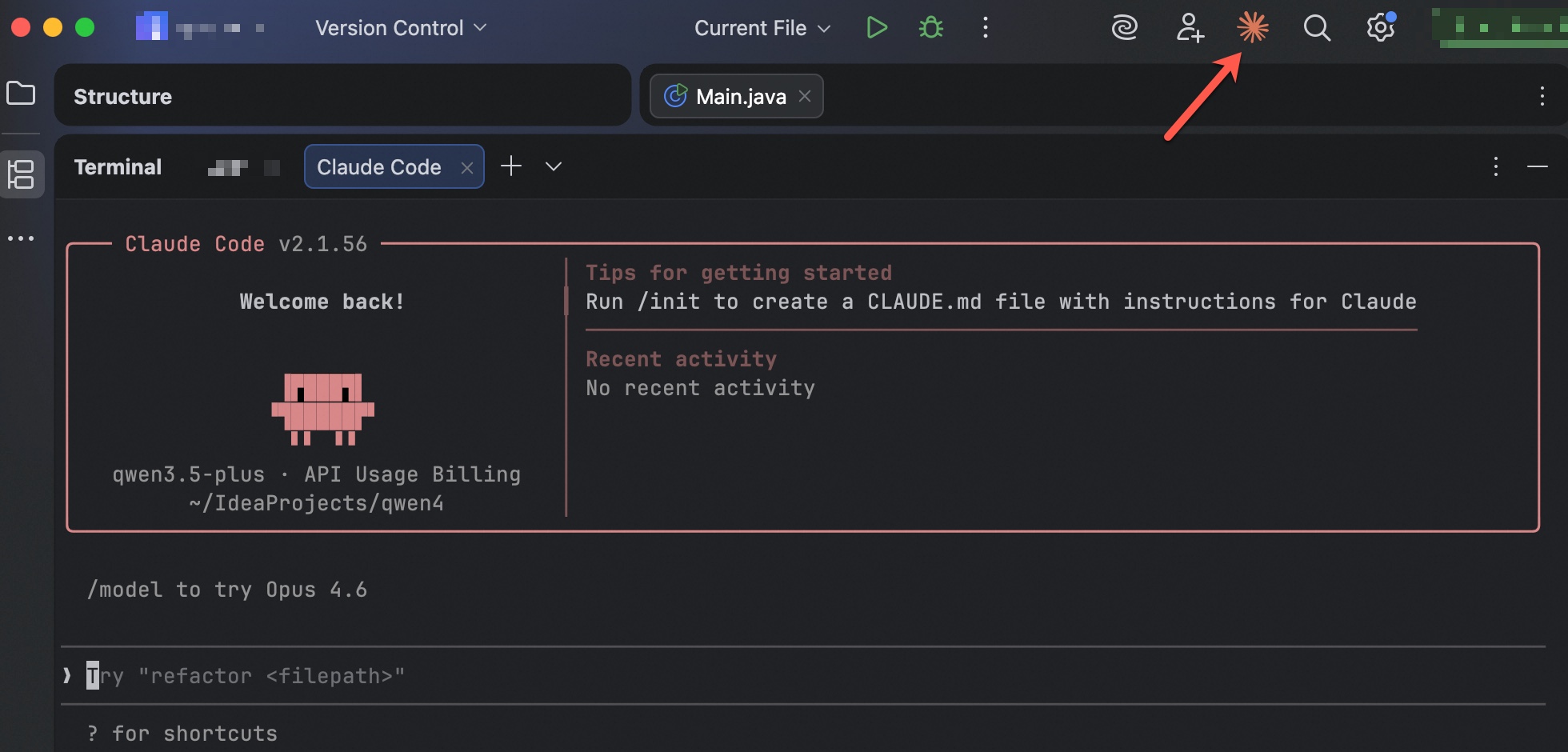
若在对话时出现
Not logged in. Please run /login报错,说明尚未在Claude Code配置Coding Plan,请先完成配置。
错误码
请参考常见报错及解决方案。
常见问题
请参考常见问题。
最佳实践
1. 上下文管理
及时清理: 使用
/clear定期重置对话,防止旧的上下文干扰新任务并节省 Token。主动压缩:使用
/compact命令让 Claude 总结关键决策和修改的文件,保留核心记忆。明确指定文件: 提问时使用
@引用文件(如write a test for @auth.py),避免模型无效扫描整个项目。善用子代理(Sub-agents): 对于大规模任务,让 Claude 启动子代理执行。子代理完成任务后返回精炼结论,保护主对话的上下文空间。
2. 先计划,再执行
启用 Plan 模式:复杂任务前,先分析方案,不实际修改文件。
快捷操作:连续按两次
Shift + Tab进入 Plan Mode。提示词约束:提示词明确要求“先输出详细实施计划,经我确认后再修改文件”。
降低试错成本:确保逻辑闭环后再进行代码变更。
3. 沉淀项目核心知识:编写 CLAUDE.md
包含关键信息:每次会话启动时自动加载CLAUDE.md,建议填入构建命令、代码规范及工作流等通用规则。
动态维护:内容应简短易读,仅记录广泛适用的全局约定,并随项目演进持续补充新规则。
4. 扩展能力: MCP 与 Skills
Skills:编写详细的 Skill 描述文案。Claude 决定是否调用该工具,取决于对该工具用途的定义。例如:添加视觉理解能力Skill。
Skills vs MCP:Skills 教会 Claude “怎么做”(工作流知识),MCP 给 Claude“做的工具”(外部接口)。两者互补,Skills 也可集成外部接口。
5. 自动化守护:Hooks
使用Hooks:Hooks 是确定性规则。它在 Claude 工作流的特定生命周期节点(如 PreToolUse 工具执行前校验等)自动运行本地脚本,确保关键校验或操作 100% 执行。
配置方式:
运行
/hooks进行交互式配置。直接编辑
.claude/settings.json。让 Claude 帮你编写,如:“编写一个在每次文件编辑后运行 eslint 的 hook”。
6. 建立自检闭环
强制验证: 要求 Claude 修改代码后,必须运行相关的测试用例(如
pytest或npm test)。定义成功标准: “修改完成后,请确保编译通过,并且运行
curl命令验证 API 返回值为 200”。视觉反馈: 前端修改时,要求 Claude 截取浏览器截图来确认 UI 效果。