阿里云百炼的千问系列模型支持 Anthropic API 兼容接口,可以通过 Claude Code 调用千问系列模型。
本文档仅适用于国际版(新加坡地域),仅可使用新加坡地域下创建的百炼 API Key。
快速开始
如果您已经熟悉 Claude Code,可以通过以下命令快速接入阿里云百炼:
本文档仅适用于按量付费模式,Coding Plan 用户请使用专属 Base URL 和 API Key 接入,详情请参考 Claude Code Coding Plan说明文档 进行配置。
export ANTHROPIC_BASE_URL=https://dashscope-intl.aliyuncs.com/apps/anthropic
export ANTHROPIC_API_KEY=YOUR_DASHSCOPE_API_KEY
export ANTHROPIC_MODEL=qwen3.5-plus # 可替换为本文列举的其他模型

claude如需详细的配置说明,请参考详细步骤。
模型配置
支持的模型
百炼提供的 Anthropic API 兼容服务支持以下千问系列模型:
模型系列 | 支持的模型名称(model) |
千问Max (部分模型支持思考模式) | qwen3-max、qwen3-max-2026-01-23(支持思考模式)、qwen3-max-preview(支持思考模式) 查看更多 |
千问Plus | qwen3.5-plus、qwen3.5-plus-2026-02-15、qwen-plus、qwen-plus-latest、qwen-plus-2025-09-11 查看更多 |
千问Flash | qwen3.5-flash、qwen3.5-flash-2026-02-23、qwen-flash、qwen-flash-2025-07-28 查看更多 |
千问Turbo | qwen-turbo、qwen-turbo-latest 查看更多 |
千问Coder (不支持思考模式) | qwen3-coder-next、qwen3-coder-plus、qwen3-coder-plus-2025-09-23、qwen3-coder-flash 查看更多 |
千问VL (不支持思考模式) | qwen3-vl-plus、qwen3-vl-flash、qwen-vl-max、qwen-vl-plus 查看更多 |
千问开源模型 | qwen3.5-397b-a17b、qwen3.5-120b-a10b、qwen3.5-27b、qwen3.5-35b-a3b |
模型参数及计费规则请参考模型列表。
模型选型建议
针对不同任务类型,推荐使用以下模型:
复杂推理任务(设计应用架构、实现复杂算法等):推荐使用千问Plus系列模型(已升级至Qwen3.5)、千问 Max 系列模型、
qwen3-coder-next(兼具代码能力与响应速度)、qwen3-coder-plus。简单编码任务(编写函数、生成代码注释等):推荐使用千问 Flash 系列模型、
qwen3-coder-next。
详细步骤
1. 开通阿里云百炼
注册账号:若无阿里云账号,需首先注册。
如遇问题,请参见注册阿里云账号。
开通阿里云百炼:使用阿里云主账号前往阿里云百炼大模型服务平台,阅读并同意协议后,将自动开通阿里云百炼,如果未弹出服务协议,则表示您已经开通。
如果开通服务时提示“您尚未进行实名认证”,请先进行实名认证。
首次开通百炼后,您可领取新人免费额度(有效期:百炼开通后90天内),用于模型推理服务。免费额度领取方法和详情,请查看新人免费额度页面。
超出额度或期限将产生费用,开启免费额度用完即停功能将避免此情况下产生费用,具体费用请以控制台的实际报价和最终账单为准。
2. 安装 Claude Code
macOS
安装或更新 Node.js(v18.0 或更高版本)。
在终端中执行下列命令,安装 Claude Code。
npm install -g @anthropic-ai/claude-code运行以下命令验证安装。若有版本号输出,则表示安装成功。
claude --version
Windows
在 Windows 上使用 Claude Code,需要安装 WSL 或 Git for Windows,然后在 WSL 或 Git Bash 中执行以下命令。
npm install -g @anthropic-ai/claude-code详情可以参考Claude Code官方文档的Windows安装教程。
3. 配置 Base URL、API Key 和模型
要通过兼容 Anthropic API 的方式来接入阿里云百炼的模型服务,需要配置以下环境变量。
ANTHROPIC_BASE_URL:设置为https://dashscope-intl.aliyuncs.com/apps/anthropic。ANTHROPIC_API_KEY或ANTHROPIC_AUTH_TOKEN:设置为阿里云百炼 API Key。ANTHROPIC_API_KEY或ANTHROPIC_AUTH_TOKEN均可作为接入认证,只需要设置其一即可。本文以ANTHROPIC_API_KEY为例。ANTHROPIC_MODEL:设置为模型列表中支持的模型。
本文档仅适用于按量付费模式,Coding Plan 用户请使用专属 Base URL 和 API Key 接入,详情请参考 Claude Code Coding Plan说明文档 进行配置。
macOS
在终端中执行以下命令,查看默认 Shell 类型。
echo $SHELL根据 Shell 类型设置环境变量,命令如下:
Zsh
# 用百炼 API KEY 替换 YOUR_DASHSCOPE_API_KEY
echo 'export ANTHROPIC_BASE_URL="https://dashscope-intl.aliyuncs.com/apps/anthropic"' >> ~/.zshrc
echo 'export ANTHROPIC_API_KEY="YOUR_DASHSCOPE_API_KEY"' >> ~/.zshrc
echo 'export ANTHROPIC_MODEL="qwen3.5-plus"' >> ~/.zshrc
Bash
# 用百炼 API Key 替换 YOUR_DASHSCOPE_API_KEY
echo 'export ANTHROPIC_BASE_URL="https://dashscope-intl.aliyuncs.com/apps/anthropic"' >> ~/.bash_profile
echo 'export ANTHROPIC_API_KEY="YOUR_DASHSCOPE_API_KEY"' >> ~/.bash_profile
echo 'export ANTHROPIC_MODEL="qwen3.5-plus"' >> ~/.bash_profile
在终端中执行下列命令,使环境变量生效。
Zsh
source ~/.zshrcBash
source ~/.bash_profile在终端中执行下列命令,查看环境变量是否生效。
echo $ANTHROPIC_BASE_URL
echo $ANTHROPIC_API_KEY
echo $ANTHROPIC_MODEL
Windows
在 Windows 中,可以通过 CMD 或 PowerShell 将阿里云百炼提供的 Base URL 和API Key设置为环境变量。
CMD
在 CMD 中运行以下命令,设置环境变量。
REM 用百炼 API Key 替换 YOUR_DASHSCOPE_API_KEY
setx ANTHROPIC_API_KEY "YOUR_DASHSCOPE_API_KEY"
setx ANTHROPIC_BASE_URL "https://dashscope-intl.aliyuncs.com/apps/anthropic"
setx ANTHROPIC_MODEL "qwen3.5-plus"
打开一个新的 CMD 窗口,运行以下命令,检查环境变量是否生效。
echo %ANTHROPIC_API_KEY%
echo %ANTHROPIC_BASE_URL%
echo %ANTHROPIC_MODEL%
PowerShell
在 PowerShell 中运行以下命令,设置环境变量。
# 用百炼 API Key 替换 YOUR_DASHSCOPE_API_KEY
[Environment]::SetEnvironmentVariable("ANTHROPIC_API_KEY", "YOUR_DASHSCOPE_API_KEY", [EnvironmentVariableTarget]::User)
[Environment]::SetEnvironmentVariable("ANTHROPIC_BASE_URL", "https://dashscope-intl.aliyuncs.com/apps/anthropic", [EnvironmentVariableTarget]::User)
[Environment]::SetEnvironmentVariable("ANTHROPIC_MODEL", "qwen3.5-plus", [EnvironmentVariableTarget]::User)
打开一个新的 PowerShell 窗口,运行以下命令,检查环境变量是否生效。
echo $env:ANTHROPIC_API_KEY
echo $env:ANTHROPIC_BASE_URL
echo $env:ANTHROPIC_MODEL
4. 运行 claude code
进入项目目录,在终端执行claude命令。
claude初次使用 claude code 时,可能会强制要求登录 Anthropic 账户。请按以下步骤操作以跳过该流程:
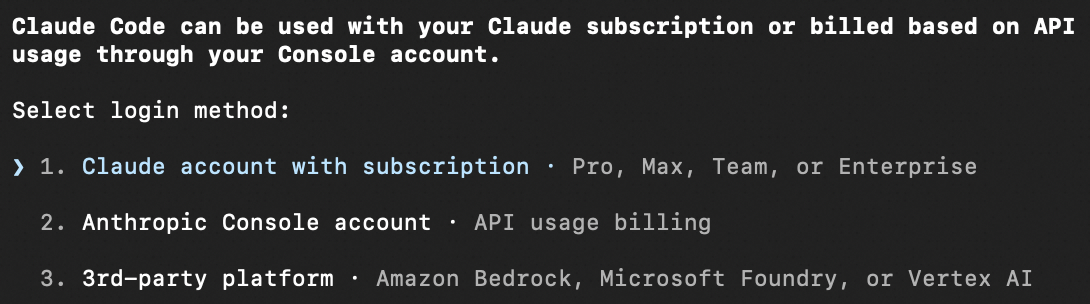
定位用户主目录下的
.claude.json文件,具体路径如下:macOS / Linux:
~/.claude.jsonWindows:
C:\Users\%USERNAME%\.claude.json
将
hasCompletedOnboarding字段的值设置为true{ "hasCompletedOnboarding": true }保存文件,然后在新终端中重新运行
claude。
(可选)更多配置模型的方式
Claude Code 支持以下模型配置方式,按优先级从高到低排列,优先级高的配置会覆盖优先级低的配置。
对话期间:执行
/model <模型名称>命令切换模型。适用于临时切换模型。/model qwen3.5-plus启动 claude code 时:执行
claude --model <模型名称>指定模型。适用于单次会话。claude --model qwen3.5-plus设置环境变量:可按任务复杂度配置不同级别的模型,Claude Code 会根据任务类型自动选择合适的模型。适用于全局生效。
export ANTHROPIC_DEFAULT_OPUS_MODEL="qwen3.5-plus"
export ANTHROPIC_DEFAULT_SONNET_MODEL="qwen3.5-plus"
export ANTHROPIC_DEFAULT_HAIKU_MODEL="qwen3-coder-next"
其中:
ANTHROPIC_DEFAULT_OPUS_MODEL:用于复杂推理、架构设计等高难度任务。ANTHROPIC_DEFAULT_SONNET_MODEL:用于代码编写、功能实现等日常任务。ANTHROPIC_DEFAULT_HAIKU_MODEL:用于语法检查、文件搜索等简单任务。
在 setting.json 配置文件中永久设置:在项目根目录或用户主目录创建
settings.json文件,并写入模型配置信息,可分别进行项目级或用户级的永久配置。{ "env": { "ANTHROPIC_DEFAULT_OPUS_MODEL": "qwen3.5-plus", "ANTHROPIC_DEFAULT_SONNET_MODEL": "qwen3.5-plus", "ANTHROPIC_DEFAULT_HAIKU_MODEL": "qwen3-coder-next" } }
错误码
HTTP状态码 | 错误类型 | 说明 |
400 | invalid_request_error | 请求格式或内容存在问题。具体原因可能包括:缺少必要的请求参数、参数值的数据类型不正确等。 |
400 | Arrearage | 账户欠费导致服务暂停,请充值后重试。 |
403 | authentication_error | API Key 存在问题。具体原因可能包括:请求头中未提供 API Key、提供的 API Key 不正确等。 |
404 | not_found_error | 未找到请求的资源。具体原因可能包括:兼容接口拼写有误、请求头中的模型不存在等。 |
429 | rate_limit_error | 账户达到了速率限制,建议降低请求频率。 |
500 | api_error | 发生了一个通用的服务器内部错误,建议稍后重试。 |
529 | overloaded_error | API 服务器当前负载过高,暂时无法处理新的请求。 |
常见问题
问题1:启动 claude code 后,界面显示“Unable to connect to Anthropic services. Failed to connect to api.anthropic.com: ERR_BAD_REQUEST”,该怎么办
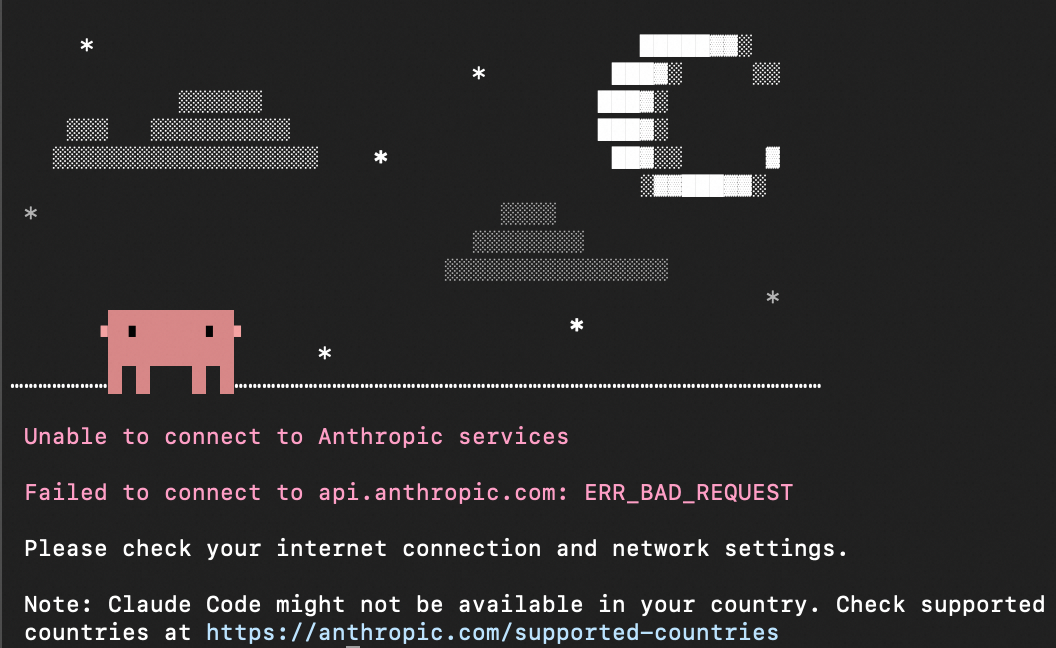
重新配置环境变量,然后在终端执行 claude 命令。
问题2:Token 消耗太快了,如何节省 Token?
Claude Code 会扫描整个项目目录、读取相关代码文件并维护完整对话历史来提供编码建议,因而其 Token 消耗远高于普通对话场景。以下方法可帮助您有效控制消耗:
减少无关文件:为避免扫描不相关文件而造成 Token 消耗,建议在具体的项目目录中启动 Claude Code,同时仅保留必要的项目文件。
总结对话:Claude Code 会将历史对话内容作为上下文,当对话长度达到上下文窗口的 95% 时,Claude Code 会自动地总结对话内容。也可以通过执行
/compact命令来手动地总结对话内容。精确指令:模糊的请求会触发非必要的文件扫描,消耗更多的 Token。请在使用 Claude Code 时提出更明确、具体的问题或指令。
分解任务:在处理复杂任务时,可以将其分解为若干简单任务。
重置上下文:在开启一个全新的任务之前,使用
/clear命令重置上下文,避免无关信息消耗 Token。
可以参考 Claude Code 官方文档了解更多节省 Token 的技巧。如需查看具体的 Token 消耗量和费用明细,请参考账单查询与成本管理。