本文以实现直播源站收流场景为例,介绍媒体传输(MediaConnect)的使用方式。
使用说明
使用媒体传输功能,一般需要以下步骤。
功能使用
以下配置将实现直播推拉流功能。
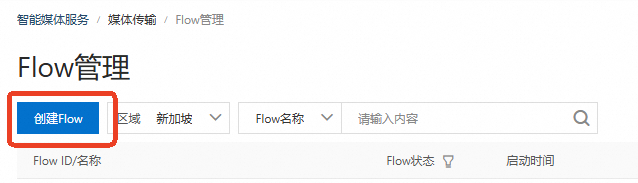
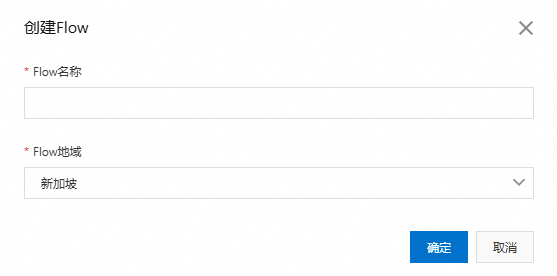
创建通道(Flow)
添加源流信息(Source)
Flow创建完成后,列表页点击FlowID进入Flow详情页添加源流(源流信息页签点击添加源流)。
说明
若列表中未出现添加的Flow,请查看查询条件是否进行了地域过滤。
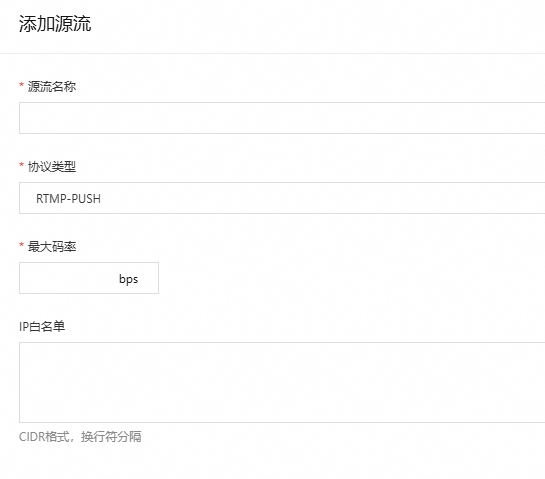
参数说明:
参数名 | 说明 |
源流名称 | 自定义输入。支持的字符为数字、英文字母、下划线(_)、短横线(-)。最大128个字符。 |
协议类型 | 选择RTMP-PUSH。添加后不能编辑。 |
最大码率 | 100-100000000bps。设置后,超过该码率的流可能会出现不稳定、卡顿等情况。 |
IP白名单 | 使用IP白名单对推流进行权限控制。不设置表示不进行权限控制,设置后,只有白名单内的IP才允许推流。 |
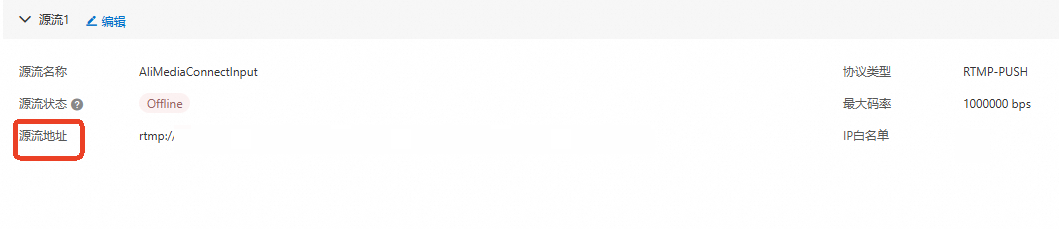
添加完成后会生成RTMP协议的推流地址,启动Flow后可以使用该地址进行推流。
说明
若需了解源流灾备等配置内容,请参见通道配置。
添加输出信息(Output)
Flow详情页输出信息页签点击添加输出。
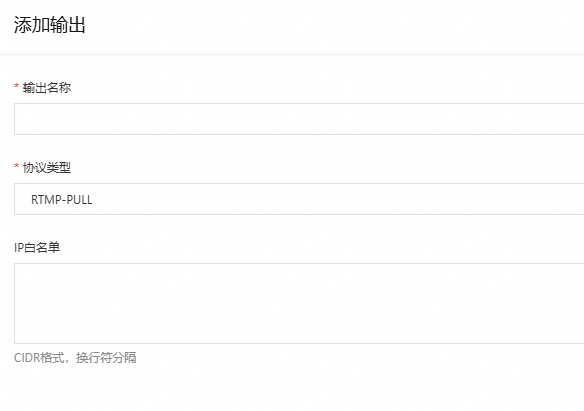
参数说明:
参数名 | 说明 |
输出名称 | 自定义输入。支持的字符为数字、英文字母、下划线(_)、短横线(-)。最大128个字符。 |
协议类型 | RTMP-PULL。 |
IP白名单 | 使用IP白名单对播流进行权限控制。不设置表示不进行权限控制,设置后,只有白名单内的IP才允许播流。 |
添加完成后会生成RTMP协议的播流地址。启动Flow之后,可以使用该地址进行播流。

启动通道(Flow)
在功能配置完成后,点击开启按钮开启Flow。Flow需要开启才能使用。
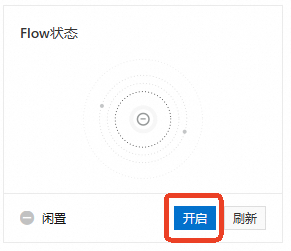
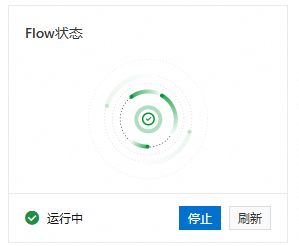
Flow状态处于运行中,表示开启Flow成功。
推/拉流
在添加源流信息和输出信息时已生成推/拉流地址,您可以使用生成的推/拉流地址进行推流和拉流。
相关文档
更多媒体传输功能配置说明请参见媒体传输功能配置。
媒体传输实践教程请参见最佳实践:跨地域传输。