本文介绍媒体传输功能通道(Flow)配置相关说明。
阅读本文前,您可以通过快速入门了解媒体传输功能的使用方法。
创建Flow
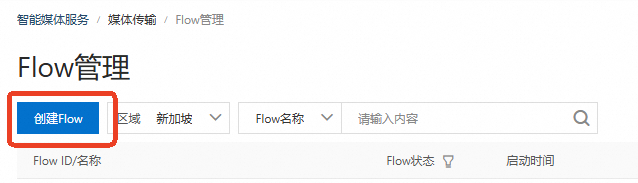
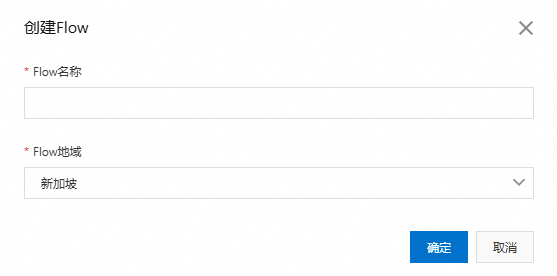
配置Flow
在创建Flow之后,需要进一步配置源流、输出以及其他相关设置,以满足具体的业务需求。列表页点击FlowID进入Flow详情页配置Flow(若列表中未显示创建的Flow,请查看查询条件是否进行了地域过滤)。
源流配置
Flow支持多种类型的源流,包括从其他Flow 拉取流,从RTMP/SRT协议地址拉流,以及提供RTMP/SRT协议的推流地址。
不同类型的源流说明如下:
-
从其他Flow 拉取流。该类型的源流可以对接其他Flow的输出,实现Flow之间的关联。
-
从RTMP/SRT协议地址拉流。如果您已拥有RTMP/SRT协议的拉流地址,Flow可以从该地址进行拉流。
-
提供RTMP/SRT协议的推流地址。您可以通过配置源流获取RTMP/SRT协议的推流地址,使用提供的地址进行推流。
详细源流配置说明请参见源流配置。
源流灾备
什么是源流灾备?
源流灾备功能以首选源流和备选源流进行设计,实现一个Flow拥有两个源流地址,首选源流和备选源流可以根据实际需求进行设置。当首选源流因意外情况不可用时,Flow会自动切换至备选源流继续工作,以此提升业务的稳定性。
开启源流灾备:
添加一条源流后即可开启源流灾备功能。开启后可以再添加一条源流作为备选源流(备选源流协议类型需要与首选源流一致)。使用时推流端可同时向首选源流地址和备选源流地址进行推流。Flow优先接收首选源流,若首选源流出现不稳定或异常等情况,Flow会停止接收首选源流,转而接收备选源流。
-
首选源流默认源流1。
-
若同时存在首选源流/备选源流,源流灾备功能不能关闭。若需关闭,需移除首选源流/备选源流。
-
若开启了源流灾备,移除首选源流后,备选源流会自动切换成首选源流。
输出配置
源流配置完成后,需要进行输出配置。输出配置同样支持多种类型,包括输出至 Flow,输出至RTMP/SRT协议的推流地址以及提供RTMP/SRT协议的拉流地址供拉流端进行拉流。
不同类型的输出配置说明如下:
-
输出至 Flow。该类型的输出可以对接其他Flow的源流,实现Flow之间的关联。
-
输出至RTMP/SRT协议的推流地址。如果您已拥有RTMP/SRT协议的推流地址,Flow可以向该地址进行推流。
-
提供RTMP/SRT协议的拉流地址供拉流端进行拉流。您可以通过配置输出获取RTMP/SRT协议的拉流地址,拉流端可使用该地址进行拉流。
详细输出配置说明请参见输出配置。
-
输出配置支持多个,且可以是不同的输出类型。
编辑Flow
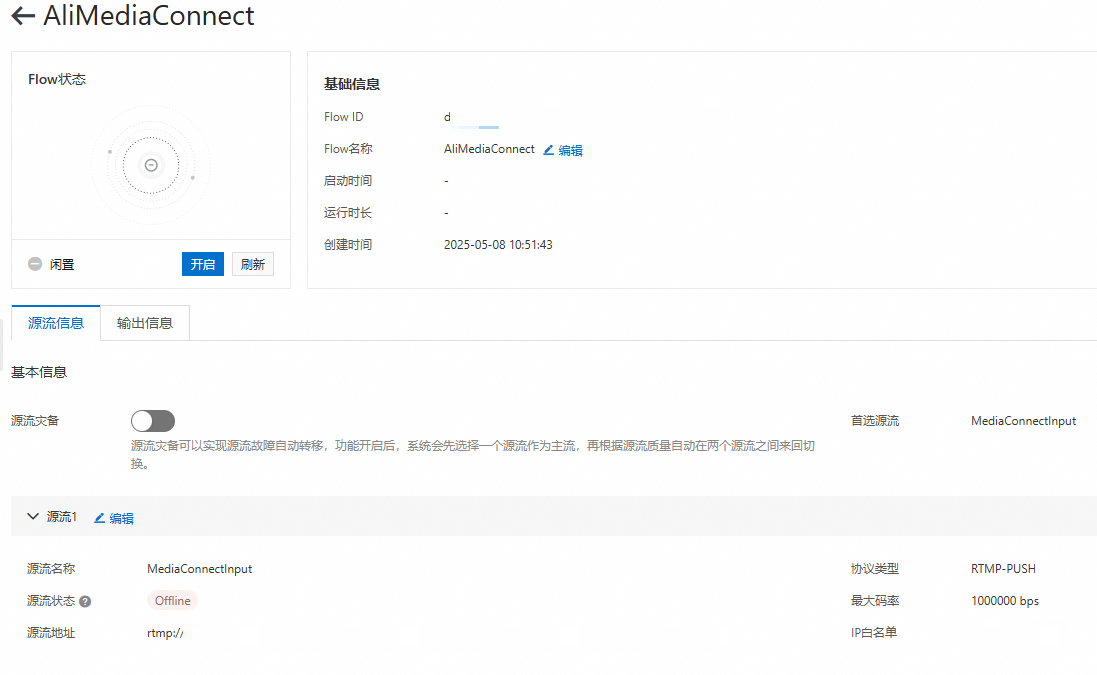
基本信息
FlowID:创建Flow后自动生成FlowID。
Flow名称:Flow名称(Flow处于运行中时不可编辑)。
启动时间:若Flow处于运行中,此处展示最近一次启动Flow的时间。
运行时长:若Flow处于运行中,此处展示最近一次启动Flow到当前时间的运行时长。
创建时间:Flow的创建时间。
Flow状态
Flow状态:闲置/运行中/启动中/恢复中。Flow运行状态示例:

开启/停止Flow : 添加源流信息 后才能开启Flow,Flow需要开启才能使用。若当前 Flow 与其他Flow 存在业务关联关系(例如当前Flow的源流是其他Flow的输出,或当前Flow的输出是其他Flow的源流),需要对业务关联Flow也进行启动操作。
开启后Flow将产生运行费用(即使在Flow没有音视频数据输入的情况下)。计费说明请参见媒体传输计费。
假设您的业务线涉及三个Flow,关联关系如下:

为确保业务能够协同工作,建议您按照Flow3 > Flow2(当前Flow)> Flow1的流程开启Flow(特殊业务场景除外)。这是因为Flow1作为数据输入口,开启后可能会产生数据流(例如Flow1源流协议为RTMP-PULL,开启后将会主动从配置的拉流地址进行拉流)。
同理,停止时建议按照Flow1 > Flow2(当前Flow)> Flow3的流程停止Flow(特殊业务场景除外)。这是因为Flow1作为数据输入口,停止时应优先停止数据入口。
-
进行停止操作前,请确保该操作不会对业务造成影响。
-
若关联Flow在业务使用中不止对接当前Flow(例如除当前Flow关联外,源流地址还提供推流服务),则不能停止关联Flow。
刷新 :支持通过刷新获取最新Flow状态(如Flow状态,运行时长等)。
源流信息
Flow处于运行中时不能编辑源流信息。
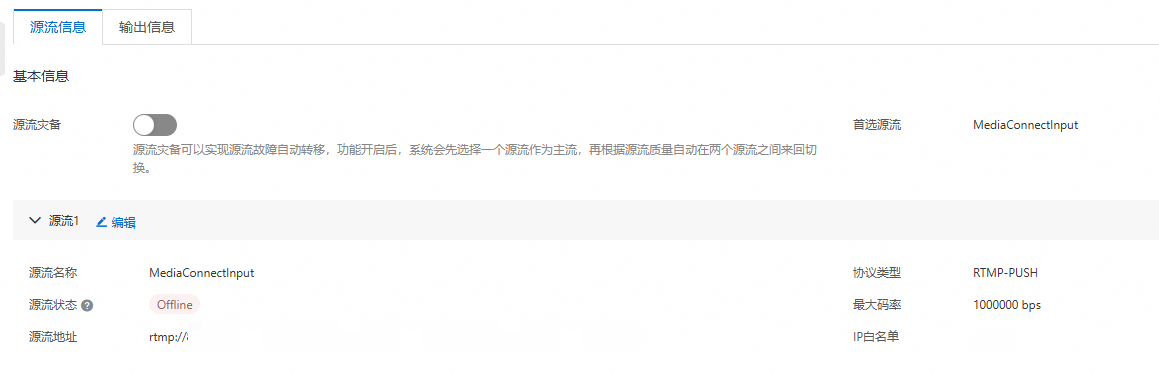
源流Online状态表示有音视频数据输入,Offline表示无数据输入。
编辑源流
-
源流名称以及协议类型暂不支持修改。
为确保业务的稳定性。建议参考以下步骤修改源流配置:
移除源流
-
若仅存在一条源流,在移除该源流之前,需要先删除关联的输出配置。
-
进行移除前请确保该配置不再被业务使用。
-
若其他Flow以当前源流作为输出,移除源流后,请及时更改其他Flow的输出配置。
为确保业务的稳定性。建议参考以下步骤移除源流:
移除源流:
移除首选源流/备选源流:
-
备份源流配置。
-
移除源流。
输出信息
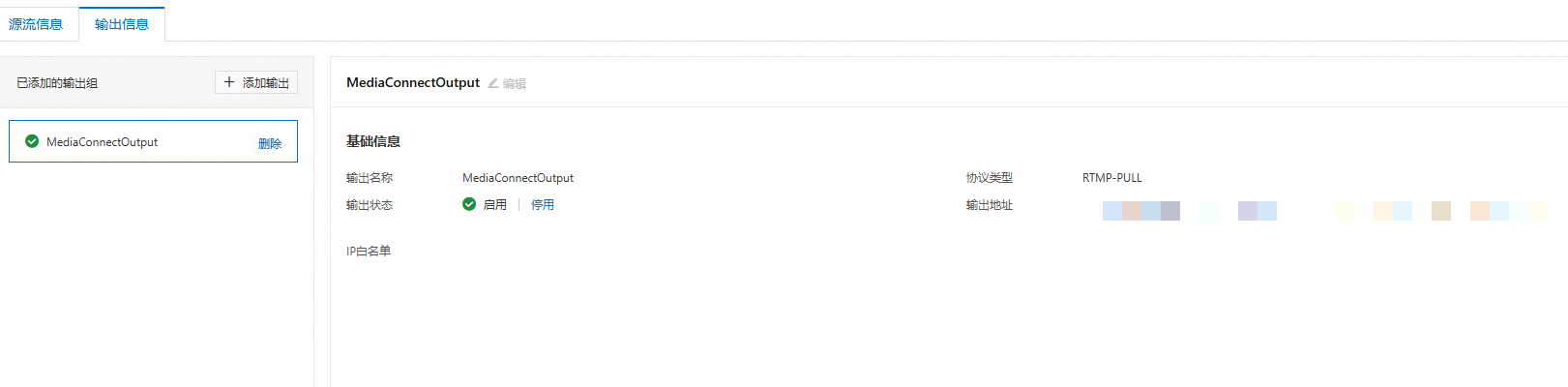
输出配置支持热更新,即在不用停止Flow的情况下,也能对输出配置进行添加/编辑/删除等操作。
启用输出配置
输出配置添加后默认为启用状态。若您因业务需要停用了输出配置,可以点击启用按钮对输出配置进行启用操作。启用后,Flow接收到输入时向该输出目标推送音视频数据。
为确保业务的稳定性。建议参考以下步骤启用输出配置:
-
查看输出配置,若存在以当前输出作为源流的Flow,开启对应的Flow。
-
对目标Flow进行操作时,重复步骤1(根据业务情况按需)。
-
启用输出配置。
停用输出配置
停用输出配置后,Flow将停止向该输出目标推送音视频数据,停用前请确保该操作不会对您的业务造成影响。为确保业务的稳定性以及避免产生额外的费用,建议参考以下步骤停用输出配置:
-
停用输出配置。
-
查看输出配置,若存在以当前输出作为源流的Flow,停止对应的Flow。
-
对目标Flow进行操作时,重复步骤2(根据业务情况按需)。
编辑输出配置
除了启用和停用状态的切换外,还可以对输出配置的参数进行调整,例如输出地址、IP黑白名单等。
-
输出名称以及协议类型暂不支持修改。
-
输出状态为停用时可进行编辑。
为确保业务的稳定性。建议参考以下步骤编辑输出配置:
删除输出配置
一般情况下,不建议删除输出配置,若当前输出配置在业务中不再使用,可以对输出配置进行停用操作。通过停用的方式能够保留配置信息,以便后续查看或重新启用。
-
进行删除前请确保该配置不再被业务使用。
-
若其他Flow以当前输出配置作为源流,删除输出配置后,请及时更改其他Flow的源流配置。
若您因业务需要删除输出配置,建议您参考以下操作步骤进行删除:
-
备份输出配置。
-
删除输出配置。
删除Flow
一般情况下不建议直接删除Flow,若Flow在业务中不再使用,可以对Flow进行停止操作。停止操作后,该Flow将不会再处理数据,但其配置仍然保留,便于后续查看或重新启用。
-
删除Flow前,请确认其相关业务已不再使用。
若您因业务需要删除Flow,建议您参考以下操作步骤进行删除: