您可以使用两条物理专线以主备方式将本地数据中心IDC(Internet Data Center)接入阿里云。采用主备接入方式时,正常情况下仅主用线路在进行流量转发。阿里云按照您配置的健康检查的发包时间间隔探测主用线路连通性,当探测到主用线路故障时,自动将流量切换至备用线路,保证您的业务不受影响。
场景示例
本文以下图场景为例介绍本地IDC如何通过主备冗余专线方式接入阿里云。
某企业在上海拥有一个本地IDC(私网网段:172.16.0.0/12),并且在阿里云华东2(上海)地域创建了一个专有网络VPC(网段:192.168.0.0/16)。该企业为了解决单点故障问题,需要分别向两个运营商各申请一条物理专线,其中一条做主用线路,另一条做备用线路,将本地IDC连接至阿里云。
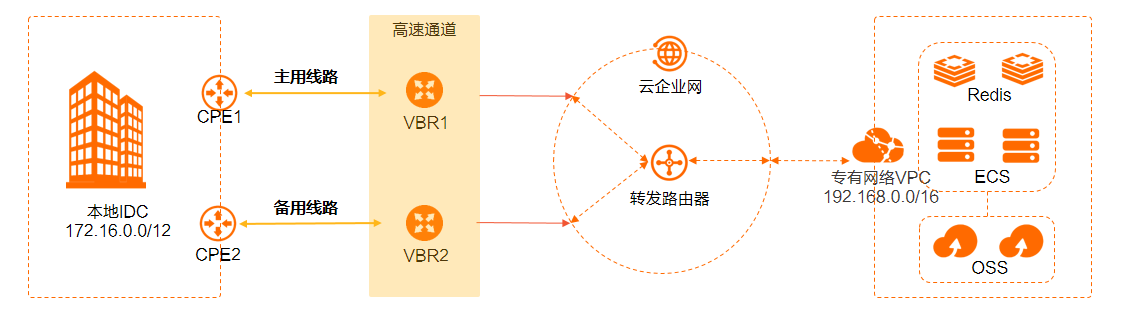
本文中,与两条物理专线连接的两个云上边界路由器VBR(Virtual Border Router)的配置如下表所示。
VBR配置项 | VBR1(物理专线1的VBR) | VBR2(物理专线2的VBR) |
VLAN ID | 1 | 1 |
阿里云侧IPv4互联IP | 10.0.0.1 | 10.0.0.5 |
客户侧IPv4互联IP | 10.0.0.2 | 10.0.0.6 |
IPv4子网掩码 | 255.255.255.252 | 255.255.255.252 |
前提条件
步骤一:创建VBR并配置路由
您需要为两条物理专线各创建一个VBR,并在VBR上配置指向本地IDC的路由。
登录高速通道管理控制台。
为物理专线1创建一个VBR。
在顶部菜单栏,选择目标地域,然后在左侧导航栏,单击边界路由器(VBR)。
在边界路由器(VBR)页面,单击创建边界路由器。
在创建边界路由器面板,配置以下参数信息,然后单击确定。
本文仅列出强相关的配置项,其余配置项,请参见创建和管理边界路由器。
配置
说明
账号类型
创建VBR的账号类型。
本文选择当前账号。
名称
设置VBR的名称。
本文设置为VBR1。
物理专线接口
本文选择物理专线1。
VLAN ID
输入VBR的VLAN ID。
本文输入1。
设置VBR带宽值
设置VBR的带宽。
本文设置为200Mb。
阿里云侧IPv4互联IP
输入VPC到本地IDC的路由网关IPv4地址。
本文输入10.0.0.1。
客户侧IPv4互联IP
输入本地IDC到VPC的路由网关IPv4地址。
本文输入10.0.0.2。
IPv4子网掩码
阿里云侧和客户侧IPv4地址的子网掩码。
本文输入255.255.255.252。
在VBR1上配置指向本地IDC的路由。
在顶部菜单栏,选择目标地域,然后在左侧导航栏,单击边界路由器(VBR)。
在边界路由器(VBR)页面,单击VBR1实例ID。
在VBR1详情页面,单击路由条目页签,然后单击添加路由条目。
在添加路由条目面板,配置以下参数信息,然后单击确定。
配置
说明
下一跳类型
本文选择物理专线。
目标网段
输入本地IDC的网段。
本文输入172.16.0.0/12。
下一跳
选择物理专线。
本文选择物理专线1。
描述
输入路由条目的描述信息。
重复上述步骤,为物理专线2创建VBR2,并为VBR2配置指向本地IDC的路由。
步骤二:连接VPC实例和VBR实例
您需要在华东2(上海)地域的转发路由器中创建与物理专线关联的VBR连接和需要互通的VPC连接,实现本地IDC和VPC的私网互通。
登录云企业网管理控制台。
在云企业网实例页面,找到目标云企业网实例,单击目标实例ID。
在页签,找到目标地域的转发路由器实例,在操作列单击创建网络实例连接。
在连接网络实例页面,配置以下参数信息创建VPC连接,然后单击确定创建。
说明在初次执行此操作时,系统会自动为您创建一个名称为AliyunServiceRoleForCEN的服务关联角色。该角色允许转发路由器实例在VPC的交换机上创建ENI。更多信息,请参见AliyunServiceRoleForCEN。
参数
配置
实例类型
选择待连接的网络实例类型。
本文选择专有网络(VPC)。
地域
选择待连接的网络实例所在的地域。
本文选择华东2(上海)。
转发路由器
系统自动显示当前地域下已创建的转发路由器实例。
资源归属UID
选择待连接的网络实例所属的账号类型。
本文选择同账号。
付费方式
转发路由器的计费模式默认为按量付费。
按量付费的计费规则,请参见计费说明。
网络实例
选择待连接的VPC实例ID。
本文选择已创建的VPC。
交换机
在转发路由器支持的可用区选择至少2个交换机实例。
高级配置
系统默认为您选中三种高级功能,即自动关联至转发路由器的默认路由表、自动传播系统路由至转发路由器的默认路由表和自动为VPC的所有路由表配置指向转发路由器的路由。
本文保持默认配置。
在连接网络实例页面,单击{value, select, continue {继续创建连接} setTRRouter {配置转发路由表} gotoList {返回列表} createCross {继续创建跨地域连接} other {{value}} }。
在连接网络实例页面,配置以下参数信息创建VBR1连接,然后单击确定创建。
参数
配置
实例类型
本文选择边界路由器(VBR)。
地域
选择待连接的网络实例所在的地域。
本文选择华东2(上海)地域。
转发路由器
系统自动显示当前地域已创建的转发路由器实例。
资源归属UID
选择待连接的网络实例所属的账号类型。
本文使用默认值同账号。
网络实例
选择待连接的VBR实例ID。
本文选择已创建的VBR1实例。
高级配置
系统默认为您选中三种高级功能,即自动关联至转发路由器的默认路由表、自动传播系统路由至转发路由器的默认路由表和自动发布路由到Vbr。
本文保持默认配置。
网络连接创建完成后,您可以在地域内连接管理页签查看VPC连接和VBR连接的信息。具体操作,请参见查看网络实例连接。
步骤三:配置阿里云侧健康检查
阿里云默认每隔2秒从每个健康检查源IP地址向本地IDC中的健康检查目的地址发送一个ping报文,如果某条物理专线上连续8个ping报文都无响应,则自动切换流量至另一条物理专线。
登录云企业网管理控制台。
在左侧导航栏,单击健康检查。
在健康检查页面,选择VBR实例所属的地域,然后单击设置健康检查。
本文选择VBR1实例所属的地域华东2(上海)。
在设置健康检查面板,配置以下参数,然后单击确定。
配置
说明
云企业网实例
选择已加载VBR实例的云企业网实例。
边界路由器(VBR)
选择要监控的VBR实例。
本文选择VBR1。
源IP
源IP地址可通过以下两种方式进行配置:
自动生成源IP(推荐):系统自动为您分配100.96.0.0/16网段内的IP地址。
说明若您选择自动生成的IP地址且在对端配置过ACL策略,请修改ACL策略允许此网段通过, 否则将会出现健康检查失败的情况。
自定义源IP:源IP地址可以是10.0.0.0/8、192.168.0.0/16、172.16.0.0/12三个网段内任意一个没有被使用的IP地址。但不能与云企业网中要互通的地址冲突,也不能和边界路由器实例的阿里云侧IPv4互联IP、客户侧IPv4互联IP地址冲突。
目标IP
目标IP地址为目标VBR实例客户侧IP地址。
发包时间间隔(秒)
指定健康检查时发送连续探测报文的时间间隔。单位:秒。
默认值:2。取值范围:2~3。
探测报文个数(个)
指定健康检查时发送探测报文的个数。单位:个。
默认值:8。取值范围:3~8。
切换路由
是否开启健康检查的路由切换功能。
系统默认选择是,即开启健康检查的路由切换功能。健康检查探测到物理专线连接故障时,如果云企业网实例中存在冗余的路由,健康检查则会立刻触发路由切换使用可用链路。
若您取消选中是,则表示不开启健康检查的路由切换功能,健康检查仅执行链路探测功能。若健康检查探测到物理专线连接故障,则不会触发路由切换。
警告若您选择关闭本功能,请确保您有其他方式保证链路的冗余性,否则当物理专线连接故障后,会导致网络中断。
说明健康检查会以您指定的发包时间间隔发送探测报文,当连续发送的所有探测报文(即您指定的探测报文个数)都丢包时,则判断健康检查失败。
步骤四:设置主用线路和备用线路
您需要通过云企业网的路由策略设置VBR1所在的物理专线为主用线路,设置VBR2所在的物理专线为备用线路。
登录云企业网管理控制台。
在云企业网实例页面,找到目标云企业网实例,单击目标实例ID。
在页签,找到目标地域的转发路由器实例,单击目标实例ID。
在转发路由器实例详情页面,单击转发路由器路由表页签。
在转发路由器路由表详情页面的左侧区域,单击路由表ID。
在路由表详情页面,单击路由策略页签。
在路由策略页签下,单击添加路由策略。
在添加路由策略页面,根据以下信息配置路由策略,然后单击确定。
配置
说明
策略优先级
路由策略的优先级。 取值范围:1~100。数字越小,优先级越高。
本文输入20。
描述
输入路由策略的描述信息。
关联路由表
选择路由策略关联的路由表。
路由策略支持关联至系统路由表或自定义路由表中。本文选择默认路由表。
应用方向
选择路由策略应用的方向。
入地域网关方向:路由传入本地域转发路由器的方向。例如:路由从本地域网络实例发布到本地域转发路由器,或其他地域的路由发布到本地域转发路由器。
出地域网关方向:路由传出本地域转发路由器的方向。例如:路由从本地域转发路由器发布到本地域下其他网络实例,或发布到其他地域转发路由器。
本文选择入地域网关。
匹配条件
路由策略的匹配条件。
本文选择源实例ID列表,并设置为VBR1实例ID,表示匹配所有产生于VBR1网络实例ID的路由。
单击
 添加匹配条件,可添加多个匹配条件。关于匹配条件的更多信息,请参见匹配条件。
策略行为
选择策略行为为允许,并设置路由优先级。
设置路由优先级:单击
添加策略值,选择路由优先级,然后设置允许通过的路由优先级。路由优先级的数字越小,优先级越高。本文中,设置路由优先级为10。说明本文中,VBR1无需配置关联策略优先级。
重复上述步骤,设置VBR2所在线路为备用线路。
关键配置的参数值如下表所示,其余配置与设置VBR1所在线路为主用线路相同。
配置
说明
策略优先级
由于路由策略的优先级,优先级数字越小,优先级越高,所以VBR2的策略优先级的数字需要比VBR1的数字大。
本文输入30。
匹配条件
本文选择源实例ID列表,并设置为VBR2实例ID,表示匹配所有产生于VBR2网络实例ID的路由。
策略行为
选择策略行为为允许,并设置路由优先级。
由于路由优先级的数字越小,优先级越高,因此VBR2的路由优先级数字应大于VBR1的优先级数字。本文设置允许通过的路由优先级为20。
本文中,VBR2无需配置关联策略优先级。
添加路由策略后,您可以在路由信息页签下查看去往本地IDC172.16.0.0/12的两条路由,其中一条为备用路由。
步骤五:配置本地IDC侧路由及健康检查
您需要在本地IDC侧完成配置路由、健康检查以及健康检查和路由联动,实现冗余专线接入。
在配置本地IDC侧健康检查前,您必须要先配置本地IDC侧健康检查探测报文的回程路由,确保从本地IDC发起的健康检查探测报文能够成功地往返。
配置本地IDC路由。
以下示例仅供参考,不同厂商的不同设备可能会不同。
ip route 192.168.0.0 255.255.0.0 10.0.0.1 preference 10
ip route 192.168.0.0 255.255.0.0 10.0.0.5 preference 20
配置本地IDC健康检查。
您可以通过双向转发检测BFD(Bidirectional Forwarding Detection)或者网络质量分析NQA(Network Quality Analyzer)方式检测本地IDC到VBR的路由,具体配置命令,请咨询设备厂商。推荐使用BFD方式,支持毫秒级检测。
配置健康检查和路由联动。
不同厂商的不同设备可能会有所不同,请咨询设备厂商,根据实际进行配置。
步骤六:测试连通性
完成专线接入后,您需要测试冗余专线接入的连通性和主备线路能否自动切换。
打开本地IDC侧的PC端命令行窗口。
执行ping命令,检查本地IDC与云上VPC192.168.0.0/16网段下的ECS实例是否连通。
如果能收到回复报文,表示连接成功。
断开主用线路,在本地IDC侧的PC端的命令行窗口执行ping命令,检查本地IDC与云上VPC192.168.0.0/16网段下的ECS实例是否连通。
如果能收到回复报文,表示主备用线路自动切换成功。