Flow'da ilk işlem hattınızı nasıl oluşturacağınızı, yapılandıracağınızı ve çalıştıracağınızı öğrenin.
Ön koşullar
Bir kuruluş oluşturdunuz (Kuruluşları oluşturma ve yönetme).
İşlem hattı oluşturma iznine sahipsiniz (İzin yönetimi).
Genel amaçlı bir yapıt deposu (bu öğreticide
pipeline-package-repoolarak adlandırılmıştır) ve bir Maven deposu oluşturdunuz. Yapıt deposu oluşturma.
Genel bakış

1. Adım: İşlem hattı oluşturma
**Flow konsolunda oturum açın**.
-
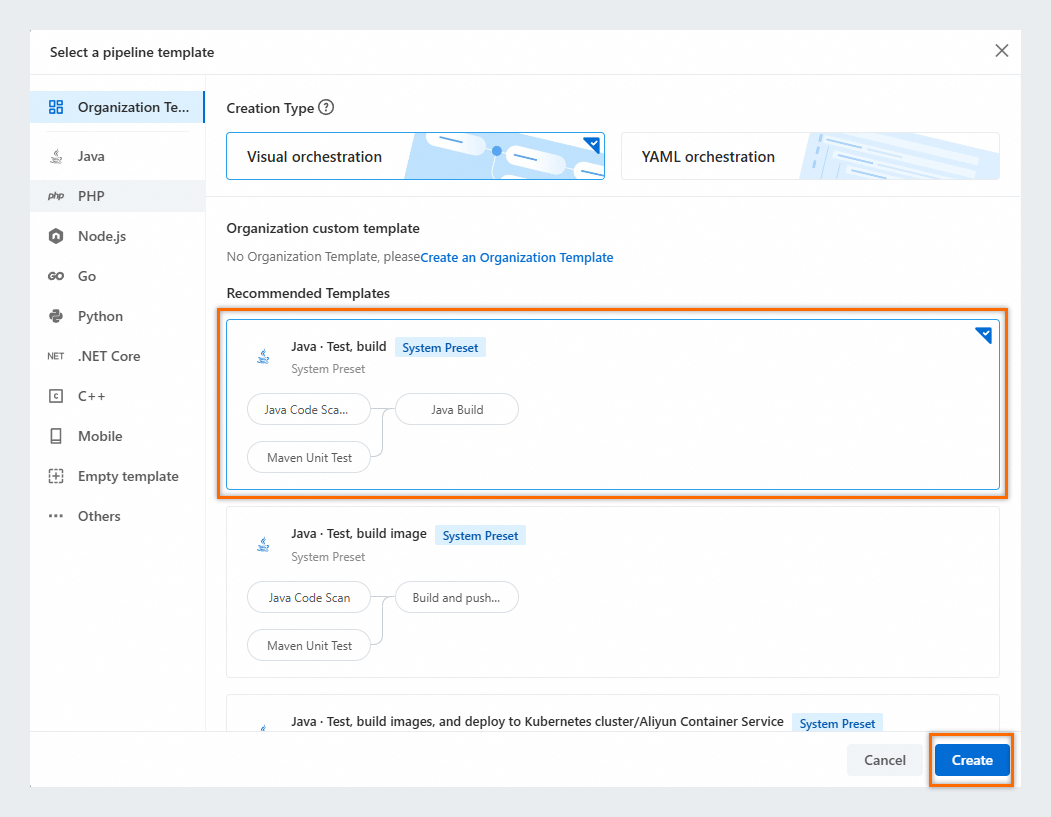
My Pipelines sayfasında sağ üst köşedeki Create Pipeline seçeneğine tıklayın. Select a pipeline template iletişim kutusunda Java · Test, build şablonunu seçin ve Create düğmesine tıklayın.
Flow, Java, PHP ve Node.js gibi popüler diller için yerleşik şablonlar sunar; böylece yalnızca birkaç tıklama ile bir CI/CD süreci kurabilirsiniz. Ayrıca kurumsal gereksinimleri karşılamak üzere özel kuruluş şablonlarını da destekler.
2. Adım: İşlem hattı kaynağını yapılandırma
pipeline source aşamasında Add Pipeline Source seçeneğine tıklayın.
-
Bir kod kaynağı ekleyin. Flow örnek kodlarını kullanarak seçeneklerini izleyin ve Add düğmesine tıklayın.
3. Adım: Test aşamasını yapılandırma
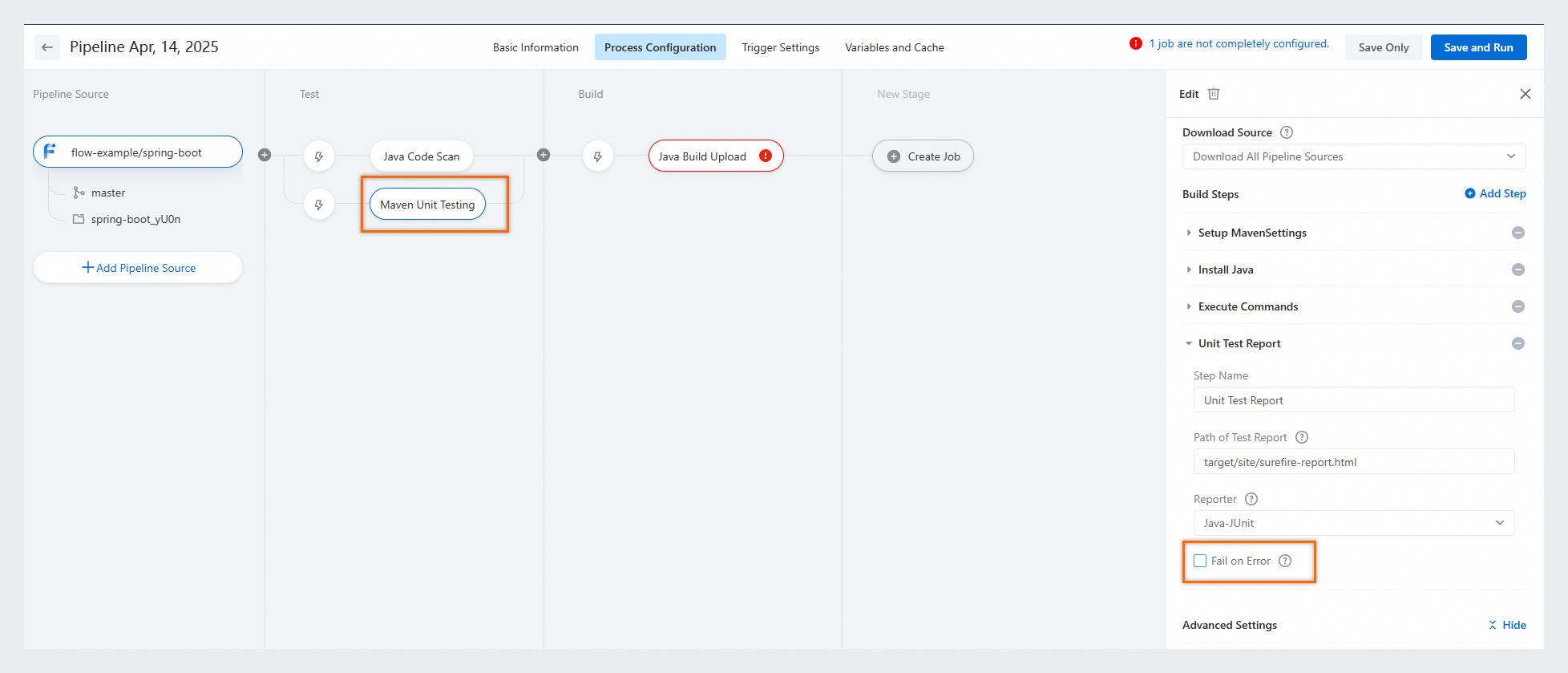
Test aşamasındaki Java code scan ve Maven unit testing işlerini aşağıdaki şekilde yapılandırın:
Java code scan: Varsayılan ayarları koruyun.
-
Maven unit testing: bölümündeki Fail On Error onay kutusunun işaretini kaldırın. Diğer tüm parametreler için varsayılan ayarları koruyun.
4. Adım: Derleme aşamasını yapılandırma
Temel parametreleri yapılandırma: Job Name, Build Cluster, Build Environment ve Download Pipeline Source için varsayılan ayarları koruyun.
-
İşlem adımlarını yapılandırın.
Setup MavenSettings, Install Java ve Run Command adımları için varsayılan ayarları koruyun.
-
Artifact Upload adımını yapılandırın. Anahtar parametreler aşağıda listelenmiştir; diğerleri için varsayılan değerleri koruyun.
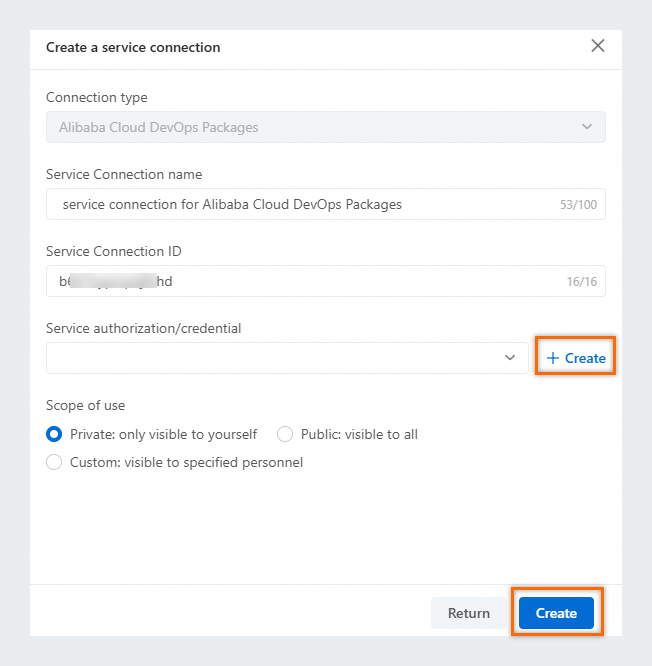
Add a service connection: Add Service Connection seçeneğine tıklayın, bir Service authorization/credential oluşturmak için New düğmesine tıklayın ve ardından Create seçeneğine tıklayın.
-
Repository:
pipeline-package-repoyapıt deposunu seçin.NotServis bağlantısı ekleme işleminden sonra hedef olarak Packages içindeki bir Generic Artifact türü depoyu seçin.
5. Adım: İşlem hattını çalıştırma ve yapıtı görüntüleme
İşlem hattı düzenleyici sayfasında sağ üst köşedeki Save and Run seçeneğine tıklayın, ardından onay iletişim kutusunda Run düğmesine tıklayın.
-
Flow, her iş için ayrı günlükler oluşturur. Yürütme ayrıntılarını görüntülemek için herhangi bir iş kartındaki Logs seçeneğine tıklayın.
Örneğin, Java build upload kartındaki Logs seçeneğine tıklayın ve ardından Artifact Upload adımını seçin. Günlükte
Artifacts_4089952gibi bir Artifact Name bulun.Artifact Name, dağıtım için derleme çıktılarını tanımlar. Dinamik bir değişken kullanın; bu öğreticide varsayılan değer olan
Artifacts_${PIPELINE_ID}kullanılmıştır.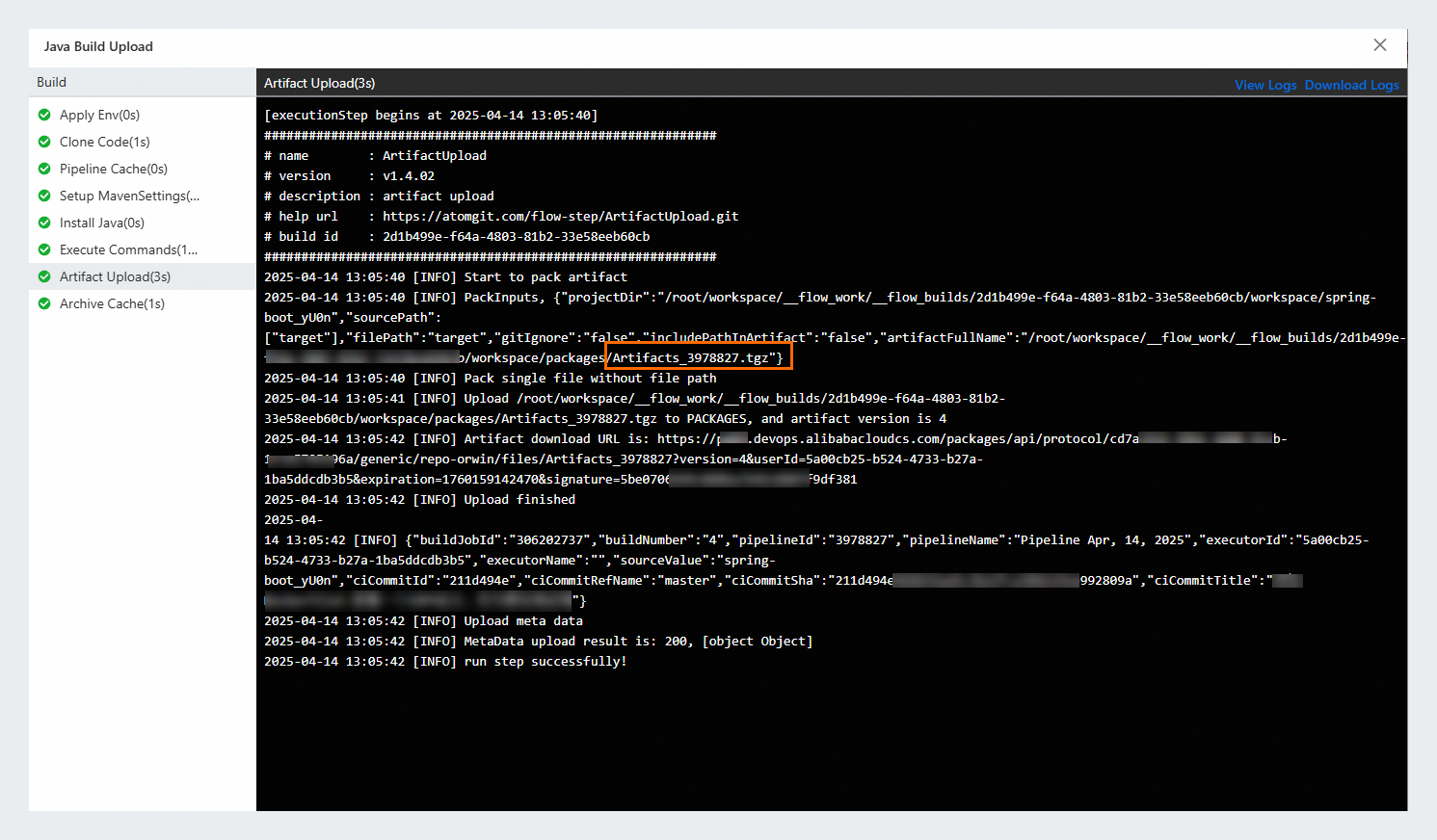
-
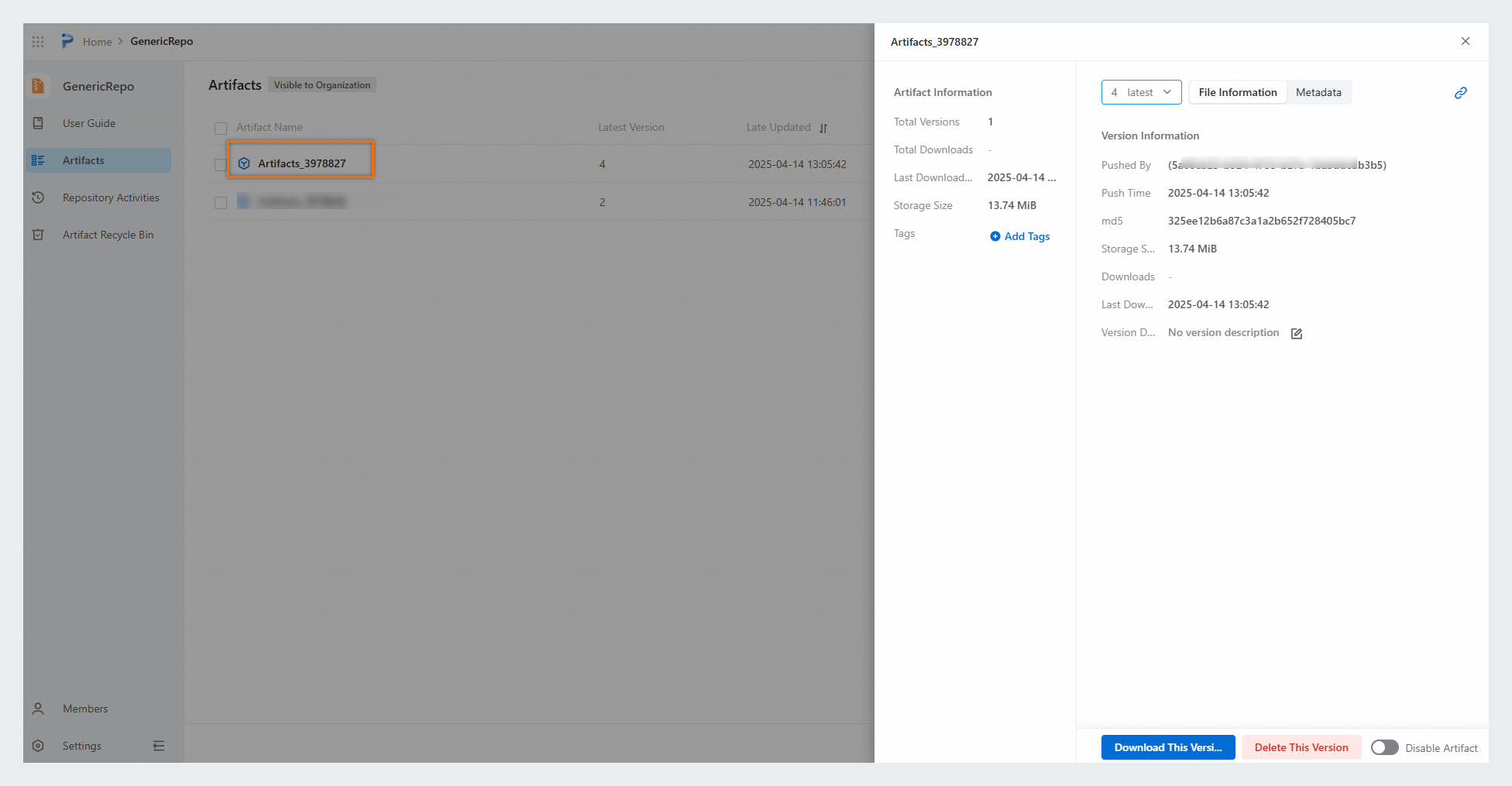
(İsteğe bağlı) Packages console, navigate to your repository to view the uploaded artifact.
Sonraki adımlar
İşlem hattı yapılandırmanızı genişletin: