Bir Express Connect devresi veri merkezinizi Alibaba Cloud'a bağladığında, trafik varsayılan olarak şifrelenmeden özel hat üzerinden akar. Veri ihlallerini ve kurcalamayı önleyerek güvenlik uyumluluğu gereksinimlerini karşılamak için devre üzerine özel bir IPsec-VPN bağlantısı ekleyebilir ve trafiği şifreli tüneller üzerinden yönlendirebilirsiniz.
Arka plan bilgileri
Başlamadan önce, Express Connect devreleri üzerindeki özel ağ trafiğini şifrelemenin temel ilkelerini anlamanızı öneririz. Daha fazla bilgi için bkz. Express Connect trafiğini şifreleme.
Şirket içi ağ geçidi cihazı BGP dinamik yönlendirme protokolünü destekliyorsa, Express Connect devreleri üzerinde özel ağ trafiği şifrelemesi uygulamak amacıyla hem VBR örneğinin hem de özel IPsec-VPN bağlantısının BGP dinamik yönlendirme protokolünü kullanmasını öneririz. İlgili öğreticiler için bkz. BGP ile Express Connect üzerinden özel trafiği şifreleme.
Senaryo örneği
Bu konuda aşağıdaki şekilde gösterilen senaryo örnek olarak kullanılmıştır. Bir işletmenin Hangzhou'da bir veri merkezi (IDC, Internet Data Center) ve Alibaba Cloud üzerinde Çin (Hangzhou) bölgesinde bir VPC'si bulunmaktadır. İlgili hizmetler, Elastic Compute Service (ECS) kullanılarak VPC içinde konuşlandırılmıştır. İşletme büyüdükçe şirket içi IDC'nin cloud ortamına bağlanması gerekmektedir. Belirli güvenlik uyumluluğu gereksinimleri nedeniyle işletme, şirket içi IDC ile VPC arasında özel ağ iletişimini sağlamak için bir Express Connect devresi ve bir transit router kullanmalıdır. Ayrıca, veri sızıntısı riskini azaltmak ve hassas kurumsal verilerin iç veya dış kişiler tarafından çalınmasını ya da değiştirilmesini önlemek amacıyla, Express Connect devresi üzerinden Alibaba Cloud'a iletilen tüm trafiğin şifrelenmesini istemektedir.
Şirket içi IDC, Express Connect devresi ve bir transit router aracılığıyla VPC ile özel ağ iletişimi kurduğunda, işletme şirket içi ağ geçidi cihazı ile transit router arasında özel bir IPsec-VPN bağlantısı kurabilir. Bu bağlantı, Express Connect devresinden geçen trafiği şifreleyerek işletmenin yüksek ağ güvenliği gereksinimlerini karşılar.

Ağ planlaması
Şirket içi IDC ve ilgili ağ örnekleri için CIDR bloklarını kendiniz planlamanız gerekiyorsa, birbirleriyle iletişim kurması gereken CIDR blokları arasında örtüşme olmadığından emin olun.
Yönlendirme mekanizması açıklaması
Express Connect devreleri üzerinde özel ağ trafiği şifrelemesini uygulamak için, şirket içi IDC ile VPC arasındaki trafiğin Express Connect devresi yerine öncelikli olarak özel IPsec-VPN bağlantısı üzerinden iletilmesini sağlamalısınız. Bu konu, rotaları kontrol ederek bu hedefe ulaşır:
-
VPC'den şirket içi IDC'ye giden trafik:
Transit router, VBR örneği ve özel IPsec-VPN bağlantısı üzerinden şirket içi IDC'ye yönelik rotaları ayrı ayrı öğrenebilir. Transit router'ın rota önceliğine göre, VBR örneği üzerinden öğrenilen rotalar varsayılan olarak tercih edilir. Bu mekanizma, VPC'den şirket içi IDC'ye giden trafiğin öncelikli olarak Express Connect devresi üzerinden iletilmesine neden olur; bu durum şifrelemeyi imkansız hale getirir.
Bu konu, farklı alt ağ maskelerine sahip şirket içi IDC CIDR blokları ekleyerek bu sorunu önler. Şirket içi IDC CIDR bloğunu VBR örneğine eklerken büyük bir CIDR bloğu (yani daha kısa bir alt ağ maskesi) eklemelisiniz. Şirket içi IDC CIDR bloğunu özel IPsec-VPN bağlantısının yönlendirme tablosuna eklerken ise küçük bir CIDR bloğu (yani daha uzun bir alt ağ maskesi) eklemelisiniz.
Örneğin, şirket içi IDC'nin CIDR bloğu 192.168.0.0/16 ve VPC ile iletişim kuran şirket içi IDC istemcilerinin CIDR bloğu 192.168.20.0/24 ise, şirket içi IDC CIDR bloğu olan 192.168.0.0/16'yı VBR örneğine ekleyin ve belirli istemci CIDR bloğu olan 192.168.20.0/24'ü özel IPsec-VPN bağlantısının yönlendirme tablosuna ekleyin. Bu sayede, transit router'da özel IPsec-VPN bağlantısı üzerinden öğrenilen rota tercih edilir ve VPC'den istemcilere giden trafik öncelikli olarak şifrelenerek özel IPsec-VPN bağlantısı üzerinden iletilir.
-
Şirket içi IDC'den VPC'ye giden trafik:
Şirket içi IDC'ye, sonraki atlamaları sırasıyla Express Connect devresine ve özel IPsec-VPN bağlantısına işaret eden VPC örneklerine yönelik rotalar ekleyin. Ardından, şirket içi IDC'den VPC'ye giden trafiğin öncelikli olarak şifrelenip özel IPsec-VPN bağlantısı üzerinden iletilmesini sağlamak için rota önceliğini özel IPsec-VPN bağlantısını işaret eden rota lehine ayarlayın.
Mevcut yönlendirme mekanizması ayrıca, özel IPsec-VPN bağlantısı kesintiye uğradığında şirket içi IDC ile VPC'nin Express Connect devresi ve transit router aracılığıyla özel ağ iletişimini sürdürebilmesini sağlar; ancak bu durumda trafik artık şifrelenmez.
CIDR bloğu planlaması
Yapılandırma hedefleri | CIDR bloğu planlaması | IP adresi |
VPC |
|
|
VBR | 10.0.0.0/30 |
|
Şirket içi IDC | İstemci CIDR bloğu: 192.168.20.0/24 | İstemci adresi: 192.168.20.6 |
Şirket içi ağ geçidi cihazı CIDR bloğu:
|
|
Ön koşullar
Alibaba Cloud'un Çin (Hangzhou) bölgesinde bir VPC oluşturduğunuzu ve ilgili hizmetleri ECS kullanarak dağıttığınızı varsayıyoruz. Daha fazla bilgi için bkz. IPv4 CIDR bloğu içeren bir VPC oluşturma.
Şirket içi ağ geçidi cihazının Alibaba Cloud ile özel bir IPsec-VPN bağlantısı kurabilmesi için standart IKEv1 ve IKEv2 protokollerini desteklediğinden emin olmak üzere cihazı kontrol edin. Şirket içi ağ geçidi cihazının standart IKEv1 ve IKEv2 protokollerini destekleyip desteklemediğini doğrulamak için cihazın satıcısına danışın.
Prosedür
Adım 1: Express Connect devresi ve transit router aracılığıyla IDC ile VPC arasında özel ağ iletişimini etkinleştirme
Adım 1: Express Connect devresi dağıtma
Şirket içi IDC'yi Alibaba Cloud'a bağlamak için bir Express Connect devresi dağıtın.
-
Bir Express Connect devresi oluşturun.
Çin (Hangzhou) bölgesinde bir Express Connect devresi için başvuru yapın. Daha fazla bilgi için bkz. Klasik Mod için Başvuru veya Barındırılan bağlantı. Bu konuda, Dedicated Physical Connection seçeneği belirlenmiştir.
-
Bir VBR örneği oluşturun.
Express Connect konsolu adresine gidin.
Sol gezinme bölmesinde Virtual Border Router (VBR) seçeneğine tıklayın.
-
Üst menü çubuğunda China (Hangzhou) bölgesini seçin.
VBR örneğinin bölgesi, Express Connect devresinin ait olduğu bölgeyle aynı olmalıdır.
Virtual Border Router (VBR) sayfasında Create VBR seçeneğine tıklayın.
-
Create VBR panelinde aşağıdaki bilgilere göre yapılandırmayı tamamlayın ve ardından OK seçeneğine tıklayın.
Aşağıda yalnızca bu konuyla güçlü ilişkisi olan yapılandırma öğeleri listelenmiştir. Diğer yapılandırma öğeleri için varsayılan ayarları koruyun. Daha fazla bilgi için bkz. VBR oluşturma ve yönetme.
Yapılandırma öğesi
Açıklama
Name
Bu konuda VBR girin.
Physical Connection
Bu konuda Dedicated Express Connect Circuits türünü seçin ve ardından oluşturulan Express Connect devresi arayüzünü seçin.
VLAN ID
Bu konuda 0 girin.
IPv4 Address of Gateway at Alibaba Cloud Side
Bu konuda 10.0.0.1 girin.
IPv4 Address of Gateway at Customer Side
Bu örnekte 10.0.0.2 girin.
Subnet Mask (IPv4 Address)
Bu örnekte 255.255.255.252 girin.
-
VBR örneğinde şirket içi IDC'yi hedefleyen bir rota ekleyin.
Virtual Border Router (VBR) sayfasında VBR örneği kimliğine tıklayın.
Route sekmesine tıklayın ve ardından Custom Route Entry sekmesi altında Add Route Entry seçeneğine tıklayın.
-
Add Route Entry panelinde aşağıdaki bilgilere göre yapılandırmayı tamamlayın ve ardından OK seçeneğine tıklayın.
Yapılandırma öğesi
Rota girişi
Next Hop Type
Express Connect Circuit seçeneğini belirleyin.
Destination CIDR Block
Şirket içi IDC'nin 192.168.0.0/16 CIDR bloğunu girin.
Next Hop
Oluşturduğunuz Express Connect devresini seçin.ÖnemliVBR örneğinde veri merkezine (IDC) yönelik bir rota eklerken, transit router'ın daha sonra özel IPsec-VPN bağlantısı üzerinden öğreneceği veri merkezi rotalarının mevcut rotalardan daha spesifik olmasını ve daha yüksek rota önceliğine sahip olmasını sağlamak amacıyla büyük bir CIDR bloğu eklemenizi öneririz.
-
Şirket içi ağ geçidi cihazında VPC'ye yönelik bir rota ekleyin.
NotBu örnekte, bir Cisco güvenlik duvarının nasıl yapılandırılacağını açıklamak için Adaptive Security Appliance (ASA) 9.19.1 yazılımı kullanılmaktadır. Komutlar yazılım sürümlerine göre değişiklik gösterebilir. İşlemler sırasında gerçek ortamınıza göre belgelere veya satıcınıza danışın. Daha fazla bilgi için bkz. Yerel ağ geçitlerini yapılandırma.
Aşağıdaki içerik üçüncü taraf ürün bilgilerini içermektedir ve yalnızca referans amaçlıdır. Alibaba Cloud, üçüncü taraf ürünlerin performansı ve güvenilirliği veya bu ürünler kullanılarak gerçekleştirilen işlemlerin potansiyel etkileri konusunda garanti veya başka türlü taahhütte bulunmaz.
ciscoasa> enable
Password: ********             # Enter the enable mode password.
ciscoasa# configure terminal   # Enter configuration mode.
ciscoasa(config)#
#The interface configuration on the Cisco firewall is complete and the interfaces are enabled. The following section provides an example of the interface configuration used in this topic.
ciscoasa(config)# show running-config interface
!
interface GigabitEthernet0/0                #The interface that connects to the VBR.
 nameif VBR                                 #The name of the GigabitEthernet0/0 interface.
 security-level 0
 ip address 10.0.0.1 255.255.255.252        #The IP address configured on the GigabitEthernet0/0 interface.
!
interface GigabitEthernet0/2                #The interface that connects to the data center (IDC).
 nameif private                             #The name of the GigabitEthernet0/2 interface.
 security-level 100                         #Specifies that the security-level of the interface that connects to the data center (IDC) is lower than that of the interface that connects to Alibaba Cloud.
 ip address 192.168.50.215 255.255.255.0    #The IP address configured on the GigabitEthernet0/2 interface.
!
interface GigabitEthernet0/3                #The interface connecting to private IPsec-VPN tunnel 1.
 nameif VPN-IP1                             #The name of the GigabitEthernet0/3 interface.
 security-level 0
 ip address 192.168.10.136 255.255.255.0    #The private IP address configured for the GigabitEthernet0/3 interface.
!
interface GigabitEthernet0/4                #The interface connecting to private IPsec-VPN tunnel 2.
 nameif VPN-IP2                             #The name of the GigabitEthernet0/4 interface.
 security-level 0
 ip address 192.168.40.159  255.255.255.0   #The private IP address configured for the GigabitEthernet0/4 interface.
!
#Configure a static route to the Alibaba Cloud VPC (172.16.0.0/16).
route VBR 172.16.0.0 255.255.0.0 10.0.0.2
#Configure a route to the on-premises IDC clients.
route private 192.168.0.0 255.255.0.0 192.168.50.216
Adım 2: Transit router yapılandırma
Şirket içi IDC, bir Express Connect devresi üzerinden Alibaba Cloud'a bağlandıktan sonra, şirket içi IDC ile VPC arasında transit router aracılığıyla özel ağ iletişimini sağlamak için transit router'ı yapılandırmaya başlayın.
-
Create a CEN instance. iletişim kutusunda Create CEN Only seçeneğini belirleyin, ardından Cloud Enterprise Network (CEN) örneği adını özelleştirin ve diğer yapılandırma öğelerini varsayılan değerlerinde bırakın.
-
VBR örneğini ve VPC örneğini bağlamak için Çin (Hangzhou) bölgesinde bir transit router örneği oluşturun. Diğer yapılandırma öğeleri için varsayılan ayarları koruyun.
-
Bir VPC bağlantısı oluşturun.
CEN örneği ayrıntılar sayfasının sekmesinde, Çin (Hangzhou) bölgesindeki transit router örneğini bulun ve Actions sütunundaki Create Connection seçeneğine tıklayın.
-
Connection with Peer Network Instance sayfasında aşağıdaki bilgilere göre ayarları yapılandırın ve VPC örneğini transit router'a bağlamak için OK seçeneğine tıklayın.
Aşağıda yalnızca bu konuyla yakından ilişkili yapılandırma öğeleri açıklanmıştır. Diğer yapılandırma öğeleri için varsayılan ayarları koruyun. Daha fazla bilgi için bkz. Prosedür.
Yapılandırma öğesi
Açıklama
Instance Type
Virtual Private Cloud (VPC) seçeneğini belirleyin.
Region
China (Hangzhou) seçeneğini belirleyin.
Attachment Name
Özel adı VPC-Attachment olarak ayarlayın.
Network Instance
VPC seçeneğini belirleyin.
VSwitchTransit router tarafından desteklenen bir alandaki bir vSwitch örneğini seçin.
Bu konuda vSwitch 2 ve vSwitch 3 seçilmiştir. Birden fazla alanı destekleyen bir bölgede, en az iki farklı alandan birer vSwitch örneği seçmelisiniz. VPC bağlantısını oluşturmak için iş yükü taşımayan vSwitch'leri kullanmanızı öneririz.
Advanced Settings
Varsayılan rota yapılandırmasını kullanın; bu, üç gelişmiş yapılandırmanın da etkinleştirilmesi anlamına gelir. Diğer bağlantıları oluşturmaya devam etmek için Create More Connections seçeneğine tıklayarak Connection with Peer Network Instance sayfasına dönün.
-
Bir VBR bağlantısı oluşturun.
Connection with Peer Network Instance sayfasında bağlantıyı aşağıdaki bilgilere göre yapılandırın ve VBR örneğini transit router'a bağlamak için OK seçeneğine tıklayın. Aşağıda yalnızca bu konuyla güçlü ilişkisi olan yapılandırma öğeleri listelenmiştir. Diğer yapılandırma öğelerini varsayılan değerlerinde bırakın. Daha fazla bilgi için bkz. VBR'yi transit router'a bağlama.
Yapılandırma öğesi
Açıklama
Instance Type
Virtual Border Router (VBR) seçeneğini belirleyin.
Region
China (Hangzhou) seçeneğini belirleyin.
Attachment Name
Özel adı VBR-Attachment olarak ayarlayın.
Network Instance
VBR seçeneğini belirleyin.
Advanced Settings
Varsayılan rota yapılandırmasını kullanın; yani üç gelişmiş yapılandırmanın tümünü etkinleştirin.
Adım 3: Özel ağ bağlantısını test etme
Yukarıdaki yapılandırmaları tamamladıktan sonra, veri merkezi (IDC) ile VPC arasında özel ağ iletişimi kurulur. Özel ağ bağlantısını test etmek için aşağıdaki adımları uygulayabilirsiniz.
VPC'deki ECS örneklerine uygulanan güvenlik grubu kurallarını ve veri merkezindeki (IDC) istemcilere uygulanan erişim denetimi kurallarını anladığınızdan emin olun. Ayrıca, ECS örneklerinin güvenlik grubu kurallarının ve veri merkezindeki istemcilerin erişim denetimi kurallarının, veri merkezindeki istemcilerin VPC'deki ECS örnekleriyle iletişim kurmasına izin verdiğinden emin olun. Daha fazla bilgi için bkz. Güvenlik grubu kurallarını görüntüleme ve Güvenlik grubu kuralı ekleme.
Bu adımda, veri merkezinin (IDC) erişim denetimi kuralları ICMP protokolüne ve VPC CIDR bloğuna izin vermelidir; ECS örneklerinin güvenlik grubu kuralları ise ICMP protokolüne ve veri merkezi (IDC) CIDR bloğuna izin vermelidir.
VPC'deki ECS1 örneğinde oturum açın. Daha fazla bilgi için bkz. Bağlantı yöntemi genel bakışı.
-
Veri merkezi (IDC) CIDR bloğundaki herhangi bir istemciye erişmek için ping komutunu çalıştırın.
ping <the IP address of a client in the data center>[root@iZr***viZ ~]# ping 192.168.20.6 PING 192.168.20.6 (192.168.20.6) 56(84) bytes of data. 64 bytes from 192.168.20.6: icmp_seq=1 ttl=60 time=153 ms 64 bytes from 192.168.20.6: icmp_seq=2 ttl=60 time=152 ms 64 bytes from 192.168.20.6: icmp_seq=3 ttl=60 time=152 ms 64 bytes from 192.168.20.6: icmp_seq=4 ttl=60 time=152 ms 64 bytes from 192.168.20.6: icmp_seq=5 ttl=60 time=152 ms 64 bytes from 192.168.20.6: icmp_seq=6 ttl=60 time=152 ms ^Z [1]+ Stopped ping 192.168.20.6Yukarıdaki çıktıda gösterildiği gibi, ECS1 yanıt paketleri alabiliyorsa şirket içi IDC ile VPC arasında özel ağ iletişimi kurulmuş demektir.
Adım 2: Express Connect devreleri üzerinden özel ağ trafiğini şifreleme
Veri merkezi (IDC) ile VPC arasında özel ağ iletişimi kurulduktan sonra, şirket içi ağ geçidi cihazı ile transit router arasında özel ağ türünde bir IPsec-VPN bağlantısı kurabilirsiniz. Ardından, rota yapılandırmasını kullanarak veri merkezi (IDC) ile VPC arasındaki trafiğin özel IPsec-VPN bağlantısı üzerinden iletilmesini sağlayabilir ve böylece Express Connect devresi üzerindeki özel ağ trafiğini şifreleyebilirsiniz.
Adım 1: Özel IPsec-VPN bağlantısı kurma
-
Transit router'a 10.10.10.0/24 CIDR bloğunu ekleyin. Daha fazla bilgi için bkz. Mevcut bir routera CIDR bloğu ekleme.
Transit router CIDR bloğu, IPsec bağlantısına ağ geçidi IP adresleri atamak ve böylece özel bir IPsec-VPN bağlantısı kurmak için kullanılır. Transit router CIDR bloğu, ağ iletişimine katılması gereken veri merkezi (IDC) ve VPC'deki CIDR bloklarıyla çakışmamalıdır.
-
Şirket içi ağ geçidi cihazının iki VPN IP adresini Alibaba Cloud'a kaydetmek için iki müşteri ağ geçidi oluşturun.
VPN gateway konsolu adresine gidin.
Sol gezinme bölmesinde Interconnections - VPN - Customer Gateways seçeneğini belirleyin.
Customer Gateway sayfasında Create Customer Gateway seçeneğine tıklayın.
-
Create Customer Gateway panelinde parametreleri aşağıdaki bilgilere göre yapılandırın ve ardından OK seçeneğine tıklayın.
Bu bölümde yalnızca bu konuyla yakından ilişkili yapılandırma öğeleri listelenmiştir. Diğer yapılandırma öğeleri için varsayılan ayarları koruyun. Daha fazla bilgi için bkz. Müşteri Ağ Geçidi.
-
Müşteri ağ geçidi 1
Name: Müşteri ağ geçidi adını Customer-Gateway1 olarak ayarlayın.
IP Address: Şirket içi ağ geçidi cihazının 1. VPN IP adresi olan 192.168.10.136'yı girin.
-
Müşteri ağ geçidi 2
Name: Müşteri ağ geçidi adını Customer-Gateway2 olarak ayarlayın.
IP Address: Şirket içi ağ geçidi cihazının 2. VPN IP adresi olan 192.168.40.159'u girin.
-
-
Bir VPC bağlantısı oluşturun.
Sol gezinme bölmesinde seçeneğini belirleyin.
IPsec Connections sayfasında Bind CEN seçeneğine tıklayın.
-
Create IPsec-VPN Connection sayfasında IPsec bağlantısını aşağıdaki bilgilere göre yapılandırın ve ardından OK seçeneğine tıklayın.
Aşağıda yalnızca bu konuyla güçlü ilişkisi olan yapılandırma öğeleri listelenmiştir. Diğer yapılandırma öğeleri için varsayılan değerleri koruyun. Daha fazla bilgi için bkz. IPsec-VPN bağlantısı (bir TR'ye ekli).
Yapılandırma öğesi
IPsec bağlantısı
Name
Değeri IPsec connection olarak ayarlayın.
Region
Transit router'ın dağıtıldığı bölgeyi seçin.
ipsec-vpn bağlantısı, transit router ile aynı bölgede oluşturulur.
Gateway Type
Private seçeneğini belirleyin.
Bind CEN
Same Account seçeneğini belirleyin.
CEN Instance ID
Adım 2'de oluşturulan Cloud Enterprise Network (CEN) örneğini seçin.
Konsol, CEN örneği için geçerli bölgede oluşturulan transit router'ın kimliğini ve CIDR bloğunu görüntüler. ipsec-vpn bağlantısı bu transit router'a eklenecektir.
Routing Mode
Bu konuda Destination Routing Mode kullanılır ve iletilen trafik daha sonra rotalar tarafından kontrol edilir.
Tunnel 1
Customer Gateway
Customer-Gateway1 ile ilişkilendirin.
Pre-Shared Key
fddsFF111****.
ÖnemliIPsec-VPN bağlantısının önceden paylaşılan anahtarı, eş ağ geçidi cihazının önceden paylaşılan anahtarıyla aynı olmalıdır. Aksi takdirde IPsec-VPN bağlantısı kurulamaz.
Encryption Configuration
Aşağıdaki parametreler hariç, kalan yapılandırma öğeleri için varsayılan değerleri koruyun.
IKE Configurations için DH Group (Perfect Forward Secrecy) seçeneği olarak group14 belirleyin.
IPsec Configurations için DH Group (Perfect Forward Secrecy) seçeneği olarak group14 belirleyin.
NotIPsec bağlantısı için şifreleme yapılandırmalarının şirket içi ağ geçidi cihazıyla aynı olması gerektiğinden emin olmak için şifreleme parametrelerini şirket içi ağ geçidi cihazına göre seçmeniz gerekir.
Tunnel 2
Customer Gateway
Customer-Gateway2 ile ilişkilendirin.
Pre-Shared Key
fddsFF222****.
Encryption Configuration
Aşağıdaki tabloda açıklananlar dışındaki yapılandırma öğeleri için varsayılan değerleri koruyun.
IKE Configurations için DH Group (Perfect Forward Secrecy) seçeneğini group14 olarak ayarlayın.
IPsec Configurations için DH Group (Perfect Forward Secrecy) seçeneğini group14 olarak ayarlayın.
NotIPsec bağlantısı için şifreleme yapılandırmalarının şirket içi ağ geçidi cihazıyla aynı olması gerektiğinden emin olmak için şifreleme parametrelerini şirket içi ağ geçidi cihazına göre seçmeniz gerekir.
Advanced Settings
Varsayılan rota yapılandırmasını kullanın; yani tüm gelişmiş yapılandırma seçeneklerini etkinleştirin.
IPsec bağlantısı oluşturulduktan sonra, IPsec bağlantısı ayrıntılar sayfasında IPsec bağlantısının ağ geçidi IP adreslerini görüntüleyebilirsiniz. IPsec bağlantısı, şirket içi ağ geçidi cihazıyla özel bir IPsec-VPN bağlantısı kurmak için bu iki ağ geçidi IP adresini kullanır. IPsec bağlantısı oluşturulduktan sonra, IPsec bağlantısı ayrıntılar sayfasındaki Tunnel sekmesine tıklayarak iki tünelin ağ geçidi IP adreslerini görüntüleyin: Tünel 1'in ağ geçidi IP adresi
10.10.10.49ve Tünel 2'nin ağ geçidi IP adresi10.10.10.50şeklindedir. Her iki tünelin bağlantı durumu Phase 2 negotiation succeeded olarak görünür ve durum Normal olarak belirtilir.
-
IPsec-VPN connection sayfasına dönün, oluşturulan IPsec bağlantısını bulun ve Actions sütunundaki Generate Peer Configuration seçeneğine tıklayın.
Eş yapılandırması, IPsec bağlantısının eşine eklemeniz gereken VPN yapılandırmasıdır. Bu konuda anlatılan senaryoda, bu yapılandırmaları şirket içi ağ geçidi cihazına eklemeniz gerekir.
IPsec-VPN Connection Configuration iletişim kutusunda yapılandırmayı kopyalayın ve şirket içi ağ geçidi cihazının sonraki yapılandırması için yerel olarak kaydedin.
-
Müşteri ağ geçidi cihazını yapılandırın.
IPsec bağlantısını oluşturduktan sonra, şirket içi ağ geçidi cihazı ile Alibaba Cloud arasında özel bir IPsec-VPN bağlantısı kurulabilmesi için VPN yapılandırmasını şirket içi ağ geçidi cihazına eklemelisiniz.
Yukarıdaki yapılandırmayı tamamladıktan sonra, veri merkezi (IDC) Alibaba Cloud ile başarılı bir şekilde özel bir IPsec-VPN bağlantısı kurabilir. Alibaba Cloud'daki IPsec bağlantısı örneğinin ayrıntılar sayfasında özel IPsec-VPN bağlantısının durumunu görüntüleyebilirsiniz. Ortamınızda özel IPsec-VPN bağlantısı başarıyla kurulmazsa, sorunu kendi başınıza gidermeyi deneyebilirsiniz. Daha fazla bilgi için bkz. Kendi kendine tanılama. Yapılandırma tamamlandıktan sonra, VPN gateway üzerindeki Tunnel sekmesinde iki tünelin bağlantı durumunu görüntüleyebilirsiniz. Hem Tünel 1 (ağ geçidi IP adresi
10.10.10.49) hem de Tünel 2 (ağ geçidi IP adresi10.10.10.50) Phase 2 negotiation succeeded durumunu gösterir ve durum Normal olarak belirtilir; bu, özel IPsec-VPN bağlantısının başarıyla kurulduğunu gösterir.
Adım 2: Rotaları yapılandırma
Özel IPsec-VPN bağlantısı oluşturulduktan sonra, veri merkezi (IDC) ile VPC arasındaki trafik hala Express Connect devresi üzerinden iletilir ve şifrelenmez. Veri merkezi (IDC) ile VPC arasındaki trafiğin özel IPsec-VPN bağlantısı üzerinden iletilmesini sağlamak için ilgili rotaları eklemeniz gerekir.
-
Şirket içi ağ geçidi cihazındaki rota yapılandırmasını değiştirin.
#Configure a route to the VPC so that traffic is transmitted over the private IPsec-VPN connection route ALIYUN1 172.16.0.0 255.255.0.0 10.10.10.49 4 route ALIYUN2 172.16.0.0 255.255.0.0 10.10.10.50 5 #Modify the priority of the static route pointing to the Express Connect circuit so that its priority is lower than that of the static route pointing to the private IPsec-VPN connection. route VBR 172.16.0.0 255.255.0.0 10.0.0.2 10ÖnemliBu senaryoda, veri merkezinden (IDC) VPC'ye giden trafik öncelikli olarak Tünel 1 üzerinden iletilir. Tünel 1 kesintiye uğradığında trafik otomatik olarak Tünel 2 üzerinden iletilir. VPC'den veri merkezine (IDC) giden trafik ise iki tünel arasında rastgele dağıtılır.
-
IPsec bağlantısına veri merkezi (IDC) için bir rota girişi ekleyin.
VPN Gateway konsolu adresine gidin.
Sol gezinme bölmesinde Interconnections- VPN - IPsec Connections seçeneğini belirleyin.
Üst durum çubuğunda China (Hangzhou) bölgesini seçin.
IPsec Connections sayfasında hedef IPsec bağlantısı örneğini bulun ve IPsec bağlantısı örneğinin kimliğine tıklayın.
Destination-based Route Table sekmesinde Add Route Entry seçeneğine tıklayın.
-
Add Route Entry panelinde hedef rotayı aşağıdaki bilgilere göre yapılandırın ve ardından OK seçeneğine tıklayın.
ÖnemliVeri merkezine (IDC) yönelik bir rota eklerken, hedef CIDR bloğunun VBR örneğine eklenen CIDR bloğundan daha spesifik olduğundan emin olun. Böylece, transit router'ın özel IPsec-VPN bağlantısı üzerinden öğrendiği veri merkezi rotası tercih edilir.
Yapılandırma öğesi
CIDR bloğu 1
CIDR bloğu 2
CIDR bloğu 3
Destination CIDR Block
192.168.10.0/24 girin.
192.168.20.0/24 girin.
192.168.40.0/24 girin.
Next Hop Type
IPsec-VPN connection seçeneğini belirleyin.
Next Hop
Oluşturduğunuz IPsec bağlantısını seçin.
-
Transit router için özel bir rota girişi ekleyin.
Yukarıdaki rota yapılandırması tamamlandıktan sonra özel IPsec-VPN bağlantısı kesilir. Özel IPsec-VPN bağlantısını yeniden kurmak için, sonraki atlama VBR örneğini işaret edecek şekilde, şirket içi ağ geçidi cihazının VPN IP adresine yönelik belirli bir rotayı transit router'ın yönlendirme tablosuna eklemelisiniz.
Route Table sekmesinde kalın, Route sekmesine tıklayın ve ardından Create Route seçeneğine tıklayın.
-
Add Route Entry iletişim kutusunda rota girişi bilgilerini yapılandırın ve ardından OK seçeneğine tıklayın.
Parametre
CIDR bloğu 1
CIDR block 2
Destination CIDR
Şirket içi ağ geçidi cihazının 1. VPN IP adresi olan 192.168.10.136/32 adresini girin.
Şirket içi ağ geçidi cihazının 2. VPN IP adresi olan 192.168.40.159/32 adresini girin.
Blackhole Route?
No seçeneğini belirleyin.
Next Hop Connection
VBR-Attachment seçeneğini belirleyin.
Adım 3: Şifreleme etkisini doğrulama
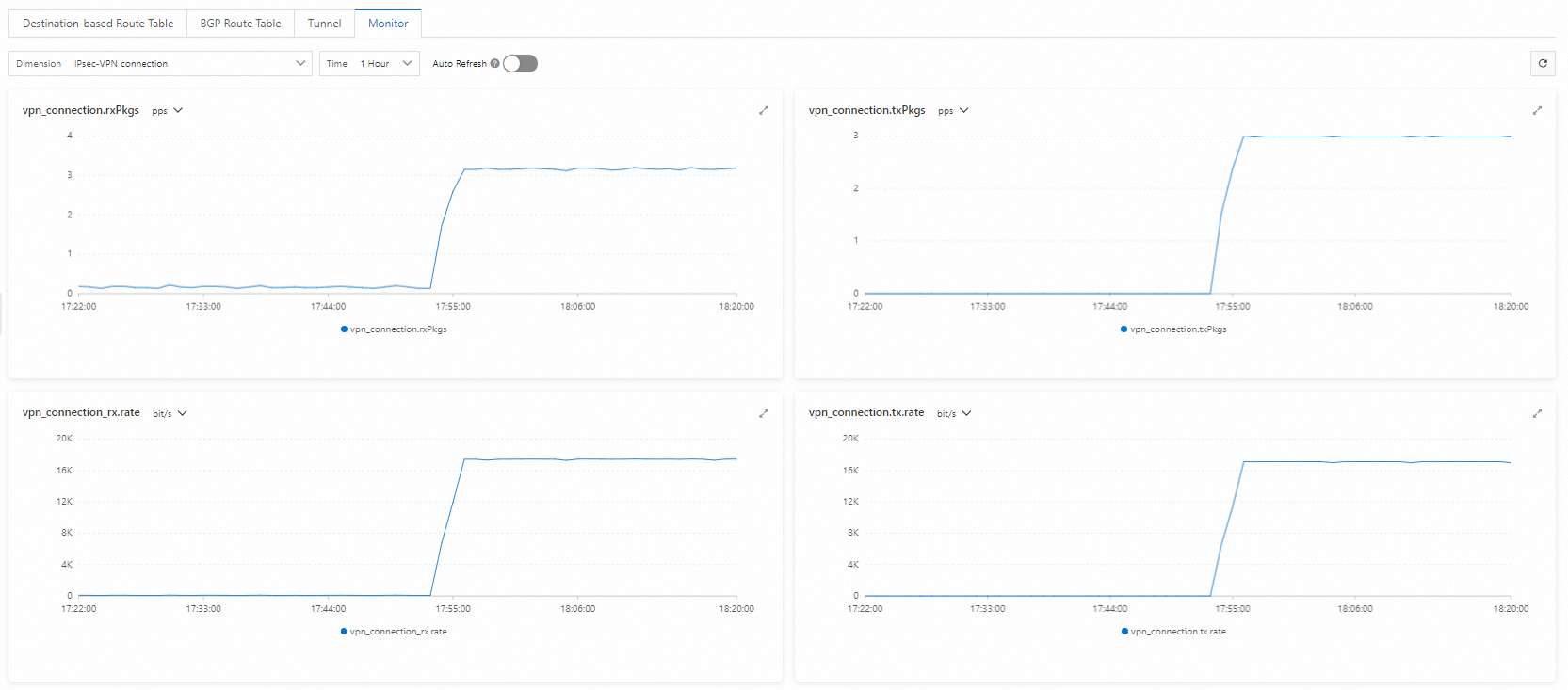
Yukarıdaki yapılandırmaları tamamladıktan sonra, IPsec bağlantısının ayrıntılar sayfasında trafik iletimi izleme verilerini görüntüleyebiliyorsanız, Express Connect devresi üzerindeki özel ağ trafiği şifrelenmiş demektir.
-
VPC'deki ECS1 örneğinde oturum açın. Şirket içi IDC CIDR bloğundaki herhangi bir istemciye sürekli erişim sağlamak için ping komutunu çalıştırın.
ping <IP address of a client in the data center> -s 1000 -c 10000-s 1000: 1000 baytlık paketler gönderileceğini belirtir.-c 10000: Sürekli olarak 10000 istek paketi gönderir.
VPN Gateway konsolu adresine gidin.
Üst gezinme çubuğunda China (Hangzhou) bölgesini seçin.
Sol gezinme bölmesinde Interconnections - VPN - IPsec Connections seçeneğini belirleyin.
-
IPsec-VPN connection sayfasında oluşturulan IPsec bağlantısını bulun ve IPsec bağlantısı kimliğine tıklayın.
IPsec bağlantısı ayrıntılar sayfasındaki trafik iletimi izleme verilerini görüntüleyin.