Çift tünelli modda bir VPN Gateway örneği kullandığınızda sistem, VPC'nin vSwitch'inde esnek ağ arayüzleri (ENI) oluşturur. Bu ENI'ler, VPC ile VPN Gateway arasındaki trafik için arayüz görevi görür. VPC akış günlüğü özelliğini kullanarak VPN Gateway ENI'lerinin trafiğini kaydedebilirsiniz. Ardından bu günlükleri sorgulayıp analiz ederek örneğin trafik kalıplarını anlayabilir; hangi ana bilgisayarların ağ geçidi üzerinden iletişim kurduğunu, VPC kaynaklarına eriştiğini veya yüksek trafik oluşturduğunu tespit edebilirsiniz.
Kullanım senaryosu
Bu konu, bir VPN Gateway örneğinden gelen trafiği kaydetmek, sorgulamak ve analiz etmek için VPC akış günlüğü özelliğinin nasıl kullanılacağını gösterir.
Aşağıdaki şekilde gösterildiği gibi iki VPC örneği bir IPsec-VPN bağlantısı üzerinden birbirine bağlanmıştır. Bu konu, 1 numaralı VPN Gateway örneğinin ENI'leri için trafiği kaydetmek üzere bir akış günlüğünün nasıl oluşturulacağını açıklar.
İki VPC örneğini IPsec-VPN bağlantısı kullanarak bağlama hakkında bilgi için bkz. VPC'den VPC'ye IPsec-VPN bağlantısı oluşturma (çift tünelli mod).

1. Adım: VPN Gateway ENI bilgilerini görüntüleyin
Çift tünelli modda bir VPN Gateway örneği oluşturduktan sonra örnek ayrıntıları sayfasında sistem tarafından oluşturulan ENI'leri görüntüleyebilirsiniz.
VPN gateway konsolu oturumunu açın.
Üst gezinme çubuğunda VPN gateway örneğinin bulunduğu bölgeyi seçin.
VPN Gateways sayfasında hedef VPN Gateway örneğinin kimliğini tıklayın.
-
Örnek ayrıntıları sayfasının Basic Information bölümünde sistem tarafından oluşturulan ENI'lerin kimliklerini ve adlarını görüntüleyin.
NotBir VPN Gateway üzerinde yalnızca IPsec-VPN özelliği veya yalnızca SSL-VPN özelliği etkinleştirilirse sistem VPC'nin vSwitch'inde iki ENI oluşturur. Hem IPsec-VPN hem de SSL-VPN özellikleri etkinleştirilirse sistem dört ENI oluşturur.
Bu konuda VPN Gateway örneğinde yalnızca IPsec-VPN özelliği etkinleştirilmiştir.
2. Adım: Akış günlüğü oluşturun
Önkoşullar Akış günlüğü oluşturmadan önce Simple Log Service hizmetini etkinleştirdiğinizden emin olun.
1 numaralı VPN Gateway örneğinin her bir ENI'si için bir akış günlüğü oluşturun. Oluşturulduktan sonra akış günlüğü varsayılan olarak etkinleştirilir ve ENI'ler için trafiği otomatik olarak kaydetmeye başlar. Akış günlüklerinde kaydedilen alanlar hakkında daha fazla bilgi için bkz. Akış günlüklerine giriş.
-
VPC konsolundaki Flow Log sayfasına gidin ve Create a flow log öğesini tıklayın.
Akış günlüğü özelliğini ilk kez kullanıyorsanız Activate Now öğesini tıklayın.
-
Create a flow log iletişim kutusunda aşağıdaki bilgilere göre akış günlüğünü yapılandırın ve OK öğesini tıklayın.
Aşağıdaki tabloda yalnızca bu konuyla ilgili parametreler açıklanmaktadır. Diğer parametreler için varsayılan veya boş değerleri koruyun. Daha fazla bilgi için bkz. Akış günlüğü oluşturma.
Parametre
Açıklama
Resource Type
Trafiğini kaydetmek istediğiniz kaynak türü.
Bu konuda ENI seçeneğini belirleyin.
Resource Instance
VPN Gateway örneğinin ENI'lerini seçin.
Data Transfer Type
Kaydedilecek trafik türünü seçin:
All Traffic: Belirtilen kaynağın tüm trafiğini yakalar.
Allowed Traffic: Güvenlik grubu kuralları ve ağ ACL kuralları tarafından izin verilen trafiği yakalar.
Denied Traffic: Güvenlik grubu kuralları ve ağ ACL kuralları tarafından reddedilen trafiği yakalar.
Bu konuda All Traffic seçilmiştir. Sorgulama gereksinimlerinize göre bir trafik türü seçebilirsiniz.
Project
Akış günlüğünü yönetmek için bir Project seçin:
Select Project: Mevcut bir Project seçin.
Create Project: Bir Project oluşturun.
Bu konuda Create Project seçilmiştir.
Logstore
Akış günlüğünü depolamak için bir Logstore seçin:
Select Logstore: Mevcut bir Logstore seçin.
Create Logstore: Bir Logstore oluşturun.
Bu konuda Create Logstore seçilmiştir. Bu senaryoda 1 numaralı VPN Gateway örneğinin tüm ENI'lerinin günlükleri sonraki sorgulama ve analiz işlemleri için aynı Logstore'a gönderilir.
Enable Log Analysis Report
Bu özelliği etkinleştirirseniz seçilen Logstore üzerinde indeksleme etkinleştirilir ve bir pano oluşturulur. Bu sayede veriler üzerinde SQL sorguları ve görsel analiz yapabilirsiniz.
Simple Log Service'in indeksleme özelliği trafiğe göre faturalandırılır. Panolar ücretsizdir. Daha fazla bilgi için bkz. Simple Log Service Faturalandırması.
Bu konuda akış günlüklerinin sonraki sorgulama ve analizi için bu özellik Etkin durumdadır.
Sampling Interval (Minutes)
Akış günlüğü örnekleme zaman aralığını seçin.
Bu konuda 1 dakika seçilmiştir.
3. Adım: Akış günlüklerini sorgulayın ve analiz edin
Simple Log Service akış günlüklerinden gelen trafik verilerini otomatik olarak alır. VPN Gateway ENI günlüklerini sorgulamak ve analiz etmek için Simple Log Service konsoluna gidin.
VPC konsolu oturumunu açın.
Sol gezinme bölmesinde yolunu izleyin.
Üst gezinme çubuğunda akış günlüğünün bulunduğu bölgeyi seçin.
Flow Log sayfasında hedef akış günlüğünü bulun ve ardından Simple Log Service sütunundaki Logstore adı bağlantısını tıklayın. Sistem sizi otomatik olarak Simple Log Service konsoluna yönlendirir.
-
Logstore ayrıntıları sayfasında 1 numaralı VPN Gateway örneğinin trafiğini anlamak için ENI günlüklerini sorgulayabilir ve analiz edebilirsiniz.
Aşağıdaki örnek ENI akış günlüklerinin nasıl sorgulanıp analiz edileceğini göstermektedir. Gereksinimlerinize göre özel sorgular da oluşturabilirsiniz.
-
** Sorgulama senaryosu
**
1 numaralı VPN Gateway örneğinin her bir ENI'si üzerinden iletişim kuran ana bilgisayarları ve her bir ana bilgisayar çifti arasında aktarılan baytları sorgulayın.
-
Sorgu ifadesi
* | select "eni-id",srcaddr,dstaddr,direction,sum(bytes) as byte from log GROUP BY "eni-id",srcaddr,dstaddr,direction ORDER BY "eni-id" DESC limit 10 -
Sorgulama sayfasında zaman aralığını Last 1 Hour olarak ayarlayın. Sorgu kutusuna şu SQL ifadesini girin:
* | select "eni-id",srcaddr,dstaddr,direction,sum(bytes) as byte from log GROUP BY "eni-id",srcaddr,dstaddr,direction ORDER BY "eni-id" DESC limit 10ve ardından Search & Analyze düğmesini tıklayın. Sorgu sonuçları eni-id, srcaddr, dstaddr, direction ve byte gibi sütunlar içeren bir tablo olarak Charts sekmesinde görüntülenir. Sağ panelde grafik türünü ve alanlarını yapılandırabilirsiniz. Sorgu sonuçlarını bir panoya kaydetmek için Add to New Dashboard seçeneğini tıklayın.Sorgu yürütme adımları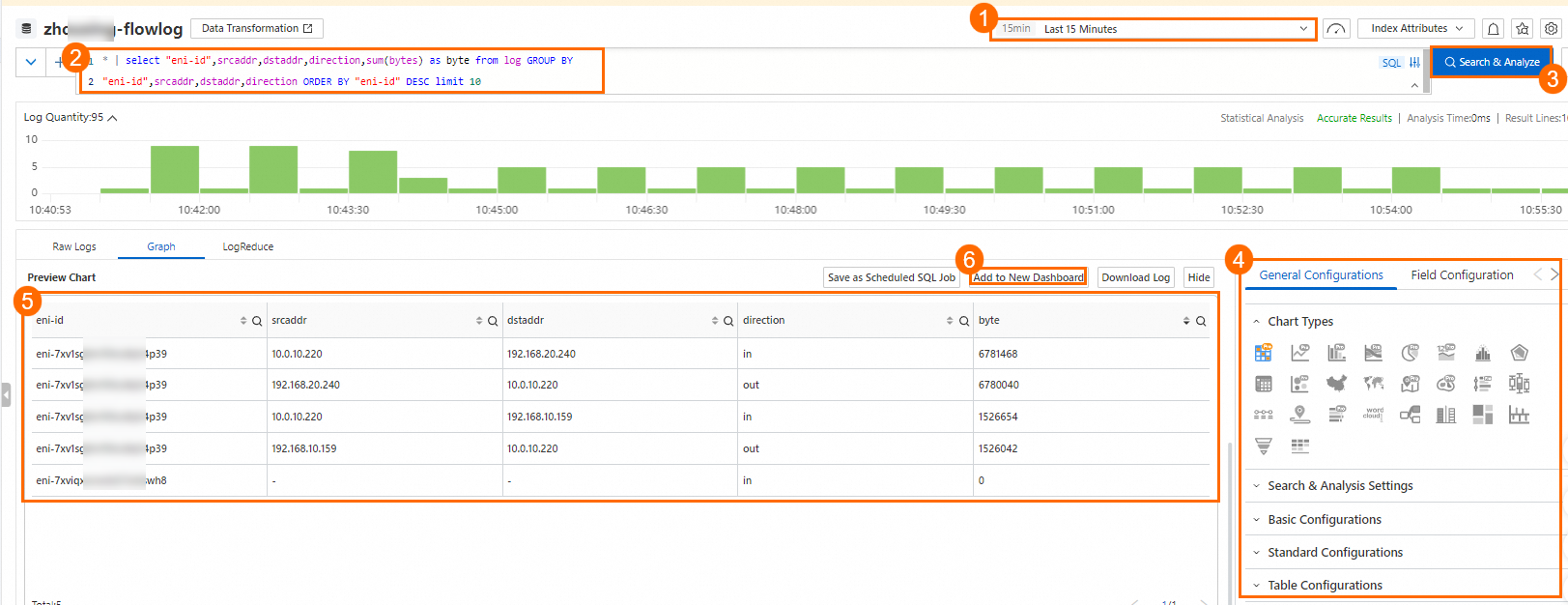
Adım
Açıklama
①
Sorgu için zaman aralığını seçin.
②
SQL ifadesini girin.
③
Search & Analyze öğesini tıklayın.
④
General Configurations sekmesindeki tüm modüller için varsayılan değerleri koruyun.
Gereksinimlerinize göre istatistiksel grafik görüntüsünü özelleştirebilirsiniz. Daha fazla bilgi için bkz. İstatistiksel grafiklere genel bakış.
⑤
Preview Chart alanında VPN Gateway örneğinin trafiğini anlamak için sorgu sonuçlarını görüntüleyin, filtreleyin veya sıralayın. Örneğin:
1 numaralı VPN Gateway örneği şu anda trafiği iletmek için eni-7xv1sg8m****39 kullanmaktadır.
VPC1'deki ECS2 son 15 dakika içinde iletişim kurmamıştır.
ECS1 ve ECS4 son 15 dakika içindeki iletişim sırasında daha fazla bant genişliği tüketmiştir.
NotAkış günlüğü kayıtlarındaki trafik yönü:
"in", VPC'den ENI'ye giden trafiği belirtir.
"out", ENI'den VPC'ye giden trafiği belirtir.
⑥
(İsteğe bağlı) Sonuçları istediğiniz zaman görüntülemek için bu sorgulama senaryosunu bir panoya ekleyin.
Add to New Dashboard öğesini tıklayın. Görüntülenen iletişim kutusunda aşağıdaki parametreleri ayarlayın:
Search & Analyze: Bu konuda örnek olarak Create Dashboard kullanılmıştır.
General Configurations: Bu konuda örnek olarak Grid Layout kullanılmıştır.
Preview Chart: Pano için bir ad girin. Bu konuda VPN Gateway 1 girin.
Panolar hakkında daha fazla bilgi için bkz. Panolar.
-
Referanslar
Günlük sorgulama ve analiz özellikleri hakkında daha fazla bilgi için bkz. Dizin tabanlı sorgulama ve analiz.