Bu konuda, iki sanal özel cloud (VPC) arasında güvenli bir bağlantı oluşturmak ve her iki VPC'deki kaynakların iletişim kurmasını sağlamak için çift tünelli modda IPsec-VPN'nin nasıl kullanılacağı gösterilmektedir.
Senaryo
Bölgeler arası IPsec-VPN bağlantı kalitesi genel ağa bağlıdır. Daha güvenilir bağlantı için Cloud Enterprise Network (CEN) kullanın. Bkz. Hesaplar arasında VPC'leri bağlama.
Bir şirket, Almanya (Frankfurt) bölgesindeki iki VPC'de (VPC1 ve VPC2) ECS örneklerinde hizmetler çalıştırmaktadır. VPC1 ve VPC2'deki hizmetlerin birbirleriyle iletişim kurması gerekir.
Şirket, iki VPC arasında bir IPsec-VPN bağlantısı kurmak, aktarım sırasındaki verileri şifrelemek ve güvenli VPC'ler arası erişim sağlamak için VPN Gateway kullanır.
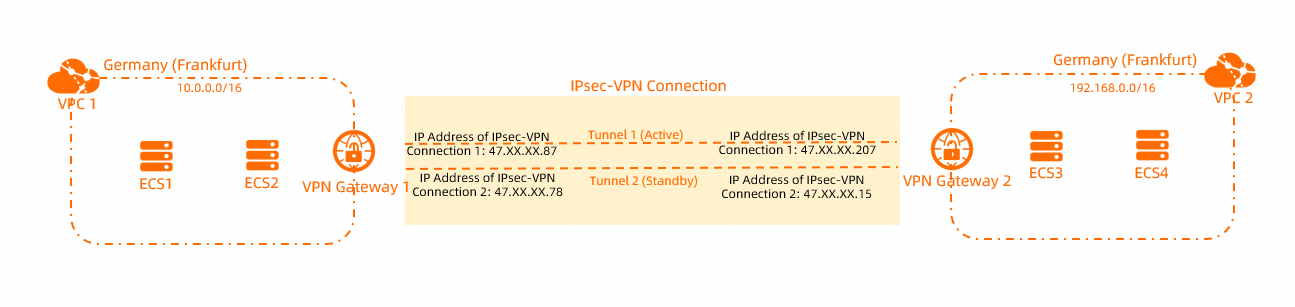
CIDR bloğu planlaması
CIDR bloklarını iş gereksinimlerinize göre planlayın. Bağladığınız VPC'lerin CIDR bloklarının çakışmadığından emin olun.
VPC CIDR blokları
VPC adı | VPC CIDR bloğu | ECS IP adresi |
VPC1 |
|
|
VPC2 |
|
|
IPsec-VPN BGP yapılandırması
VPC'leri statik rotalar veya BGP dinamik yönlendirme kullanan bir IPsec-VPN bağlantısı aracılığıyla bağlayabilirsiniz. Aşağıdaki tabloda bu örnek için gereken BGP yapılandırmaları listelenmiştir.
Bir IPsec-VPN bağlantısı BGP dinamik yönlendirmeyi kullanıyorsa, her iki tünel için de Local ASN aynı olmalıdır. İki tünelin eş BGP ASN'leri farklı olabilse de, her ikisi için de aynı eş BGP ASN'sinin kullanılması önerilir.
VPN ağ geçidi adı | IPsec bağlantı adı | Tünel | Yerel ASN | BGP tüneli CIDR bloğu | BGP IP adresi |
VPN Ağ Geçidi 1 | IPsec-VPN Bağlantısı 1 | Aktif tünel | 65530 | 169.254.10.0/30 | 169.254.10.1 |
Bekleme tüneli | 65530 | 169.254.20.0/30 | 169.254.20.1 | ||
VPN Ağ Geçidi 2 | IPsec-VPN Bağlantısı 2 | Aktif tünel | 65500 | 169.254.10.0/30 | 169.254.10.2 |
Bekleme tüneli | 65500 | 169.254.20.0/30 | 169.254.20.2 |
Başlamadan önce
-
IPsec-VPN bağlantıları için çift tünel modu yalnızca aşağıdaki bölgelerde ve kullanılabilirlik alanlarında kullanılabilir.
Almanya (Frankfurt) bölgesinde VPC1 ve VPC2'yi oluşturdunuz ve bu VPC'lerdeki ECS örneklerine hizmetler dağıttınız. Bkz. IPv4 CIDR bloğuna sahip bir VPC oluşturma.
Her iki VPC'deki ECS örneklerinin güvenlik grubu kurallarının birbirleriyle iletişim kurmasına izin verdiğini doğruladınız. Bkz. Güvenlik grubu kurallarını sorgulama ve Güvenlik grubu kuralı ekleme.
Yapılandırma

Adım 1: VPN ağ geçidi örnekleri oluşturma
VPN Gateway konsolu oturumunu açın.
-
Üst gezinme çubuğunda, VPN Gateway örneğini oluşturmak istediğiniz bölgeyi seçin.
Bu örnekte Almanya (Frankfurt) kullanılır.
NotVPN Gateway örneği ile VPC örneğinin ilişkilendirilebilmesi için aynı bölgede bulunması gerekir.
VPN Gateways sayfasında, Create VPN Gateway öğesini tıklayın.
-
Satın alma sayfasında, VPN Gateway örneğini aşağıdaki ayarlarla yapılandırın, ardından Buy Now öğesini tıklayın ve ödemeyi tamamlayın.
Parametre
Açıklama
Instance Name
VPN Gateway örneği için bir ad girin. Bu örnekte VPN Gateway 1 kullanılır.
Resource group
VPN Gateway örneği için kaynak grubunu seçin. Bu örnekte, varsayılan kaynak grubu seçilmiştir.
Bir kaynak grubu seçmezseniz sistem, VPN Gateway örneğini otomatik olarak varsayılan kaynak grubuna atar.
Region
VPN Gateway örneğini oluşturmak istediğiniz bölgeyi seçin. Bu örnekte Almanya (Frankfurt) kullanılır.
Gateway Type
VPN Gateway örneği için ağ geçidi türünü seçin. Bu örnekte Standard kullanılır.
Network type
VPN Gateway örneğinin ağ türünü seçin. Bu örnekte Public kullanılır.
Tunnel
Varsayılan olarak Dual-tunnel seçilidir.
VPC
VPN Gateway örneğiyle ilişkilendirilecek VPC'yi seçin. Bu örnekte VPC1 kullanılır.
vSwitch
VPC1'deki ilk vSwitch'i seçin.
Single-tunnel seçerseniz yalnızca bir vSwitch belirtmeniz gerekir.
Dual-tunnel seçerseniz iki vSwitch belirtmeniz gerekir.
IPsec-VPN özelliği etkinleştirildikten sonra sistem, IPsec-VPN bağlantısı üzerinden VPC ile iletişim kurmak amacıyla her iki vSwitch için de bir elastik ağ arabirimi (ENI) oluşturur. Her ENI, vSwitch'te bir IP adresi kaplar.
NotSistem varsayılan olarak bir vSwitch seçer. Varsayılan vSwitch'i değiştirebilir veya kullanabilirsiniz.
Bir VPN ağ geçidi oluşturulduktan sonra, VPN ağ geçidiyle ilişkili vSwitch'i değiştiremezsiniz. VPN ağ geçidinin ayrıntılar sayfasında, VPN ağ geçidiyle ilişkili vSwitch'i, vSwitch'in ait olduğu alanı ve vSwitch'teki ENI'yi görüntüleyebilirsiniz.
vSwitch 2
VPC1'deki ikinci vSwitch'i seçin.
IPsec-VPN bağlantıları için alanlar arası olağanüstü durum kurtarmayı uygulamak amacıyla, ilişkili VPC'deki farklı alanlarda iki vSwitch belirtin.
Yalnızca bir alanı destekleyen bir bölge için alanlar arası olağanüstü durum kurtarma desteklenmez. IPsec-VPN bağlantılarının yüksek kullanılabilirliğini sağlamak için alanda iki vSwitch belirtmenizi öneririz. Ayrıca ilk vSwitch ile aynı vSwitch'i de seçebilirsiniz.
Maximum bandwidth
VPN Gateway örneği için genel maksimum bant genişliğini seçin. Birim: Mbps.
Traffic
VPN Gateway örneği için faturalandırma yöntemi. Varsayılan değer Pay By Traffic'dir.
Bkz. Faturalandırma.
IPsec-VPN
IPsec-VPN özelliğini etkinleştirir veya devre dışı bırakır. Bu örnekte Enable kullanılır.
SSL-VPN
SSL-VPN özelliğini etkinleştirir veya devre dışı bırakır. Bu örnekte Close kullanılır.
Billing cycle
VPN Gateway örneğinin faturalandırma döngüsü. Varsayılan değer By Hour'dir.
Create Service-Linked Role
Create Service-Linked Role öğesini tıklayın. Sistem, AliyunServiceRoleForVpn hizmete bağlı rolünü otomatik olarak oluşturur.
VPN Gateway, diğer cloud hizmetlerindeki kaynaklara erişmek için bu rolü kullanır. Bkz. AliyunServiceRoleForVpn.
Created görüntüleniyorsa rol hesabınızda zaten vardır ve herhangi bir işlem yapmanız gerekmez.
-
Create Service-Linked Role sayfasına dönerek yeni VPN Gateway örneğini görüntüleyin.
Yeni bir VPN Gateway örneğinin başlangıç durumu Created şeklindedir. Yaklaşık 1 ila 5 dakika sonra durum VPN Gateway olarak değişir. Preparing durumunda olan bir VPN Gateway örneği kullanıma hazırdır.
-
Almanya (Frankfurt) bölgesinde VPN Gateway 2 adlı başka bir VPN Gateway örneği oluşturmak için Adım 3 ile Adım 4 arasındaki adımları tekrarlayın. Örneği VPC2 ile ilişkilendirin ve VPN Gateway 1 ile aynı ayarları kullanın.
VPN Gateway örnekleri oluşturulduktan sonra bunların yapılandırmaları aşağıdaki tabloda açıklanmıştır.
Örnek adı
İlişkili VPC
IP adresi
VPN Gateway 1
VPC1
IPsec adresi 1: 47.XX.XX.87
IPsec adresi 2: 47.XX.XX.78
VPN Gateway 2
VPC2
IPsec adresi 1: 47.XX.XX.207
IPsec adresi 2: 47.XX.XX.15
Adım 2: Müşteri ağ geçitleri oluşturma
Sol gezinme bölmesinde, seçeneklerini belirleyin.
-
Üst gezinme çubuğunda, müşteri ağ geçidi örneklerini oluşturmak istediğiniz bölgeyi seçin.
NotMüşteri ağ geçidi ile VPN ağ geçidi örneklerinin bağlanabilmesi için aynı bölgede bulunması gerekir.
VPN sayfasında, Customer Gateways öğesini tıklayın.
-
Customer Gateway panelinde, müşteri ağ geçidi örneklerini aşağıdaki tabloda açıklandığı gibi yapılandırın ve ardından OK öğesini tıklayın.
VPN tünelleri için Almanya (Frankfurt) bölgesinde dört müşteri ağ geçidi oluşturun. Gerekli parametreler aşağıdaki tabloda açıklanmıştır. Diğer tüm parametreler için varsayılan değerleri koruyun.
Parametre
Açıklama
Almanya (Frankfurt)
Almanya (Frankfurt)
Almanya (Frankfurt)
Almanya (Frankfurt)
Create Customer Gateway
Müşteri ağ geçidi örneği için bir ad girin.
VPN Gateway 1-Customer1
VPN Gateway 1-Customer2
VPN Gateway 2-Customer1
VPN Gateway 2-Customer2
Create Customer Gateway
Eş VPN ağ geçidi örneğinin IP adresini girin.
NotBu senaryoda her VPN ağ geçidi diğerinin müşteri ağ geçidi olarak işlev görür.
VPN Gateway 2'nin IPsec adresi 1 için IP adresi: 47.XX.XX.207.
VPN Gateway 2'nin IPsec adresi 2 için IP adresi: 47.XX.XX.15.
VPN Gateway 1'in IPsec adresi 1 için IP adresi: 47.XX.XX.87.
VPN Gateway 1'in IPsec adresi 2 için IP adresi: 47.XX.XX.78.
Name
Eş VPN ağ geçidi örneğinin BGP ASN'sini girin.
VPN Gateway 2'nin aktif tüneli için BGP ASN: 65500.
VPN Gateway 2'nin bekleme tüneli için BGP ASN: 65500.
VPN Gateway 1'in aktif tüneli için BGP ASN: 65530.
VPN Gateway 1'in bekleme tüneli için BGP ASN: 65530.
Adım 3: IPsec-VPN bağlantıları oluşturma
VPN ağ geçitlerini ve müşteri ağ geçitlerini oluşturduktan sonra, şifreli tüneli kurmak için iki IPsec-VPN bağlantısı oluşturun.
Sol gezinme bölmesinde, seçeneklerini belirleyin.
-
VPN sayfasında, IPsec Connections öğesini tıklayın, IPsec bağlantısını aşağıdaki gibi yapılandırın ve ardından OK öğesini tıklayın.
Aşağıdaki tablodaki ayarları kullanarak Almanya (Frankfurt) bölgesinde iki IPsec bağlantısı oluşturun.
Parametre
Açıklama
IPsec Bağlantısı 1
IPsec Bağlantısı 2
IPsec Connections
IPsec bağlantısı için bir ad girin.
Bu eğitim için IPsec Connection 1 girin.
Bu eğitim için IPsec Connection 2 girin.
Bind VPN Gateway
IPsec-VPN bağlantısıyla ilişkilendirilecek VPN ağ geçidinin dağıtıldığı bölgeyi seçin.
IPsec-VPN bağlantısı, VPN ağ geçidiyle aynı bölgede oluşturulur.
Almanya (Frankfurt) seçeneğini belirleyin.
Almanya (Frankfurt) seçeneğini belirleyin.
Name
IPsec-VPN bağlantısıyla ilişkilendirilecek VPN ağ geçidini seçin.
Bu eğitim için VPN Gateway 1 seçeneğini belirleyin.
Bu eğitim için VPN Gateway 2 seçeneğini belirleyin.
Region
Bir yönlendirme modu seçin.
NotIPsec-VPN bağlantısı için BGP kullanmayı planlıyorsanız Bind VPN Gateway seçeneğini belirleyin.
Bu eğitim için Routing Mode seçeneğini belirleyin.
Bu eğitim için Destination Routing Mode seçeneğini belirleyin.
Destination Routing Mode
IPsec bağlantısının hemen etkili olup olmadığını belirler.
Destination Routing Mode
Effective Immediately
NotBir VPN ağ geçidi kullanarak iki VPC'yi bağlarken, IPsec-VPN bağlantılarından biri için Effective Immediately değerini Yes olarak ayarlayın. Bu, IPsec anlaşmasını hemen başlatır.
Bu eğitim için Yes seçeneğini belirleyin.
Bu eğitim için No seçeneğini belirleyin.
Yes. Start negotiations after the configuration is completed.
IPsec bağlantısı için BGP yönlendirme protokolünü kullanmak üzere bu seçeneği etkinleştirin. Bu seçenek varsayılan olarak devre dışıdır.
Bu eğitim için varsayılan ayarı koruyun. IPsec bağlantısı oluşturulduktan sonra BGP yapılandırmasını ekleyebilirsiniz.
Bu eğitim için varsayılan ayarı koruyun. IPsec bağlantısı oluşturulduktan sonra BGP yapılandırmasını ekleyebilirsiniz.
Tünel 1
Tünel 1 (aktif tünel) için VPN ayarlarını yapılandırın.
Varsayılan olarak Tünel 1 aktif tünel, Tünel 2 ise bekleme tünelidir. Bu ayarı değiştiremezsiniz.
No. Start negotiations when inbound traffic is detected.
Aktif tünel ile ilişkilendirilecek müşteri ağ geçidini seçin.
Bu eğitim için VPN Gateway 1-Customer1 seçeneğini belirleyin.
Bu eğitim için VPN Gateway 2-Customer1 seçeneğini belirleyin.
Effective Immediately
Aktif tünelin kimlik doğrulaması için önceden paylaşılan anahtarı girin.
Anahtar 1 ila 100 karakter uzunluğunda olmalı ve rakamlar, büyük harfler, küçük harfler ve aşağıdaki özel karakterleri içerebilir:
~`!@#$%^&*()_-+={}[]\|;:',.<>/?.Bu alanı boş bırakırsanız sistem rastgele 16 karakterlik bir dize oluşturur.
ÖnemliIPsec-VPN bağlantısının önceden paylaşılan anahtarı, eş ağ geçidi cihazının önceden paylaşılan anahtarıyla aynı olmalıdır. Aksi takdirde IPsec-VPN bağlantısı kurulamaz.
Bu eğitim için fddsFF123 girin.
Bu eğitim için fddsFF123 girin.
Yes
IKE, IPsec, DPD ve NAT geçişi için ayarları yapılandırın.
Bu eğitim için varsayılan ayarları koruyun.
Bu eğitim için varsayılan ayarları koruyun.
Tünel 2
Tünel 2 (bekleme tüneli) için VPN ayarlarını yapılandırın.
Yes
Bekleme tüneli ile ilişkilendirilecek müşteri ağ geçidini seçin.
Bu eğitim için VPN Gateway 1-Customer2 seçeneğini belirleyin.
Bu eğitim için VPN Gateway 2-Customer2 seçeneğini belirleyin.
No
Bekleme tünelinin kimlik doğrulaması için önceden paylaşılan anahtarı girin.
Bu eğitim için fddsFF456 girin.
Bu eğitim için fddsFF456 girin.
Enable BGP
IKE, IPsec, DPD ve NAT geçişi için ayarları yapılandırın.
Bu eğitim için varsayılan ayarları koruyun.
Bu eğitim için varsayılan ayarları koruyun.
-
Customer Gateway iletişim kutusunda OK öğesini tıklayın.
Aşağıdaki tabloda sonuç yapılandırması özetlenmiştir.
VPC adı
VPN ağ geçidi adı
IPsec bağlantı adı
Tünel
Müşteri ağ geçidi adı
VPC1
VPN Gateway 1
IPsec Connection 1
aktif tünel
VPN Gateway 1-Customer1
bekleme tüneli
VPN Gateway 1-Customer2
VPC2
VPN Gateway 2
IPsec Connection 2
aktif tünel
VPN Gateway 2-Customer1
bekleme tüneli
VPN Gateway 2-Customer2
Adım 4: Rotaları yapılandırma
Çift tünel modunda bir IPsec-VPN bağlantısı hem statik rotaları hem de BGP dinamik yönlendirmeyi destekler. Yalnızca bir yönlendirme yöntemini yapılandırmanız gerekir.
Statik rotaları yapılandırma
Aşağıdaki örnekte hedef tabanlı bir rota kullanılmaktadır.
Sol gezinme bölmesinde, seçeneklerini belirleyin.
Üst gezinme çubuğunda, VPN ağ geçidi örneğinin bulunduğu bölgeyi seçin.
Pre-Shared Key sayfasında, yönetmek istediğiniz VPN Gateway örneğini bulun ve Kimlik numarasını tıklayın.
Encryption Configuration sekmesinde, Created öğesini tıklayın.
-
Interconnections panelinde, hedef tabanlı rotayı yapılandırın ve OK öğesini tıklayın.
Hem VPN Gateway 1 hem de VPN Gateway 2 için bir rota girişi ekleyin.
Parametre
Açıklama
VPN Gateway 1
VPN Gateway 2
VPN
Trafiği yönlendirmek istediğiniz hedef CIDR bloğu.
VPC 2'nin özel CIDR bloğunu girin: 192.168.0.0/16.
VPC 1'in özel CIDR bloğunu girin: 10.0.0.0/16.
VPN Gateways
Sonraki atlama türü.
VPN Gateway seçeneğini belirleyin.
Destination-based Route Table seçeneğini belirleyin.
Add Route Entry
Sonraki atlama olarak işlev gören örnek.
IPsec-VPN bağlantı 1'i seçin.
IPsec-VPN bağlantı 2'yi seçin.
Add Route Entry
Rotanın, VPN ağ geçidinin dağıtıldığı VPC'nin rota tablosuna duyurulup duyurulmayacağını belirtir.
Destination CIDR Block seçeneğini belirleyin.
Next Hop Type seçeneğini belirleyin.
BGP dinamik yönlendirmeyi yapılandırma
-
IPsec-VPN bağlantısına bir BGP yapılandırması ekleyin.
Sol gezinme bölmesinde, konumuna gidin.
Advertise to VPC sayfasında, yönetmek istediğiniz IPsec-VPN bağlantısını bulun ve Kimlik numarasını tıklayın.
-
Yes bölümünde, Yes öğesini tıklayın. Interconnections iletişim kutusunda parametreleri ayarlayın ve VPN öğesini tıklayın.
Hem IPsec-VPN bağlantı 1 hem de IPsec-VPN bağlantı 2 için BGP yapılandırmanız gerekir.
Parametre
Açıklama
IPsec-VPN bağlantı 1
IPsec-VPN bağlantı 2
IPsec Connections
VPN ağ geçidinin ASN'si.
Bu örnekte 65530 girin.
Bu örnekte 65500 girin.
Tünel 1
Aktif tünelin BGP ayarları.
IPsec-VPN bağlantı 1'in aktif tünelini yapılandırın.
IPsec-VPN bağlantı 2'nin aktif tünelini yapılandırın.
IPsec Connections
BGP iletişimi için kullanılan CIDR bloğu.
Tünel CIDR bloğu, 169.254.0.0/16 içinde yer alan bir /30 CIDR bloğu olmalıdır. Tünel CIDR bloğu 169.254.0.0/30, 169.254.1.0/30, 169.254.2.0/30, 169.254.3.0/30, 169.254.4.0/30, 169.254.5.0/30, 169.254.6.0/30 veya 169.254.169.252/30 olamaz.
NotBir VPN ağ geçidinde her tünelin CIDR bloğu benzersiz olmalıdır.
Bu örnekte 169.254.10.0/30 girin.
Bu örnekte 169.254.11.0/30 girin.
IPsec Connections
VPN ağ geçidinin BGP IP adresi.
Bu IP adresi BGP CIDR bloğuna ait olmalıdır.
Bu örnekte 169.254.10.1 girin.
Bu örnekte 169.254.11.2 girin.
Tünel 2
Bekleme tünelinin BGP ayarları.
IPsec-VPN bağlantı 1'in bekleme tünelini yapılandırın.
IPsec-VPN bağlantı 2'nin bekleme tünelini yapılandırın.
Enable BGP
BGP iletişimi için kullanılan CIDR bloğu.
Tünel CIDR bloğu, 169.254.0.0/16 içinde yer alan bir /30 CIDR bloğu olmalıdır. Tünel CIDR bloğu 169.254.0.0/30, 169.254.1.0/30, 169.254.2.0/30, 169.254.3.0/30, 169.254.4.0/30, 169.254.5.0/30, 169.254.6.0/30 veya 169.254.169.252/30 olamaz.
NotBir VPN ağ geçidinde her tünelin CIDR bloğu benzersiz olmalıdır.
Bu örnekte 169.254.20.0/30 girin.
Bu örnekte 169.254.21.0/30 girin.
BGP Configuration
VPN ağ geçidinin BGP IP adresi.
Bu IP adresi BGP CIDR bloğuna ait olmalıdır.
Bu örnekte 169.254.20.1 girin.
Bu örnekte 169.254.21.2 girin.
-
Hem VPN Gateway 1 hem de VPN Gateway 2 için BGP yayılımını etkinleştirin.
Sol gezinme bölmesinde, seçeneklerini belirleyin.
Local BGP IP address sayfasında, yönetmek istediğiniz VPN ağ geçidini bulun. Actions sütununda seçeneklerini belirleyin.
Local BGP IP address iletişim kutusunda, Interconnections öğesini tıklayın.
Rotaları yapılandırdıktan sonra, tünel durumunu doğrulamak üzere VPN sayfasına gidebilirsiniz. Her iki IPsec-VPN bağlantısı da VPN Gateways durumundadır ve tünel durumu VPN Gateways gösterir; bu, her iki tünelin de başarıyla kurulduğunu gösterir.
Adım 5: Bağlantıyı doğrulama
Yapılandırmayı tamamladıktan sonra VPC1 ve VPC2 iletişim kurabilir. Bu bölümde, bağlantı testi yapılması ve çift tünelli IPsec-VPN bağlantısının yüksek kullanılabilirliğinin doğrulanması açıklanmaktadır.
-
Bağlantıyı test edin.
-
VPC1'deki ECS1 örneğinde oturum açın.
Talimatlar için bkz. ECS örnekleri için uzaktan bağlantı yöntemleri.
-
İki VPC'nin iletişim kurabildiğini doğrulamak için, VPC2'deki ECS3 örneğini hedef alan ping komutunu çalıştırın.
ping <IP address of the ECS3 instance>Aşağıdakine benzer bir yanıt, iki VPC'nin iletişim kurabildiğini gösterir.
[root@iZp6xxx ux9Z ~]# ping 192.168.20.24
PING 192.168.20.24 (192.168.20.24) 56(84) bytes of data.
64 bytes from 192.168.20.24: icmp_seq=1 ttl=62 time=2.72 ms
64 bytes from 192.168.20.24: icmp_seq=2 ttl=62 time=2.70 ms
64 bytes from 192.168.20.24: icmp_seq=3 ttl=62 time=2.75 ms
64 bytes from 192.168.20.24: icmp_seq=4 ttl=62 time=10.9 ms
64 bytes from 192.168.20.24: icmp_seq=5 ttl=62 time=2.68 ms
64 bytes from 192.168.20.24: icmp_seq=6 ttl=62 time=2.81 ms
^Z
[2]+  Stopped                 ping 192.168.20.24
[root@iZpxxx ix9Z ~]#
-
-
Yüksek kullanılabilirliği test edin.
-
VPC1'deki ECS1 örneğinde oturum açın.
Talimatlar için bkz. ECS örnekleri için uzaktan bağlantı yöntemleri.
-
ECS1'den ECS3'e sürekli ping yapmak için aşağıdaki komutu çalıştırın.
ping <IP address of the ECS3 instance> -c 10000 -
Aktif tüneli kesintiye uğratın.
Bu örnekte, IPsec bağlantı 1'in önceden paylaşılan anahtarını değiştirerek aktif tüneli kesintiye uğratabilirsiniz. Tünelin her iki ucundaki önceden paylaşılan anahtarlar eşleşmezse tünel bağlantısı başarısız olur. Enable Automatic BGP Propagation sekmesinde, Tünel 1'in (aktif tünel) bağlantı durumu Enable Automatic BGP Propagation ve OK gösterirken, Tünel 2'nin (bekleme tüneli) bağlantı durumu IPsec Connections ve Normal gösterir.
-
ECS1 örneğindeki iletişim durumunu kontrol edin. Kısa bir paket kaybı dönemi gözlemleyecek, ardından bağlantı yeniden sağlanacaktır. Bu, aktif tünel kesintiye uğradığında trafiğin otomatik olarak bekleme tüneline yük devrettiğini gösterir.
[root@iZp0****x9Z ~]# ping 192.168.20.24 -c 10000 PING 192.168.20.24 (192.168.20.24) 56(84) bytes of data. 64 bytes from 192.168.20.24: icmp_seq=1 ttl=62 time=2.66 ms 64 bytes from 192.168.20.24: icmp_seq=2 ttl=62 time=2.76 ms 64 bytes from 192.168.20.24: icmp_seq=3 ttl=62 time=2.72 ms 64 bytes from 192.168.20.24: icmp_seq=4 ttl=62 time=2.80 ms 64 bytes from 192.168.20.24: icmp_seq=5 ttl=62 time=2.72 ms 64 bytes from 192.168.20.24: icmp_seq=6 ttl=62 time=2.79 ms 64 bytes from 192.168.20.24: icmp_seq=7 ttl=62 time=2.72 ms 64 bytes from 192.168.20.24: icmp_seq=8 ttl=62 time=2.81 ms 64 bytes from 192.168.20.24: icmp_seq=9 ttl=62 time=2.75 ms 64 bytes from 192.168.20.24: icmp_seq=10 ttl=62 time=2.72 ms 64 bytes from 192.168.20.24: icmp_seq=11 ttl=62 time=2.80 ms 64 bytes from 192.168.20.24: icmp_seq=12 ttl=62 time=2.74 ms 64 bytes from 192.168.20.24: icmp_seq=13 ttl=62 time=2.73 ms 64 bytes from 192.168.20.24: icmp_seq=14 ttl=62 time=3.18 ms 64 bytes from 192.168.20.24: icmp_seq=15 ttl=62 time=2.72 ms 64 bytes from 192.168.20.24: icmp_seq=16 ttl=62 time=2.76 ms 64 bytes from 192.168.20.24: icmp_seq=17 ttl=62 time=2.79 ms 64 bytes from 192.168.20.24: icmp_seq=18 ttl=62 time=2.74 ms 64 bytes from 192.168.20.24: icmp_seq=19 ttl=62 time=2.77 ms 64 bytes from 192.168.20.24: icmp_seq=20 ttl=62 time=2.80 ms From 10.0.30.35 icmp_seq=49 Time to live exceeded From 10.0.30.35 icmp_seq=50 Time to live exceeded 64 bytes from 192.168.20.24: icmp_seq=54 ttl=62 time=2.69 msNotŞirket içi bir veri merkezi çift tünelli modda bir IPsec-VPN bağlantısı kullanarak bir VPC'ye bağlandığında, Alibaba Cloud aktif tünel kesintiye uğradığında VPC'den şirket içi veri merkezine olan trafiği otomatik olarak bekleme tüneline yük devreder. Ancak, şirket içi veri merkezinden VPC'ye giden trafik yolu, yönlendirme yapılandırmasına bağlıdır. Şirket içi veri merkeziniz bekleme tüneline otomatik yük devretmeyi desteklemiyorsa, aktif tüneli izlemek için CloudMonitor'u kullanabilirsiniz. Bir kesinti algılanırsa, trafiği bekleme tüneline yük devretmek için şirket içi veri merkezinizin yönlendirme yapılandırmasını manuel olarak değiştirmeniz gerekir. Bkz. IPsec-VPN bağlantısını izleme.
-