Server Migration Center (SMC) kenar düğüm geçişi özelliğini kullanarak fiziksel sunucuları, yerel sanal makineleri (VMware, Xen, KVM ve Hyper-V), diğer cloud sağlayıcılarının sunucularını (AWS, Azure, Google Cloud ve Tencent Cloud) ve Alibaba Cloud ECS örneklerini doğrudan Edge Node Service görüntülerine geçirin. Ardından bu ENS görüntülerini kullanarak ENS örnekleri oluşturabilirsiniz.
Kullanım senaryoları
Bir sunucuyu doğrudan bir Alibaba Cloud ENS görüntüsüne geçirin
Henüz bir Alibaba Cloud Edge Node Service örneği satın almadıysanız, bir sunucuyu doğrudan bir Alibaba Cloud Edge Node Service görüntüsüne geçirebilir ve ardından bu görüntüyü kullanarak bir ENS örneği oluşturabilirsiniz.
Bu yaklaşım, özel bir ECS görüntüsü oluşturma, dışa aktarma ve bunu bir ENS görüntüsü olarak içe aktarma manuel adımlarını ortadan kaldırır.
Geçişe genel bakış
Bir ENS örneği, Edge Node Service (ENS) tarafından sağlanan en küçük hesaplama birimidir. SMC, kaynak sunucuyu bir Alibaba Cloud Edge Node Service (ENS) görüntüsüne geçirir. Geçişi tamamlamak için daha sonra Edge Node Service (ENS) konsolunda ENS görüntüsünü kullanarak bir ENS örneği oluşturabilirsiniz.
Aşağıdaki diyagram hizmet ilişkilerini ve geçiş iş akışını göstermektedir.

Kaynak sunucuya SMC istemcisini yükleyin.
Geçiş ayarlarını yapılandırın ve geçişi başlatın. SMC otomatik olarak özel bir ECS görüntüsü oluşturur, bunu ara bir OSS paket'ine dışa aktarır ve ardından bir ENS görüntüsü olarak içe aktarır.
Edge Node Service (ENS) konsolunda, geçişi tamamlamak için ENS görüntüsünden bir ENS örneği oluşturun.
Edge Node Service (ENS), operatör kenar düğümleri ve ağları üzerine inşa edilmiştir. Son kullanıcılara yakın olan ve küresel kapsama sunan, talebe göre esnek ve dağıtılmış hesaplama kaynakları sağlar. Verileri son kullanıcılara daha yakın işleyerek ENS, yanıt sürelerini optimize eder, merkezi sunuculardaki yükü azaltır ve toplam maliyetleri düşürür. Bu sayede uygulamaları operatör tarafındaki kenar düğümlere dağıtarak hesaplama gecikmesini ve maliyetleri azaltabilirsiniz.
Object Storage Service (OSS), ölçeklenebilir, güvenli, uygun maliyetli ve son derece güvenilir bir cloud depolama hizmetidir. Geçiş sırasında, oluşturulan özel ECS görüntülerini depolamak ve aktarmak için bir OSS paketi kullanılır.
Sınırlamalar
Bu özelliği kullanmak için ENS'i etkinleştirmeniz gerekir.
-
Bu özellik, ECS'in özel görüntü dışa aktarma özelliğine ve ENS'in görüntü içe aktarma özelliğine dayanır. Aşağıdaki sınırlamalar geçerlidir:
Yalnızca Linux işletim sistemi çalıştıran sunucular geçirilebilir. Windows Server işletim sistemi çalıştıran sunuculardan ENS görüntüleri oluşturamazsınız.
Bir sunucuda en fazla dört veri diski bulunabilir ve her biri 500 GiB'yi aşmamalıdır.
ENS görüntülerinin içe aktarılması yalnızca Çin (Pekin) ve Singapur bölgelerinde desteklenir.
Bu özellik yalnızca x86 tabanlı sunucu örnek türlerini destekler.
ENS'e içe aktarılan bir görüntünün maksimum boyutu 1 TiB'dir; bu, sistem diskinin ve tüm veri disklerinin toplam sıkıştırılmış boyutudur.
Daha fazla sınırlama için bkz. ECS özel görüntülerinin dışa aktarılmasına ilişkin sınırlamalar ve ENS özel görüntülerinin içe aktarılmasına ilişkin notlar.
Geçiş maliyetleri
SMC ücretsiz bir hizmettir ancak geçiş sırasındaki ECS kaynakları (örneğin geçiş ara örneği) için ücretlendirilirsiniz. Faturalandırma ayrıntıları için bkz. SMC Faturalandırma Öğeleri.
-
OSS maliyetleri: SMC, geçiş sırasında oluşturulan özel ECS görüntüsünü bir OSS paket'ine kaydeder.
Özel bir görüntüyü dışa aktarmak, OSS depolama ve giden veri transferi için ücrete tabidir. Daha fazla bilgi için bkz. Object Storage Service Faturalandırma Genel Bakışı.
Görüntüleri dışa aktarmak, istek ücretlerine neden olan OSS API'sini çağırır. Daha fazla bilgi için bkz. OSS API istek maliyetleri.
ENS: Bir ENS görüntüsünü içe aktarmak ve bir ENS örneği oluşturmak ücrete tabidir. Faturalandırma ayrıntıları için bkz. ENS Faturalandırma Öğelerine Genel Bakış.
Nasıl çalışır
SMC bir istemci ve bir konsoldan oluşur. Geçiş süreci aşağıdaki adımları içerir:
Kaynak sunucuya SMC istemcisini indirin ve yükleyin. (Bir geçiş kaynağını CLI veya konsoldaki otomatik içe aktarma özelliğini kullanarak içe aktarırsanız, sistem SMC istemcisini otomatik olarak indirir ve yükler.)
Kaynak sunucuda SMC istemcisini çalıştırın. SMC istemcisi, kaynak sunucuyu kaydeder ve SMC hizmet etki alanı adını kullanarak bilgilerini SMC hizmetine bildirir.
SMC hizmeti geçici bir ara örnek oluşturur ve güvenlik grubunda 8080 ve 8703 bağlantı noktalarını açar.
SMC istemcisi 8080 bağlantı noktası üzerinden ara örneğe bağlanır. Ardından cloud disk verilerini 8703 bağlantı noktası üzerinden ara örneğin veri diskine aktarır.
SMC hizmeti, ara örneğin cloud disk verilerinden özel bir ECS görüntüsü oluşturur ve görüntüyü belirtilen Object Storage Service (OSS) paket'inize yükler.
SMC hizmeti, ECS görüntüsünü Edge Node Service hizmetine içe aktararak bir ENS görüntüsü oluşturur.
Edge Node Service konsoluna gidin ve ENS görüntüsünü kullanarak bir ENS örneği oluşturun.

Geçiş etkileri
Başlamadan önce aşağıda listelenen geçiş etkilerini gözden geçirin.
Etkilenen öğe | Açıklama |
Ara örnek | Ara örneğe müdahale etmeyin. Geçiş sırasında ara örneği durdurmayın, başlatmayın, yeniden başlatmayın veya serbest bırakmayın; faturalandırma yöntemini değiştirmeyin. Ara örnek, geçişten sonra otomatik olarak serbest bırakılır. Not
|
Ara görüntü | Ara görüntüyü değiştirmeyin veya silmeyin. SMC, geçiş sırasında ara bölgede geçici bir ECS görüntüsü oluşturur. Geçiş işi tamamlandığında veya silindiğinde ara görüntü otomatik olarak silinir. |
Aktarım paketi | SMC'nin belirtilen OSS paket'lerine yüklediği geçici ECS görüntüsünü değiştirmeyin veya silmeyin. Bu depolama alanı, geçiş işi tamamlandığında veya silindiğinde otomatik olarak serbest bırakılır. |
Altta yatan donanım | Geçiş, altta yatan donanımı değiştirir; bu durum uygulama lisanslarının geçersiz kalmasına neden olabilir. Lisanslarınızın geçişten sonra da geçerli kaldığını doğrulayın. |
Ön koşullar
Server Migration Center (SMC) hizmetini etkinleştirdiniz. SMC'yi ilk kez kullanıyorsanız gerekli izinleri verin, geçiş ağını hazırlayın ve verilerinizi yedekleyin. Daha fazla bilgi için bkz. Geçişe hazırlanın.
Object Storage Service (OSS) hizmetini etkinleştirdiniz ve geçiş sırasında oluşturulan geçici ECS görüntüsünü depolamak için bir OSS paketi oluşturdunuz. Daha fazla bilgi için bkz. Geçişe hazırlanın.
Edge Node Service (ENS) hizmetini etkinleştirdiniz. Geçişten sonra SMC, oluşturulan özel görüntüyü içe aktararak bir ENS görüntüsü oluşturur. Daha sonra bu görüntüyü kullanarak ENS örnekleri oluşturabilirsiniz.
Geçiş
Ara görüntüleri depolamak için bir OSS paketi gereklidir. İlk kullanımdan önce, SMC konsolundaki yönergeleri izleyerek ECS'in OSS kaynaklarına erişmesine izin verin.
Adım 1: Geçiş kaynağını içe aktarma
Geçiş kaynağı, geçirmek istediğiniz fiziksel bir sunucu, sanal makine veya başka bir platformdaki cloud ana bilgisayardır.
Komut satırı ile içe aktarma (önerilir)
Kaynak sunucunun genel ağ erişimi olması gerekir. Kaynak sunucu bir güvenlik duvarının arkasındaysa, SMC uç noktalarını ve bağlantı noktalarını almak için SMC hizmet etki alanları nelerdir? bölümüne bakın ve bunları güvenlik duvarı izin listenize ekleyin.
Kaynak sunucunuz genel ağa erişemiyorsa veya daha hızlı bir geçiş için özel ağ kullanmak istiyorsanız bkz. özel ağ geçişi.
SMC konsolunda Kenar Düğüm Geçiş sayfasına gidin.
Edge node migration sayfasında Import the migration source seçeneğini tıklayın.
-
İstendiği gibi parametreleri yapılandırın ve aktivasyon kodu komutunu kopyalayın. Parametreler aşağıdaki tabloda açıklanmıştır.
Parametre
Açıklama
Migration Source Type
Kaynak sunucunuza göre bir tür seçin:
Physical servers/VMs/Cloud servers of other cloud platforms.
ECS Instance
Import Method
Use CLI to Import Server seçeneğini belirleyin.
Migration Source Quota
Aktivasyon kodu tarafından etkinleştirilebilecek geçiş kaynağı sayısı. Geçerli değerler: 1 ila 1.000. Varsayılan değer: 200.
Validity Period
Aktivasyon kodunun gün cinsinden geçerlilik süresi. Geçerli değerler: 1 ila 90. Varsayılan değer: 90.
Activation Code
Aktivasyon kodunu oluşturun ve komutu kopyalayın.
Generate seçeneğini tıklayın.
Linux Shell sekmesini tıklayın.
Aktivasyon kodu komutunu kopyalamak için Copy seçeneğini tıklayın.
-
Kaynak sunucuda oturum açın ve kopyalanan komutu yönetici ayrıcalıklarıyla çalıştırarak sunucuyu içe aktarın.
Linux kaynak sunucuda oturum açın.
-
Geçiş kaynağını içe aktarmak için kopyalanan komutu yönetici ayrıcalıklarıyla yapıştırın ve çalıştırın.

Import Source Server [s-bp18x8751kgz2oyh****] Successfully!benzeri bir ileti görüntülenirse içe aktarma başarılı olmuştur.
-
SMC konsolunun Edge node migration sayfasında, geçiş kaynağının durumunu Real-time Migration Status sütununda kontrol edin.
Geçiş kaynağının durumu Migration source online ise geçiş kaynağı başarıyla içe aktarılmıştır.
-
Diğer herhangi bir durum, içe aktarmanın başarısız olduğunu gösterir. Sorunu gidermek için aşağıdaki yöntemleri kullanın ve ardından geçiş kaynağını yeniden içe aktarın.
Konsoldaki hata iletisini kontrol edin veya SMC istemci dizinindeki günlük dosyalarını görüntüleyin. İstemcinin varsayılan yükleme dizini /smc şeklindedir.
Yaygın sorunlar ve çözümleri için bkz. SMC SSS ve Sorun Giderme.
Konsol ile içe aktarma
Kaynak sunucunun (bir ECS örneği) genel ağ erişimi olması gerekir.
Kaynak sunucu Running durumunda olmalı ve Cloud Assistant kullanılabilir durumda olmalıdır. Daha fazla bilgi için bkz. Cloud Assistant durumunu kontrol etme ve özel durumları işleme.
-
Bir RAM kullanıcısı kullanarak geçiş kaynağını içe aktarmak için RAM kullanıcısı için izinleri yönetmeniz gerekir:
AliyunECSReadOnlyAccess iznini verin.
AliyunECSAssistantFullAccess iznini verin.
SMC konsolunda Kenar Düğüm Geçiş sayfasına gidin.
Edge node migration sayfasında Import the migration source seçeneğini tıklayın.
-
Geçiş kaynağı türüne göre ilgili parametreleri yapılandırın.
Parametre
Açıklama
Migration Source Type
ECS Instance seçeneğini belirleyin.
Import Method
Import through Console seçeneğini belirleyin.
Region
Açılır listeden kaynak sunucunun bölgesini seçin.
Instance
Belirtilen bölgedeki ECS örneklerini örnek ID'si, adı veya IP adresine göre arayın ve seçin. Birden çok örneği toplu olarak seçip içe aktarabilirsiniz.
Tag (İsteğe bağlı)
Geçiş görevini kolayca bulmak ve yönetmek için etiket anahtar-değer çiftleri ekleyin. Daha fazla bilgi için bkz. Geçiş kaynaklarını ve geçiş görevlerini etiketler kullanarak yönetme ve Etiketler kullanarak ayrıntılı erişim denetimi uygulama.
Bir geçiş görevine en fazla 20 etiket ekleyebilirsiniz.
Resource Group
Geçiş kaynaklarını iş birimine veya projeye göre gruplamak ve yönetmek için bir kaynak grubu oluşturun.
-
Parametreleri yapılandırdıktan sonra Import seçeneğini tıklayın.
SMC, geçiş kaynağını içe aktarmak için Cloud Assistant'ı otomatik olarak başlatır. İçe aktarma yaklaşık 3 ila 10 dakika sürer.
-
SMC konsolunun Edge node migration sayfasında, geçiş kaynağının durumunu Real-time Migration Status sütununda kontrol edin.
Geçiş kaynağının durumu Migration source online ise geçiş kaynağı başarıyla içe aktarılmıştır.
-
Diğer herhangi bir durum, içe aktarmanın başarısız olduğunu gösterir. Sorunu gidermek için aşağıdaki yöntemleri kullanın ve ardından geçiş kaynağını yeniden içe aktarın.
Konsoldaki hata iletisini kontrol edin veya SMC istemci dizinindeki günlük dosyalarını görüntüleyin. İstemcinin varsayılan yükleme dizini /smc şeklindedir.
Yaygın sorunlar ve çözümleri için bkz. SMC SSS ve Sorun Giderme.
SMC istemcisi ile içe aktarma
SMC istemcisi hakkında daha fazla bilgi için bkz. SMC istemcisi kullanıcı kılavuzu.
Kaynak sunucunun genel ağ erişimi olması gerekir. Kaynak sunucu bir güvenlik duvarının arkasındaysa, SMC uç noktalarını ve bağlantı noktalarını almak için SMC hizmet etki alanları nelerdir? bölümüne bakın ve bunları güvenlik duvarı izin listenize ekleyin.
Kaynak sunucunuz genel ağa erişemiyorsa veya daha hızlı bir geçiş için özel ağ kullanmak istiyorsanız bkz. özel ağ geçişi.
SMC konsolunda Kenar Düğüm Geçiş sayfasına gidin.
Edge node migration sayfasında Import the migration source seçeneğini tıklayın.
-
Import Source Servers sayfasında, aşağıdaki tabloda açıklandığı gibi parametreleri yapılandırın.
Parametre
Açıklama
Migration Source Type
Physical servers/VMs/Cloud servers of other cloud platforms.
Import Method
Use Client to Import Server seçeneğini belirleyin.
SMC istemcisini kaynak sunucuya manuel olarak indirip yüklemeniz gerekir.
Description
Description bölümünde, kaynak sunucunuzun işletim sistemine (Linux veya Windows) ve mimarisine (32-bit veya 64-bit) uygun SMC istemcisini indirmek, yüklemek ve etkinleştirmek için yönergeleri izleyin.
Generate seçeneğini tıklayın ve aktivasyon kodunu kopyalayın.
İstemciyi yüklerken aktivasyon kodunu girmeniz gerekir.
-
Geçiş kaynağını içe aktarın.
ÖnemliGeçiş sırasında SMC istemcisini kapatmayın. Aksi takdirde, geçiş kaynağı SMC konsoluyla bağlantısını kaybeder ve geçiş başarısız olur.
WinSCP gibi dosya transferini destekleyen bir uzak bağlantı aracı kullanarak SMC istemcisini Linux kaynak sunucuya yükleyin veya içe aktarma talimatlarında sağlanan komutu çalıştırarak SMC istemcisini doğrudan kaynak sunucuda indirin.
-
Linux kaynak sunucuya uzaktan bağlanın ve SMC istemci paketini ayıklayın.
Aşağıdaki komut
Linux 64-bit Genel Amaçlı Sürümörneğini kullanır. SMC istemcisinin farklı bir sürümünü kullanıyorsanız, komuttaki paket adını indirdiğiniz dosyanın adıyla değiştirin.tar -zxvf go2aliyun_client.tar.gzNotLinux 64-bit ARM Edition g6r genel amaçlı örnek ailesini ve c6r hesaplamaya yönelik optimize edilmiş örnek ailesini destekler. Kurumsal düzeyde Arm tabanlı hesaplama örnek aileleri.
-
(İsteğe bağlı) Dosyaları veya dizinleri geçişten hariç tutma.
ÖnemliGeçiş için blok çoğaltmayı etkinleştirirseniz dosyaları veya dizinleri hariç tutamazsınız.
-
Bir aktivasyon kodu veya AccessKey çifti edinin.
(Önerilir) Aktivasyon kodu edinin: SMC konsolunun Description bölümünde Generate seçeneğini tıklayın ve aktivasyon kodunu kopyalayın.
AccessKey çifti edinin: Bir AccessKey çifti, bir AccessKey ID'sinden ve bir AccessKey gizli anahtarından oluşur. Henüz oluşturmadıysanız bkz. AccessKey çifti oluşturma.
-
SMC istemci dizininde SMC istemcisini başlatmak için aşağıdaki komutları çalıştırın.
go2aliyun_client2.6.5_linux_x86_64 dizini örnek olarak kullanılmıştır. Dizin adı istemci sürümüne göre değişir. Paketi indirip ayıkladıktan sonra oluşturulan dizinin adıyla değiştirdiğinizden emin olun.
cd go2aliyun_client2.6.5_linux_x86_64 sudo chmod +x go2aliyun_client sudo ./go2aliyun_client -
İstendiği gibi aktivasyon kodunu veya AccessKey çiftini girin. Aşağıdaki örnek, bir aktivasyon kodunun nasıl girileceğini göstermektedir:

Aktivasyon kodunu veya AccessKey çiftini girdikten sonra aşağıdaki uyarılar görünebilir:
-
Kaynak sistemde bir anlık görüntü sürücüsü yüklü değilse SMC istemcisi bir tane yüklemenizi ister. Geçiş planınıza göre yüklemeyi seçebilirsiniz.
Geçiş görevini oluştururken blok çoğaltmayı etkinleştirmeyi planlıyorsanız, anlık görüntü sürücüsünü otomatik olarak yüklemek için
yesgirin.Blok çoğaltmayı etkinleştirmeyi planlamıyorsanız
nogirin.
ÖnemliAnlık görüntü sürücüsü yüklenemezse geçiş görevini oluştururken blok çoğaltmayı etkinleştirmeyin. Aksi takdirde geçiş başarısız olur.

Çoğu ana akım kaynak sistemde rsync varsayılan olarak yüklüdür. Rsync yüklü değilse SMC istemcisi yüklemenizi ister. Aşağıdaki şekilde gösterildiği gibi rsync'i otomatik olarak yüklemek için
yesgirin.
Kaynak sistemde SELinux etkinleştirilmişse SMC istemcisi devre dışı bırakmanızı ister. Aşağıdaki şekilde gösterildiği gibi SELinux'u otomatik olarak devre dışı bırakmak için
yesgirin.
Import Source Server [s-bp11npxndknsycqj****] Successfully!benzeri bir ileti görüntülenirse içe aktarma başarılı olmuştur.Notİçe aktarma başarısız olursa görüntülenen iletideki bilgilere göre sorunu giderin. Ardından arka plan işleminden çıkmak ve geçiş kaynağını tekrar içe aktarmak için aşağıdaki komutları sırayla çalıştırın. Yaygın sorunlar ve çözümleri hakkında bilgi için bkz. SMC SSS ve Sorun Giderme.
sudo ./go2aliyun_client --abort sudo ./go2aliyun_client -
-
SMC konsolunun Edge node migration sayfasında, geçiş kaynağının durumunu Real-time Migration Status sütununda kontrol edin.
Geçiş kaynağının durumu Migration source online ise geçiş kaynağı başarıyla içe aktarılmıştır.
-
Diğer herhangi bir durum, içe aktarmanın başarısız olduğunu gösterir. Sorunu gidermek için aşağıdaki yöntemleri kullanın ve ardından geçiş kaynağını yeniden içe aktarın.
Konsoldaki hata iletisini kontrol edin veya SMC istemci dizinindeki günlük dosyalarını görüntüleyin. İstemcinin varsayılan yükleme dizini /smc şeklindedir.
Yaygın sorunlar ve çözümleri için bkz. SMC SSS ve Sorun Giderme.
Adım 2: Geçiş yapılandırması
Yönetmek istediğiniz geçiş kaynağının Actions sütununda Start Migration seçeneğini tıklayın.
-
Parametreleri yapılandırın ve Start Migration seçeneğini tıklayın.
-
Temel parametreleri yapılandırın.
Parametre
Açıklama
Image storage region
Geçişten sonra nihai ENS görüntüsünün depolandığı bölge.
Image name prefix
Kolay tanımlama için ENS görüntü adının ön eki.
Transit region
Geçiş sırasında bu bölgede geçici bir ECS görüntüsü oluşturulur. Ara görüntüyü değiştirmeyin veya silmeyin. Geçiş işi tamamlandığında veya silindiğinde ara görüntü otomatik olarak silinir.
Transit bucket (OSS Bucket)
Özel görüntüyle aynı bölgede bulunan bir OSS paketi seçin.
Geçiş sırasında oluşturulan geçici ECS görüntüsü bu pakete yüklenir. Dışa aktarılan görüntü tarafından kaplanan OSS depolama alanı, geçiş işi tamamlandığında veya silindiğinde otomatik olarak serbest bırakılır.
Network Type
Geçiş verilerini ara örneğe aktarmak için kullanılan ağı seçin. Varsayılan olarak veriler genel ağ üzerinden aktarılır. Ara örnek, seçilen Virtual Private Cloud (VPC) ve vSwitch'te oluşturulur ve bir genel IP adresi atanır.
Public Network (Varsayılan)
Geçiş verileri ara örneğe genel ağ üzerinden aktarılır. Bu mod, kaynak sunucunun genel internet erişimine sahip olmasını gerektirir. Bir Virtual Private Cloud (VPC) ve vSwitch belirtmeyi seçebilirsiniz.
Bir VPC ve vSwitch belirtin: Geçiş işi, belirttiğiniz VPC ve vSwitch'te bir ara örnek oluşturur.
Bir VPC ve vSwitch belirtmeyin: Geçiş işi, sistem tarafından otomatik olarak oluşturulan yeni bir VPC ve vSwitch'te bir ara örnek oluşturur.
VPC
Geçiş verileri ara örneğe bir VPC içindeki özel bağlantı üzerinden aktarılır. Bu mod, kaynak sunucuyu Alibaba Cloud VPC'ye bağlamanızı ve bir VPC ile vSwitch belirtmenizi gerektirir.
NotŞirket içi veri merkezinden (IDC), sanal makine (VM) ortamından veya cloud ana bilgisayardan bir Alibaba Cloud bölgesindeki VPC'ye doğrudan erişiminiz varsa bu yöntemi kullanmanızı öneririz. Özel ağ aktarımı, genel ağ aktarımından daha hızlı ve kararlıdır; bu da geçiş verimliliğini artırır. Kaynak sunucuyu bir VPN ağ geçidi, Express Connect devresi veya Smart Access Gateway kullanarak cloud VPC'ye bağlayabilirsiniz. Daha fazla bilgi için bkz. Bir VPC'yi bir veri merkezine veya başka bir cloud'a bağlama.
-
Parametre
Açıklama
Migration Job Name
Geçiş işinin adı.
Job Description
Geçiş işi için bir açıklama girin.
Modify Disk Partition
Gereksinimlerinize göre disk bölümü yapısını ayarlayıp ayarlamayacağınızı seçin. Bu özellik yalnızca SMC istemci sürüm 2.8.0 ve sonraki sürümler tarafından desteklenir. SMC İstemcisi Kullanıcı Kılavuzu.
Devre dışı: Kaynak örneğin disk bilgileri gösterilmez. SMC, kaynak disk bilgilerini otomatik olarak okur ve bir disk düzeni oluşturur. Geçişten sonra, hedef disk bölümü yapısı varsayılan olarak otomatik olarak oluşturulan düzenle eşleşir.
Etkin: Kaynak örneğin disk bilgileri görüntülenir. SMC, kaynak disk bilgilerini otomatik olarak okuyarak bir disk düzeni oluşturur. Hedef disk bölümü yapısını, bölüm boyutu ve sırası, aktarım yöntemi ve LVM'nin etkin olup olmayacağı dahil olmak üzere ayarlayabilirsiniz.
Diskleri yapılandır
System Disk: Hedef sistem diskinin GiB cinsinden boyutu. Geçerli değerler: 20 ila 2.048.
Hedef sistem diski boyutu, kaynak sistem diskindeki kullanılan alanı aşmalıdır. Örneğin, kaynak sistem diski 400 GiB ise ve 100 GiB alan kullanılıyorsa hedef sistem diski boyutu 100 GiB'den büyük olmalıdır.
NotVarsayılan değer, kaynak sistem diskinin boyutudur. Sistem diski boyutunu küçültmeniz gerekmediği sürece varsayılandan daha küçük bir değer belirtmemenizi öneririz.
Data Disk<N>: Geçişten sonra hedef veri diskinin GiB cinsinden boyutu. Geçerli değerler: 1 ila 32.768.
<N>değişkeni veri diski numarasını temsil eder. Bir hedef örneğe geçiş yapıyorsanız N, veri diski ID'sidir.Hedef veri diski boyutu, kaynak veri diskindeki kullanılan alanı aşmalıdır. Örneğin, kaynak veri diski 500 GiB ise ve 100 GiB alan kullanılıyorsa hedef veri diski boyutu 100 GiB'den büyük olmalıdır.
Bir Data Disk'nin bağlama hedefi yoksa veya tüm bağlama hedefleri geçirilmeyecek şekilde ayarlanmışsa veri diski geçirilmez.
LVM: Mantıksal Birim Yöneticisi (LVM), Linux için bir disk bölümü yönetim sistemidir. LVM, standart disk bölümlerine göre daha fazla esneklik sunar ve disk alanının dinamik olarak yeniden boyutlandırılmasına olanak tanır.
Gereksinimlerinize göre LVM'yi etkinleştirebilirsiniz. Etkinleştirilirse hedef disk otomatik olarak bir LVM yapısıyla yeniden oluşturulur.
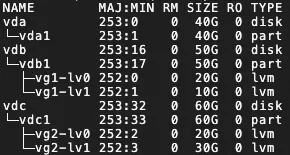
LVM'nin etkinleştirildiği her hedef disk için sistem bir fiziksel birim (PV) ve buna karşılık gelen birim grubu (VG) oluşturur. Bu VG içinde, her bağlama hedefi için bir mantıksal birim (LV) oluşturur. VG varsayılan olarak vgX (burada X disk sıra numarasıdır) ve LV'ler lvX (burada X LV sıra numarasıdır) olarak adlandırılır; aşağıdaki örnekte gösterildiği gibi:
 Önemli
Aşağıdaki durumlarda LVM etkinleştirilemez:
Kaynak sunucu Windows çalıştırır.
Sistem diskinde bir önyükleme bölümü yoktur.
LVM'yi etkinleştirirseniz özellik aşağıdaki senaryolarda etkili olmaz:
Kaynak sunucu lvm2'yi desteklemez veya lvm2 paketi yüklü değildir.
Kaynak sunucu, çekirdek sürümü 3.x veya daha eski olan bir Debian sistemi çalıştırır ve üzerinde XFS dosya sistemi monte edilmiş bir diske sahiptir.
Bağlama hedeflerini yapılandır
Taşı: İş gereksinimlerinize göre bağlama hedefinin geçirilip geçirilmeyeceğini belirtir.
Blok Çoğaltmayı Etkinleştir: Bu seçenek yalnızca SMC istemci sürüm 3.2.0 öncesi sürümlerde görünür. Blok çoğaltma, aktarım hızının kararlılığını artırır ve hedef bölüm yapısının kaynakla aynı olmasını sağlar ancak bölüm boyutunu değiştiremezsiniz. SMC, kaynak disk bölümlerinin durumuna göre blok çoğaltmayı destekleyip desteklemediğini belirler.
Kaynak bölüm Block Replication'yı desteklemiyorsa bu seçenek etkinleştirilemez. Varsayılan olarak, bölüm boyutunun değiştirilmesine izin veren dosya düzeyinde çoğaltma kullanılır.
Kaynak bölüm Block Replication'yı destekliyorsa bu seçenek varsayılan olarak etkindir ve bölüm düzeyinde bir disk geçişi gerçekleştirilir.
NotKaynak sunucu bir Windows işletim sistemi çalıştırıyorsa blok çoğaltma varsayılan olarak etkindir ve devre dışı bırakılamaz.
Disk için LVM etkinleştirildiyse ve bölüm boyutu 4 MiB'nin katı değilse blok çoğaltma etkili olmaz. Bunun yerine dosya düzeyinde çoğaltma kullanılır.
Bölüm Boyutunu Ayarla: Blok çoğaltma devre dışı bırakılırsa bölüm boyutunu ayarlayabilirsiniz. Bölüm boyutlarının toplamı diskin toplam boyutunu aşamaz.
Windows işletim sistemleri: Bölüm boyutunu ayarlayamazsınız.
Linux işletim sistemleri: Gereksinimlerinize göre bölüm boyutunu ayarlayabilirsiniz ancak bölüm boyutlarının toplamı disk boyutunu aşamaz.
3.2.0 öncesi SMC istemci sürümleri için blok çoğaltmanın devre dışı bırakıldığından emin olun.
NotHedef örneğin disk boyutları kaynak disklerle eşleşmiyorsa işi oluşturamazsınız. Bu durumda sistem, disk boyutu gereksinimlerini karşılamak için bağlama hedefi konumlarını otomatik olarak ayarlar. Ayarlamadan sonra gereksinimler hala karşılanmıyorsa UI'daki istemlere göre sorunu çözün.
Disk boyutu gereksinimlerini karşılamak için bağlama hedeflerini manuel olarak sürükleyip bırakabilirsiniz. Ancak önyükleme veya sistem bölümlerini taşıyamazsınız. Bunu yapmak için aşağıdaki adımları uygulayın:
İşaretçiyi bağlama hedefinin yanındaki
 simgesinin üzerine getirin.
Bağlama hedefini başka bir diske sürükleyin.
Transmission Speed Limit
Veri aktarım hızını Mbit/s cinsinden sınırlar. Compression Ratio 0'dan büyük bir değere ayarlanırsa sıkıştırılmış veriler için gerçek ağ aktarım hızı Real-time Migration Status'nda görüntülenenden daha düşük olur.
Compression Ratio
Geçiş için veri sıkıştırma düzeyini ayarlar.
Bant genişliğinin sınırlı olduğu ortamlarda daha yüksek bir sıkıştırma oranı veri aktarım hızını artırabilir.
Yüksek bant genişliğine sahip ortamlarda kaynak sunucudaki CPU kullanımını azaltmak için verileri sıkıştırmamanızı öneririz.
Geçerli değerler: 0 ila 10. Varsayılan değer 7'dir. 0 değeri verilerin sıkıştırılmadığını gösterir.
Checksum Verification
Bu özellik varsayılan olarak devre dışıdır. Etkinleştirilmesi veri tutarlılığı denetimlerini artırır ancak aktarım hızını düşürebilir.
SSL Encrypted Transmission
Varsayılan değer Auto-Select'tir. Veri aktarımı için SSL şifreleme güvenliği ve veri bütünlüğünü artırır.
License Type
Bir lisans türü seçin.
Alibaba Cloud (Varsayılan): Yalnızca Microsoft Windows Server lisansları desteklenir. Geçişten sonra, görüntüden Çin (Hong Kong) bölgesinde veya Çin anakarası dışındaki diğer bölgelerde bir ECS örneği oluşturduğunuzda lisans ücreti tahsil edilir. Örnek otomatik olarak etkinleştirilir. Gerçek ücret, örneği oluştururken görüntülenir.
BYOL: BYOL, Microsoft Windows, Red Hat Enterprise Linux ve SUSE Linux Enterprise Server gibi işletim sistemleri için desteklenir. Geçişten sonra görüntüden bir ECS örneği oluşturduğunuzda lisans ücreti tahsil edilmez. Örneği kendi lisansınızı kullanarak etkinleştirmeniz gerekir.
NotMevcut bir ECS örneğiniz varsa örnek için Red Hat Enterprise Linux ve SUSE Linux Enterprise Server gibi yazılım lisansları satın alabilirsiniz. Bir ECS örneği için yazılım lisansları satın alma.
Tag
Daha kolay arama ve yönetim için geçiş işine etiketler (anahtar-değer çiftleri) ekleyin. Geçiş kaynaklarını ve işlerini yönetmek için etiketleri kullanma. Etiketler kullanarak ayrıntılı izin yönetimi uygulama.
NotTek bir geçiş işine en fazla 20 etiket ekleyebilirsiniz.
Intermediate Instance Type
Gereksinimlerinize göre bir ara örnek türü seçebilirsiniz.
Bir örnek türü belirtirseniz ve stokta yoksa geçiş işi oluşturulamaz.
Bir örnek türü belirtmezseniz sistem ara örneği oluşturmak için belirli bir sırayla bir örnek türü seçer.
ÖnemliGeçiş hatalarını önlemek için geçiş sırasında ara örneği durdurmayın, başlatmayın, yeniden başlatmayın veya serbest bırakmayın. Geçiş tamamlandıktan sonra örnek otomatik olarak serbest bırakılır.
Report diagnostic logs
SMC istemci günlüklerini tanılama analizi için otomatik olarak SMC sunucusuna yükler. Bu, bir geçiş hatası oluşursa sorunların giderilmesine yardımcı olur. Bu özellik varsayılan olarak etkindir.
SMC istemci günlükleri tipik olarak yükleme yolundaki
/smc/go2aliyun_client*/Logsdizininde depolanır. Görüntülenen iletişim kutusunda geçiş bildirimini dikkatlice okuyun ve ardından Got It seçeneğini tıklayın.
-
-
Edge node migration sayfasında gerçek zamanlı geçiş durumunu izleyin.
Veri aktarım süresi kaynak veri hacmine ve ağ bant genişliğine bağlıdır. Geçiş işinin tamamlanmasını bekleyin.
NotSpeed: Saniyede aktarılan sıkıştırılmamış geçiş verisi miktarı. Geçiş işi için Compression Ratio 0'dan büyükse görüntülen hız, sıkıştırılmış verilerin gerçek ağ aktarım hızından daha yüksektir.
Time Remaining for Synchronization: (Toplam Veri Hacmi - Aktarılan Veri Hacmi) / Hız olarak hesaplanır.
Aktarım hızı çok yavaşsa kaynak ve hedef sunucuların sabit bant genişliğini geçici olarak artırmayı düşünün. Geçiş süresini tahmin etme ve aktarım hızını test etme.
-
Hata işleme
Real-time Migration Status Error ise geçiş işi başarısız olmuştur. Hatayı giderin ve işi yeniden deneyin:
Actions sütununda Troubleshoot Errors seçeneğini tıklayın ve sağlanan kod ve iletideki bilgilere göre hatayı çözün. Daha fazla bilgi için bkz. SMC SSS ve sorun giderme.
-
Hatayı çözdükten sonra Actions sütununda Retry Migration Job seçeneğini tıklayın. Geçiş işi kaldığı yerden devam eder.
ÖnemliAra örnek serbest bırakıldıysa geçişi yeniden başlatmanız gerekir. Talimatlar için bkz. Ara örnek yanlışlıkla serbest bırakılırsa ne yapmalıyım?.
ENS görüntüsünden bir ENS örneği oluşturma
Real-time Migration Status Completed durumuna geçtiğinde geçiş bir Alibaba Cloud ENS görüntüsü üretmiştir.
Edge Node Service konsoluna gidin ve bu geçişten oluşturulan ENS görüntüsünü seçerek ENS görüntüsünden bir ENS örneği oluşturun.
Kaynakları temizleme
Bir görüntüye geçiş
Geçiş sırasında SMC, geçişi kolaylaştırmak için hedef Alibaba Cloud hesabınızda No_Delete_SMC_Transition_Instance adlı geçici bir kullandıkça öde ara örnek oluşturur. Geçiş sonucu, örneği manuel olarak serbest bırakmanız gerekip gerekmediğini belirler:
Başarılı geçiş: SMC ara örneği otomatik olarak serbest bırakır. Manuel temizleme gerekmez.
-
Geçiş hatası: Ara örnek serbest bırakılmaz ve ücretlendirmeye devam eder. Gereksiz ücretlerden kaçınmak için örneği aşağıdaki yollardan biriyle serbest bırakabilirsiniz:
Geçiş görevine artık ihtiyacınız yoksa geçiş kaynağı ID'sini tıklayın. Geçiş görevi için Actions sütununda Cancel Migration Job seçeneğini tıklayarak geçiş görevini silin ve ara örneği otomatik olarak temizleyin.
Bir hedef örneğe geçiş
Geçiş sırasında SMC, geçişi kolaylaştırmak için SMC_Temp_Disk adlı geçici bir kullandıkça öde ara disk oluşturur ve bunu hedef örneğe ekler. Geçiş sonucu, diski manuel olarak serbest bırakmanız gerekip gerekmediğini belirler:
Başarılı geçiş: SMC ara diski otomatik olarak serbest bırakır. Manuel temizleme gerekmez.
-
Geçiş hatası: Ara disk serbest bırakılmaz ve ücretlendirmeye devam eder. Gereksiz ücretlerden kaçınmak için diski aşağıdaki yollardan biriyle serbest bırakabilirsiniz:
Geçiş görevine artık ihtiyacınız yoksa geçiş kaynağı ID'sini tıklayın. Geçiş görevi için Actions sütununda Cancel Migration Job seçeneğini tıklayarak geçiş görevini silin ve ara diski otomatik olarak temizleyin.