Zaman serisi grafiği, MetricStore için tasarlanmış bir görselleştirme türüdür. Prometheus sorgularının sonuçlarını görselleştirmenize ve birden fazla sorgu sonucunu görüntülemenize olanak tanır. Bu konuda zaman serisi grafiğinin nasıl yapılandırılacağı açıklanmaktadır.
Giriş
Zaman serisi grafiği, bir veri kümesinin zaman içindeki değişimini göstererek veri eğilimlerine doğrudan bakmanızı sağlayan bir trend analizi grafiğidir. Zaman serisi grafiğini kullanarak verilerinizin aşağıdaki özelliklerini gözlemleyebilirsiniz:
Artış veya azalışlar
Değişim hızı
Periyodik dalgalanmalar gibi değişim desenleri
Tepe ve dip değerler
Farklı veri kümeleri arasındaki eğilimleri karşılaştırmak için birden fazla çizgi çizebilirsiniz. Bu sayede veri kümelerinin birlikte yükselip alçalıp alçalmadığını veya ters orantılı olup olmadığını analiz edebilirsiniz. Ayrıca Log Service'teki zaman serisi grafikleri dönem bazında karşılaştırma özelliğini destekler; böylece mevcut verileri önceki dönemlerin verileriyle kolayca karşılaştırabilirsiniz.
Ortak ayarlar
Zaman serisi grafiği için genel özellikleri yapılandırmak amacıyla ortak ayarları kullanın.
-
Temel ayarlar
Parametre
Açıklama
Title
Zaman serisi grafiğinin başlığı.
Display Title
Display Title anahtarını açtığınızda başlık zaman serisi grafiğinde görüntülenir.
Display Border
Display Border anahtarını açtıktan sonra zaman serisi grafiğinde bir kenarlık görüntülenir.
Display Background
Display Background anahtarını açtığınızda zaman serisi grafiğinde bir arka plan rengi görüntülenir.
Display Time
Display Time anahtarını açtığınızda sorgu zamanı zaman serisi grafiğinde görüntülenir.
Fixed Time
Fixed Time anahtarını açtıktan sonra sorgu ve analiz için kullanılan zaman aralığı sabitlenir ve panonun global zamanından etkilenmez. -
Standart ayarlar
Parametre
Açıklama
Format
Sayısal değerlerin görüntüleme biçimi.
Unit
Sayısal değerlerin birimi.
Number of Digits after Decimal Point
Sayısal değerler için gösterilecek ondalık basamak sayısı.
Display Name
Tüm seriler için geçerli olan gösterge adı belirtir. Alan yapılandırmasını kullanarak belirli bir seri için bu adı geçersiz kılabilirsiniz.
Color Scheme
Grafik için bir renk şeması seçin. Bu ayar, grafik arka planını ve seri renklerini etkiler.
-
Built-in: Yerleşik renk paletini kullanın.
-
Solid: Seçtiğiniz tek bir rengi kullanın.
-
-
Veri ayarları
Parametre
Açıklama
Data Completion
Data Completion anahtarını açtıktan sonra Log Service ilk veri noktasından başlayarak tamamlama penceresine göre verileri tamamlar.
Completion WindowOtomatik veri tamamlama için kullanılan zaman penceresi (saniye cinsinden). Minimum değer 0'dır.
Log Service varsayılan olarak pencere boyutunu otomatik olarak belirler.
Text-substituted Value
Eksik veri noktalarını doldurmak için kullanılan değer. Varsayılan: 0. -
Gösterge ayarları
Parametre
Açıklama
Display Legend
Display Legend anahtarını açtıktan sonra göstergeler zaman serisi grafiğinde görünür.
Legend Position
Göstergenin konumu.
Actions
Kullanıcı bir gösterge öğesine tıkladığında gerçekleşecek davranışı belirtir.
-
Single: Bir gösterge öğesine tıkladığınızda yalnızca o öğenin verileri grafikte görüntülenir.
-
Switch: Bir gösterge öğesine tıkladığınızda o öğenin verileri gizlenir. Verileri göstermek için tekrar tıklayın.
Maximum Width (Height)%
Göstergenin maksimum genişliği ve yüksekliği.
Gösterge öğelerini sıralamak yalnızca görüntüleme sırasını değiştirir ve çizgilerin renk eşlemesini etkilemez. Çizgi renkleri, alan yapılandırmasındaki Color Scheme ayarı tarafından belirlenir.
-
-
İpucu yapılandırması
Parametre
Açıklama
Sorting Method
Verilerin sıralama düzeni.
Display Modeİpucunun görüntüleme modu.
Grafiğin üzerine geldiğinizde veriler seçilen modda görüntülenir.
-
X ekseni ayarları
Parametre
Açıklama
Display Axis X
Display Axis X anahtarını açtıktan sonra X ekseni zaman serisi grafiğinde görüntülenir.
Axis X Title
X ekseninin başlığı.
Format
X eksenindeki zaman değerlerine uygulanacak bir biçim seçin.
Axis X HeightX ekseninin yüksekliği.
Log Service varsayılan olarak X ekseninin yüksekliğini otomatik olarak ayarlar.
Drag and Zoom
Grafikte sürükleyerek yakınlaştırma yapmanın global zaman aralığını mı yoksa yalnızca mevcut grafiğin zaman aralığını mı yenilediğini belirtir. -
Y ekseni ayarları
Parametre
Açıklama
Display Axis Y
Display Axis Y anahtarını açtıktan sonra Y ekseni zaman serisi grafiğinde görüntülenir.
Axis Y Title
Y ekseninin başlığı.
Axis Y Position
Y ekseninin konumu.
Stacking
Etkinleştirildiğinde serileri Y ekseninde yığınlar.
Axis Y WidthY ekseninin genişliği.
Log Service varsayılan olarak Y ekseninin genişliğini otomatik olarak ayarlar.
Maximum ValueY ekseninin maksimum değeri.
Log Service varsayılan olarak Y ekseninin maksimum değerini otomatik olarak ayarlar.
Minimum ValueY ekseninin minimum değeri.
Log Service varsayılan olarak Y ekseninin minimum değerini otomatik olarak ayarlar.
Elastic Minimum ValueY ekseninin esnek minimum değeri. Bu ayar yalnızca tüm değerler esnek minimum değerden büyük olduğunda uygulanır.
Log Service varsayılan olarak Y ekseninin esnek minimum değerini otomatik olarak ayarlar.
Elastic Maximum ValueY ekseninin esnek maksimum değeri. Bu ayar yalnızca tüm değerler esnek maksimum değerden küçük olduğunda uygulanır.
Log Service varsayılan olarak Y ekseninin esnek maksimum değerini otomatik olarak ayarlar.
Axis Y IDY ekseni için bir kimlik belirtir. Bu ayar, birden fazla Y ekseni tanımlamak amacıyla Field Configuration içinde yapılandırılır ve General Configurations içinde global olarak ayarlandığında etkili olmaz. Y ekseni kimliği herhangi bir dize olabilir. Farklı Y ekseni kimliklerine sahip seriler ayrı Y eksenlerinde çizilir. Daha fazla bilgi için bkz. Birden çok Y eksenine sahip bir çizgi grafiği ekleme.
Y ekseni kimliği, standart ayarlardaki Standard Configurations ayarına göre önceliklidir. Örneğin, iki serinin aynı birimi ancak farklı Y ekseni kimlikleri varsa bunlar iki ayrı Y ekseninde görüntülenir. Aynı birime ve aynı (veya boş) kimliğe sahip olmaları durumunda tek bir Y ekseninde birleştirilirler.
-
Stil ayarları
Parametre
Açıklama
Chart Type
Zaman serisi grafiğinin türü.
Connection Mode
Grafikteki veri noktalarının nasıl bağlanacağını belirtir.
Line Width
Çizgilerin kalınlığı.
Display Point
Grafikte noktaların gösterilip gösterilmeyeceğini belirtir.
Transparency
Her çizginin altındaki dolu alanın opaklığı.
Point Size
Zaman serisi grafiğindeki noktaların boyutu.
Gradient Mode
Çizginin altındaki alan dolgusu için gradyan modu.
-
Transparency: Gradyan, çizgi rengine dayanır ve Transparency ayarından etkilenir.
-
No Gradient: Gradyan kullanılmaz. Alan, düz çizgi rengiyle doldurulur.
-
-
Eşikler
Parametre
Açıklama
Upper Boundary
Üst sınır çizgisini belirtir.
Lower Boundary
Alt sınır çizgisini belirtir.
Boundary Fill Color
Dolgu rengini belirtir.
Boundary Fill Opacity
Dolgu renginin opaklığını belirtir. -
Değişken ikamesi
Parametre
Açıklama
Variable substitution
Değişken ikamesi, grafiğe değişken türünde bir filtre ekler. General configurations bölümünde yapılandırıldıktan sonra grafiğin sol üst köşesinde bir filtre görünür. Bir değer seçtiğinizde Simple Log Service, sorgu ifadesindeki değişkeni değiştirir ve analizi yeniden çalıştırır. Örnek 2: Değişken ikamesini ayarlama. -
Belge bağlantısı
Parametre
Açıklama
Add Documentation Link
Grafiğin sağ üst köşesine özel belgelere bağlantı verebilen veya açıklama görüntüleyen bir yardım simgesi ekler.
Alan yapılandırması
Belirli bir sorgunun sonuçlarına veya sonuçlardaki tek bir seriye özel görselleştirme ayarları uygulamak için alan yapılandırmasını kullanın. Yapılandırma seçeneklerinin açıklamaları için bkz. ortak ayarlar.
Aynı alan değeri için çizgi rengi her grafikte bağımsız olarak ayarlanır; bu nedenle aynı alan farklı grafiklerde farklı renklerde görüntülenebilir. Grafikler arasında renk tutarlılığını korumak için her grafiğin alan yapılandırmasında ilgili alan için aynı Color Scheme değerini belirtin.
Örneğin, aşağıdaki zaman serisi grafiği farklı sunucuların CPU kullanım oranını zaman içinde gösterir ve her çizgi bir sunucuyu temsil eder. Her çizgi için özel bir renk ayarlamak üzere alan yapılandırmasını kullanın.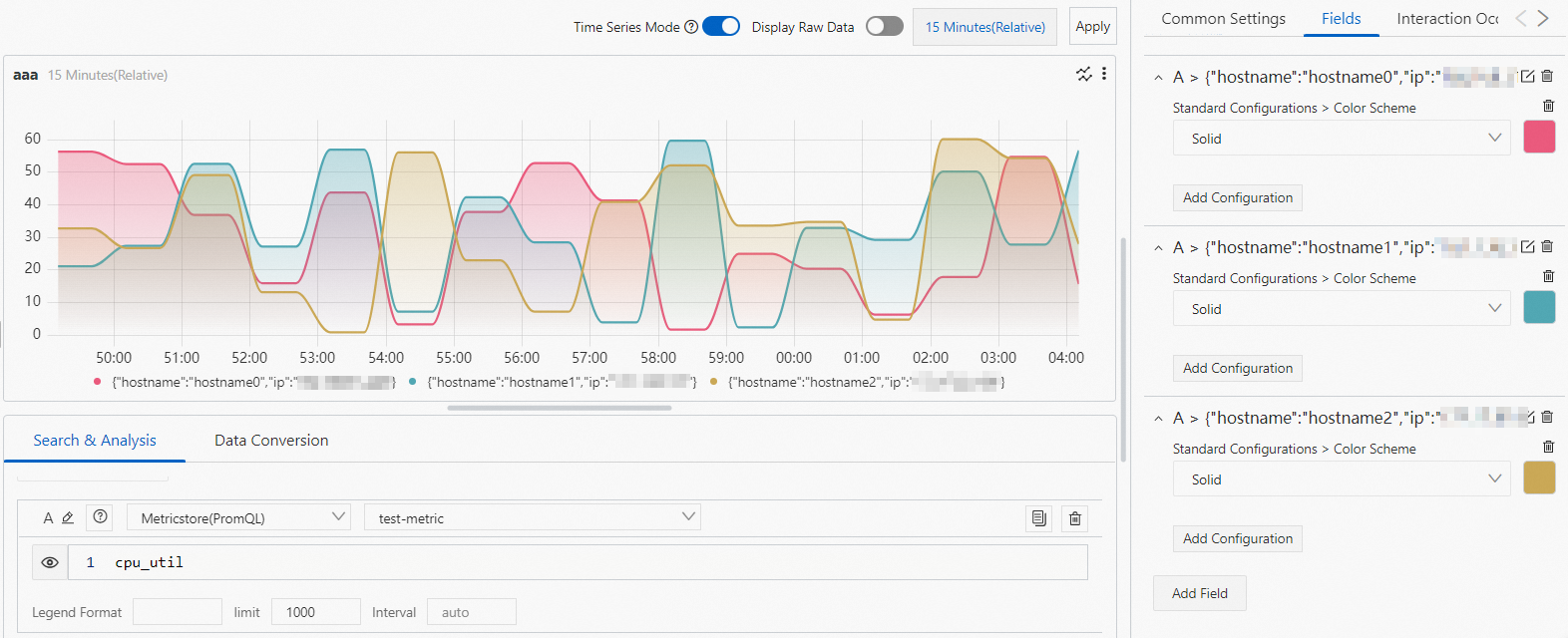
Ayrıntılı inceleme olayları
Belirli bir alanı veya sorguyu daha derinlemesine analiz etmek için ayrıntılı inceleme olaylarını kullanın. Ayrıntılı inceleme işlemi bir Logstore'u, Kaydedilmiş Aramayı, panoyu, İz Analizini, İz Ayrıntılarını veya özel bir HTTP bağlantısını açabilir. Daha fazla bilgi için bkz. Panoya ayrıntılı inceleme olayı ekleme.
Örneğin, Sorgu A için bir ayrıntılı inceleme olayı yapılandırabilirsiniz. Olayı Open Logstore olarak ayarlarsanız ilgili çizgideki bir veri noktasına tıklayıp Open Logstore seçeneğini belirlediğinizde belirtilen Logstore'a yönlendirilirsiniz.
Dönem bazında karşılaştırma
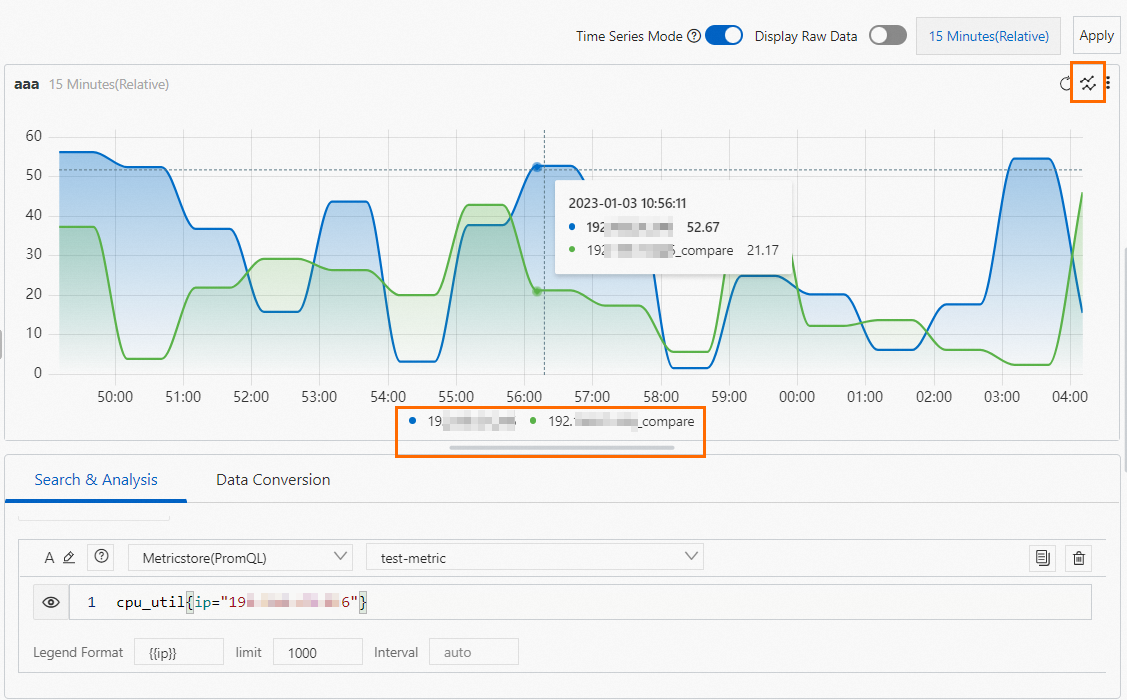
Log Service'teki zaman serisi grafikleri dönem bazında karşılaştırmayı destekler. Örneğin, 192.168.XX.XX sunucusu için mevcut CPU kullanım oranını görüntülerken bunu önceki günün kullanım oranıyla karşılaştırabilirsiniz. Bunu yapmak için  simgesine tıklayın ve istediğiniz zaman aralığını seçin. Log Service karşılaştırma sonucunu otomatik olarak görüntüler.