Tablolar, birden fazla sorgudan gelen sonuçları tek bir görünümde birleştirmenize ve alan düzeyinde görüntüleme ayarlarını özelleştirmenize olanak tanır.
Giriş
Sorgu ve analiz sonuçları varsayılan olarak bir tabloda gösterilir.
Bir tablo eklemek için bkz. Panoya grafik ekleme.
Tablo türleri
|
|
|
|
|
|
|
|
|
|
|
|
|
|
|
|
|
|
|
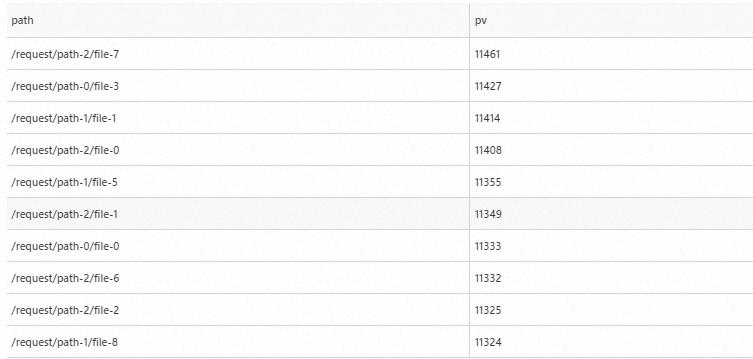
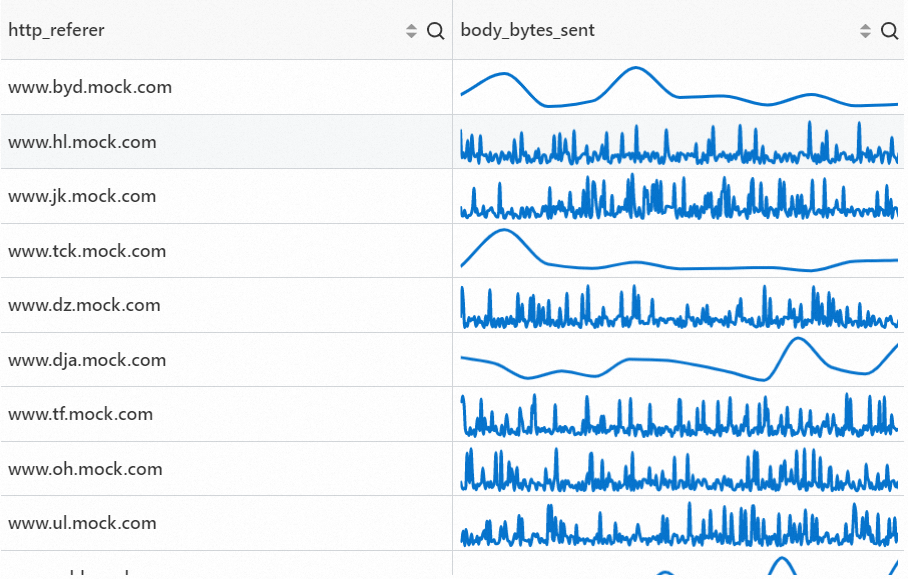
Yapılandırma örneği
Temel tablo
-
Simple Log Service konsolu'da oturum açın. Projeler bölümünde istediğiniz projeyi tıklayın.

-
Sol gezinme bölmesinde seçeneğini belirleyin. Dashboard listesinde istediğiniz panoyu tıklayın. Pano sayfasının sağ üst köşesinde Edit seçeneğine tıklayın. Düzenleme modunda seçeneklerini belirleyin.

-
bölümünde
 seçeneğine tıklayın. Bir sorgu ve analiz ifadesi girin, ardından sorgu ve analiz için zaman aralığını ayarlamak üzere Last 15 Minutes seçeneğine tıklayın.
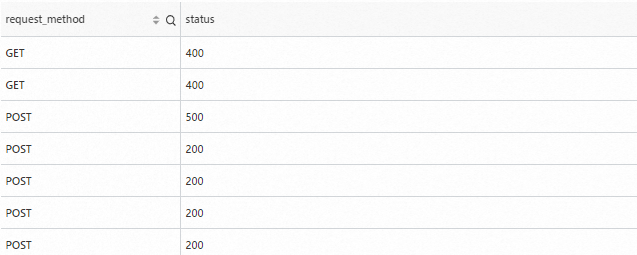
Örneğin, tüm istekler için istek yöntemlerini ve durumlarını görüntülemek amacıyla:
* | SELECT request_method,status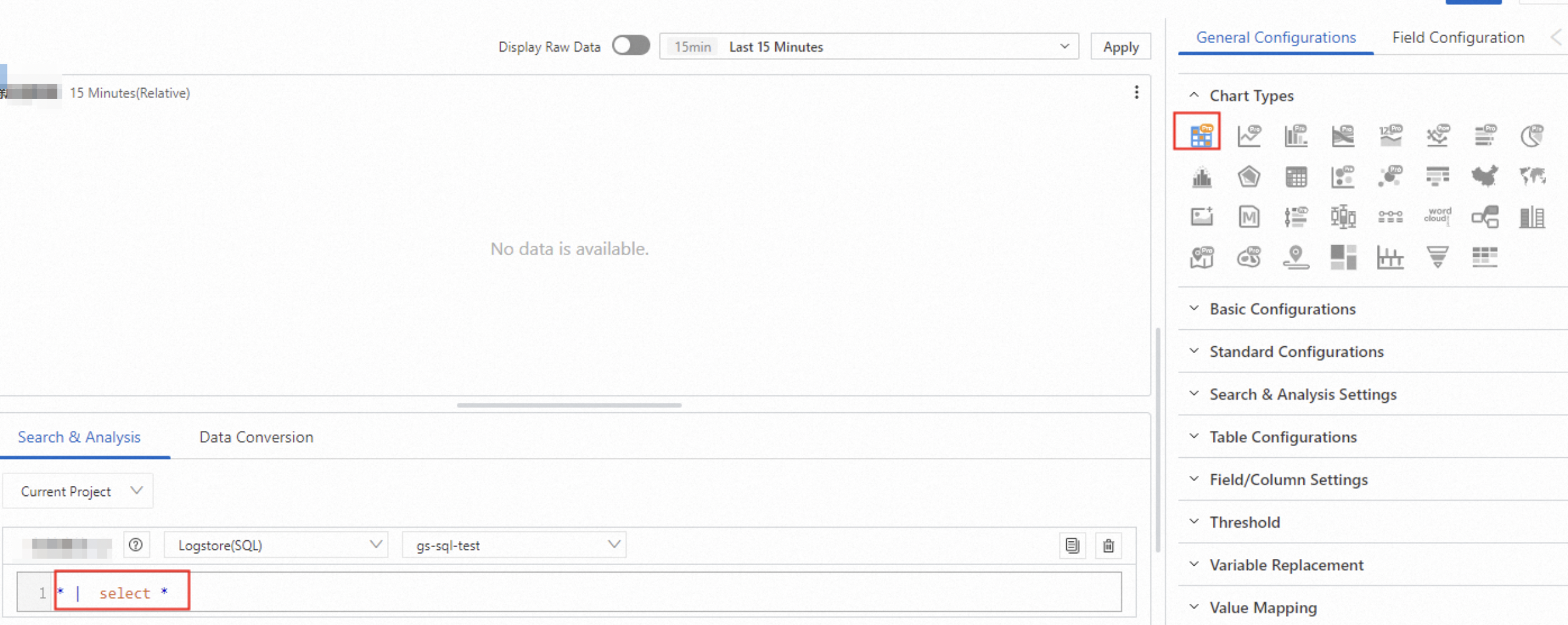
Diğer yapılandırmalar
|
|
|
|
|
|
|
|
|
|
|
|
|
|
|
|
|
|
|
|
|
|
|
|
|
|
|
|
Genel yapılandırmalar
Tablo için genel ayarları yapılandırın.
-
Temel yapılandırmalar
Parametre
Açıklama
Title
Grafik başlığı.
Display Title
Etkinleştirildiğinde grafik başlığını gösterir.
Display Border
Etkinleştirildiğinde grafiğin etrafında bir kenarlık gösterir.
Display Background
Etkinleştirildiğinde grafik için bir arka plan rengi gösterir.
Display Time
Etkinleştirildiğinde grafikte sorgu zamanını gösterir.
Fixed Time
Sorgu ve analiz zaman aralığını sabitler; böylece bu aralık panonun genel zaman ayarından etkilenmez. -
Standart yapılandırmalar
Parametre
Açıklama
Format
Sayıların görüntüleme biçimi.
Unit
Sayıların birimi.
Number of Digits after Decimal Point
Sayıların ondalık basamak sayısı.
Display Name
Alanın görüntüleme adı.
Bu ad, grafikteki diğer tüm alan adlarının yerine geçer. Belirli bir alanı yeniden adlandırmak için alan yapılandırmasını kullanın.
Color Scheme
Grafik için renk şeması.
-
Built-in: Yerleşik renkleri kullanır.
-
Solid: Tek bir renk kullanır.
-
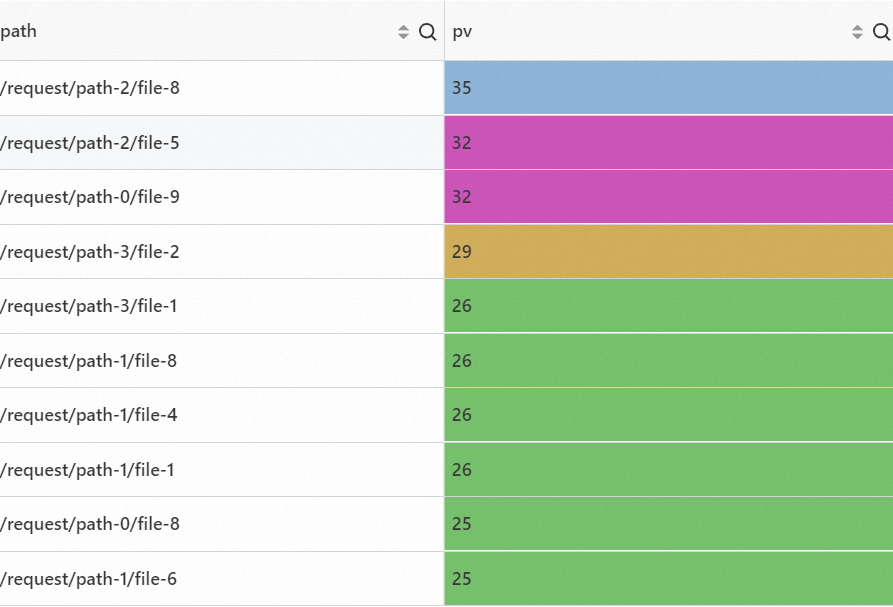
Threshold: Yapılandırılan eşiklere göre grafiği renklendirir.
-
-
Sorgu ve analiz ayarları
Parametre
Açıklama
Hide Field
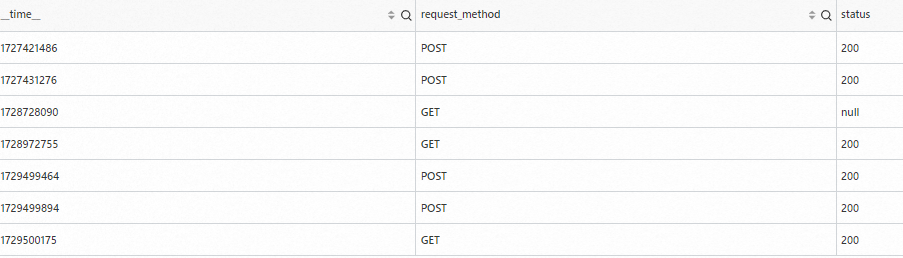
Sonuçlardan bir sütunu gizler. Örneğin, __time__ seçeneğini belirlemek __time__ sütununu gizler. -
Tablo yapılandırmaları
Parametre
Açıklama
Display mode
Tablonun görüntüleme modu.
-
Sayfalama: Verileri sayfa sayfa görüntüler. Sayfa başına satır sayısını kontrol etmek için Items per page ayarını kullanın.
-
Sabit yükseklik: Tüm verileri tek bir sayfada görüntüler. Satır yüksekliğini kontrol etmek için Row height ayarını kullanın.
Items per page
Sayfa başına satır sayısı.
Sort by
Tabloyu seçilen alana göre sıralar.
Sorting method
Seçilen alan için sıralama düzeni.
-
Varsayılan.
-
Artan
-
Azalan
Display header
Display header: tablo başlık satırını gösterir.
Display total
Display total: toplam satır sayısını gösterir.
Transparent background
Transparent background: tablo için şeffaf bir arka plan kullanır.
-
-
Alan ve sütun ayarları
Parametre
Açıklama
Minimum column width
Piksel cinsinden minimum sütun genişliği.
Otomatik ölçeklenen sütunlar bu değerin altına düşmez.
Column width
Piksel cinsinden sütun genişliği.
Varsayılan olarak sütun genişliği, tablo boyutu ve minimum sütun genişliğinden hesaplanır. Ayarlandığında bu değer, hesaplanan genişliğin yerine geçer.
Maximum
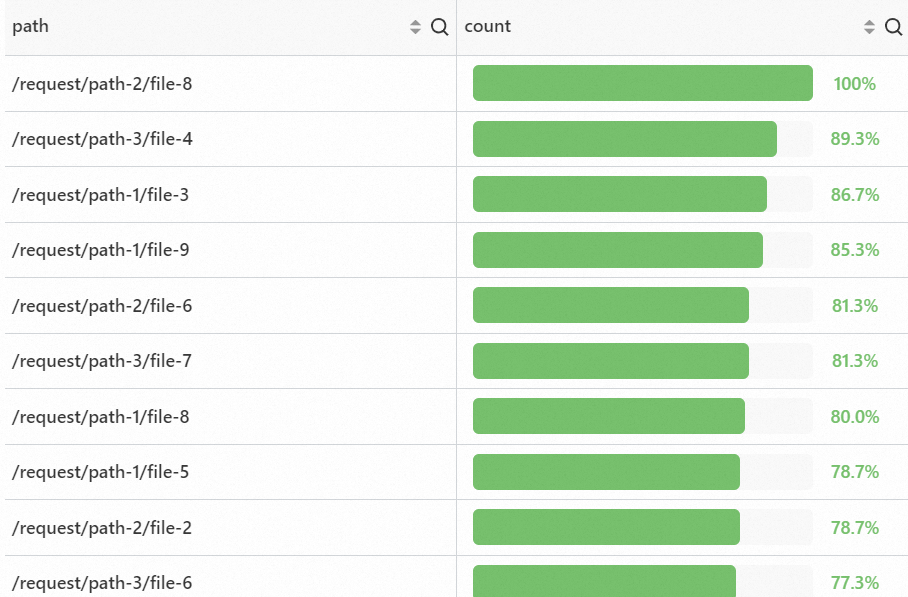
İlerleme çubuğunun maksimum değeri. Ayarlanmazsa varsayılan olarak sütun maksimumu kullanılır.
Maximum parametresi yalnızca Cell display mode ayarı Progress bar, LCD progress bar veya Gradient progress bar olarak ayarlandığında etkili olur.
Cell display mode
Hücrenin görüntüleme modu.
Alignment
Hücredeki içeriğin hizalaması.
Disable sorting
Disable sorting: sütun sıralamayı devre dışı bırakır.
Disable search
Disable search: sütun aramasını devre dışı bırakır.
Search mode
Tablodaki veriler için arama modu.
-
Arama: Aramak için bir değer girin.
-
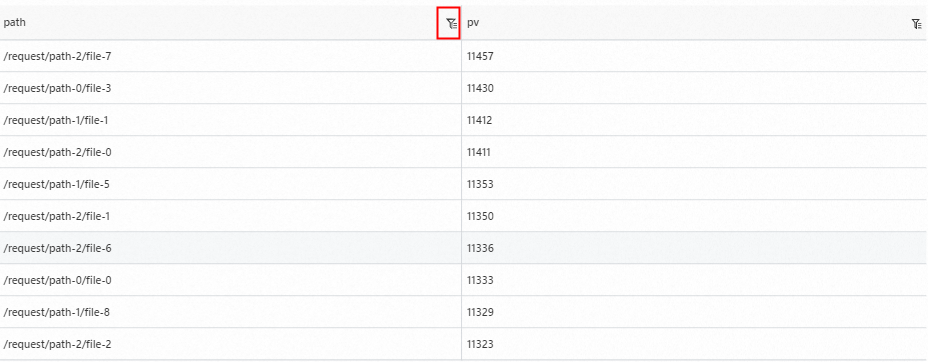
Filtrele: Sayfadaki verileri filtreleyin.
Enable multiple selections
Verileri ararken birden fazla değer seçmeye olanak tanır.
-
Çoklu seçim.
-
Tekli seçim.
Exact search
Exact search: aramayı yalnızca tam eşleşmelerle sınırlar.
Font size
Hücredeki içeriğin yazı tipi boyutu.
Tümünü göster
Show all: alan değerlerini kesmeden tam olarak görüntüler.
-
-
Eşikler
Parametre
Açıklama
ThresholdVeri için eşik değeri.
Color scheme ayarını Threshold olarak belirler ve burada eşikleri ayarlarsanız, tablodaki metin ilgili eşik renklerinde görüntülenir.
-
Değişken değiştirme
Parametre
Açıklama
Variable substitution
Değişken değiştirme, grafiğe değişken türünde bir filtre ekler. General configurations içinde yapılandırıldıktan sonra grafiğin sol üst köşesinde bir filtre görünür. Bir değer seçtiğinizde Simple Log Service, sorgu ifadesindeki değişkeni değiştirir ve analizi yeniden çalıştırır. Örnek 2: Değişken değiştirmeyi ayarlama. -
Değer eşleme
Parametre
Açıklama
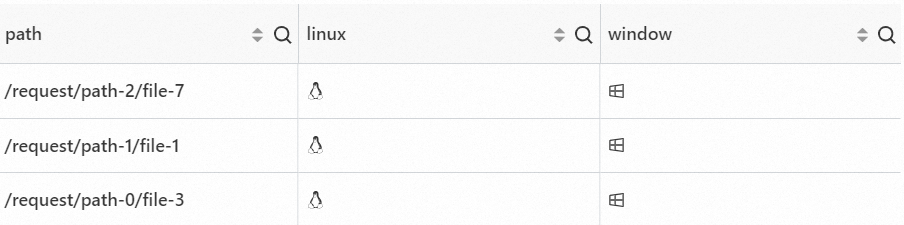
Value mappingTablodaki değerleri sözcükler veya simgelerle değiştirebilirsiniz.
Örneğin, Value ayarını 200 olarak, Mapping type ayarını Text olarak ve Mapping value ayarını Success olarak belirleyin. Bu durumda tablodaki 200 değeri Success ile değiştirilir.
-
Belge bağlantısı
Parametre
Açıklama
Add documentation link
Tablonun sağ üst köşesine özel bir bağlantı veya açıklama ekler.
Alan yapılandırması
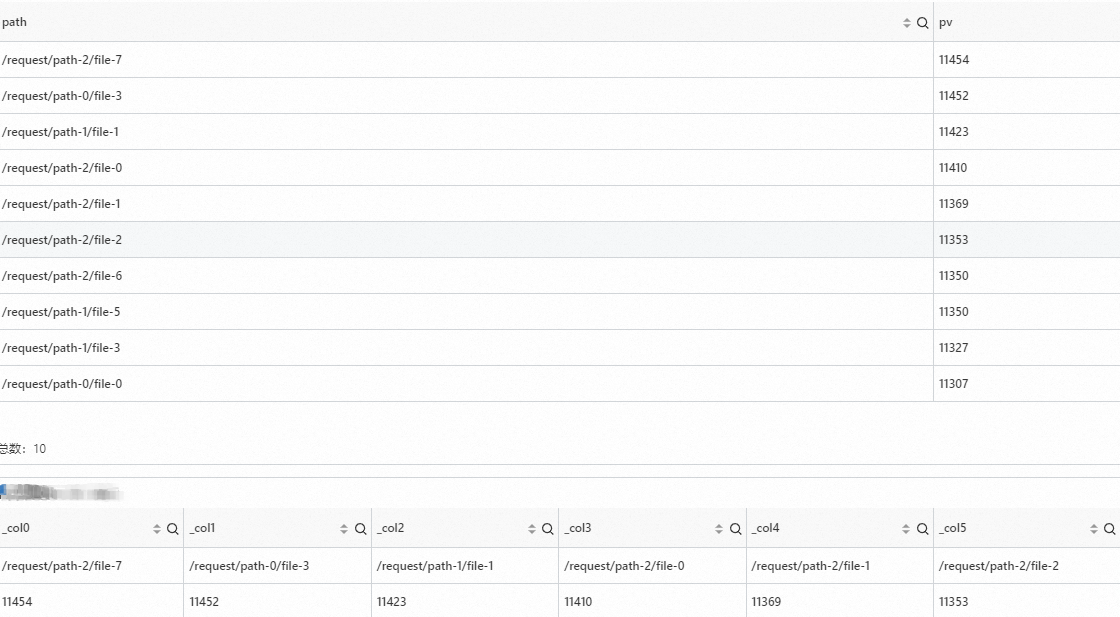
Bireysel sorgu sonuçları veya veri sütunları için görselleştirme ayarlarını özelleştirin. Kullanılabilir öğeler, Genel yapılandırmalar bölümündekilerle eşleşir.
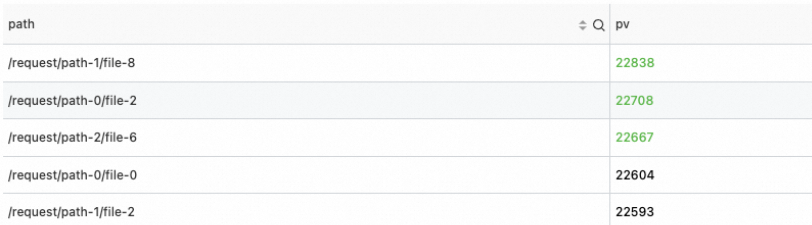
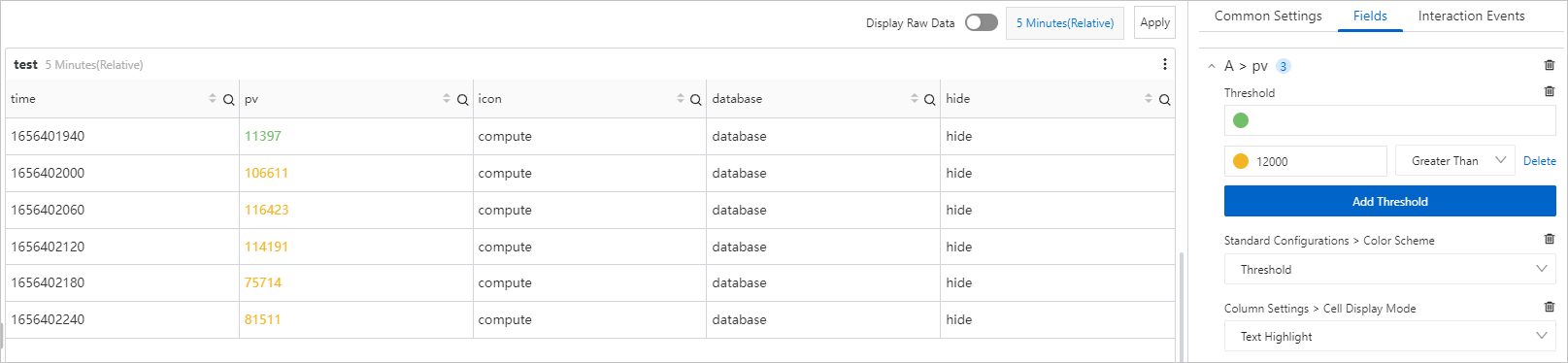
Örneğin, A > pv ayarı, A Sorgusu sonuçlarındaki pv alanını yapılandırır ve pv değerlerini eşik tabanlı renklerle vurgular.
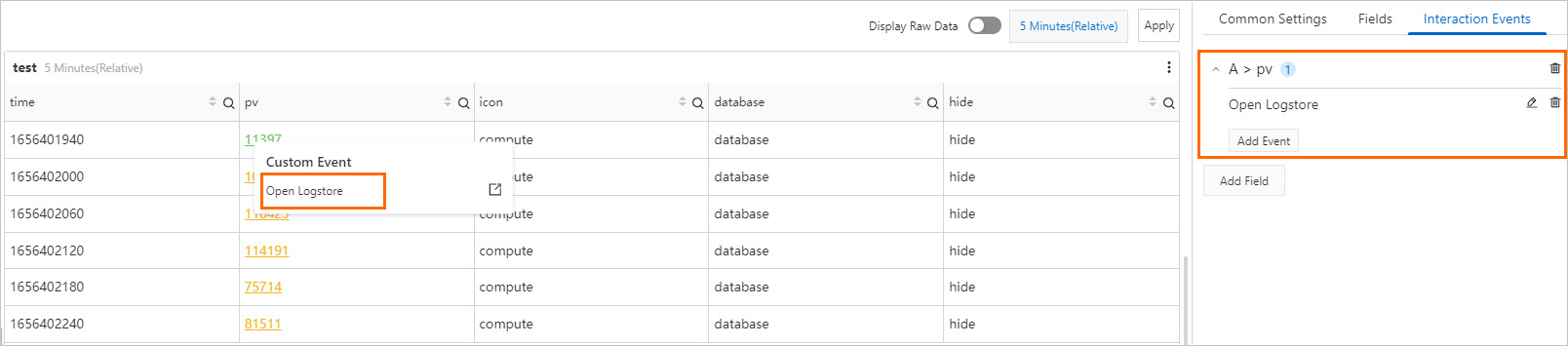
Etkileşim olayları
Etkileşim olayları, sorgu sonuçlarına veya veri sütunlarına detaylı inceleme yetenekleri ekler. Desteklenen olaylar şunlardır: Logstore'u Aç, Kaydedilmiş Aramayı Aç, Panoyu Aç, İz Analizini Aç, İz Ayrıntılarını Aç ve Özel HTTP Bağlantısı. Panoya detaylı inceleme analizi olayları ekleme.
Örneğin, A > pv ayarı, A Sorgusundaki pv alanı için bir olay ayarlar. pv olayını Open Logstore olarak ayarlamak, bir pv değerine tıkladığınızda ve ardından Open Logstore seçeneğine tıkladığınızda belirtilen Logstore'a gitmenizi sağlar.