Veri eğilimlerini satır içi çizgi, alan veya sütun grafikleri olarak görselleştirmek için pano tablo hücrelerine mini grafikler ekleyin.
Ön koşullar
NGINX erişim günlüklerini topladınız. Daha fazla bilgi için bkz. Sunuculardan metin günlükleri toplama.
Dizinler oluşturdunuz. Daha fazla bilgi için bkz. Dizin oluşturma.
Genel bakış
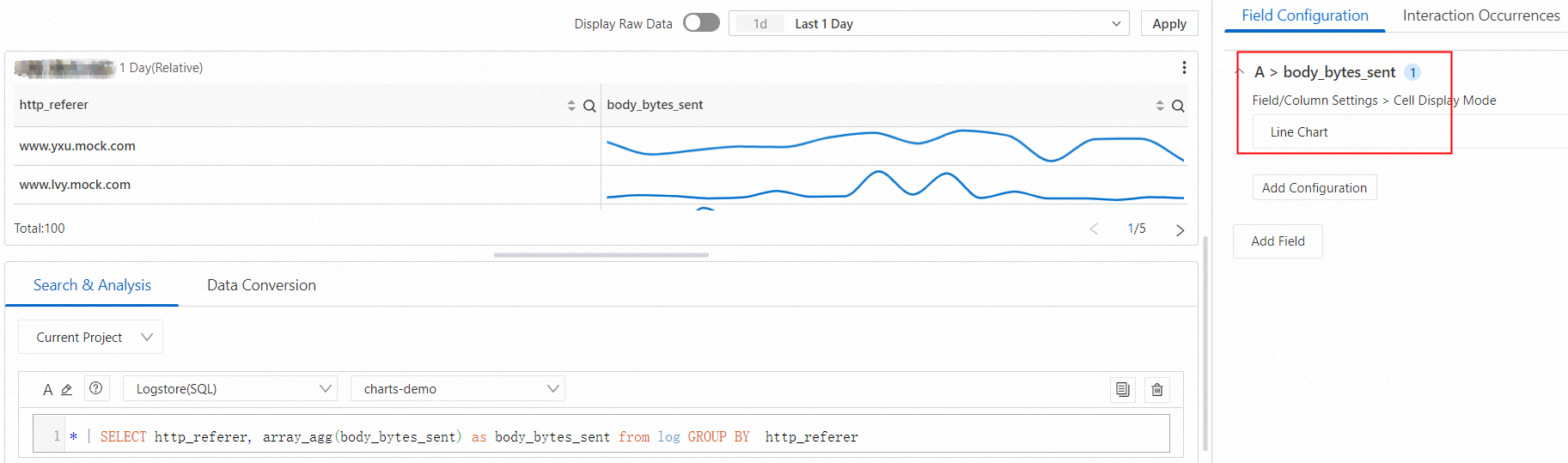
Sorgu ve analiz: Konsolda günlükleri arayın, toplayın ve istatistik oluşturun.
Grafik ekleme: Her pano grafiği bir sorgu ve analiz ifadesinden oluşturulur.
Mini grafik ekleme: Bir tablo hücresini verileri çizgi, alan veya sütun grafiği olarak gösterecek şekilde yapılandırın.
1. Adım: Verileri sorgulama ve analiz etme
-
Simple Log Service konsolunda oturum açın. Projeler bölümünde istediğiniz projeyi tıklayın.

-
sekmesinde istediğiniz logstore'u tıklayın.

-
Bir sorgu ve analiz ifadesi girin ve zaman aralığını ayarlamak için Last 15 Minutes öğesini tıklayın.
Örneğin, aşağıdaki ifade istek yoluna göre trafiği döndürür:
* | SELECT http_referer, array_agg(body_bytes_sent) as body_bytes_sent from log GROUP BY http_refererarray_agg işlevi alan değerlerini bir diziye toplar.
2. Adım: Grafik ekleme
-
Sol gezinme bölmesinde seçeneğini belirleyin. Dashboard listesinde istediğiniz panoyu tıklayın. Pano sayfasının sağ üst köşesinde Edit öğesini tıklayın. Düzenleme modunda seçeneğini belirleyin.

-
bölümünde
 simgesini seçerek Chart Type öğesini belirleyin. Query and Analysis sekmesinde veri kaynağınızı (bu durumda LogStore (SQL)) seçin, hedef Logstore'u seçin ve bir sorgu ifadesi girin.
Sağ üst köşede Last 15 Minutes gibi bir zaman aralığı seçin ve Apply öğesini tıklayın.
Chart Type öğesini Table olarak ayarlayın. Örnek bir sorgu:
* | select *.
3. Adım: Mini grafik ekleme
Çizgi mini grafiği
öğelerini tıklayın, alanını seçin ve ardından Add Configuration öğesini tıklayın. seçeneğini belirleyin ve Line Chart öğesini seçin.
Alan mini grafiği
öğelerini tıklayın, alanını seçin ve ardından Add Configuration öğesini tıklayın. seçeneğini belirleyin ve Area Chart öğesini seçin.
Sütun mini grafiği
öğelerini tıklayın, alanını seçin ve ardından Add Configuration öğesini tıklayın. seçeneğini belirleyin ve Column Chart öğesini seçin.