Akış grafiği, birden fazla sorgu ve analiz işleminden elde edilen sonuçları tek bir grafikte birleştirme veya belirli alanlara özel ayarlar uygulama gibi güçlü görselleştirme özellikleri sunar. Bu konuda akış grafiğinin temel yapılandırmaları açıklanmaktadır.
Genel Bakış
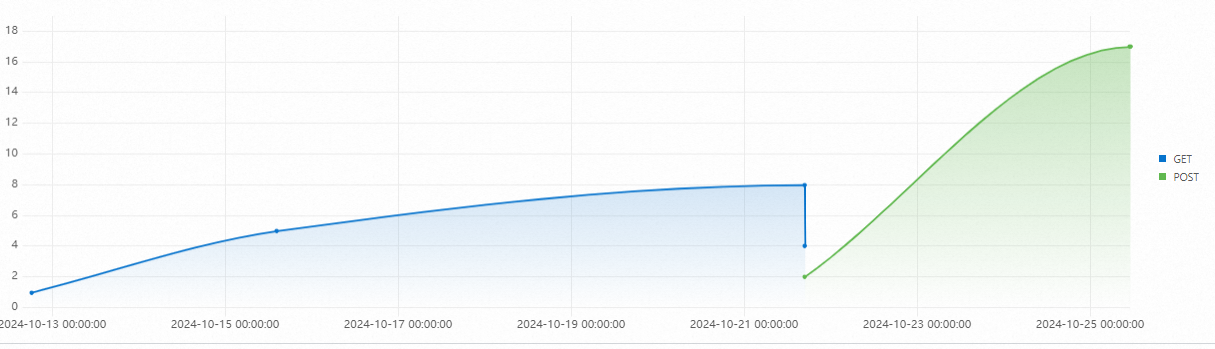
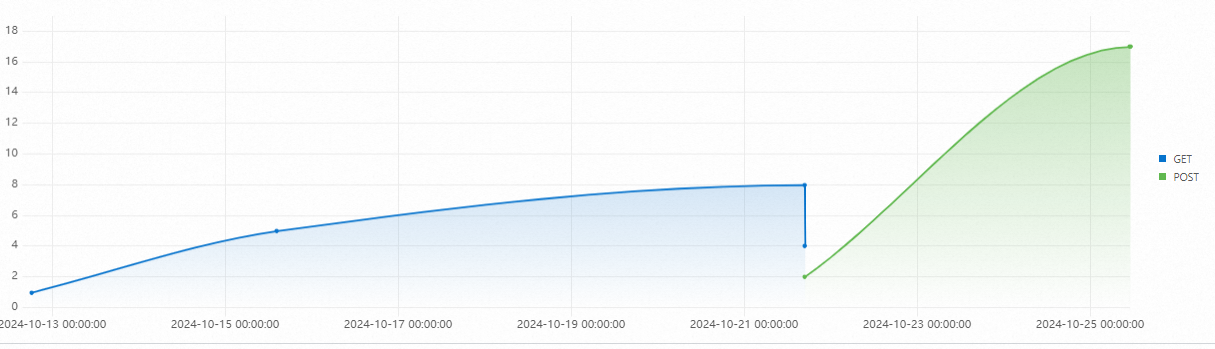
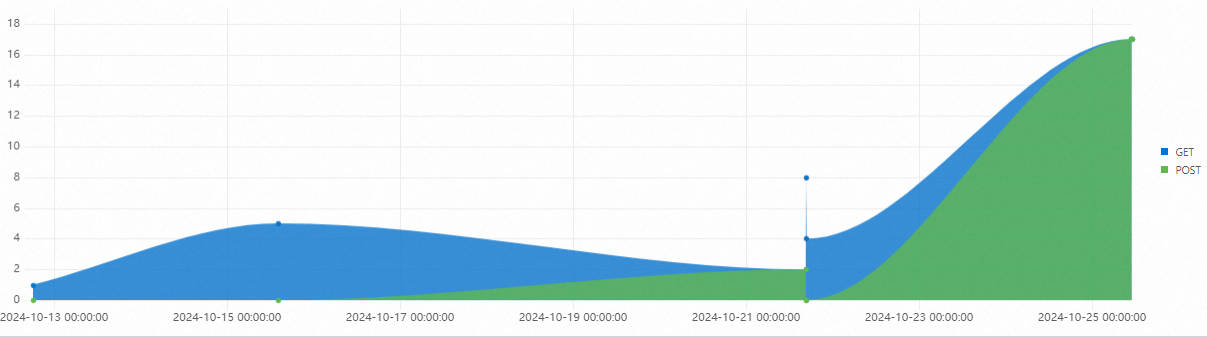
ThemeRiver olarak da bilinen akış grafiği, merkezi bir eksen etrafında çizilen yığılmış alan grafiği türüdür. Akış grafiğinde farklı renkli katmanlar, farklı bilgi kategorilerini temsil eder. Orijinal veri kümesindeki zaman niteliği varsayılan olarak x eksenine eşlenir; bu sayede veri kategorilerinin zaman içindeki değişimini kapsamlı bir şekilde görmenizi sağlar.
Grafik ekleme hakkında bilgi için bkz. Panoya grafik ekleme.
Örnekler
|
|
|
|
|
|
|
|
|
|
|
Yapılandırma örneği
Temel akış grafiği
-
Simple Log Service konsolu na giriş yapın. Projeler bölümünde istediğiniz projeyi tıklayın.

Sol gezinme bölmesinde seçeneğini belirleyin. Dashboard listesinde istediğiniz panoyu tıklayın. Pano sayfasının sağ üst köşesindeki Edit düğmesini tıklayın. Düzenleme modundayken yolunu izleyin.
-
General Configurations > Chart Types >
 . Ardından bir sorgu ve analiz ifadesi girin ve zaman aralığını ayarlamak için Last 15 Minutes düğmesini tıklayın.
Örneğin, A sorgusu ve analiz ifadesi şu şekildedir:
* | select __time__,count(0) as pv group by request_method,__time__X ekseni için kullanılan __time__ alanı UNIX zaman damgası biçimindedir. Time Series Mode anahtarını açın ve x ekseni için Format değerini
YYYY-MM-DD hh:mm:ssolarak ayarlayın. Daha fazla bilgi için bkz. Time Series Mode.Sağ taraftaki x-axis bölümünde Time Range değerini Data Time olarak ayarlayın.
Diğer yapılandırmalar
|
Grafik yapılandırması |
Açıklama |
Örnek |
|
Grafik türünü ayarlama (çizgi grafiği, alan grafiği, sütun grafiği veya çapraz tablo) |
Daha fazla bilgi için bkz. Grafik türünü ayarlama (çizgi grafiği, alan grafiği, sütun grafiği veya çapraz tablo). |
|
Genel yapılandırmalar
-
Temel yapılandırmalar
Parametre
Açıklama
Title
Akış grafiğinin başlığı.
Display Title
Display Title anahtarını açarsanız başlık akış grafiğinde görüntülenir.
Display Border
Show Border anahtarını açtıktan sonra akış grafiğinde kenarlık görüntülenir.
Display Background
Show Background anahtarını açtıktan sonra akış grafiğinde arka plan rengi görüntülenir.
Display Time
Show Time anahtarını etkinleştirdikten sonra sorgu zamanı akış grafiğinde görüntülenir.
Fixed Time
Fixed time anahtarını açtıktan sonra sorgu ve analiz için kullanılan zaman sabitlenir ve panonun genel zaman ayarlarından etkilenmez. -
Standart yapılandırmalar
Parametre
Açıklama
Format
Sayısal değerlerin görüntüleme biçimi.
Unit
Sayısal değerlerin birimi.
Decimal Places
Sayısal değerler için görüntülenecek ondalık basamak sayısı.
Display Name
Gösterge öğesinin adı.
Belirtilen ad, grafikteki tüm gösterge öğelerine uygulanır. Belirli bir gösterge öğesinin adını değiştirmek için Alan Yapılandırması ayarlarını kullanın.
Color Scheme
Grafik arka planı ve göstergesi için renk şeması.
-
Built-in: Yerleşik renk şemasını kullanır.
-
Solid: Seçtiğiniz tek bir renk kullanılır.
-
Threshold: Belirtilen eşik değerlerine göre farklı renkler kullanır.
-
-
Sorgu ve analiz yapılandırmaları
Parametre
Açıklama
x-axis fieldX ekseni için kullanılacak alan.
Varsayılan olarak Simple Log Service x ekseni için uygun bir alanı otomatik olarak seçer.
y-axis fieldY ekseni için kullanılacak alan.
Varsayılan olarak Simple Log Service y ekseni için uygun bir alanı otomatik olarak seçer.
Aggregate column
Üçüncü boyutta toplama için kullanılacak alan. -
Veri yapılandırması
Parametre
Açıklama
Data Completion
Data Completion anahtarını etkinleştirdiğinizde Simple Log Service tamamlama penceresine göre ilk veri girişinden başlayarak veri tamamlamayı başlatır.
Completion WindowVeri tamamlama için kullanılan zaman penceresi. Minimum değer 0'dır. Birim: saniye.
Varsayılan olarak Simple Log Service tamamlama penceresini otomatik olarak tanımlar.
Completion Value
Eksik veri noktalarını doldurmak için kullanılacak değer. Varsayılan değer 0'dır; bu, eksik değerlerin 0 ile değiştirileceği anlamına gelir.
Maksimum kategoriler
Yüksek bir değer performansı etkileyebilir. Bu değerin 50 veya daha düşük olması önerilir. -
İpucu yapılandırmaları
Parametre
Açıklama
Sort order
Verilerin sıralama yöntemi. -
Gösterge yapılandırmaları
Parametre
Açıklama
Display legend
Display Legend anahtarını açtığınızda gösterge akış grafiğinde görüntülenir.
Legend position
Göstergenin konumu.
Actions
Bir gösterge öğesine tıklandığında gerçekleştirilecek eylem.
-
Single: Bir gösterge öğesine tıkladığınızda yalnızca o öğeye karşılık gelen veriler görüntülenir.
-
Switch: Bir gösterge öğesine tıkladığınızda o öğeye karşılık gelen veriler gizlenir. Verileri tekrar göstermek için öğeye yeniden tıklayın.
Maximum width (height)%
Göstergenin maksimum genişliği ve yüksekliği.
-
-
X ekseni
Parametre
Açıklama
Display x-axis
Show x-axis anahtarını açtığınızda x ekseni akış grafiğinde görüntülenir.
x-axis title
X ekseninin başlığı.
x-axis heightX ekseninin yüksekliği.
Varsayılan olarak Simple Log Service x ekseninin yüksekliğini otomatik olarak ayarlar.
-
Y ekseni
Parametre
Açıklama
Display y-axis
Show y-axis anahtarını açtıktan sonra y ekseni akış grafiğinde görüntülenir.
y-axis title
Y ekseninin başlığı.
y-axis position
Y ekseninin konumu.
y-axis widthY ekseninin genişliği.
Varsayılan olarak Simple Log Service y ekseninin genişliğini otomatik olarak ayarlar.
Maximum valueY ekseninin maksimum değeri.
Varsayılan olarak Simple Log Service y ekseninin maksimum değerini otomatik olarak ayarlar.
Minimum valueY ekseninin minimum değeri.
Varsayılan olarak Simple Log Service y ekseninin minimum değerini otomatik olarak ayarlar.
Elastic maximum valueY ekseni için esnek maksimum değer. Bu değer yalnızca eksendeki tüm değerler esnek maksimumdan küçükse uygulanır.
Varsayılan olarak Simple Log Service y ekseni için esnek maksimum değeri otomatik olarak ayarlar.
Elastic minimum valueY ekseni için esnek minimum değer. Bu değer yalnızca eksendeki tüm değerler esnek minimumdan büyükse uygulanır.
Varsayılan olarak Simple Log Service y ekseni için esnek minimum değeri otomatik olarak ayarlar.
y-axis IDY ekseninin kimliği. Bu ayar genellikle General Configurations içinde kullanılmaz. Birden fazla y ekseni tanımlamanız gerekiyorsa bunları Field Configuration içinde yapılandırmanız gerekir. Y ekseni kimliği herhangi bir dize olabilir. Farklı kimliklere sahip eksenler grafikte ayrı y eksenleri olarak görüntülenir.
Y ekseni kimliği, Standart Yapılandırmalardaki Unit ayarına göre önceliklidir. Örneğin, aynı birime sahip iki y ekseni tek bir eksende birleştirilir. Ancak aynı birime sahip olsalar bile farklı kimlikleri varsa iki ayrı eksen olarak görüntülenirler.
-
Grafik yapılandırmaları
Parametre
Açıklama
Chart type
Akış grafiğinin türü.
NotKullanılabilir parametreler seçtiğiniz grafik türüne göre değişir. Bu bölümde örnek olarak çizgi grafiği kullanılmıştır.
Connection mode
Akış grafiğindeki çizgiler için bağlantı modu.
Line width
Çizgilerin genişliği.
Display point
Noktaların görüntülenip görüntülenmeyeceğini belirtir.
Opacity
Akış grafiğinin opaklığı.
Point size
Akış grafiğindeki noktaların boyutu.
Gradient mode
Akış grafiğinin gradyan modu.
-
Opacity: Çizgi rengine dayanır ve Opacity ayarından etkilenir.
-
No Gradient: Gradyan efektini devre dışı bırakır. Dolgu rengi çizgi rengiyle aynı olur.
-
-
Değişken yerine koyma
Parametre
Açıklama
Variable substitution
Değişken yerine koyma, grafiğe değişken türünde bir filtre ekler. General configurations içinde yapılandırıldıktan sonra grafiğin sol üst köşesinde bir filtre görünür. Bir değer seçtiğinizde Simple Log Service sorgu ifadesindeki değişkeni değiştirir ve analizi yeniden çalıştırır. Örnek 2: Değişken yerine koyma ayarlama. -
Belge bağlantısı
Parametre
Açıklama
Add documentation link
Grafiğin sağ üst köşesinde görüntülenen özel bir belge bağlantısı veya açıklama ayarlar.
Alan yapılandırması
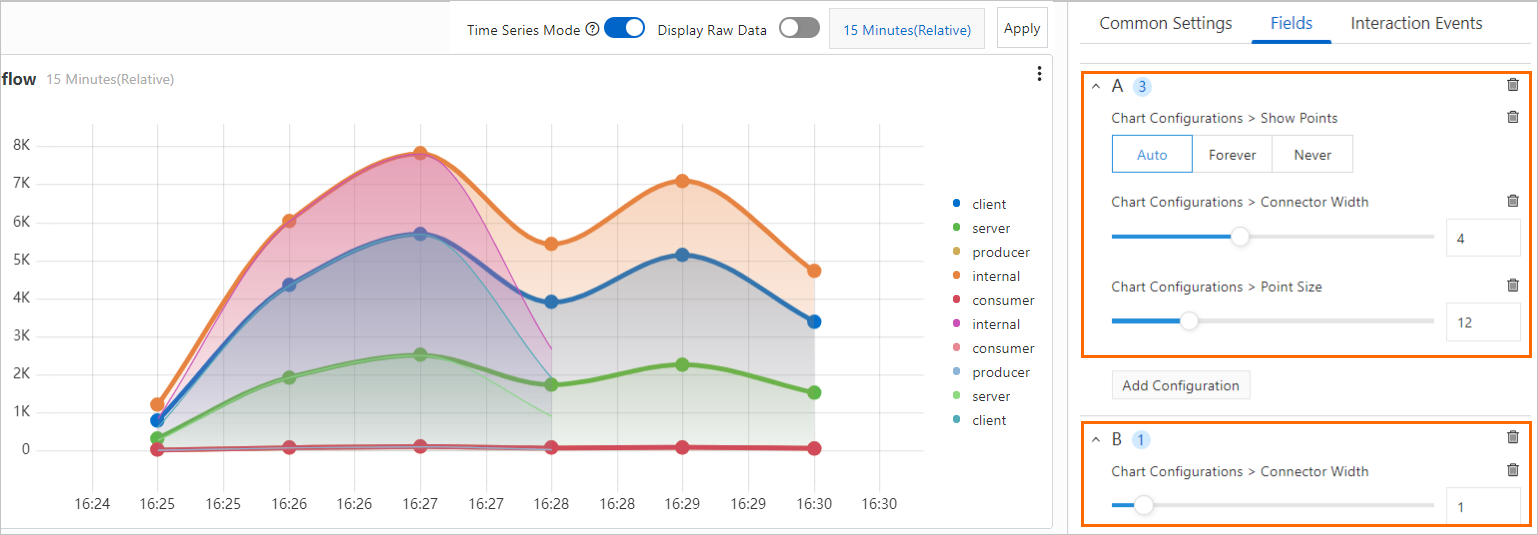
Alan Yapılandırması, tek bir sorgu ve analiz ifadesinin sonuçları veya sonuçlardaki tek bir sütun için kişiselleştirilmiş görüntüleme ayarları yapmanıza olanak tanır. Alan Yapılandırmasındaki yapılandırma öğeleri hakkında daha fazla bilgi için bkz. Genel Yapılandırmalar.
Örneğin, A A sorgusu ve analizinin sonuçları için görselleştirme ayarlarını temsil eder; B ise B sorgusu ve analizinin sonuçları için ayarları temsil eder. İki sorgu ve analiz işleminin sonuçlarını ayırt etmek için farklı çizgi genişlikleri ayarlayabilirsiniz. Aşağıdaki şekilde kalın çizgi A sorgusu ve analizinin sonuçlarını, ince çizgi ise B sorgusu ve analizinin sonuçlarını temsil eder.
Etkileşim olayları
Daha ayrıntılı veri analizi yapmak amacıyla tek bir alana veya tek bir sorgu ve analiz ifadesinin sonuçlarına odaklanmak için etkileşim olaylarını kullanın. Desteklenen etkileşim olayı türleri arasında Logstore Açma, Kaydedilen Aramayı Açma, Panoyu Açma, İz Analizini Açma, İz Ayrıntılarını Açma ve Özel HTTP URL'si Oluşturma bulunur. Daha fazla bilgi için bkz. Ayrıntılı analiz için panoya etkileşim olayları ekleme.
Örneğin, A A sorgusu ve analizinin sonuçları için etkileşim olaylarını temsil eder. Eylemi Open Logstore olarak ayarlarsanız A sorgusu ve analizine karşılık gelen çizgi üzerindeki herhangi bir noktaya tıklayıp ardından Open Logstore düğmesini tıklayarak belirtilen Logstore'a gidebilirsiniz.
Örnek: Çizgi grafiği olarak akış grafiği
* | select __time__ - __time__% 60 as minute, count(1) as c, request_method group by minute, request_method order by minute asc limit 100000Sağ taraftaki Flow chart configurations panelinin Query and analysis configurations bölümünde x-axis değerini minute, y-axis değerini c ve Aggregate Column değerini request_method olarak ayarlayın.