Logtail; CPU, bellek, yük, disk ve ağ ölçümleri dahil olmak üzere ana bilgisayar ölçüm verilerini toplayabilir.
Ön koşullar
Bir proje ve bir Metricstore oluşturun. Daha fazla bilgi için bkz. Projeleri yönetme ve Metricstore oluşturma.
Sınırlamalar
Windows sunucuları desteklenmez.
GPU'lar ve donanım durumuyla ilgili ölçüm verileri toplanamaz.
Yalnızca Linux Logtail V0.16.40 ve sonraki sürümler ana bilgisayar ölçüm verilerini toplayabilir. Sunucunuzda Logtail'in daha eski bir sürümü yüklüyse Logtail'i desteklenen bir sürüme güncelleyin. Daha fazla bilgi için bkz. Linux sunucusuna Logtail yükleme.
Veri toplamayı yapılandırma
Simple Log Service konsolu oturumunu açın.
Konsolun sağ tarafında Quick Data Import kartına tıklayın.
Import Data sayfasında Host Monitoring seçeneğine tıklayın.
Hedef Project ve MetricStore'u seçin ve Next seçeneğine tıklayın. Select Log Space adımında mevcut bir Project ve MetricStore seçin veya yenilerini oluşturmak için sağ taraftaki Create Now seçeneğine tıklayın ve ardından Next seçeneğine tıklayın.
-
Create Machine Group sekmesinde:
Kullanılabilir bir makine grubunuz varsa Use Existing Machine Groups seçeneğine tıklayın. Host scenario ve ECS seçeneklerini belirleyin. source machine group listesinden hedef makine grubunu seçin ve applied machine group listesine taşımak için > simgesine tıklayın. Ardından Next seçeneğine tıklayın.
-
Makine grubu yoksa bir makine grubu oluşturmak için aşağıdaki adımları uygulayın. Bu örnekte bir Elastic Compute Service (ECS) örneği kullanılır.
-
ECS Instance sekmesinde Manually select instances bölümünden hedef ECS örneğini seçin ve Create seçeneğine tıklayın.
Daha fazla bilgi için bkz. ECS örneklerine Logtail yükleme.
ÖnemliSimple Log Service hesabınızdan farklı bir Alibaba Cloud hesabına ait bir ECS örneğinden, bir veri merkezindeki bir sunucudan veya üçüncü taraf bir cloud hizmet sağlayıcısının sunucusundan günlükleri toplamak istiyorsanız Logtail'i manuel olarak yükleyin. Daha fazla bilgi için bkz. Linux sunucusuna Logtail yükleme. Logtail'i manuel olarak yükledikten sonra sunucu için bir kullanıcı tanımlayıcısı yapılandırın. Daha fazla bilgi için bkz. Kullanıcı tanımlayıcısı yapılandırma.
Kurulum tamamlandıktan sonra Complete Installation seçeneğine tıklayın.
-
Create Machine Group sayfasında bir Name girin ve Next seçeneğine tıklayın.
Simple Log Service'te IP adresi tabanlı makine grupları ve özel tanımlayıcı tabanlı makine grupları oluşturabilirsiniz. Daha fazla bilgi için bkz. Makine grubu oluşturma.
-
-
Configure Data Source sekmesinde Configuration Name ve Plug-in Configuration parametrelerini ayarlayın. Ardından Next seçeneğine tıklayın.
Önemliinputs parametresi zorunludur ve veri kaynağını belirtir. inputs içinde yalnızca bir veri kaynağı türü yapılandırabilirsiniz.
{
    "inputs": [
        {
            "detail": {
                "IntervalMs": 30000
            },
            "type": "metric_system_v2"
        }
    ]
}
Parameter
Type
Required
Description
type
string
Yes
Veri kaynağı türü. Değeri metric_system_v2 olarak ayarlayın.
IntervalMs
int
Yes
Milisaniye cinsinden toplama aralığı. Değer 5000 veya daha büyük olmalıdır. Önerilen değer: 30000. Toplanan verileri MetricStore'da görüntülemek için Query logs seçeneğine tıklayın.
Veri izleme
Hedef zaman serisi veritabanı ana sayfasında Metric Statistics seçeneğine tıklayarak Metric Statistics panosunu açın.
-
Metric Statistics panosunda toplanan tüm ölçümleri görüntüleyin. Verileri zaman aralığına veya etiketlere göre filtreleyebilirsiniz.
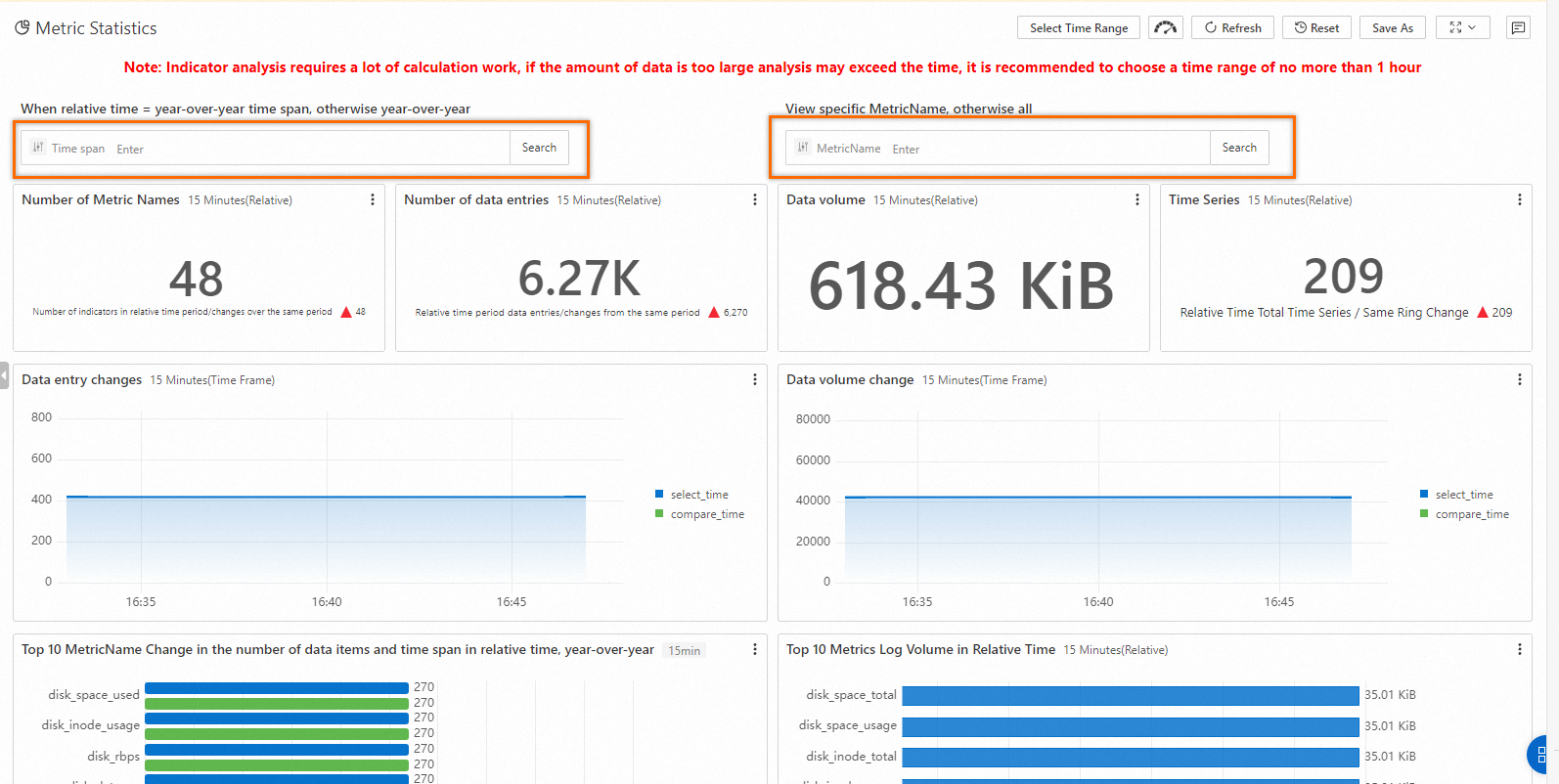
Zaman serisi veritabanı ana sayfasında tüm kullanılabilir ölçüm adlarını ve meta verilerini keşfetmek, görüntülemek ve filtrelemek için Metrics Explorer (Metrics: 48) seçeneğine tıklayın. CPU ve bellek verilerini görüntülemek için
cpu_count{}vemem_cache{}gibi sorgular kullanabilirsiniz. Sorgular ve analizler hakkında daha fazla bilgi için bkz. Zaman serisi verilerini sorgulama ve analiz etme.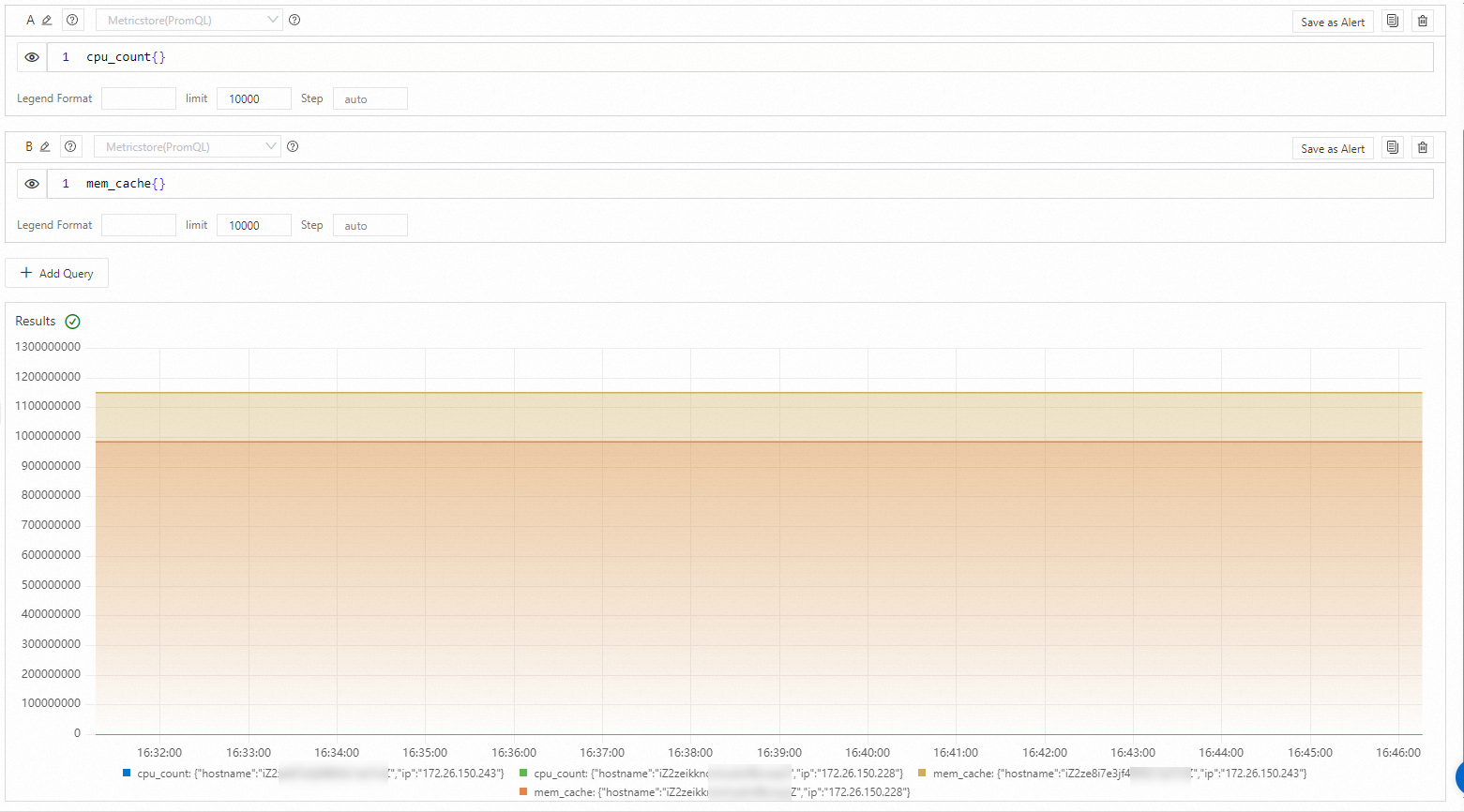
Birden çok örneğe ait verileri
hostnameveyaipkullanarak filtreleyebilirsiniz. Doğru sonuçlar elde etmek için yeni bir filtre uygulamadan önce önceki sorgu verilerini temizleyin.cpu_countgibi bir ölçüm seçtiğinizde sayfa bu ölçümün etiketlerini (örneğin hostname ve ip), benzersiz değerlerin sayısını ve örnek değerleri gösterir. Bir etiketin Actions sütununda Filter seçeneğine tıklayın, bir işleç seçin veip = 172.26.150.228gibi bir koşul oluşturmak için bir filtre değeri girin. Ardından koşulu sorgunuza eklemek için + Add to query box seçeneğine tıklayın.
Ölçümler
Aşağıdaki tablolar CPU'lar, bellek, diskler ve ağlar için kullanılabilen ölçümleri listeler.
-
CPU ile ilgili ölçümler
Metric
Description
Unit
Example value
cpu_count
CPU çekirdeklerinin sayısı.
N/A
2,0
cpu_util
Boşta bekleme, g/ç bekleme ve çalma sayaçlarının toplamının 1'den çıkarılmasıyla hesaplanan CPU kullanım oranı.
Yüzde (%)
7,68
cpu_guest_util
Linux guest sayacı. Normal öncelikli misafir işlemlerde harcanan CPU süresinin yüzdesi.
Yüzde (%)
0,0
cpu_guestnice_util
Linux guest_nice sayacı. Nice öncelikli misafir işlemlerde harcanan CPU süresinin yüzdesi.
Yüzde (%)
0,0
cpu_irq_util
Linux irq sayacı. Donanım kesmelerini hizmet etmede harcanan CPU süresinin yüzdesi.
Yüzde (%)
0,0
cpu_nice_util
Linux nice sayacı. Nice öncelikli kullanıcı modu işlemlerinde harcanan CPU süresinin yüzdesi.
Yüzde (%)
0,0
cpu_softirq_util
Linux softirq sayacı. Yazılım kesmelerini hizmet etmede harcanan CPU süresinin yüzdesi.
Yüzde (%)
0,06
cpu_steal_util
Linux steal sayacı. Sanallaştırılmış bir ortamda diğer işletim sistemlerini çalıştırmada harcanan CPU süresinin yüzdesi.
Yüzde (%)
0,0
cpu_sys_util
Linux system sayacı. Çekirdek modu işlemlerinde harcanan CPU süresinin yüzdesi.
Yüzde (%)
2,77
cpu_user_util
Linux user sayacı. Normal öncelikli kullanıcı modu işlemlerinde harcanan CPU süresinin yüzdesi.
Yüzde (%)
4,84
cpu_wait_util
Linux iowait sayacı. Bekleyen disk g/ç istekleri varken boşta harcanan CPU süresinin yüzdesi.
Yüzde (%)
0,11 -
Bellekle ilgili ölçümler
Metric
Description
Unit
Example value
mem_util
Bellek kullanımı.
Yüzde (%)
51.03
mem_cache
Ayrılmış ancak kullanılmayan bellek miktarı.
Byte
3566386668.0
mem_free
Kullanılmayan bellek miktarı.
Byte
177350084.0
mem_available
Kullanılabilir bellek miktarı.
Byte
3699885553.0
mem_used
Kullanılan bellek miktarı.
Byte
4041510463.0
mem_swap_util
Swap kullanımı.
Yüzde (%)
0,0
mem_total
Toplam bellek boyutu.
Byte
7919128576.0 -
Disk ile ilgili ölçümler
Metric
Description
Unit
Example value
disk_rbps
Saniye başına disk okuma aktarım hızı.
Byte/s
8376.81
disk_wbps
Saniye başına disk yazma aktarım hızı.
Byte/s
247633.58
disk_riops
Saniye başına okuma işlemi sayısı.
Read/s
0,22
disk_wiops
Saniye başına yazma işlemi sayısı.
Write/s
43,39
disk_rlatency
Ortalama okuma gecikme süresi.
ms
2,83
disk_wlatency
Ortalama yazma gecikme süresi.
ms
2,15
disk_util
Disk g/ç kullanımı.
Yüzde (%)
0,27
disk_space_usage
Kullanılan disk alanının yüzdesi.
Yüzde (%)
9,12
disk_inode_usage
Kullanılan inode alanının yüzdesi.
Yüzde (%)
1,18
disk_space_used
Kullanılan disk alanı miktarı.
Byte
11068512238.59
disk_space_total
Toplam disk alanı.
Byte
126692061184.0
disk_inode_total
Toplam inode sayısı.
N/A
7864320.0
disk_inode_used
Kullanılan inode sayısı.
N/A
93054.78 -
Ağ ile ilgili ölçümler
Metric
Description
Unit
Example value
net_drop_util
Tüm paketler arasında düşürülen paketlerin yüzdesi.
Yüzde (%)
0,0
net_err_util
Tüm paketler arasında hata içeren paketlerin yüzdesi.
Yüzde (%)
0,0
net_in
Gelen veri hızı.
Byte/s
8440.91
net_in_pkt
Gelen paket hızı.
Packet/s
40,83
net_out
Giden veri hızı.
Byte/s
12446.53
net_out_pkt
Giden paket hızı.
Packet/s
39,95 -
TCP ile ilgili ölçümler
Metric
Description
Unit
Example value
protocol_tcp_established
Kurulu bağlantı sayısı.
N/A
205,0
protocol_tcp_insegs
Alınan paket sayısı.
N/A
4654.0
protocol_tcp_outsegs
Gönderilen paket sayısı.
N/A
4870.0
protocol_tcp_retran_segs
Yeniden iletilen paket sayısı.
N/A
0,0
protocol_tcp_retran_util
Gönderilen paketlerin yüzdesi olarak yeniden iletim oranı.
Yüzde (%)
0,0 -
Sistemle ilgili ölçümler
Metric
Description
Unit
Example value
system_boot_time
Sistem başlangıç zamanı.
s
1578461935.0
system_load1
1 dakikalık ortalama sistem yükü.
N/A
0,58
system_load5
5 dakikalık ortalama sistem yükü.
N/A
0,68
system_load15
15 dakikalık ortalama sistem yükü.
N/A
0.60
Sonraki adımlar
Simple Log Service görselleştirme hakkında daha fazla bilgi için bkz. Simple Log Service'te görselleştirme ve Grafana'da görselleştirme.