Otomatik bir geçiş aracı, NGINX Ingress yapılandırmalarınızı ALB Ingress formatına dönüştürerek manuel iş yükünü ortadan kaldırır. Kesinti yaşamadan geçiş sağlamak için DNS tabanlı ağırlık ayarlamasıyla trafiği kademeli olarak yönlendirin.
Geçiş Süreci
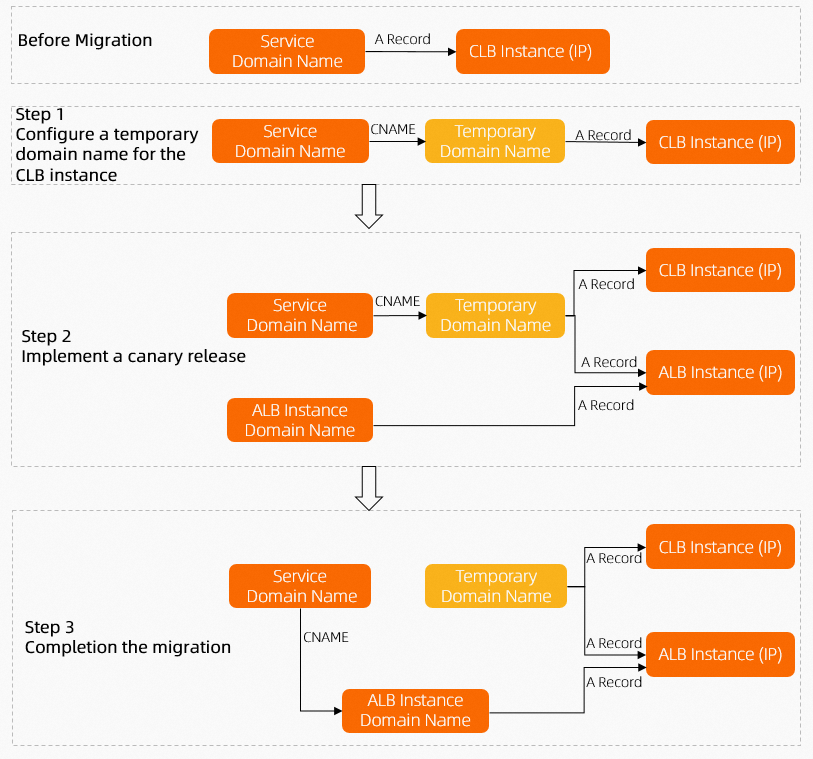
Bir alan adını hem NGINX Ingress hem de ALB Ingress'e çözümleyin ve trafiği sorunsuz bir şekilde yönlendirmek için DNS ağırlıklarını kademeli olarak ayarlayın. Aşağıdaki diyagram bu süreci göstermektedir. Aşağıdaki Geçiş örneği bölümünde ayrıntılı adımlar yer almaktadır.
DNS tabanlı trafik yönlendirme, kesintisiz geçiş için kullanılan yaklaşımlardan biridir. Bu süreç yalnızca referans amaçlıdır.

Geçiş Örneği
Aşağıdaki örnek, belirli işlemlerle geçiş sürecini adım adım açıklamaktadır.
Bir şirket, kümesinde bir NGINX Ingress denetleyicisi çalıştırmaktadır. Denetleyicinin internete açık LoadBalancer türündeki hizmeti, otomatik olarak internete açık bir CLB örneği sağlar. DNS, www.example.net alan adını CLB'ye çözümler ve CLB istekleri arka uç pod'lara iletir.

1. Adım: ALB Ingress'i Yapılandırma
NGINX Ingress artık performans gereksinimlerini karşılayamamakta ve yüksek işletme maliyetlerine neden olmaktadır. Şirket, geçiş aracını kullanarak NGINX Ingress yapılandırmasını ALB Ingress'e dönüştürür ve ALB Ingress'i daha düşük bir ağırlıkla DNS'e ekler.
DNS, bir alan adının aynı anda hem bir A kaydına hem de bir CNAME kaydına çözüm yapmasına izin vermez. CLB örnekleri istekleri IP adresleri üzerinden alırken, ALB örnekleri varsayılan bir alan adı kullanır (Application Load Balancer nedir?). Ağırlık tabanlı trafik dağıtımını etkinleştirmek için CLB örneği üzerinde geçici bir alan adı yapılandırmanız gerekir.

2. Adım: Trafiği Kademeli Olarak ALB Ingress'e Yönlendirme
ALB Ingress'in beklendiği gibi çalıştığını doğruladıktan sonra, daha fazla trafiği bu yöne yönlendirmek için ALB Ingress'in DNS ağırlığını artırın.

3. Adım: NGINX Ingress Kaynaklarını Silme
Tüm trafik ALB Ingress'e taşındıktan sonra NGINX Ingress DNS kayıtlarını silin, NGINX Ingress kaynaklarını kaldırın ve NGINX Ingress denetleyicisi eklentisini kaldırın.

Ön Koşullar
Bir kubectl istemcisi ACK kümesine bağlıdır. Daha fazla bilgi için bkz. kubectl kullanarak ACK kümesine bağlanma.
1. Adım: ALB Ingress'i Yapılandırma
-
Geçiş aracı
AlbConfig,IngressClassveIngresskaynaklarını otomatik olarak dönüştürür. Bu nedenle, eklentiyi yüklerken ALB Instance (ALB Örneği) seçeneği için None (Yok) değerini seçin.ACK: Container Service for Kubernetes (ACK) konsolu ve ALB Ingress denetleyicisi eklentisini yükleyin.
ACS: Container Compute Service konsolu ve ALB Ingress denetleyicisi eklentisini yükleyin.
ÖnemliBir ACK özel kümesinde ALB Ingress üzerinden hizmetlere erişmek için hizmetleri dağıtmadan önce ALB Ingress denetleyicisine izinler vermelisiniz. ACK özel kümesinde ALB Ingress denetleyicisine izin verme.
-
Aşağıdaki içeriğe sahip
ingress2albconfig.yamladlı bir dosya oluşturun.apiVersion: batch/v1 kind: Job metadata: name: ingress2albconfig namespace: default spec: template: spec: containers: - name: ingress2albconfig image: registry-cn-hangzhou.ack.aliyuncs.com/acs/ingress2albconfig:0.0.2 command: ["/bin/ingress2albconfig", "print", "-A"] restartPolicy: Never serviceAccount: ingress2albconfig serviceAccountName: ingress2albconfig backoffLimit: 4 --- apiVersion: rbac.authorization.k8s.io/v1 kind: ClusterRole metadata: name: system:ingress2albconfig rules: - apiGroups: - networking.k8s.io resources: - ingresses - ingressclasses verbs: - get - list - watch - update - create - patch --- apiVersion: v1 kind: ServiceAccount metadata: name: ingress2albconfig namespace: default --- kind: ClusterRoleBinding apiVersion: rbac.authorization.k8s.io/v1 metadata: name: system:ingress2albconfig roleRef: apiGroup: rbac.authorization.k8s.io kind: ClusterRole name: system:ingress2albconfig subjects: - kind: ServiceAccount name: ingress2albconfig namespace: default -
Job'u başlatmak için aşağıdaki komutu çalıştırın. Job, mevcut NGINX Ingress yapılandırmalarını
AlbConfig,IngressClass,Ingressve diğer kaynaklara dönüştürür ve sonuçları pod günlüklerine yazar.kubectl apply -f ingress2albconfig.yamlBeklenen çıktı:
job.batch/ingress2albconfig created clusterrole.rbac.authorization.k8s.io/system:ingress2albconfig created serviceaccount/ingress2albconfig created clusterrolebinding.rbac.authorization.k8s.io/system:ingress2albconfig created -
Job'a ait pod'u görüntüleyin.
kubectl get pod -l job-name=ingress2albconfigBeklenen çıktı:
NAME READY STATUS RESTARTS AGE ingress2albconfig-vw*** 0/1 Completed 0 16m -
Pod günlüklerini görüntüleyin.
kubectl logs ingress2albconfig-vw*** # Replace this with the pod name from the previous step.Beklenen çıktı. ALB Ingress'i yapılandırmak için bu kaynakları kümeye dağıtın.
apiVersion: alibabacloud.com/v1
kind: AlbConfig
metadata:
  name: from-nginx
spec:
  config:
    accessLogConfig: {}
    edition: Standard
    name: from-nginx
    tags:
    - key: converted/ingress2albconfig
      value: "true"
    zoneMappings:
    - vSwitchId: vsw-xxx # Replace this with the ID of a vSwitch in your VPC.
    - vSwitchId: vsw-xxx # Replace this with the ID of a vSwitch in your VPC.
  listeners:
  - port: 80
    protocol: HTTP
---
apiVersion: networking.k8s.io/v1
kind: IngressClass
metadata:
  name: from-nginx
spec:
  controller: ingress.k8s.alibabacloud/alb
  parameters:
    apiGroup: alibabacloud.com
    kind: AlbConfig
    name: from-nginx
---
apiVersion: networking.k8s.io/v1
kind: Ingress
metadata:
  annotations:
    alb.ingress.kubernetes.io/listen-ports: '[{"HTTP":80}]'
  name: from-ingress1
  namespace: default
spec:
  ingressClassName: from-nginx
  rules:
  - http:
      paths:
      - backend:
          service:
            name: nginx-svc-g1msr
            port:
              number: 80
        path: /
        pathType: Prefix
status:
  loadBalancer: {}
Otomatik Dönüştürülen Ek Açıklamalar
Geçiş aracı, aşağıdaki NGINX Ingress ek açıklamalarını ALB Ingress ek açıklamalarına dönüştürür.
Bu tabloda yer almayan ek açıklamalar dönüşüm sırasında dikkate alınmaz. Dönüşümden sonra ALB Ingress yapılandırmasını doğrulayın.
2. Adım: Trafiği Kademeli Olarak ALB Ingress'e Yönlendirme
Trafiği yönlendirmeden önce, NGINX Ingress ve ALB Ingress yönlendirme kurallarını karşılaştırıp test ederek aynı işlevselliği sağladıklarından emin olun.
Trafiği yoğun saatler dışında yönlendirin.
ALB Ingress'i yapılandırdıktan sonra, canary sürümü olarak trafiğin küçük bir bölümünü bu yöne yönlendirin. Ağırlığı kademeli olarak artırmadan önce yönlendirme kurallarını ve yapılandırmaları doğrulayın.
CLB Örneği İçin Geçici Bir Alan Adı Yapılandırma
DNS, bir alan adının hem A kaydına hem de CNAME kaydına çözüm yapmasını desteklemez. ALB örnekleri varsayılan bir alan adı kullandığından, CLB örneği için geçici bir alan adı yapılandırmanız gerekir.
Alibaba Cloud DNS konsolu nda oturum açın.
Public Zone sayfasında, taşınacak CLB örneğini işaret eden
www.example.netDNS alan adını bulun ve tıklayın.Settings sayfasında,
www.example.netadresinden CLB örneğinin IP adresine işaret eden A kaydını bulun. Actions sütununda Edit seçeneğine tıklayın.Edit Record panelinde Hostname değerini değiştirin ve ardından OK seçeneğine tıklayın. Bu örnekte Hostname değeri web0 olarak değiştirilmiştir. Diğer parametreleri değiştirmeden bırakın.
-
Settings sayfasında Add Record seçeneğine tıklayın. Add Record panelinde aşağıdaki parametreleri yapılandırın ve OK seçeneğine tıklayın.
Parametre
Açıklama
Record Type
CNAME seçeneğini belirleyin.
Hostname
Alan adının ön eki. Bu örnektewwwgirin.
Query Source
Varsayılan seçeneğini belirleyin.
Record Value
Geçici alan adını girin. Bu örnekteweb0.example.netgirin.
TTL
Varsayılan değeri koruyun.NotCNAME kaydı artık
www.example.netadresiniweb0.example.netadresine çözümlerken, A kaydıweb0.example.netadresini CLB IP adresine çözümler.
ALB Örneği İçin CNAME Kaydı Ekleme
-
ALB örneğinin alan adını bulmak için aşağıdaki komutu çalıştırın.
kubectl get albconfigBeklenen çıktı.
alb-a8mmh2tqbmrm11****.cn-hangzhou.alb.aliyuncs.comALB örneğinin alan adıdır.NAME ALBID DNSNAME PORT&PROTOCOL CERTID AGE from_nginx alb-a8mmh2tqbmrm11**** alb-a8mmh2tqbmrm11****.cn-hangzhou.alb.aliyuncs.com 20m -
Settings sayfasında Add Record seçeneğine tıklayın. Add Record panelinde aşağıdaki parametreleri yapılandırın ve OK seçeneğine tıklayın.
Parametre
Açıklama
Record Type
CNAME seçeneğini belirleyin.
Hostname
Alan adının ön eki. Bu örnektewwwgirin.
Query Source
Varsayılan seçeneğini belirleyin.
Record Value
ALB örneğinin alan adını girin.
TTL
Varsayılan değeri koruyun.
Trafik Ağırlığını Ayarlama
Settings sayfasında, önceki adımda eklediğiniz CNAME kaydını bulun. Actions sütununda Edit seçeneğinin yanındaki oku tıklayın ve Edit Record Set seçeneğini belirleyin.
Edit Record panelinde CLB ağırlığını 100, ALB ağırlığını 0 olarak ayarlayın. OK seçeneğine tıklayın.
İşletme üzerinde herhangi bir etki olmadığını doğruladıktan sonra CLB ağırlığını kademeli olarak azaltın ve ALB ağırlığını artırın.
-
Trafik yönlendirme etkisini doğrulamak için
digkomutunu birkaç kez çalıştırın.[root@xxx 2uvl6raykm3Z ~]# dig www.xxx.net ; <<>> DiG 9.11.4-P2-RedHat-9.11.4-26.P2.el7_9.10 <<>> www.xxx.net ;; global options: +cmd ;; Got answer: ;; ->>HEADER<<- opcode: QUERY, status: NOERROR, id: 31592 ;; flags: qr rd ra; QUERY: 1, ANSWER: 2, AUTHORITY: 0, ADDITIONAL: 0 ;; QUESTION SECTION: ;www.xxx.net. IN A ;; ANSWER SECTION: www.xxx.net. 5 IN CNAME web0.xxx.net. web0.xxx.net. 5 IN A 47.xxx.144 ;; Query time: 63 msec ;; SERVER: 100.xxx.136#53(100.xxx.136) ;; WHEN: Thu Jan 19 15:46:40 CST 2023 ;; MSG SIZE rcvd: 66[root@xxx ~]# dig www.xxx.net ; <<>> DiG 9.11.4-P2-RedHat-9.11.4-26.P2.el7_9.10 <<>> www.xxx.net ;; global options: +cmd ;; Got answer: ;; ->>HEADER<<- opcode: QUERY, status: NOERROR, id: 14224 ;; flags: qr rd ra; QUERY: 1, ANSWER: 3, AUTHORITY: 0, ADDITIONAL: 0 ;; QUESTION SECTION: ;www.xxx.net. IN A ;; ANSWER SECTION: www.xxx.net. 5 IN CNAME alb-a8mmh2xxxm74.cn-hangzhou.alb.aliyuncs.com. alb-a8mxxxm74.cn-hangzhou.alb.aliyuncs.com. 60 IN A 116.xxx.54 alb-a8mxxxm74.cn-hangzhou.alb.aliyuncs.com. 60 IN A 118.xxx.39 ;; Query time: 4 msec ;; SERVER: 100.xxx.136#53(100.xxx.136) ;; WHEN: Thu Jan 19 15:47:52 CST 2023 ;; MSG SIZE rcvd: 128 Doğrulamanın ardından CLB ağırlığını kademeli olarak 0'a, ALB ağırlığını ise 100'e ayarlayın.
3. Adım: NGINX Ingress Kaynaklarını Silme
NGINX Ingress'e yönelik tüm kalıcı bağlantılar kapatıldıktan ve yeni trafik ulaşmadıktan sonra, gereksiz kaynakları serbest bırakmadan önce iş ihtiyaçlarınıza uygun bir süre sistemi izleyin.
Alibaba Cloud DNS konsolu ndan NGINX Ingress ile ilgili DNS kayıtlarını silin.
-
NGINX Ingress denetleyicisi eklentisini kaldırın.
ACK konsoluACK konsolu nda oturum açın.
Clusters sayfasında hedef kümenin adına tıklayın. Sol gezinme bölmesinde seçeneğini belirleyin.
NGINX Ingress'i bulun. Actions sütununda
 > Delete seçeneğini belirleyin. Görüntülenen iletişim kutusunda Confirm Deletion seçeneğine tıklayın.
Sol gezinme bölmesinde Add-ons seçeneğini belirleyin. Networking sekmesine tıklayın. NGINX Ingress controller kartında Uninstall seçeneğine tıklayın.
-
Görüntülenen iletişim kutusunda OK seçeneğine tıklayın.
Eklentiyi kaldırmak, NGINX Ingress denetleyicisi tarafından kullanılan CLB örneğini otomatik olarak serbest bırakır ve bu örnek için ücret tahakkuk ettirilmez.
Container Compute Service konsolu nda oturum açın. Sol gezinme bölmesinde Applications > Helm seçeneğine tıklayın ve NGINX Ingress denetleyicisi eklentisini kaldırın.