SAE uygulamalarınızı otomatik olarak başlatıp durdurmak için zamanlamalar ayarlayın. Durdurulan uygulamalar için hesaplama kaynakları ücreti yansıtılmaz.
Tek seferlik toplu işlemler (zamanlanmamış) için bkz. Uygulamalarda toplu işlem gerçekleştirme.
Ön koşullar
Başlamadan önce aşağıdaki gereksinimlerin karşılandığından emin olun:
RAM konsolunda yönetici haklarına sahip bir RAM kullanıcısı
Adım 1: OOS için SAE izinlerini verme
Zamanlanmış başlatma ve durdurma özelliği CloudOps Orchestration Service (OOS) üzerinde çalışır. Bu tek seferlik bir kurulumdur: Bir OOSServiceRole RAM rolü oluşturun ve OOS'un sizin adınıza SAE'i yönetebilmesi için bu role AliyunSAEFullAccess iznini verin.
Yönetici haklarına sahip bir RAM kullanıcısı olarak RAM konsoluna giriş yapın.
Sol gezinme bölmesinde Identities > Roles seçeneğini belirleyin.
-
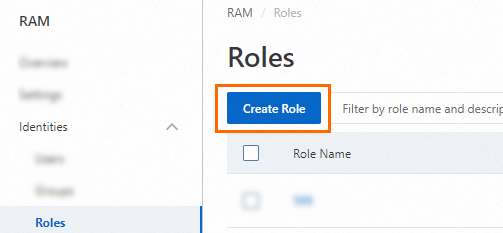
Roles sayfasında Create Role düğmesine tıklayın.
-
Create Role sayfasında Principal Type alanını Cloud Service olarak ayarlayın. Principal Name alanında OOS araması yapın, CloudOps Orchestration Service seçeneğini belirleyin ve OK düğmesine tıklayın.
Açılan iletişim kutusunda
OOSServiceRoledeğerini Role Name alanına girin. Permissions sekmesinde Grant Permission düğmesine tıklayın. Policy alanındaAliyunSAEFullAccessilkesini aratıp seçin ve ardından Grant permissions düğmesine tıklayın.
Adım 2: Zamanlanmış başlatma ve durdurma kuralı oluşturma
SAE Namespaces sayfasında, sayfanın üst kısmındaki açılır listeden bir bölge seçin ve hedef Namespace öğesine tıklayarak ayrıntılar sayfasını açın.
Sol gezinme bölmesinde Scheduled Start and Stop Rules seçeneğine tıklayın. Scheduled Start and Stop Rules sayfasında Create Scheduled Start and Stop Rule düğmesine tıklayın.
Create Scheduled Start and Stop Rule panelinde aşağıdaki parametreleri yapılandırın ve OK düğmesine tıklayın.
| Parametre | Açıklama |
|---|---|
| Rule Name | Kural için özel bir ad. |
| Trigger | Zamanlamada gerçekleştirilecek eylem: Batch Start Applications, ad alanındaki uygulamaları başlatır; Batch Stop Applications ise uygulamaları durdurur. |
| Frequency | Execute Only Once: Belirtilen tarih ve saatte bir kez çalıştırır. Scheduled Execution: Cron ifadesiyle tanımlanan yinelenen bir zamanlamaya göre çalıştırır. |
| Pre-execution Notification Configuration | DingTalk sohbet botu Webhook URL'si. SAE, her zamanlanmış görev çalışmadan önce sohbete bildirim gönderir; böylece yaklaşan bakım ve onarım (O&M) eylemlerinden haberdar olursunuz. DingTalk sohbet botu için özel anahtar kelime SAE olarak ayarlanmalıdır. Talimatlar için bkz. DingTalk sohbet botunun webhook URL'sini alma. |
| Triggered Applications | Start/Stop All Applications: Ad alanındaki tüm uygulamalara uygulanır — sistem her çalıştırmadan önce en güncel uygulama listesini tarar. Start/Stop Some Applications: Açılır listeden belirli uygulama türlerini ve adlarını seçin. |
Kural oluşturulduktan sonra Scheduled Start and Stop Rules sayfasında görünür. Buradan mevcut kuralları Disable, Edit veya Delete edebilirsiniz.
Cron ifadesi yazma
Esnek yinelenen zamanlamalar tanımlamak için cron ifadelerini kullanın. Bir cron ifadesi, boşlukla ayrılmış beş alandan oluşur:
| Alan | Değer aralığı | Notlar |
|---|---|---|
| Dakika | 0–59 | |
| Saat | 0–23 | 0 = gece yarısı |
| Ayın günü | 1–31 | |
| Ay | 1–12 veya JAN–DEC | Bu alan değiştirilemez. |
| Haftanın günü | 1–7 veya Sun–Sat | 1 = Pazar, 7 = Cumartesi |
Örnekler
| Zamanlama | Cron ifadesi |
|---|---|
| Pazartesiden cumaya, saat 22:30'da | 30 22 ? * 2,3,4,5,6 |
| Her ayın 5., 15. ve 25. günü, gece yarısı | 0 0 5,15,25 * ? |
Sözdizimi kuralları
Zamanlamayı ayın günü veya haftanın günü üzerinden belirtin; ikisini birden belirtmeyin. Kullanılmayan alanı
?(belirli değer yok) olarak ayarlayın. Örneğin, her ayın 1. ve 2. gününde çalıştırmak için haftanın günü alanını?olarak ayarlayın.Yalnızca yarım genişlikli karakterler kullanın (örneğin, tam genişlikli eşdeğerleri yerine
*ve?).Birden fazla değeri virgülle (
,) ayırın. Örneğin, haftanın günü alanında3,5,7veyaTue,Thu,Satkullanımı, Salı, Perşembe ve Cumartesi günlerinde tetiklemeyi sağlar.Bir aralık belirtmek için kısa çizgi (
-) kullanın. Örneğin, haftanın günü alanında2-6kullanımı, Pazartesiden Cumaya kadar anlamına gelir.
[1, 7]haftanın günü için değer aralığıdır.1,7girmek, kuralı yalnızca Pazar ve Cumartesi günlerinde tetikler; bu bir aralık belirtmez.
Sonraki adımlar
Mevcut bir kuralın zamanlamasını veya kapsamını ayarlamak için Scheduled Start and Stop Rules sayfasında Edit seçeneğine tıklayın.
Bir kuralı silmeden geçici olarak askıya almak için Disable seçeneğine tıklayın.