Bir bildirim ilkesinin eşleştirme kuralı tetiklendiğinde Serverless App Engine (SAE), uyarı bildirimlerini belirttiğiniz kişilere gönderir. Bu sayfada uyarı teslimatı için kişilerin, kişi gruplarının, DingTalk sohbet botlarının ve özel Webhook'ların nasıl ayarlanacağı açıklanır.
Öneri: Her kişi için telefon, e-posta ve bir sohbet kanalı olmak üzere birden fazla bildirim yöntemi yapılandırın. Bir teslimat kanalı başarısız olursa SAE kişiye başka bir kanal üzerinden ulaşabilir.
Kişi
Kişi, uyarı bildirimlerini alan şahıstır. SAE kişileri telefon araması, kısa mesaj, e-posta veya sohbet platformu aracılığıyla bilgilendirir.
Kişi oluşturma
Önce kişi yönetimi sayfasına gidin: SAE konsolunda oturum açın, Applications > Applications yolunu izleyin, bölgenizi ve ad alanınızı seçin, bir uygulama adına tıklayın ve ardından sol gezinme bölmesinden Notifications and Alerts > Contact Management seçeneğini belirleyin.

Notification Objects sayfasında Contacts sekmesine gidin ve Create Contact öğesine tıklayın.
-
Create Contact iletişim kutusunda kişi bilgilerini doldurun ve OK düğmesine tıklayın.
Telefon numarası veya E-posta alanlarından en az birini belirtin. Her telefon numarası ve e-posta adresi yalnızca bir kişiye ait olabilir. Bir DingTalk sohbet botu kurmak için bunun yerine DingTalk/Lark/WeCom sekmesini kullanın.
Parametre Açıklama Name Kişinin adı. Phone number Telefon araması ve kısa mesaj bildirimlerini etkinleştirir. Bir bildirim ilkesinde yalnızca doğrulanmış telefon numaraları kullanılabilir. Bkz. Telefon numaralarını doğrulayın. Email E-posta bildirimlerini etkinleştirir. Contact group Bu kişinin ekleneceği kişi grubu. Bkz. Kişi grubu oluşturun. Method to resend notifications if phone notifications fail Telefon araması başarısız olduğunda kullanılan yedek yöntem. Contacts sekmesindeki More > Contact Default Configuration altında tüm kişiler için genel bir varsayılan ayarlayabilirsiniz. User ID Veri işleme ve sorgular için kullanılan bir tanımlayıcı.
Bir kişi oluşturduktan sonra Contacts sekmesinde bu kişiyi arayabilir, düzenleyebilir veya silebilirsiniz.
Telefon numaralarını doğrulama
Telefon numaralarının bir bildirim ilkesinde kullanılabilmesi için önce doğrulanması gerekir. Doğrulama kodu, doğrulanmakta olan telefon numarasına gönderilir; kişilerin doğrulamayı tamamlamak için bu numaraya erişimi olmalıdır.
-
Notification Objects sayfasının Contacts sekmesinde numaralarını doğrulamak istediğiniz kişileri seçin: SAE seçilen her numaraya bir doğrulama bağlantısı içeren kısa mesaj gönderir.
Tek bir numarayı doğrulamak için kişiyi bulun ve telefon numarasının yanındaki Not Verified öğesine tıklayın.
Birden çok numarayı aynı anda doğrulamak için kişileri seçin ve Batch Verify düğmesine tıklayın.
Her kişi kısa mesajdaki URL'yi bir tarayıcıda açar.
Doğrulama sayfasında kişi numarayı kontrol eder ve Verify düğmesine tıklar.
Varsayılan yedek yöntemi ayarlama
Bir telefon bildirimi başarısız olduğunda SAE uyarıyı yeniden göndermek için bir yedek yöntem kullanır. Tüm kişiler için genel bir varsayılan ayarlayın:
Notification Objects sayfasının Contacts sekmesinde More > Contact Default Configuration seçeneğini belirleyin.
Yedek yöntemi seçin ve OK düğmesine tıklayın.
Bireysel kişiler bir kişi oluştururken veya düzenlerken Method to resend notifications if phone notifications fail parametresini kullanarak bu varsayılanı geçersiz kılabilir.
Kişi grubu
Kişi grubu, kişileri bir araya getirerek bunları bir bildirim ilkesinde tek bir bildirim nesnesi olarak kullanmanıza olanak tanır. Eşleştirme kuralı tetiklendiğinde SAE tüm üyeleri telefon araması, kısa mesaj, e-posta veya DingTalk sohbet botu aracılığıyla bilgilendirir.
Kişi grupları birden çok bildirim ilkesinde yeniden kullanılabilir; her ilke için ayrı bir grup oluşturmanız gerekmez.
Ön koşullar
En az bir kişi mevcut olmalıdır. Bkz. Kişi oluşturun.
Kişi grubu oluşturma
Notification Objects sayfasının Contacts sekmesinde Create Contact Group düğmesine tıklayın.
Create Contact Group iletişim kutusunda Group Name alanına bir ad girin, Alert Contacts listesinden kişileri seçin ve OK düğmesine tıklayın.
Kişi grubu Contacts sekmesindeki All Contacts listesinde görünür.
Kişi grubunu yönetme
Bir kişi grubu oluşturduktan sonra bunu Contacts sekmesinden yönetin:
| Eylem | Adımlar |
|---|---|
| Düzenle | Grubun sağındaki  > Edit Group öğesine tıklayın. Adı veya üyeleri değiştirin ve ardından OK düğmesine tıklayın. > Edit Group öğesine tıklayın. Adı veya üyeleri değiştirin ve ardından OK düğmesine tıklayın. |
| Üyeleri görüntüle | Grubun solundaki  simgesine tıklayın. simgesine tıklayın. |
| Sil | Grubun sağındaki > Delete Group öğesine tıklayın ve onaylayın. |
Bir kişi grubunu silmeden önce bu grubun herhangi bir bildirim ilkesine atanmadığından emin olun. Aktif bir grubun silinmesi ilgili uyarıların başarısız olmasına neden olur. Yalnızca mevcut hesap tarafından oluşturulan kişi gruplarını silebilirsiniz.
DingTalk sohbet botu
SAE'de bir DingTalk sohbet botu yapılandırdıktan sonra uyarıları bir DingTalk grubuna yönlendirebilirsiniz. Eşleştirme kuralı tetiklendiğinde SAE uyarı bildirimlerini otomatik olarak gruba gönderir; burada uyarıları doğrudan görüntüleyebilir ve yönetebilirsiniz.
Ön koşullar
Özel bir sohbet botu eklenmiş bir DingTalk grubu ve botun Webhook URL'si mevcut olmalıdır. Bkz. DingTalk sohbet botunun Webhook URL'sini alın.
DingTalk sohbet botu ekleme
Notification Objects sayfasında DingTalk/Lark/WeCom sekmesine tıklayın ve ardından DingTalk seçeneğini belirleyin.
-
Create DingTalk chatbot panelinde parametreleri yapılandırın ve OK düğmesine tıklayın.
Bir DingTalk grubunda uyarı almak için bildirim ilkesinde Notification methods değerini DingTalk olarak ayarlayın. Bkz. Bildirim ilkesi yapılandırın .
Parametre Açıklama Name DingTalk sohbet botu için bir ad. Signature key İsteğe bağlı. Belirtilirse DingTalk istekleri imza anahtarı kullanarak kimlik doğrular. Boş bırakılırsa kimlik doğrulama Alert anahtar sözcüğünü içeren bir izin listesi kullanır. Chatbot webhook URL DingTalk sohbet botunun Webhook URL'si. Whether DingTalk chatbot sends daily statistics Etkinleştirilirse günlük özetlerin gönderileceği saatleri girin. Biçim: HH:SS, virgülle ayrılmış. Her özet o gün oluşturulan toplam uyarıları, çözülen uyarıları ve bekleyen uyarıları içerir.Card content configuration Uyarı bildirim kartının stilini ve içeriğini özelleştirin.
DingTalk grubunda uyarıları yönetme
DingTalk grubunda uyarı bildirimlerini aldıktan sonra bunları doğrudan grup içinde görüntüleyin ve yönetin. Ayrıntılar için bkz. Belirtilen grup sohbetinde uyarıları işleyin.
DingTalk sohbet botunun Webhook URL'sini alma
SAE'de bir DingTalk sohbet botu yapılandırmadan önce DingTalk istemcisinden botun Webhook URL'sini alın.
Bir PC'de DingTalk'u açın, hedef gruba gidin ve sağ üst köşedeki Group settings simgesine tıklayın.
Group settings panelinde Bot seçeneğine tıklayın. Robot Yönetimi panelinde Add Robot öğesine tıklayın.
-
Robot iletişim kutusunda Add Robot öğesine tıklayın ve Custom seçeneğini belirleyin.
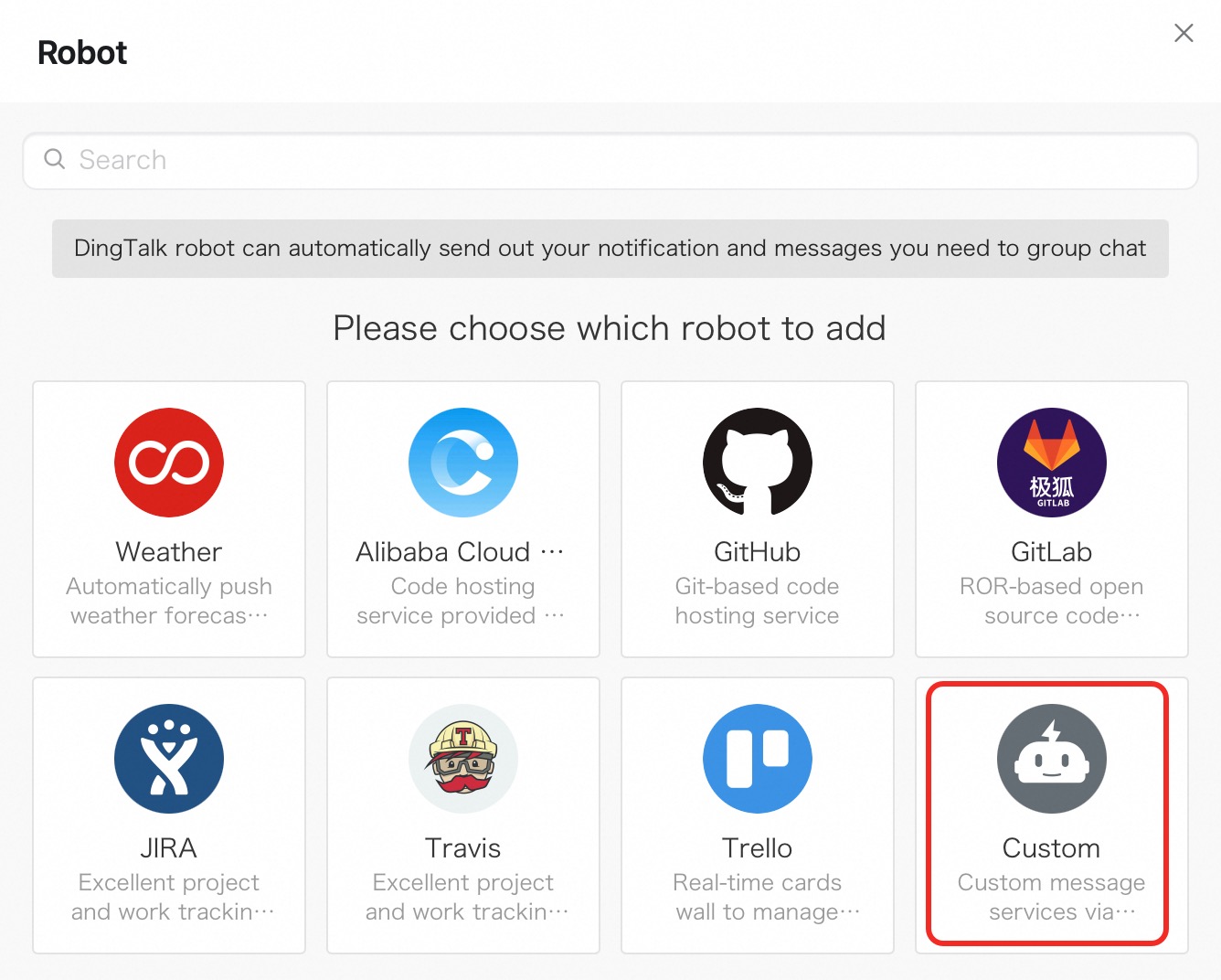
Robot iletişim kutusunda Add Robot öğesine tıklayın ve ardından Custom seçeneğini belirleyin.
Robot details iletişim kutusunda Add düğmesine tıklayın.
-
Add Robot iletişim kutusunda:
Sohbet botu için bir profil resmi ve ad ayarlayın.
Security settings için Custom keywords seçeneğini belirleyin ve anahtar sözcük olarak SAE girin.
Hizmet şartlarını okuyun ve I have read and accepted <<DingTalk Custom Robot Service Terms of Service>> seçeneğini işaretleyin.
Finished düğmesine tıklayın.
DingTalk sohbet botları hakkında daha fazla bilgi için bkz. Özel sohbet botu .
-
Webhook URL'sini kopyalayın ve Finished düğmesine tıklayın.
Uyarı bildirimlerini göndermek için Webhook kullanma
Uyarıları Lark, WeChat ve DingTalk gruplarına yönlendirmek için özel bir Webhook kullanın. Aşağıdaki örnek bir Lark Webhook'u kurar.
1. Adım: Webhook URL'si alma
Lark'u açın ve oturum açın.
Uyarıları almak için bir grup oluşturmak üzere + > New group seçeneğine tıklayın.
Group settings öğesini açın, BOTs sekmesine gidin ve Add Bot düğmesine tıklayın.
Custom Bot seçeneğini belirleyin, bir ad ve açıklama girin ve Add düğmesine tıklayın.
Webhook URL'sini kopyalayın. Set keywords altında Alert anahtar sözcüğünü girin ve Save düğmesine tıklayın.
2. Adım: SAE'de Webhook oluşturma
Notification Objects sayfasında Webhook Integration sekmesine gidin ve Create Webhook düğmesine tıklayın.
-
Create Webhook panelinde parametreleri yapılandırın. Bildirim şablonu örneği (Lark):
Parametre Açıklama Webhook name Webhook için bir ad. Post/Get İstek yöntemi. URL 100 karakteri aşamaz. Lark için Post seçeneğini belirleyin ve 1. Adımdaki Webhook URL'sini yapıştırın. Header/Param Ek istek üstbilgileri veya parametreleri. Toplamda en fazla 6 giriş; birlikte en fazla 200 karakter. Varsayılan üstbilgi Content-Type: text/plain; charset=UTF-8şeklindedir. Lark içinArms-Content-Type: jsonveContent-Type: application/jsonekleyin.Notification template Bir uyarı tetiklendiğinde gönderilen mesaj gövdesi (yalnızca POST). Uyarı içeriği için yer tutucu olarak $contentkullanın. En fazla 500 karakter. Bkz. Bildirim şablonu ve Webhook şablonu yapılandırın.Template to clear alerts Bir uyarı çözüldüğünde gönderilen mesaj gövdesi (yalnızca POST). En fazla 500 karakter. { "msg_type": "text", "content": { "text": "Alert name: {{ .commonLabels.alertname }}\n{{if .commonLabels.clustername }}Cluster name: {{ .commonLabels.clustername }}\n{{ end }}{{if eq \"app\" .commonLabels._aliyun_arms_involvedObject_kind }}Application name: {{ .commonLabels._aliyun_arms_involvedObject_name }}\n{{ end }}Notification policy: {{ .dispatchRuleName }} \nAlert time: {{ .startTime }} \nNotification content: {{ for .alerts }} {{ .annotations.message }}\n {{ end }}" } }Uyarıları temizleme şablonu örneği (Lark):
{ "msg_type": "text", "content": { "text": "Alert name: {{ .commonLabels.alertname }}\n{{if .commonLabels.clustername }}Cluster name: {{ .commonLabels.clustername }}\n{{ end }}{{if eq \"app\" .commonLabels._aliyun_arms_involvedObject_kind }}Application name: {{ .commonLabels._aliyun_arms_involvedObject_name }}\n{{ end }}Time when the alert is resolved: {{ .endTime }} \nNotification policy: {{ .dispatchRuleName }} \nNotification content: {{ for .alerts }} {{ .annotations.message }}\n {{ end }}" } } -
Webhook'un çalıştığını doğrulamak için Send Test düğmesine tıklayın ve ardından OK düğmesine tıklayın.
Webhook'un 5 saniyelik bir zaman aşımı vardır. 5 saniye içinde yanıt alınamazsa bildirim başarısız olur.
3. Adım: Webhook'u bir bildirim ilkesine ekleme
Bir bildirim ilkesi oluştururken veya düzenlerken Notification object değerini Universal Webhook olarak ayarlayın ve Webhook'unuzu seçin. Ayrıntılar için bkz. Bildirim ilkesi yapılandırın.