SAE ile belirli iletişim kişileri için izin kuralları belirleyebilir ve bildirim gönderme gibi özellikleri yapılandırabilirsiniz. İzin onayı gerektiğinde veya bir uyarı tetiklendiğinde SAE, ilgili iletişim kişilerine e-posta, DingTalk Robotu veya WeCom Robotu aracılığıyla bildirimler gönderir. Bu konuda SAE konsolunda iletişim kişilerinin nasıl oluşturulacağı, görüntüleneceği, düzenleneceği ve silineceği açıklanmaktadır.
Arka plan bilgileri
Bir Alibaba Cloud hesabı (ana hesap), bir işletmedeki çalışanlara, sistemlere veya uygulamalara karşılık gelen birden fazla RAM kullanıcısına (alt hesaba) sahip olabilir. ARMS iletişim kişileri, uyarıları işleyen operasyon ve bakım (O&M) personelleridir. Bu kişiler, yapılandırılmış iletişim yöntemlerini kullanarak uyarıları görüntüleyebilir, işleyebilir ve çözebilir. SAE iletişim kişileri bir köprü görevi görür. SAE iletişim kişilerini yapılandırarak SAE, aksi takdirde bağımsız olan RAM kullanıcılarını ve ARMS iletişim kişilerini birbirine bağlar; bu da üç cloud ürünü arasında bilgi paylaşımını mümkün kılar. Süreç şu şekilde ilerler.
SAE içinde bir iletişim kişisi ayarlarken bir kullanıcı adı (bir Alibaba Cloud hesabı veya bir RAM kullanıcısı) ve bir cep telefonu numarası girmeniz gerekir. Daha sonra cep telefonu numarasını kullanarak mevcut bir ARMS iletişim kişisini SAE iletişim kişisiyle eşleştirebilirsiniz. Ayrıca ARMS iletişim kişisinin adı, RAM kullanıcısının adıyla değiştirilir.
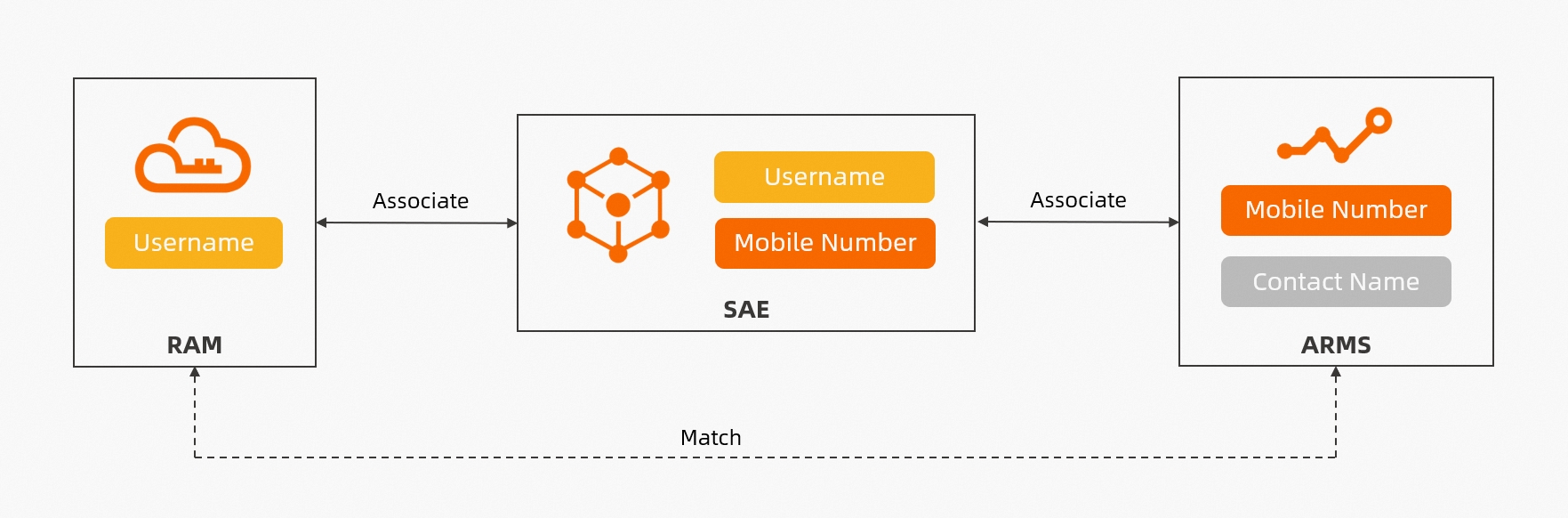
SAE içinde yeni bir iletişim kişisi oluştururken aşağıdaki durumlarla karşılaşabilirsiniz:
Cep telefonu numarası ARMS'de yoksa yeni bir ARMS iletişim kişisi oluşturulur ve ilgili SAE iletişim kişisiyle ilişkilendirilir.
Cep telefonu numarası zaten bir ARMS iletişim kişisine aitse ve bu ARMS iletişim kişisi Alibaba Cloud hesabı (ana hesap) altında başka bir SAE iletişim kişisiyle cep telefonu numarasına göre bağlı değilse SAE iletişim kişisi ARMS iletişim kişisine bağlanır.
Telefon numarası aynı Alibaba Cloud hesabı (ana hesap) altında başka bir SAE iletişim kişisine bağlı bir ARMS iletişim kişisine aitse yeni iletişim kişisi oluşturma işlemi başarısız olur. Farklı bir telefon numarası kullanmanız gerekir.
İlk bağlama tamamlandıktan sonra yeniden bağlama (iletişim kişilerini birleştirme) tetiklenmediği sürece SAE konsolundaki iletişim bilgisi değişiklikleri (örneğin cep telefonu numarası) bağlamayı etkilemez ve ARMS iletişim kişisinin iletişim bilgilerini geçersiz kılar.
ARMS'deki bilgiler değiştiğinde SAE iletişim kişilerinin iletişim bilgileri de değişir. Aşağıdaki noktalar SAE olay bildirimlerinin neden başarısız olabileceğini açıklar.
ARMS konsolunda adı
sae:ön ekiyle başlayan herhangi bir iletişim kişisini, iletişim kişisi grubunu veya bildirim ilkesini manuel olarak silmeyin.ARMS konsolunda iletişim kişisi gruplarını değiştirirken dikkatli olun.
Adım 1: RAM kullanıcısına ListUsers izni verin
Bir RAM kullanıcısı kullanıyorsanız ve diğer birçok RAM kullanıcısını iletişim kişisi olarak eklemeniz gerekiyorsanız RAM kullanıcınıza ListUsers iznini vermek için aşağıdaki adımları uygulayın.
Bir Alibaba Cloud hesabı kullanıyorsanız hesaba izin vermeniz gerekmez. Bu adımı atlayabilirsiniz.
1. Özel bir izin ilkesi oluşturun
Alibaba Cloud hesabınızla RAM konsolunda oturum açın. Sol gezinme bölmesinde seçeneğini belirleyin. Policies sayfasında Create Policy öğesini tıklayın.
-
Create Policy sayfasında Script sekmesini tıklayın, aşağıdaki ilkeyi düzenleyiciye yapıştırın ve ardından Next: Edit Basic Information öğesini tıklayın.
{
  "Version": "1",
  "Statement": [
    {
      "Effect": "Allow",
      "Action": [
        "ram:ListUsers",
        "ram:GetUser"
      ],
      "Resource": "*"
    }
  ]
}
Edit Basic Information sayfasında özel izin ilkesi için bir Name ve Note girin ve ardından OK öğesini tıklayın.
2. Bir RAM kullanıcısına izin verin
Sol gezinme bölmesinde seçeneğini belirleyin. Users sayfasında izin vermek istediğiniz RAM kullanıcısını bulun ve Actions sütununda Add Permissions öğesini tıklayın.
Add Permissions panelinde vermek istediğiniz izinleri seçin.
-
Add Permissions panelinde Custom Policy seçeneğini belirleyin, oluşturduğunuz özel izin ilkesini tıklayın ve ardından OK öğesini tıklayın.
İzinler verildikten sonra kullanıcı ayrıntıları sayfasının Permissions sekmesinden RAM kullanıcısına verilen tüm izinleri görüntüleyebilirsiniz.
Adım 2: Bir iletişim kişisi oluşturun
SAE konsolunda oturum açın. Sol gezinme bölmesinde seçeneğini belirleyin.
Contact Management sayfasında Create Contact öğesini tıklayın.
-
Create Contact panelinde aşağıdaki tabloda açıklandığı gibi parametreleri yapılandırın ve OK öğesini tıklayın.
Parameter
Description
Username
Hesap bilgilerini aşağıdaki yollardan biriyle ekleyebilirsiniz:
-
Alibaba Cloud hesabı: Hesap bilgilerini manuel olarak girin.
-
RAM kullanıcısı: Açılan listeden bir RAM kullanıcısı seçin.
En fazla 100 iletişim kişisi oluşturabilirsiniz.
Önemli-
Bir Alibaba Cloud hesabı, tüm RAM kullanıcıları için iletişim kişileri oluşturmak ve RAM kullanıcıları tarafından oluşturulan tüm iletişim kişilerini yönetmek için kullanılabilir.
-
ListUsersizni olmayan bir RAM kullanıcısı yalnızca kendini iletişim kişisi olarak ekleyebilir. Bir RAM kullanıcısındaListUsersizni varsa söz konusu RAM kullanıcısı diğer RAM kullanıcılarını iletişim kişisi olarak ekleyebilir. İzni nasıl vereceğiniz hakkında daha fazla bilgi için bkz. Adım 1: RAM kullanıcısına ListUsers izni verin.
Phone Number
Her telefon numarası yalnızca bir iletişim kişisi için kullanılabilir. Çin anakarasından geçerli bir telefon numarası girin; örneğin 1381111****. Çin Hong Kong'u, Çin Makao'su ve Çin Tayvan'ındaki telefon numaraları desteklenmez.
Email
Bildirimleri almak için e-posta adresini girin. Geçerli bir e-posta adresi girin; örneğin username@example.com.
DingTalk Robot
DingTalk Robotunun webhook URL'sini girin. Bir DingTalk Robotunun webhook URL'sini almak için bkz. Bir DingTalk sohbet botunun webhook URL'sini alma.
WeCom Robot
WeCom Robotunun webhook URL'sini girin. Bir WeCom Robotunun webhook URL'sini almak için bkz. WeCom Robotu.
-
Adım 3: İletişim kişilerini yönetin
İletişim kişilerini oluşturduktan sonra Contact Management sayfasında bunları sorgulayabilir, düzenleyebilir, silebilir veya birleştirebilirsiniz.
İletişim kişisi listesinde ayrıca Is approver, DingTalk Robot ve WeCom Robot gibi alanlar bulunur.
Sorgulama: İletişim kişilerini Username, Phone Number veya Email alanlarına göre filtreleyebilirsiniz. Varsayılan olarak iletişim kişileri kullanıcı adına göre filtrelenir. Açılan listeden farklı bir filtre koşulu seçebilir ve metin kutusuna belirli bir değer girebilirsiniz.
Düzenleme: Actions sütununda Edit öğesini tıklayın. Edit Contact iletişim kutusunda bilgileri değiştirin ve ardından OK öğesini tıklayın.
-
Silme: Actions sütununda Delete öğesini tıklayın. Delete Contact iletişim kutusunda OK öğesini tıklayın.
ÖnemliBir SAE iletişim kişisi silindiğinde karşılık gelen ARMS iletişim kişisi de silinir.
-
Merge Contacts: Merge Contacts öğesini tıklayın. Merge Contacts iletişim kutusunda OK öğesini tıklayın.
Bu işlem, bir RAM kullanıcısını telefon numarasına göre mevcut bir ARMS iletişim kişisine bağlar ve ARMS iletişim kişisinin adını RAM kullanıcı adıyla geçersiz kılar. Telefon numarası ARMS'de yoksa yeni bir iletişim kişisi oluşturulur.