Performans ölçümleri, rutin veritabanı bakımı ve sorun giderme için gereklidir. ApsaraDB RDS for MySQL çok boyutlu izleme ölçümleri ve görselleştirmeler sunar. Ayrıca sorunları hızlıca tespit etmenize ve çözmenize yardımcı olmak amacıyla anormallik algılama ve kök neden analizi özelliklerini destekler.
Özellikler
Performance Trend sayfasında aşağıdaki ölçümleri görüntüleyebilirsiniz:
|
Ölçüm kategorisi |
Ölçümler |
|
Temel ölçümler |
CPU/Bellek kullanımı, Fiziksel bellek, Disk kullanımı, Depolama kullanımı, Fiziksel depolama kullanımı, Geçici tablolar, Ağ trafiği, IOPS kullanımı, IOPS. |
|
Veritabanı ölçümleri |
Oturumlar (sessions), Bağlantı kullanımı, saniyedeki işlem sayısı (TPS)/saniyedeki sorgu sayısı (QPS), Çalıştırmalar, SelectScan, İş parçacıkları, yavaş sorgular, Hazır deyimler. |
|
InnoDB depolama altyapısı |
InnoDB Buffer Pool isabet oranı, InnoDB Buffer Pool kirli bloklar, InnoDB Buffer Pool istek oranı, InnoDB Veri okuma/yazma aktarım hızı, InnoDB satır kilitleri, InnoDB bellek sayfaları, Disk temizleme (flush) işlemleri, Saniyede sıralanan satırlar, InnoDB Satır İşlemleri, InnoDB Redo log yazmaları, InnoDB Redo log yazma istekleri. |
|
MyISAM depolama altyapısı |
MyISAM Key Buffer okuma/yazma/kullanım oranı, MyISAM okuma/yazma istekleri. |
|
Çoğaltma |
Düğüm çoğaltma iş parçacığı durumu, Düğüm çoğaltma gecikmesi. Not
Çoğaltma ölçümleri yalnızca Yüksek Kullanılabilirlik Sürümü ve Küme Sürümü örnekler için desteklenir. |
Performans eğilimlerini görüntüleme
Instances sayfasına gidin. Üst gezinme çubuğunda RDS örneğinin bulunduğu bölgeyi seçin. Ardından ilgili RDS örneğini bulun ve örnek kimliğine tıklayın.
Sol gezinme bölmesinde seçeneklerini belirleyin.
-
Dashboard sayfasında aşağıdaki işlemleri yapabilirsiniz:
-
Zaman aralığına göre ölçüm sorgulama
İlgili izleme ölçümlerini görüntülemek için bir zaman aralığı seçin. Yalnızca son 30 güne ait izleme verilerini sorgulayabilirsiniz.
Quick Time sekmesinde başlangıç ve bitiş saatlerini ayarlayın.
-
Gerçek zamanlı modu etkinleştirme
Zaman aralığı seçim kutusunun önündeki
 simgesine tıklayarak gerçek zamanlı modu etkinleştirin. Sistem, izleme ölçümlerini her 5 saniyede bir otomatik olarak yeniler. Bu sayede veritabanı performansındaki gerçek zamanlı değişiklikleri görüntüleyebilirsiniz.
-
İzleme sıklığını değiştirme
Farklı zaman granüleritelerinde (örneğin 5 saniye, 30 saniye veya 1 dakika) ölçüm eğilimlerini görüntülemek için Data Granularity değerini ayarlayın.
-
Ölçüm açıklamalarını görüntüleme
Bir ölçüm eğilimi grafiğinde, alt ölçümlerini ve açıklamalarını görüntülemek için ilgili ölçümün yanındaki
 simgesine tıklayın.
-
Ölçümleri tanılama ve analiz etme
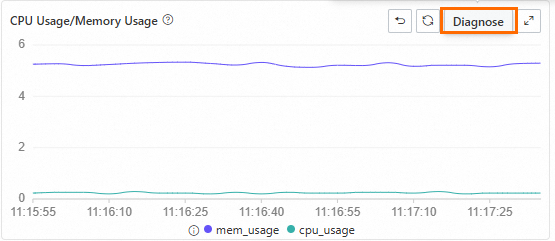
Herhangi bir ölçüm eğilimi grafiğinde, imleci sürükleyerek yakınlaştırmak istediğiniz döneme ait bir zaman aralığı seçin. Grafiğe ait Diagnose düğmesine tıklayarak seçilen zaman aralığı için ölçümü analiz edin.
-
Düğümleri değiştirme
Cluster Edition ApsaraDB RDS for MySQL örnekleri için, ölçümlerini görüntülemek ve karşılaştırmak üzere bir veya daha fazla düğüm seçin.
NotStandard Monitoring sayfasının sağ üst köşesindeki Old Version seçeneğine tıklayarak Performance Trend sayfasının önceki sürümüne geri dönün.
-
Ek: Önceki Performance Trend sayfası
Instances sayfasına gidin. Üst gezinme çubuğunda RDS örneğinin bulunduğu bölgeyi seçin. Ardından ilgili RDS örneğini bulun ve örnek kimliğine tıklayın.
-
Sol gezinme bölmesinde seçeneklerini belirleyin.
-
Performance Trends sayfasında, seçilen zaman aralığındaki çeşitli ölçümlere ait performans eğilimlerini görüntüleyin.
Görüntülemek istediğiniz ölçümleri seçmek için More Metrics seçeneğine tıklayın.
Herhangi bir ölçüm eğilimi grafiğinde, imleci sürükleyerek bir zaman aralığı seçin ve ardından o zaman aralığındaki ölçümün performansını analiz etmek için Diagnose seçeneğine tıklayın.
Bir ölçümün eğilim grafiğini genişletmek için grafikteki Details seçeneğine tıklayın. Farklı dönemlerdeki ölçüm eğilimlerini görüntülemek için zaman aralığını da değiştirebilirsiniz.
-
Görüntülenecek olay seviyelerini seçin. Sistem, seçilen seviyede bir olay algıladığında bu olayı MySQL CPU Utilization/Memory Usage ve Session grafiklerinde gösterir.
Olay ayrıntıları listesinde tanılama sonucunu görüntülemek için bir eğilim grafiğindeki bir olaya tıklayın.
Olay seviyeleri şunlardır: Critical, Warning, Optimization ve Info. Bir olay tetiklendiğinde eğilim grafiğinde bir olay kartı görünür. Kart, Time Series Anomaly Detection for Monitoring Metrics veya Elastic Scaling Event gibi olay türünü ve zaman aralığını gösterir.
-
Performance Trend Comparison sekmesinde, farklı zaman aralıklarında aynı ölçüme ait performans eğilimlerini karşılaştırın.
Karşılaştırmak istediğiniz ölçümleri seçmek için More Metrics seçeneğine tıklayın.
-
Custom Charts sekmesinde, iş ihtiyaçlarınıza uygun performans izleme panoları oluşturun. Her pano, birden fazla temel ölçümü tek bir grafikte görüntüleyerek sorun giderme ve analizi basitleştirir.
Add Monitoring Dashboard seçeneğine tıklayın, bir Dashboard Name girin ve ardından OK seçeneğine tıklayın.
Add Node and Metrics seçeneğine tıklayın, hedef düğümleri ve görüntülenecek ölçümleri seçin, ardından
 simgesine tıklayın.
Confirm seçeneğine tıklayın.
-
Exception Detection sekmesinde, temel ölçümler için anormallik algılama ve tahmin sonuçlarını görüntüleyin. Daha fazla bilgi için bkz. Performans Anormalliği Algılama.
Anormallik algılama için ölçümleri seçmek üzere More Metrics seçeneğine tıklayın.
Instance Topology sekmesinde, veritabanı örneğinin topolojisini görüntüleyin.
-
Referanslar
-
Yaygın performans sorunları:
Veritabanı performansını optimize etmek ve tanılamak için Autonomy Services hizmetini kullanın. Daha fazla bilgi için bkz. Performans optimizasyonu ve tanılama.