Quick BI şablon pazarında, gerçek veri senaryolarına dayalı olarak iş ihtiyaçlarınızla uyumlu şablonları seçebilir ve rapor oluşturma sürecini hızlandırmak için bunları yükleyebilirsiniz.
Sınırlamalar
Quick BI Personal Edition yalnızca şablon efektlerinin görüntülenmesine olanak tanır ve şablon yüklemeyi desteklemez.
-
Quick BI Pro ve Professional Edition grup çalışma alanları hem şablon görüntülemeyi hem de yüklemeyi etkinleştirir; belirli yetkiler iş türüne göre değişir.
Şablon türü
Personal Edition
Pro
Professional Edition
Dashboard
Görüntülemeyi destekler
Görüntülemeyi ve yüklemeyi destekler
Görüntülemeyi ve yüklemeyi destekler
Data dashboard
Görüntülemeyi destekler
Satın alımdan sonra görüntülemeyi ve yüklemeyi destekler
Görüntülemeyi ve yüklemeyi destekler
Workbook
Görüntülemeyi destekler
Satın alımdan sonra görüntülemeyi ve yüklemeyi destekler
Görüntülemeyi ve yüklemeyi destekler
Data reporting
Görüntülemeyi destekler
Görüntülemeyi ve yüklemeyi destekler
Görüntülemeyi ve yüklemeyi destekler
Şablon Pazarına Erişme
Şablon pazarı sayfasına erişerek aşağıdaki işlemleri yapabilirsiniz:
Quick BI konsolunda oturum açın.
-
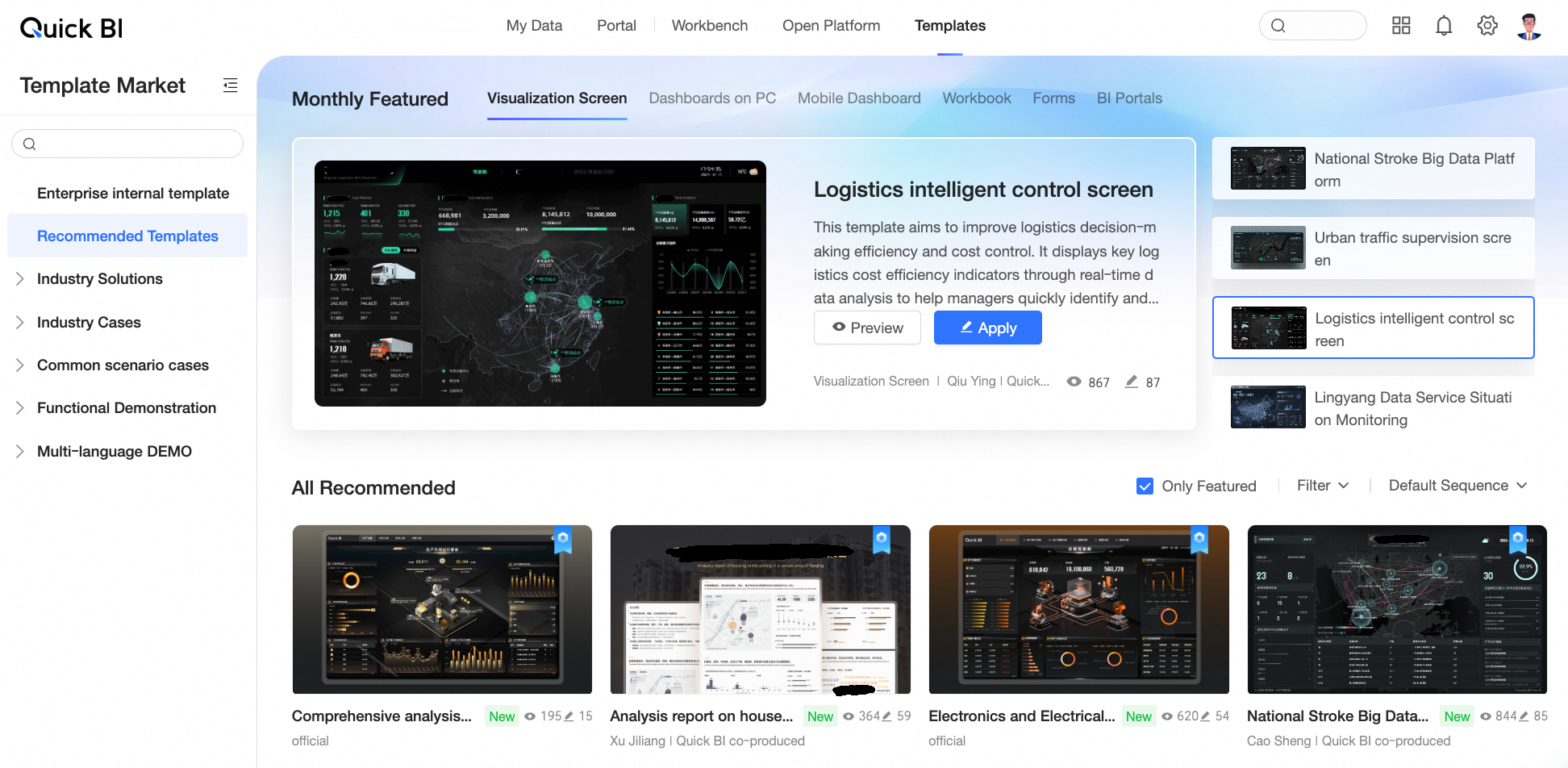
Quick BI ürün ana sayfasında, üst menü çubuğundaki Template Market seçeneğine tıklayın.
Bu işlem sizi şablon pazarı sayfasına yönlendirir.
-
Şablon pazarı sayfasında şunları yapabilirsiniz:
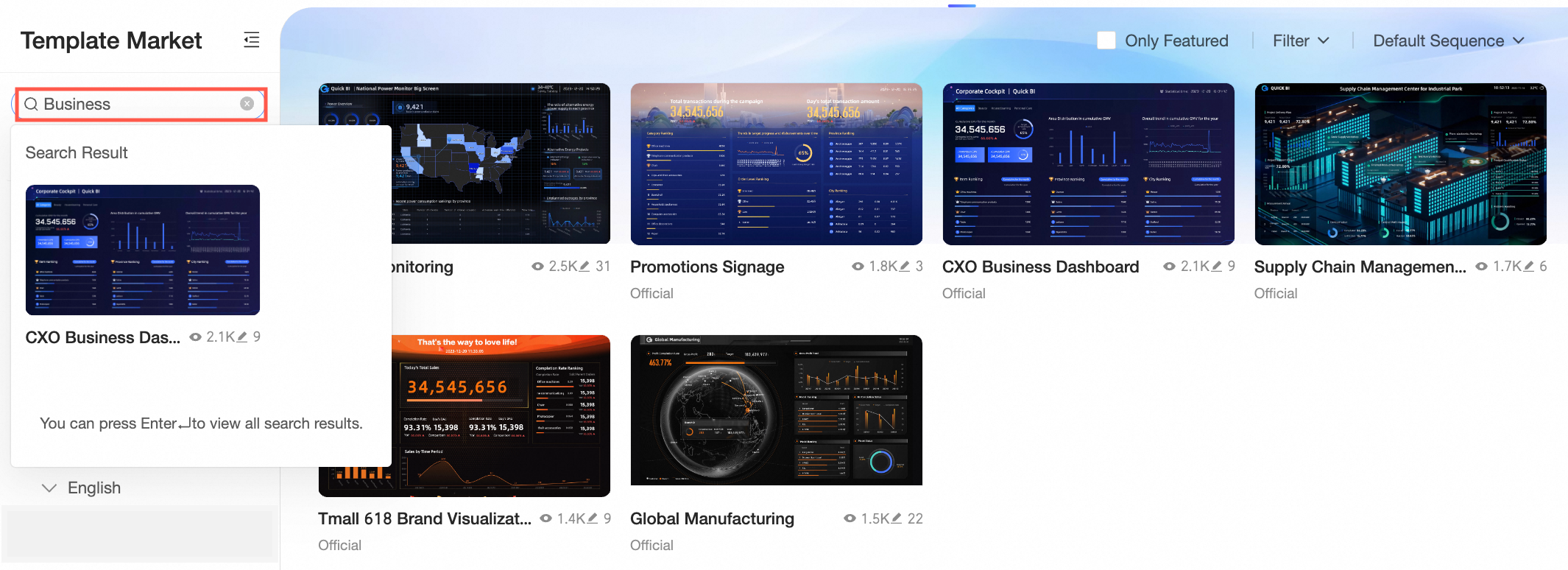
Şablon arama: Sayfanın sol tarafındaki kategori çubuğunun üzerindeki arama kutusuna anahtar kelimeler girin ve Search seçeneğine tıklayın.
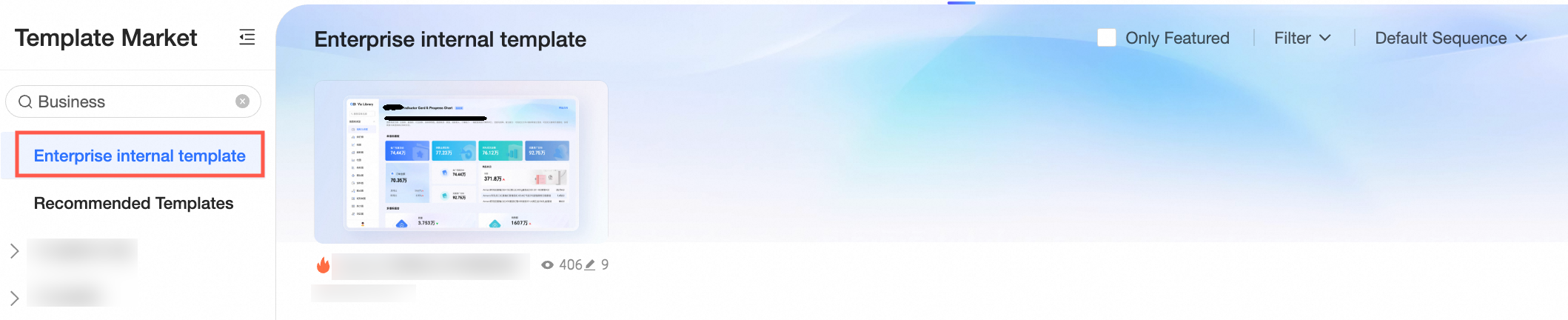
Kurumsal iç şablonları görüntüleme: Kuruluşunuz iç şablonlar listelemişse, kategori çubuğundaki Internal Enterprise Templates kategorisi altında bunları bulabilir ve kuruluşunuz tarafından listelenen tüm şablonları görüntüleyebilirsiniz.
-
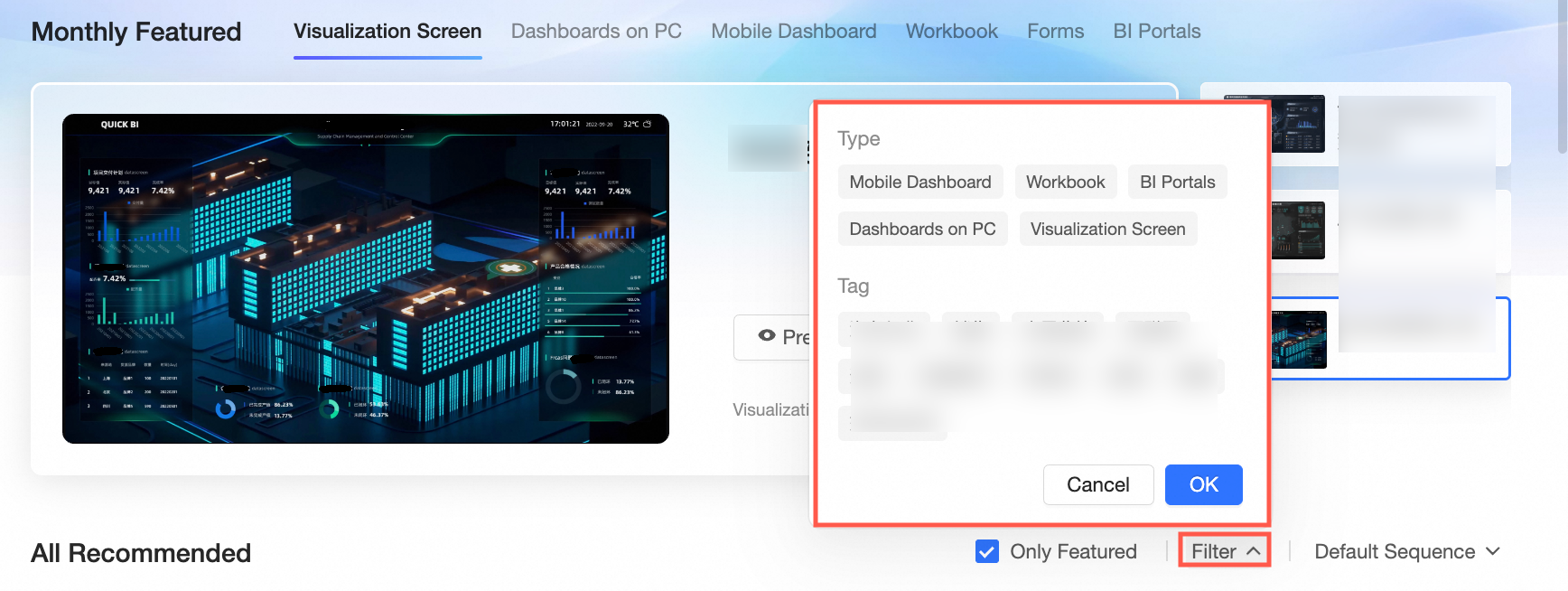
Tüm önerilenlerde gezinme: Recommended sayfasında şablon türlerini filtreleyebilir ve şablonları sıralayabilirsiniz.
-
Şablon türlerini filtreleme: Data reporting, mobile dashboards, workbooks, tablet dashboards, PC dashboards ve data dashboards dahil olmak üzere altı şablon türünden seçim yapın.
Filtreleme, çok sayıda seçenekle karşılaştığınızda istediğiniz şablonu hızlıca bulmanıza yardımcı olur.
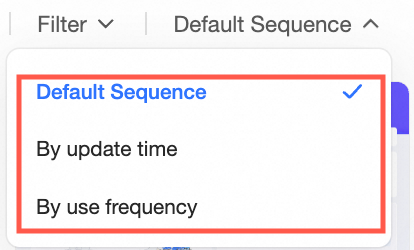
Şablon sıralama: Şablonları en son güncellenenlere veya en sık uygulananlara göre sıralayın.
-
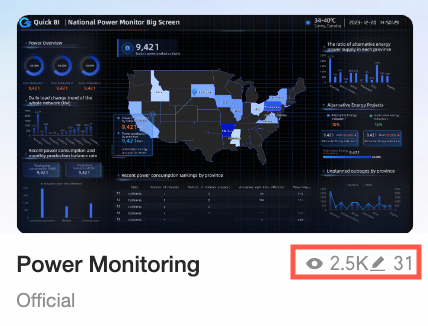
Kümülatif görüntüleme veya uygulama sayısını gösterme: Her şablonun sağ alt köşesinde kümülatif görüntüleme ve uygulama sayısı gösterilir.
Şablonları önizleme: Daha fazla bilgi için bkz. Şablonları Önizleme.
-
Şablonları uygulama: Daha fazla bilgi için bkz. Şablonları Yükleme.
Yeni bir dashboard oluştururken şablonları seçip uygulayabilirsiniz.
Şablonları Önizleme
Şablon önizlemeleri hem PC hem de mobil formatlarda mevcuttur. Şablon önizlemelerini yalnızca Pro ve Professional Edition destekler.
-
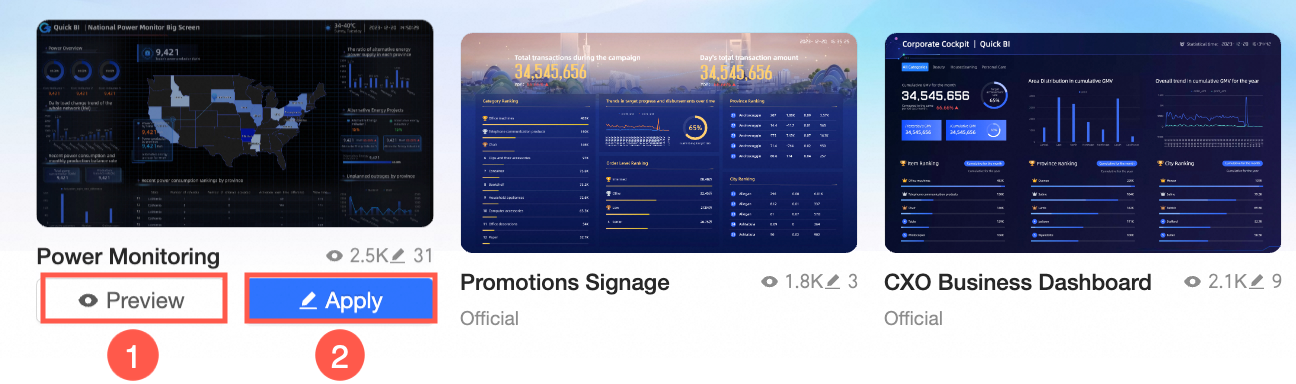
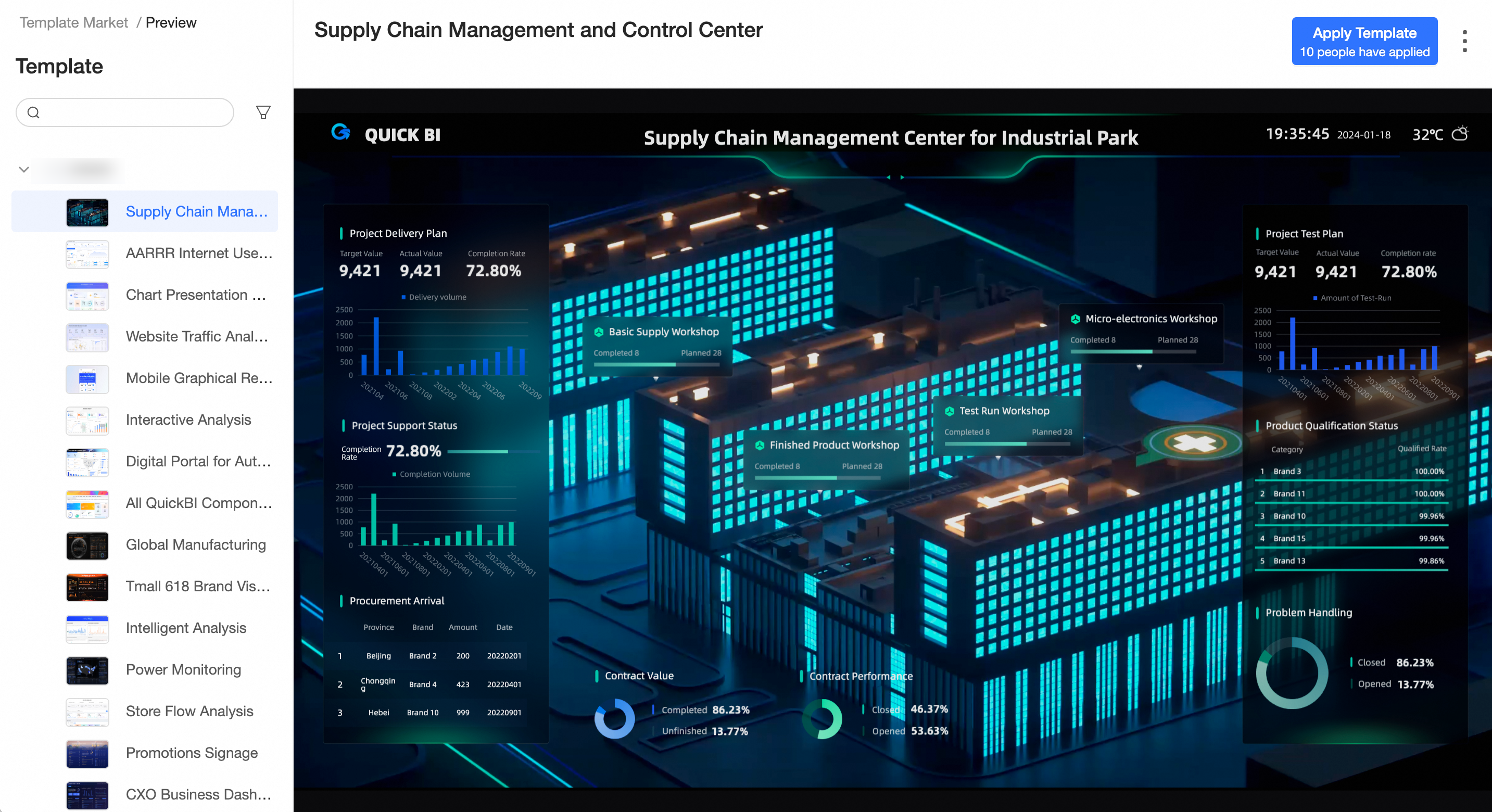
Şablon pazarı sayfasında, istediğiniz şablonun üzerine fare imlecini getirin ve Preview seçeneğine tıklayın.
-
①: PC önizlemesi
-
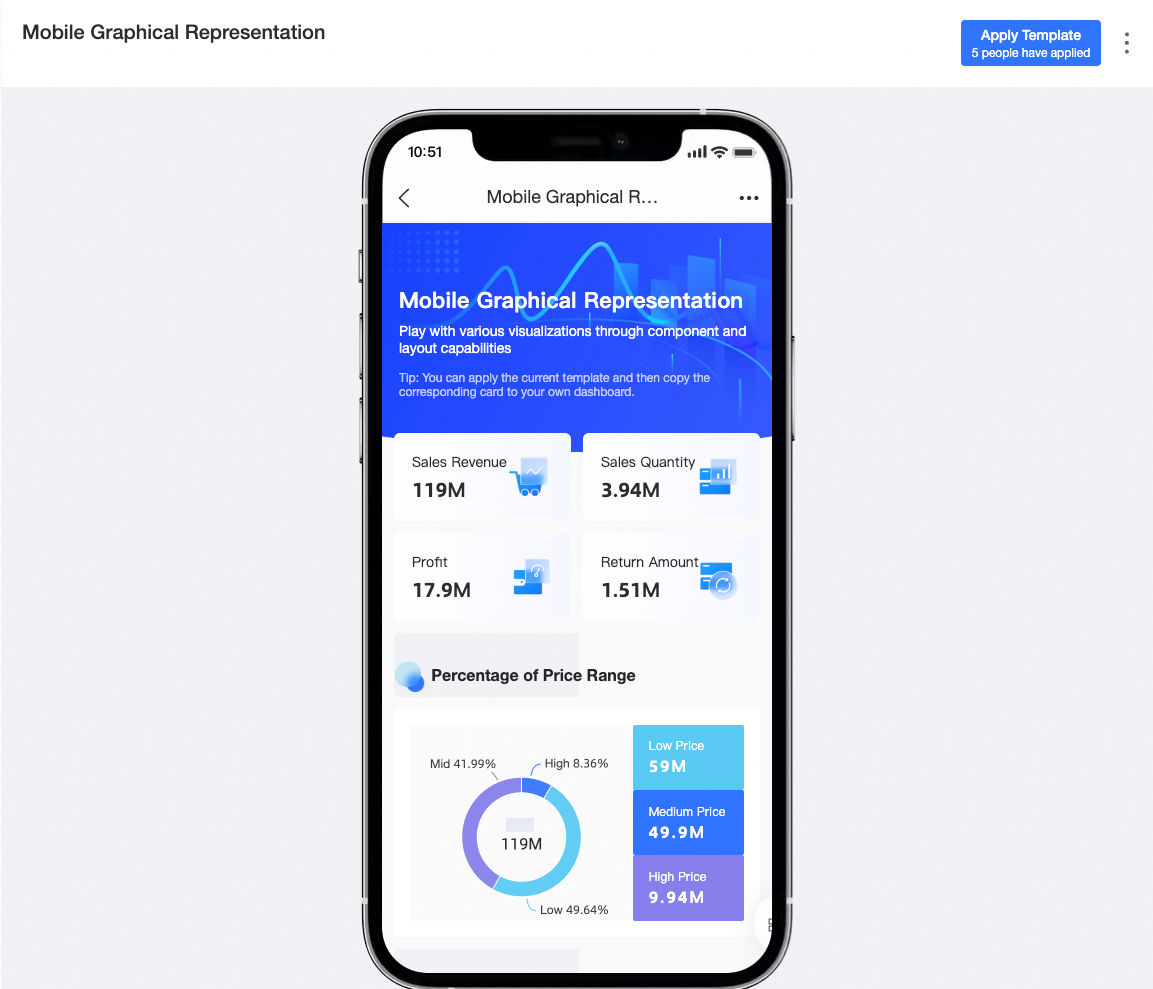
②: Mobil önizleme
Önizleme efektini görüntülemek için Device Model içinde istediğiniz telefon modelini seçin.
-
Şablonları Yükleme
Şablon yükleme işlemi yalnızca Professional Edition grup çalışma alanları tarafından desteklenir.
Yüklendikten sonra hem şablon hem de ilişkili veri kümesi hedef çalışma alanına eklenir.
-
PC, mobil veya tablet olsun, gerekli şablon türünü yükleyin.
-
Şablonları yükleme
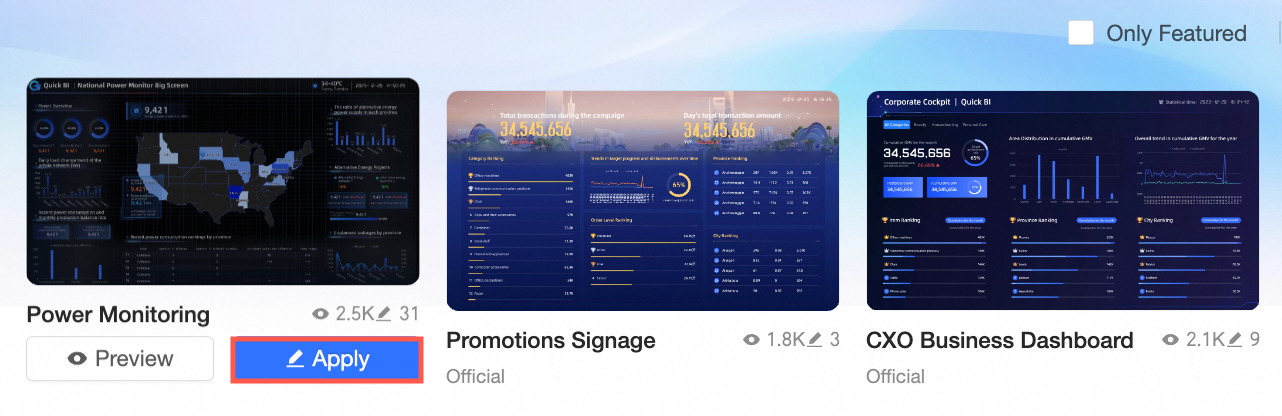
Şablonları doğrudan şablon pazarından yükleyin.
-
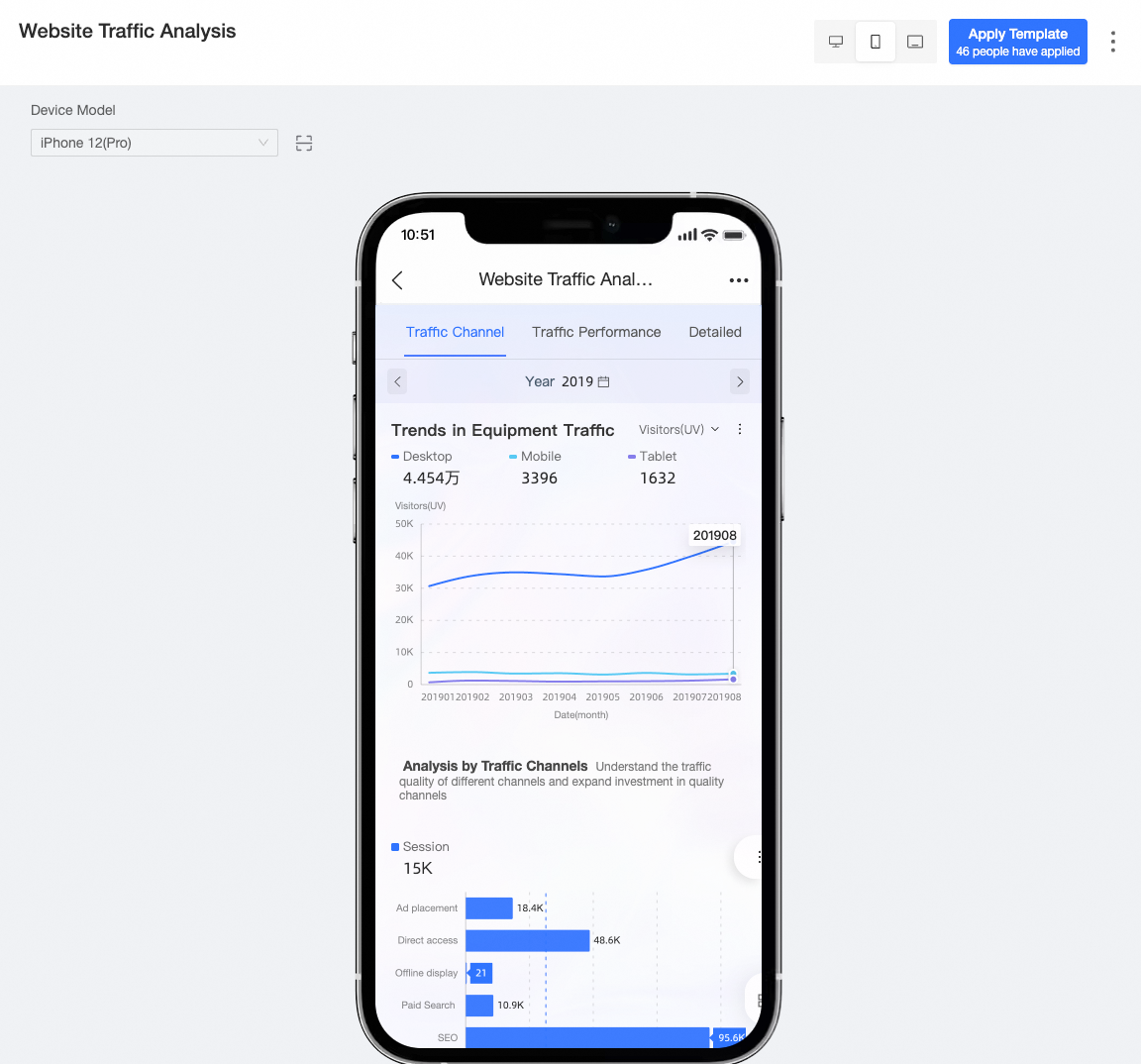
Önizleme sayfasının sağ üst köşesinde şablona uygulamak ve yüklemeyi tamamlamak için tıklayın.
-
-
Select Workspace iletişim kutusunda istediğiniz çalışma alanını seçin ve OK seçeneğine tıklayın.
Şablonu düzenlemek veya yayınlamak için dashboard düzenleme sayfasına yönlendirileceksiniz.
PC düzenleme
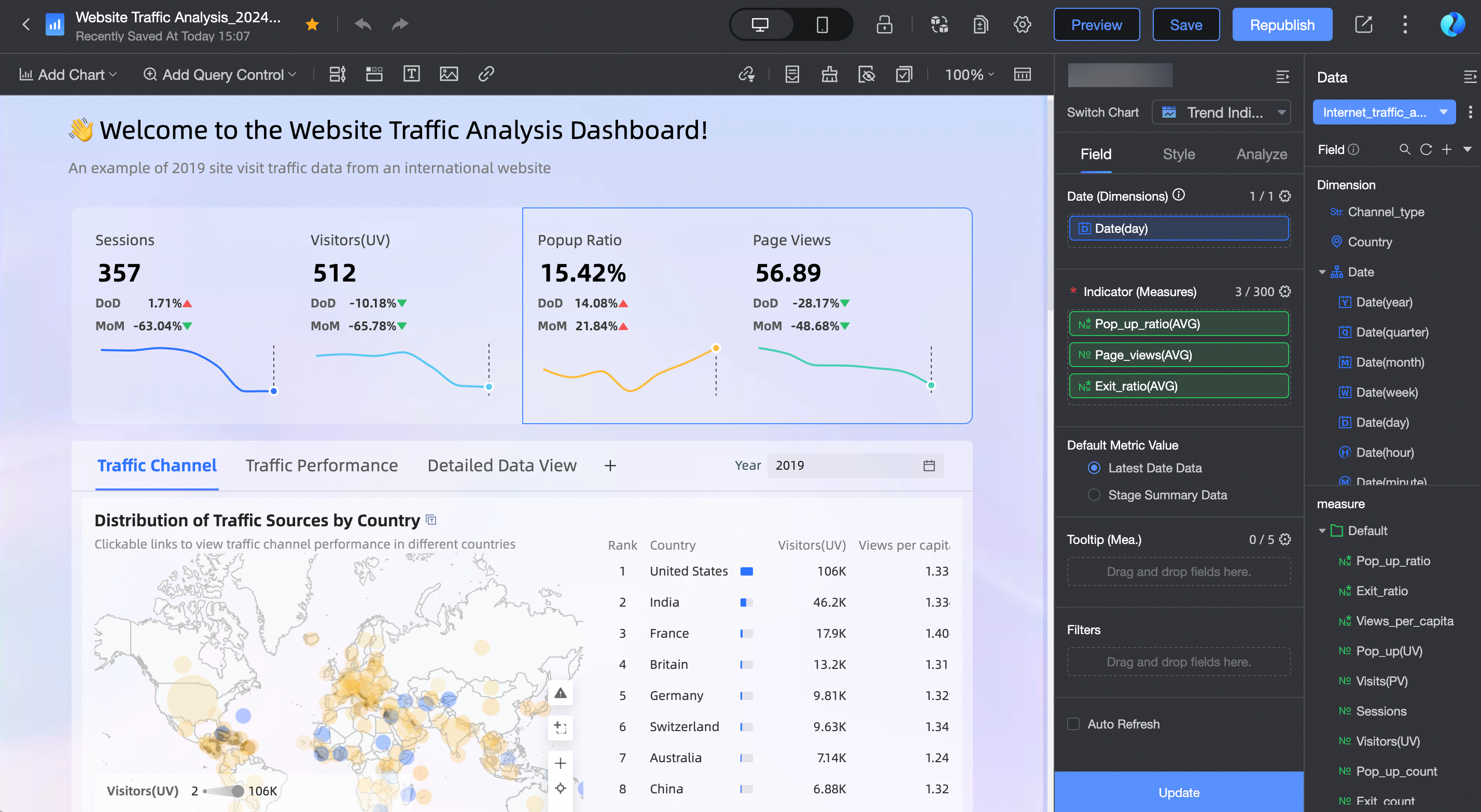
Mobil düzenleme
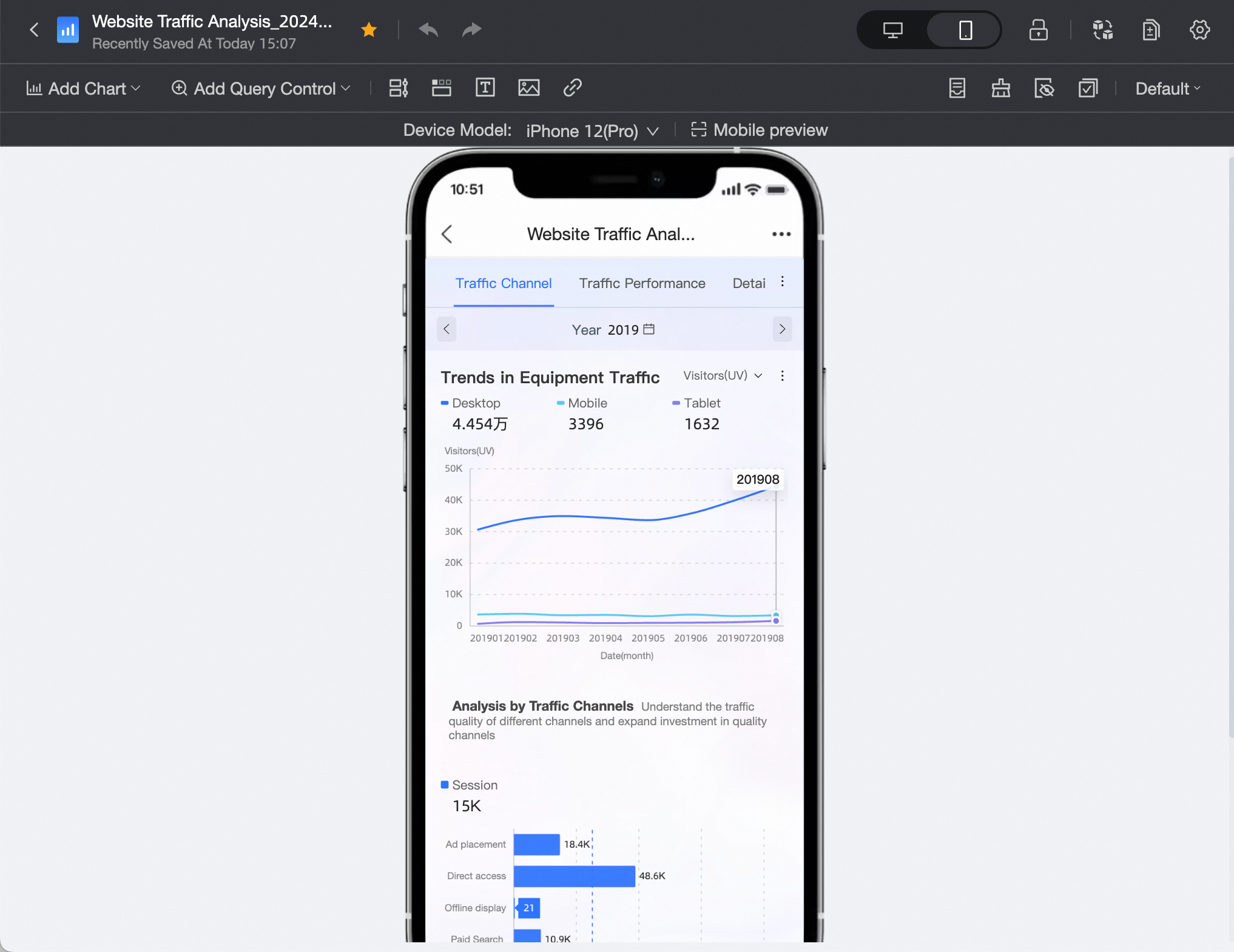
Ek dashboard işlemleri için bkz. Dashboard işlemleri.
-
Başvurulan şablon bir Dashboard veya Data Dashboard ise, tek tıklamayla Replace Dataset özelliği kullanılabilir. Aşağıda bir dashboard kullanılarak örnek verilmiştir.
-
Sayfa düzeyinde veri değiştirme
Değiştirme giriş noktası
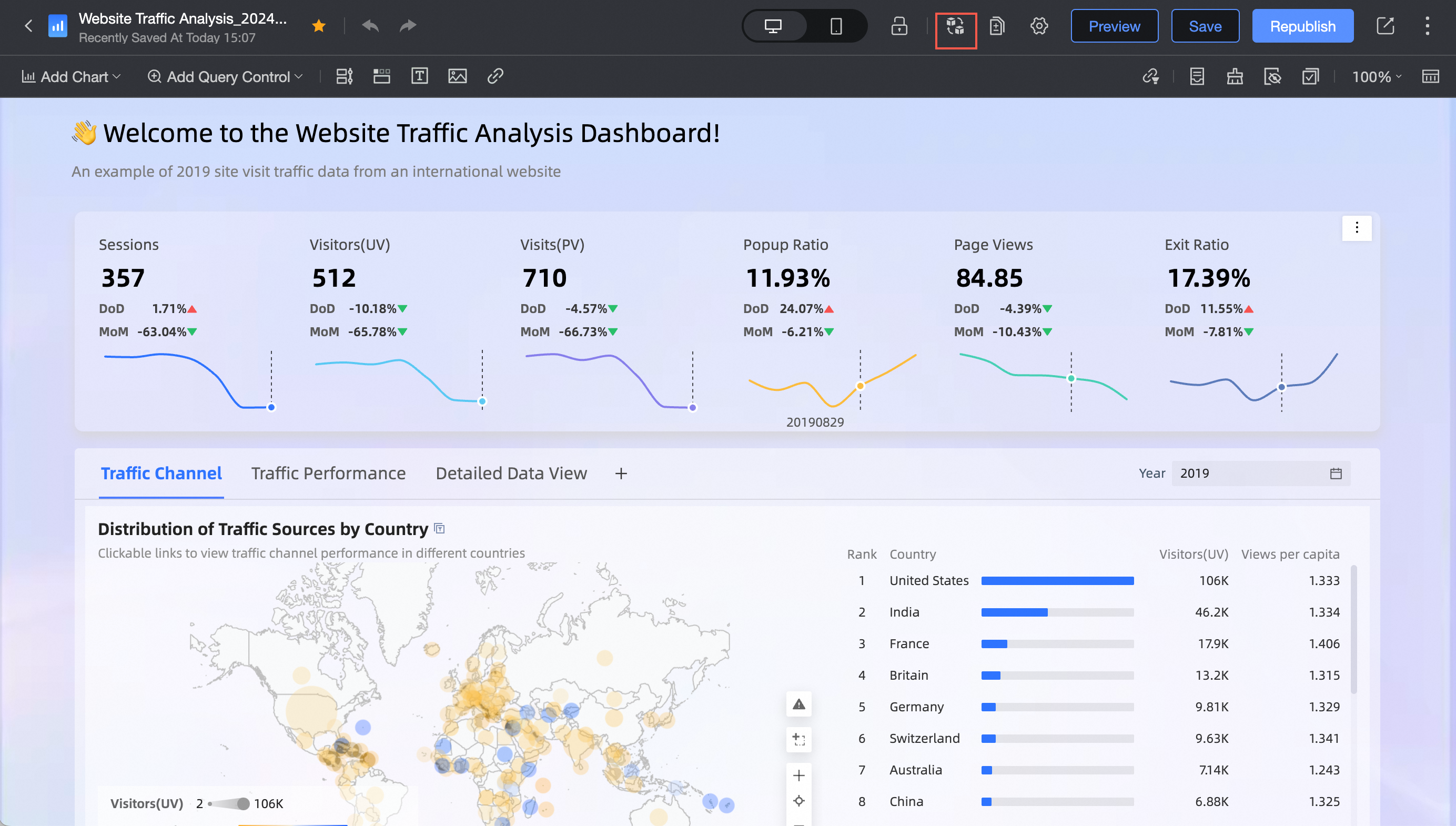
Mevcut dashboard'daki tüm veri kümelerinin listesini görüntülemek ve tek tıklamayla değiştirmek için tıklayın.
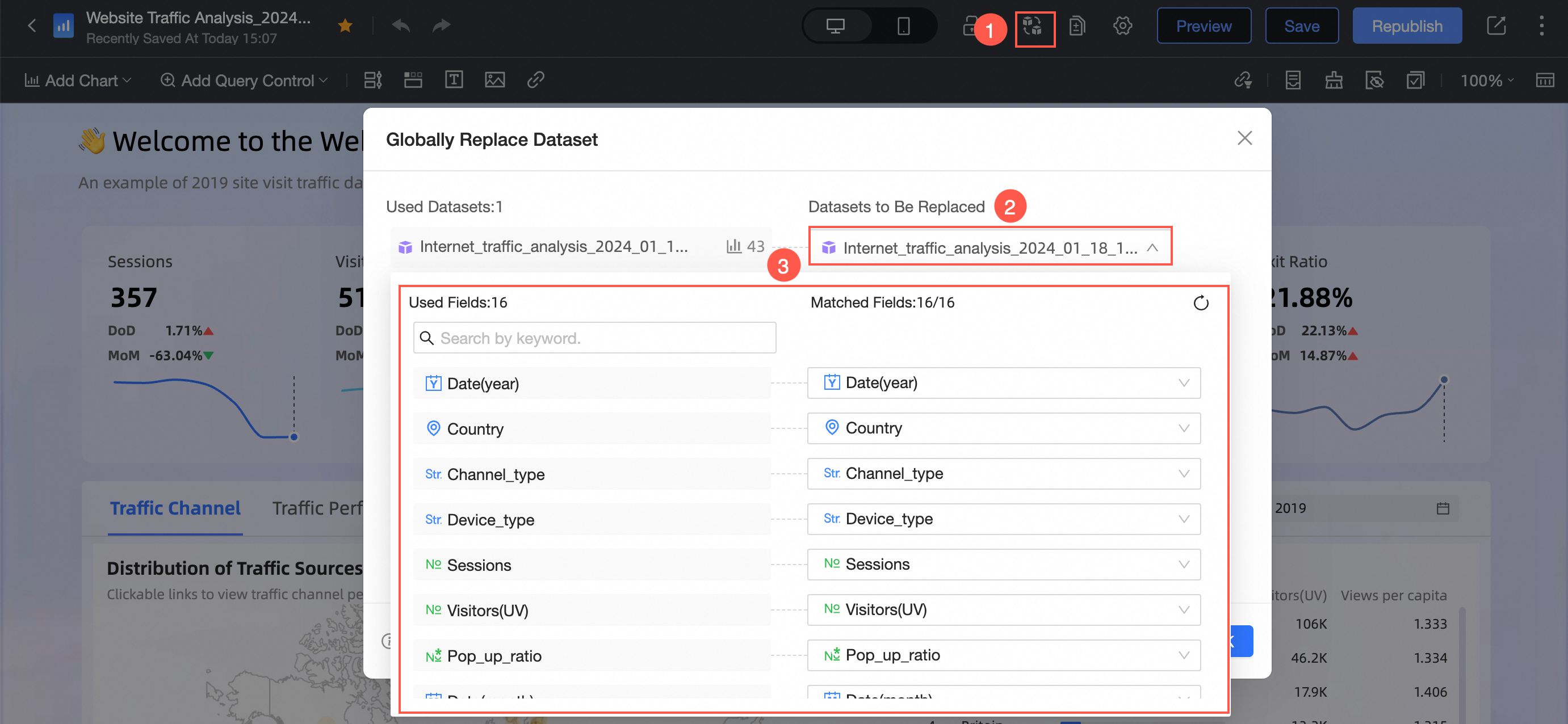
-
Widget düzeyinde veri değiştirme
Değiştirme giriş noktası
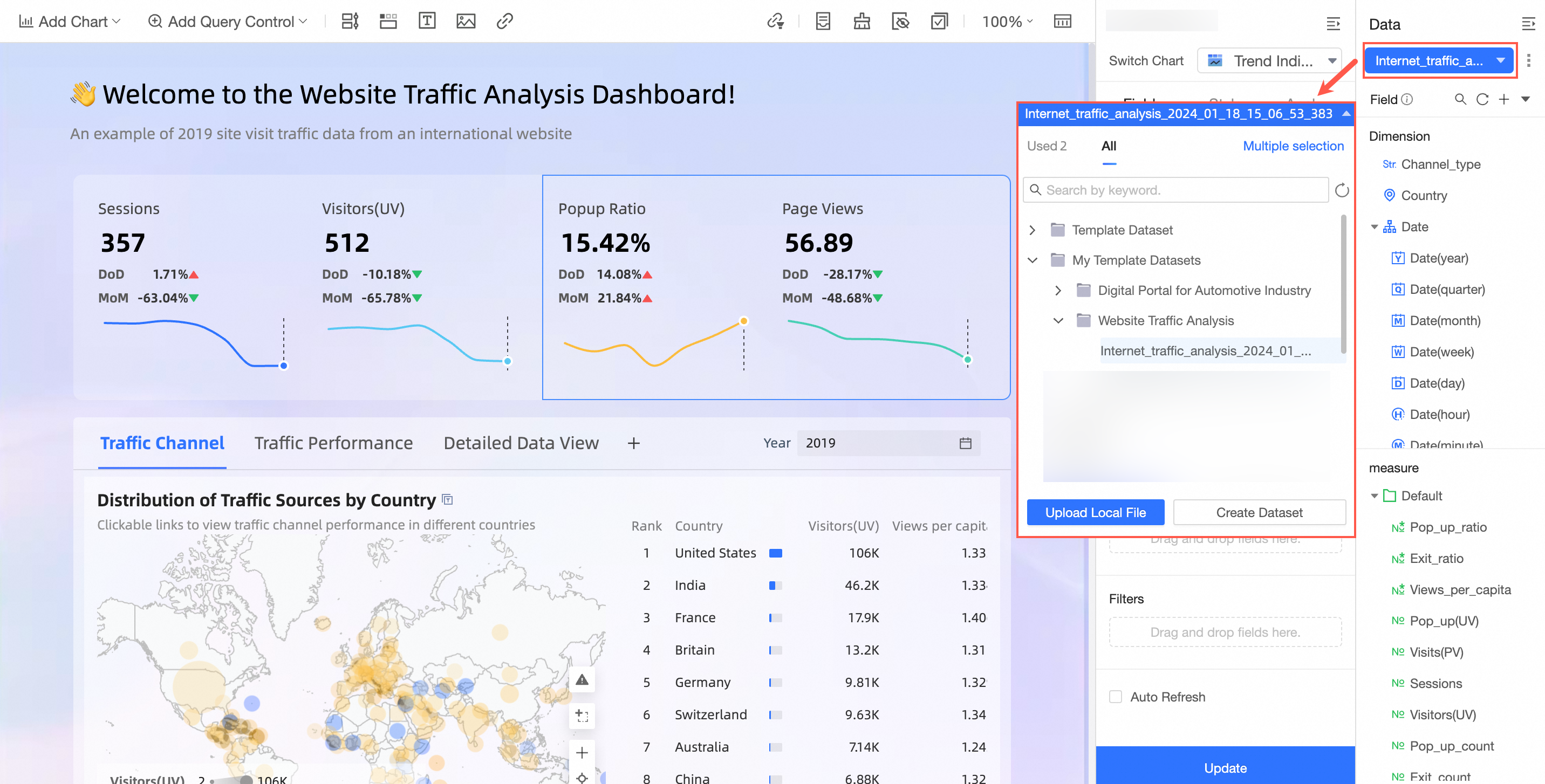
-
Anahtar kutusuna tıkladıktan sonra kullanılan veri kümeleri ile tüm veri kümeleri arasında geçiş yapabilir ve alan yapılandırmalarını temizleyebilirsiniz.
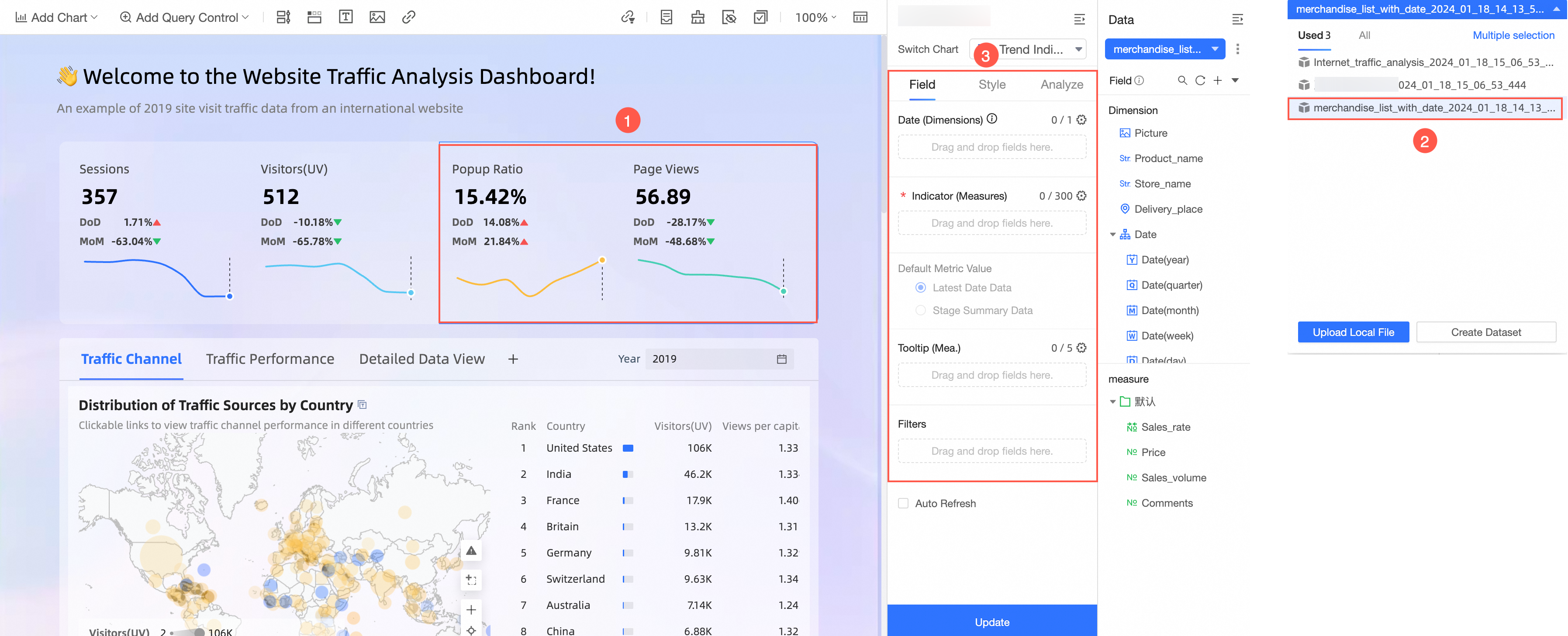
-
Veri kümesini alan yapılandırmalarını koruyarak değiştirmek için
 simgesine tıklayın ve Replace Current Dataset seçeneğini belirleyin.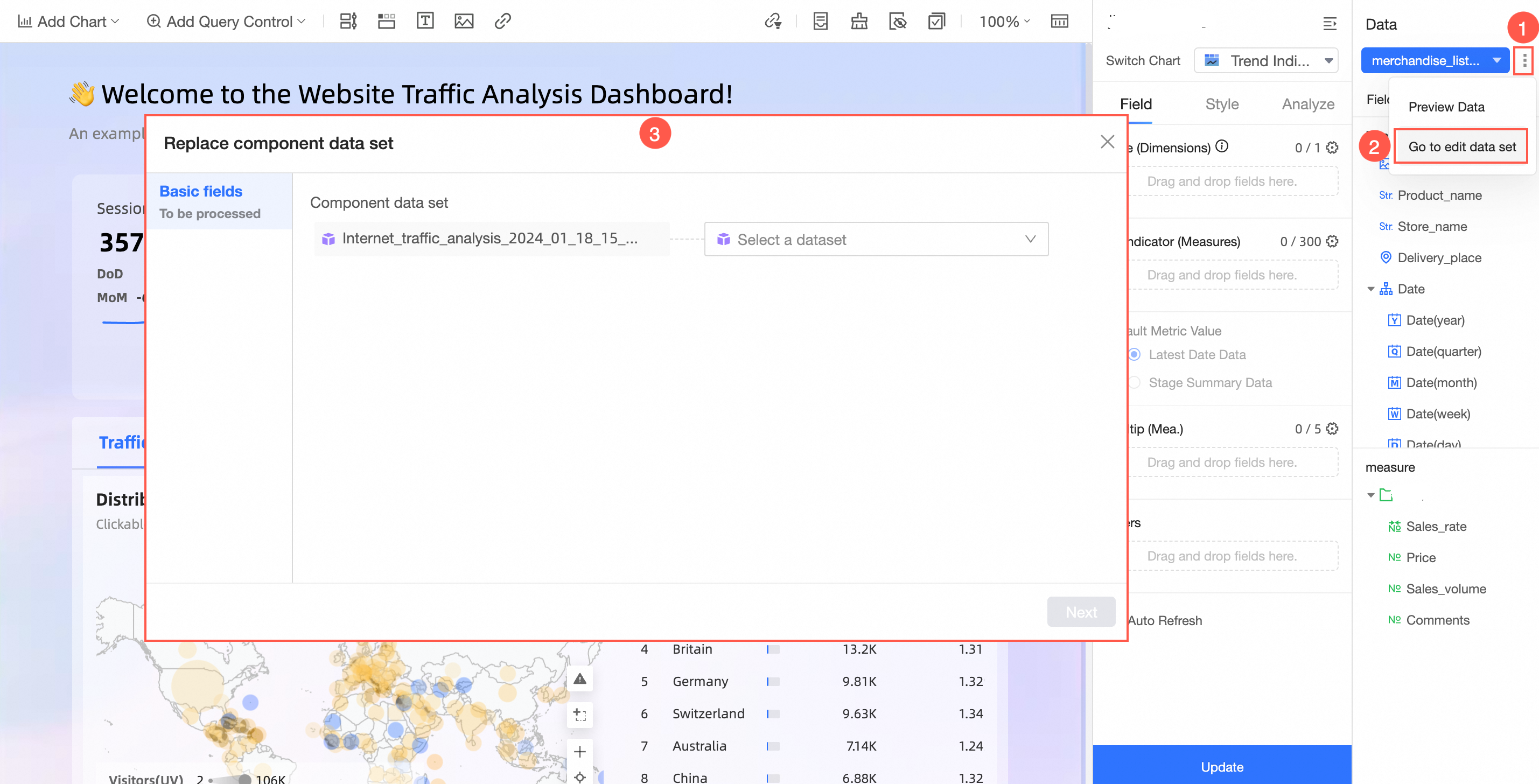
Veri değiştirme hakkında daha fazla bilgi için bkz. Veri kümesini değiştirme.
-
Şablon Veri Kümelerini ve Veri Kaynaklarını Görüntüleme
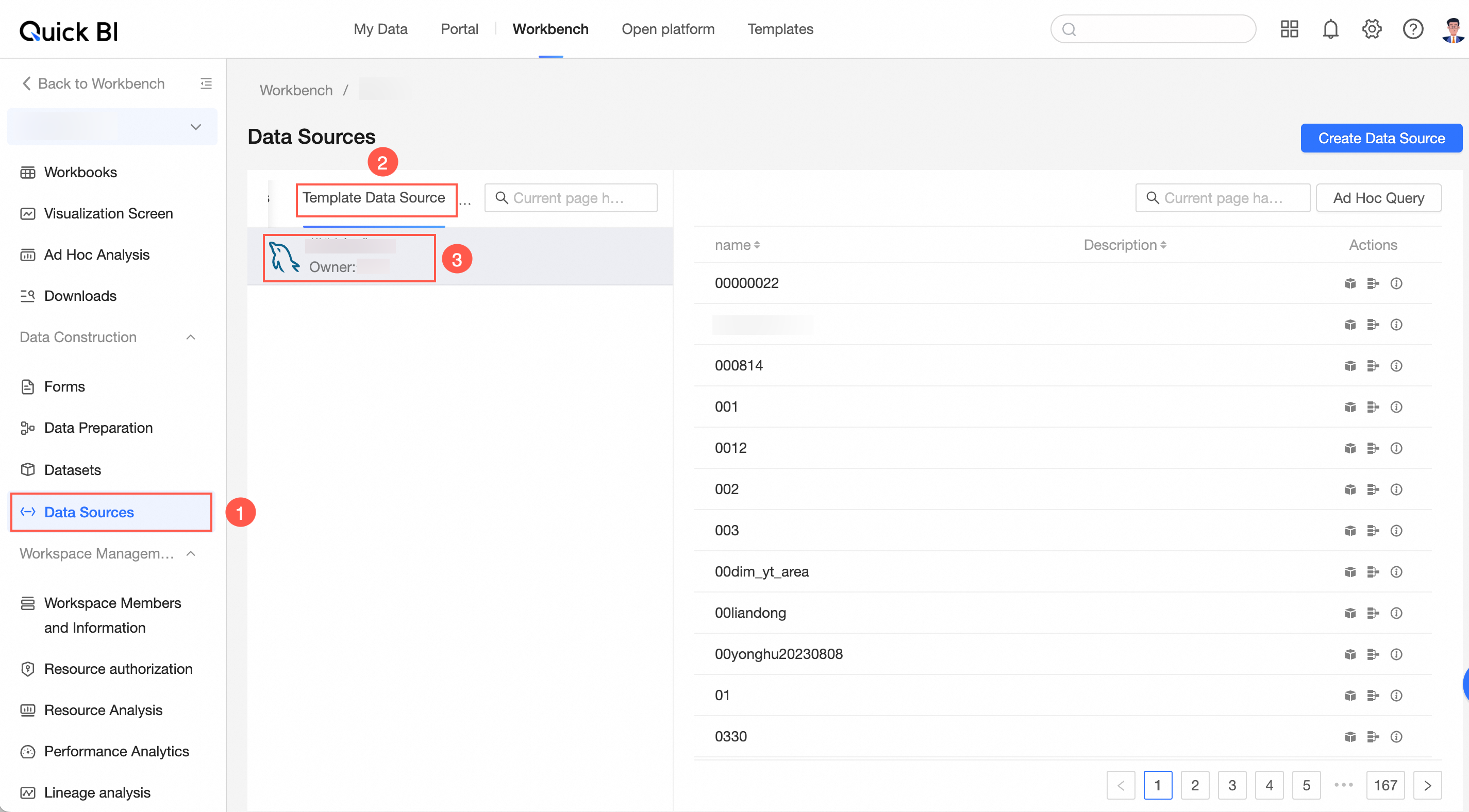
Şablonlarla birlikte gelen veri kümeleri ve veri kaynakları, kendi oluşturduğunuzlardan farklıdır. Bunları veri kümesi ve veri kaynağı yönetimi sayfasında bulabilirsiniz.
-
Şablon veri kümeleri
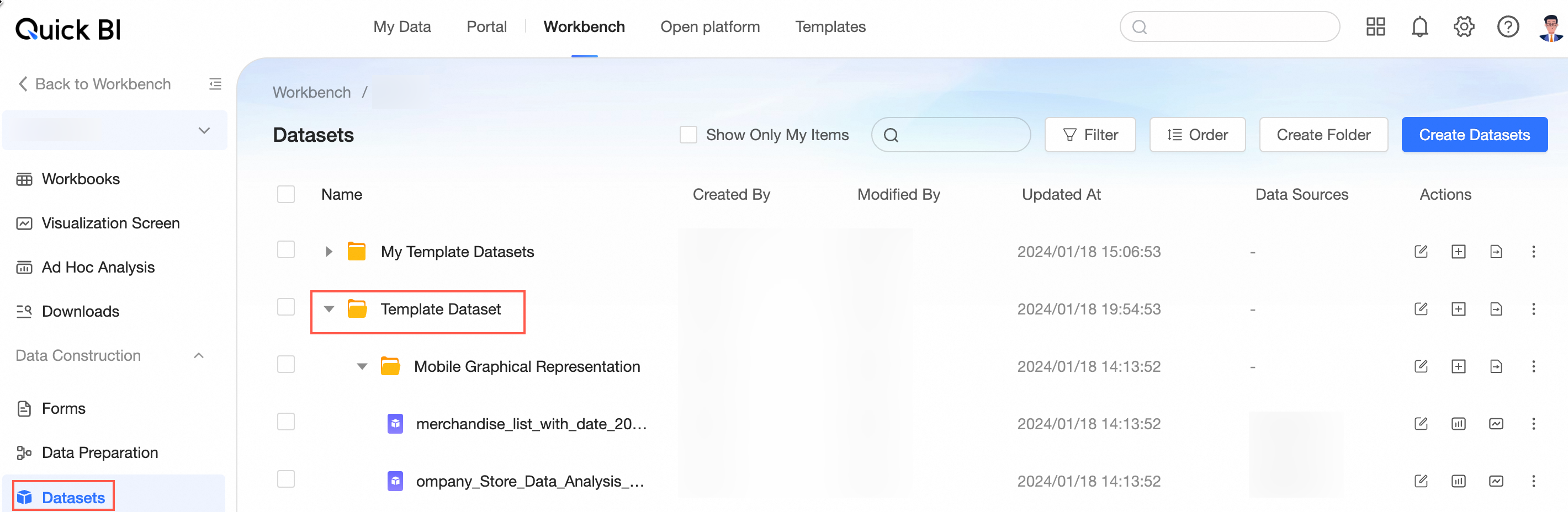
-
Şablon veri kaynakları
Uygulama Örnekleri
Aşağıda bir şablondan dashboard oluşturma örneği verilmiştir.
Quick BI konsolunda oturum açın.
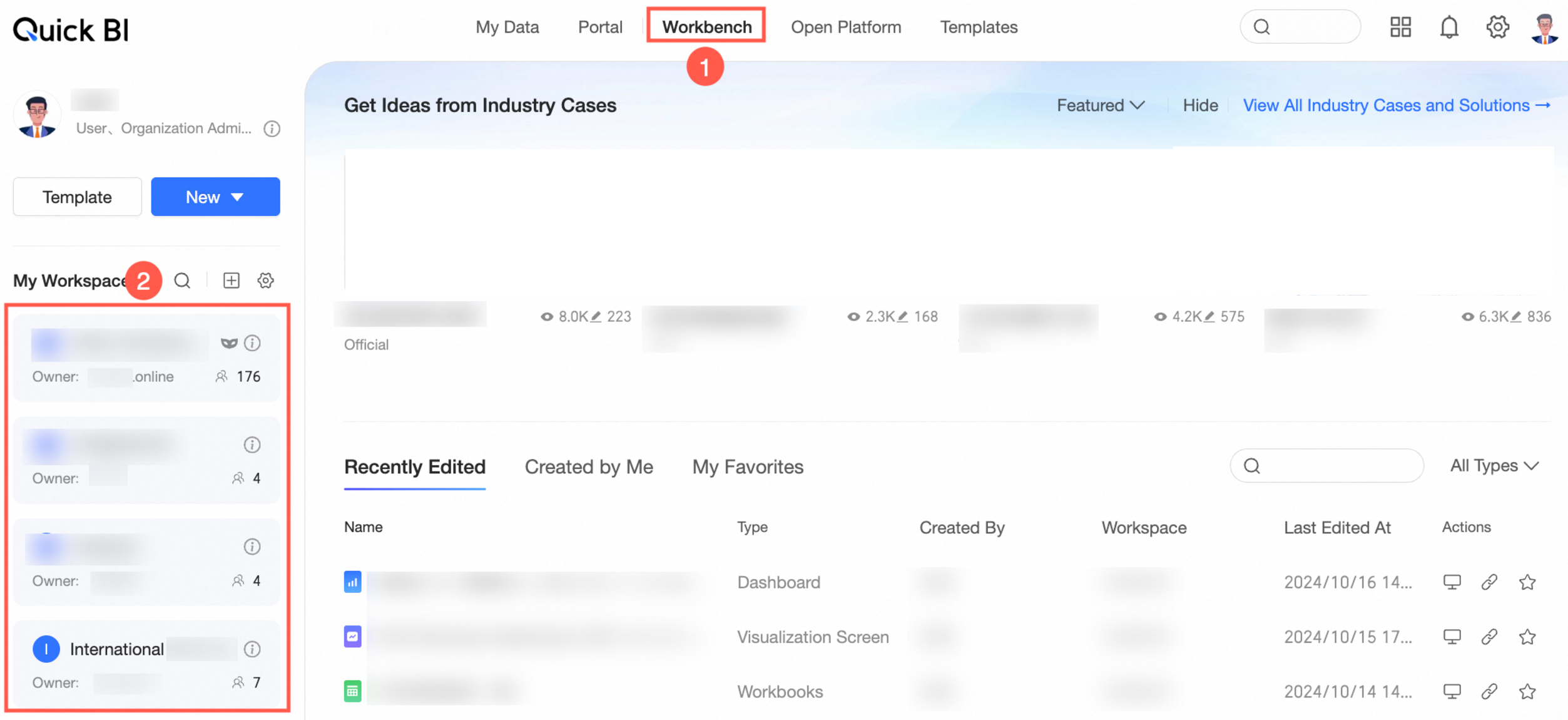
Quick BI ürün ana sayfasında, çalışma alanı kaynak listesi sayfasına gitmek için aşağıdaki şekillerdeki talimatları izleyin.
-
Çalışma alanı kaynak listesi sayfasından, aşağıdaki şekilde gösterildiği gibi dashboard oluşturma sayfasına gidin.
Yalnızca Professional Edition'ın şablonlardan dashboard oluşturmayı desteklediğini unutmayın.
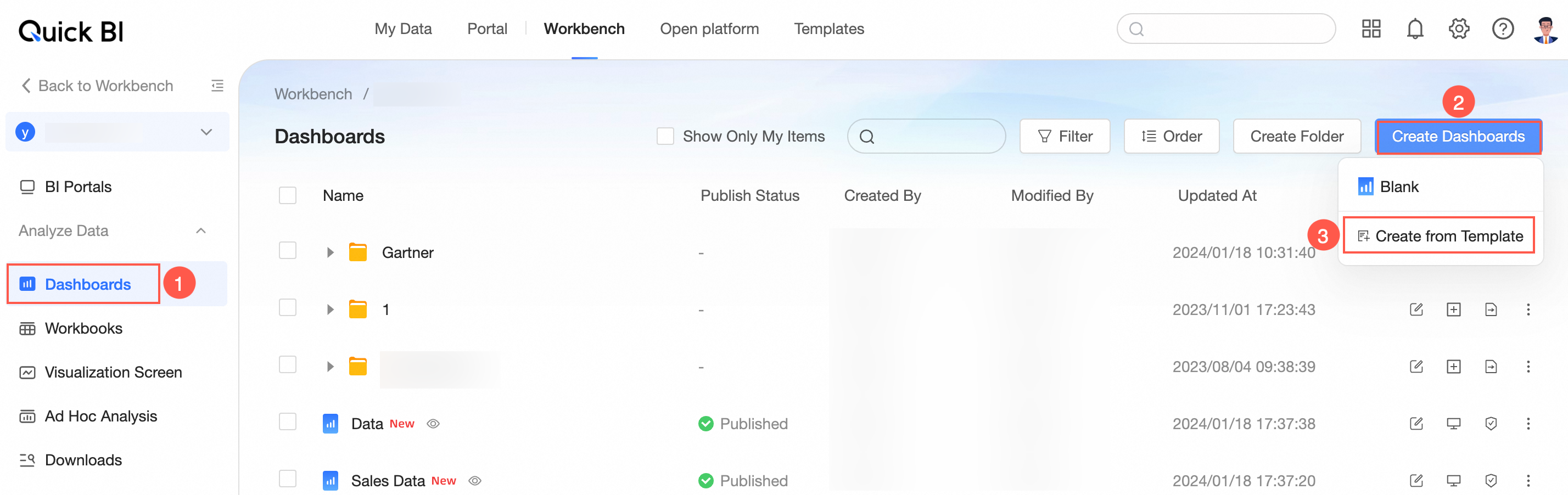
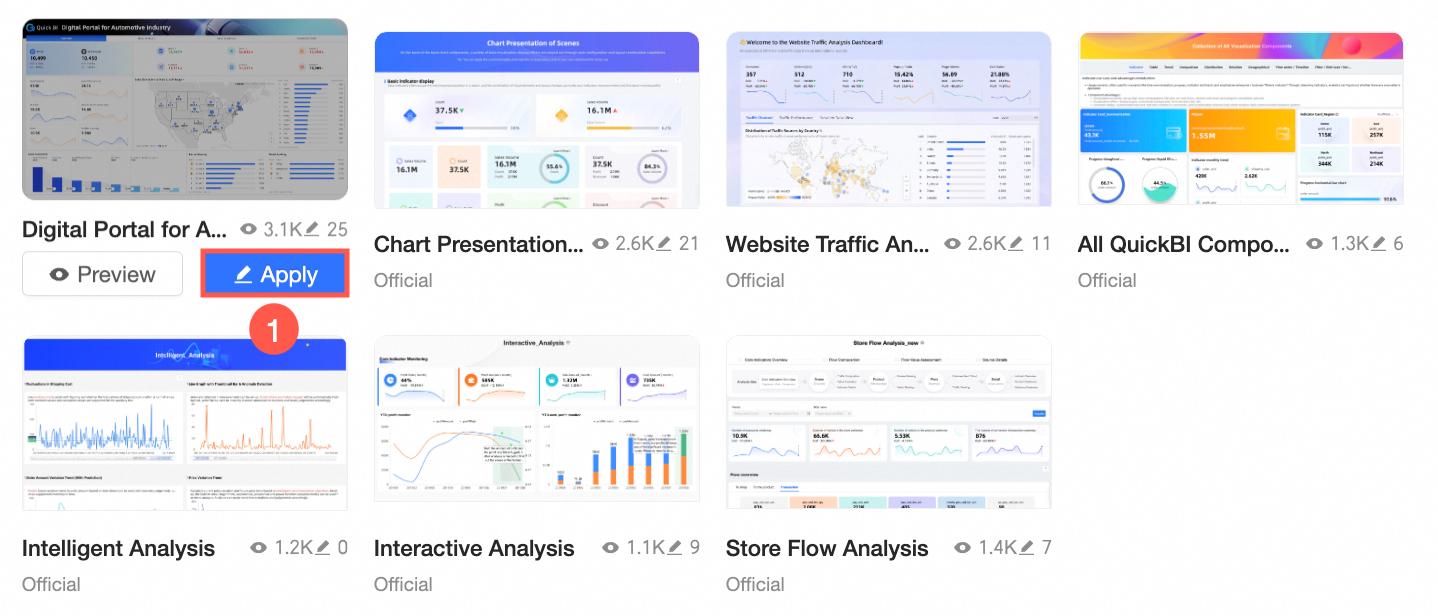
Create From Template iletişim kutusunda, istediğiniz şablonun üzerine fare imlecini getirin ve Apply simgesine tıklayın (aşağıdaki şekildeki ① numaralı öğeye bakın).