Marketplace şablonu uyguladığınızda veya bir panodaki tüm widget'lardaki veri alanlarını toplu olarak değiştirmeniz gerektiğinde, her widget'ı manuel olarak güncellemek verimsizdir. Quick BI, panoları daha hızlı oluşturmanıza ve veri kümesi geçiş maliyetlerini azaltmanıza yardımcı olmak için genel ve widget düzeyinde veri değiştirme işlevi sunar.
Önkoşullar
Quick BI konsolu oturumunu açmış olmanız ve pano düzenleme sayfasında bulunmanız gerekir. Daha fazla bilgi için bkz. Pano oluşturma.
Genel veri kümesi değiştirme
Yordam
Pano düzenleme sayfasında, üst menü çubuğundaki Replace Dataset simgesini tıklayarak geçerli panodaki tüm veri kümelerinin listesini görüntüleyin.

-
Used Datasets altındaki bir veri kümesini tıklayarak bu veri kümesinden kullanılan tüm alanları görüntüleyin. Bu alanlar Dataset Fields ve New Fields in Report alanlarını içerir.
NotDataset Fields, orijinal alanları, veri kümesinde oluşturulan hesaplanan alanları ve gruplandırılmış boyutları içerir.
New Fields in Report, raporda oluşturulan hesaplanan alanları ve gruplandırılmış boyutları içerir.

Veri kümesini kullanan widget listesini görüntülemek için
 simgesini tıklayın.
-
Used Datasets listesindeki bir veri kümesinin değiştirilmesi gerekiyorsa, sağ taraftaki Replace with Dataset listesinden çalışma alanınızdaki mevcut bir veri kümesini seçin.
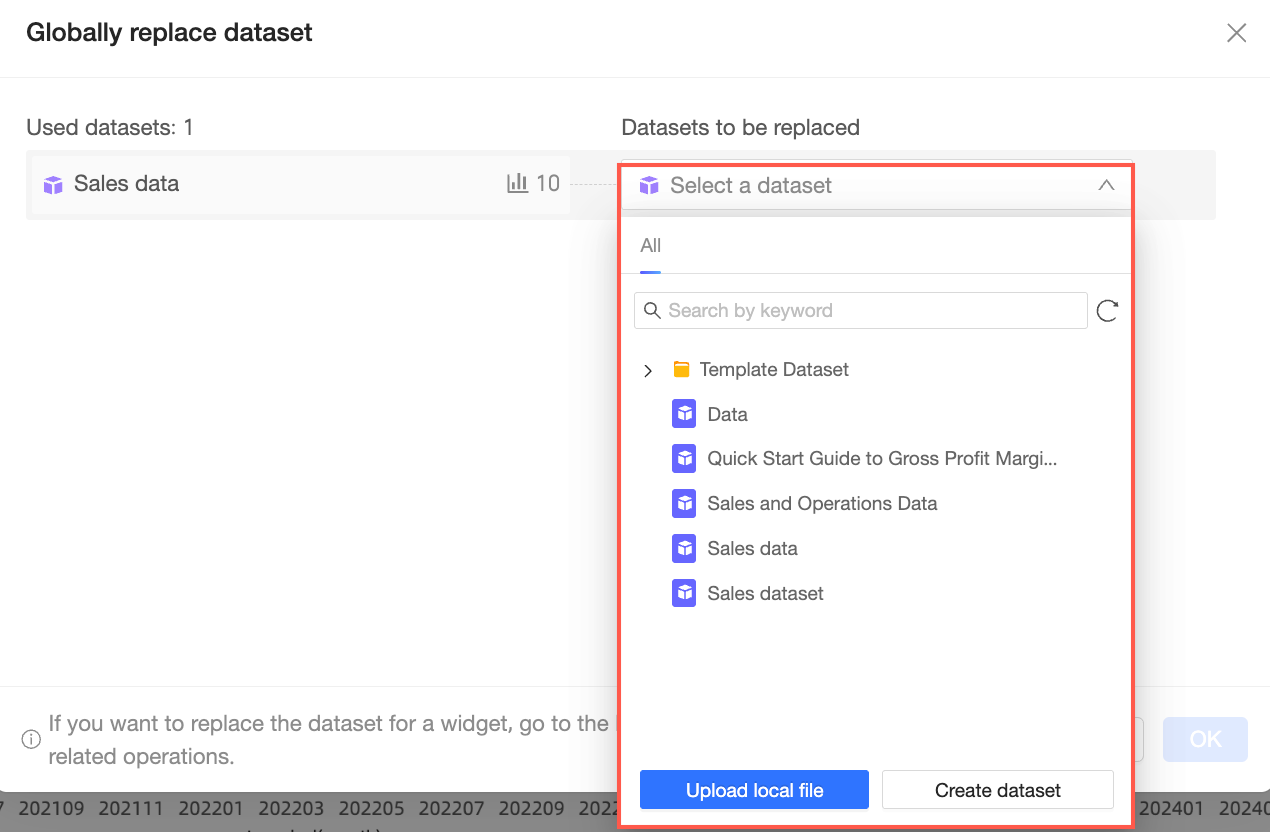
-
Bir veri kümesi seçtikten sonra, iki veri kümesi arasındaki Dataset Fields ve New Fields in Report alanlarını eşleştirmeniz gerekir.

-
Veri kümesi alanı eşleştirme
Aynı alan adına ve alan türüne sahip veri kümesi alanları otomatik olarak eşleştirilir.
-
Farklı adlara ancak aynı türe sahip veri kümesi alanlarını manuel olarak eşleştirebilirsiniz.

-
Eşleştirme için yalnızca aynı türdeki alanlar gösterilir. Hedef veri kümesinde aynı türde alan yoksa farklı bir veri kümesi seçmeniz veya alanları rapordan kaldırmanız gerekir.

-
Rapordaki yeni alanların eşleştirilmesi
Full Replacement ve Split and Replace olmak üzere iki mod desteklenir.
-
Full Replacement: Eşleştirme mantığı, veri kümesi alanı eşleştirme ile aynıdır.

-
Split and Replace: Sistem, yeni rapor alanının ifadesini ayrıştırır. İfade içindeki alanları ve yer tutucuları eşleştirir; sistem de hedef veri kümesinde karşılık gelen bir alanı otomatik olarak oluşturur.

Raporda oluşturulan yeni bir alan yer tutucu kullanıyorsa Create and Replace seçeneğini belirleyebilirsiniz. Hedef veri kümesinde aynı ada sahip yeni bir yer tutucu otomatik olarak oluşturulur.
 Not
Not"Profit Amount" gibi bir alan Dataset Fields içinde zaten varsa, New Fields in Report için Split and Replace işlemi sırasında otomatik olarak eşleştirilir. Bu eşleştirmeyi değiştiremezsiniz.
-
-
-
Tüm alanlar eşleştirildikten sonra, veri kümesi değiştirmeyi tamamlamak için OK düğmesini tıklayın.

Widget düzeyinde veri değiştirme
Widget düzeyinde veri değiştirme şu anda yalnızca tam değiştirmeyi destekler.
Senaryolar
Diğer panolardan widget'ları veya referans kartlarını kopyalamak, tüm alanların ve alanla ilgili ayarların yeniden yapılandırılmasını gerektirir; bu da zaman alıcıdır.
Widget düzeyinde veri kümesi değiştirme, tek bir widget için veri kümesini değiştirmenize olanak tanır; bu da yapılandırma verimliliğini artırır ve veri kümesi geçiş maliyetlerini düşürür.
Yordam
-
Değiştirme giriş noktası

-
Kullanılan veri kümeleri ile tüm veri kümeleri arasında geçiş yapmak için anahtarı tıklayın. Bu işlem ayrıca alan yapılandırmalarını temizler.
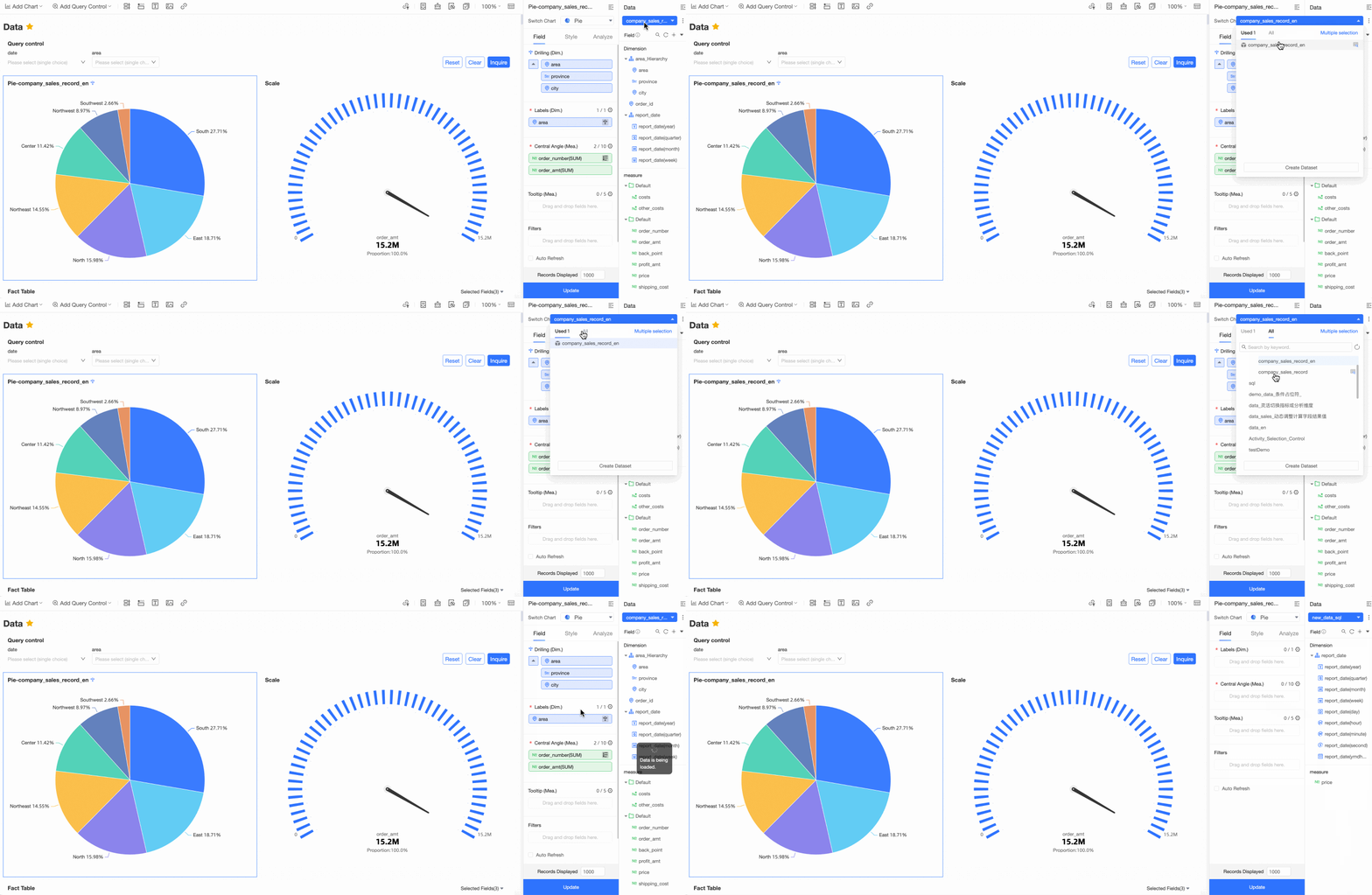
-
Veri kümesini değiştirmek ancak alan yapılandırmalarını korumak istiyorsanız, veri kümesi adının sağındaki
 simgesini tıklayın.
Veri kümesini değiştirmek için Replace Current Dataset seçeneğini belirleyin.
 Not
NotFields sekmesindeki yapılandırmaların yanı sıra, Analysis sekmesindeki ayarlar da değiştirilir. Bu ayarlar koşullu biçimlendirmeyi, yardımcı çizgileri, izleme ve uyarıları ile ek açıklamaları içerir.
Notlar
-
Özel widget'lar
-
Sorgu denetimleri ve sekme içindeki sorgu denetimleri widget düzeyinde veri değiştirmeyi desteklemez. Bunları tıkladığınızda varsayılan olarak Switch Dataset and Clear Field Configurations işlemi uygulanır.

Rich Text widget için birden çok veri kümesinden alanlara başvuruyorsa, widget veri kümesi değiştirme sayfasında alt sorgular görüntülenir. Her alt sorguyu ayrı ayrı değiştirmeniz gerekir.
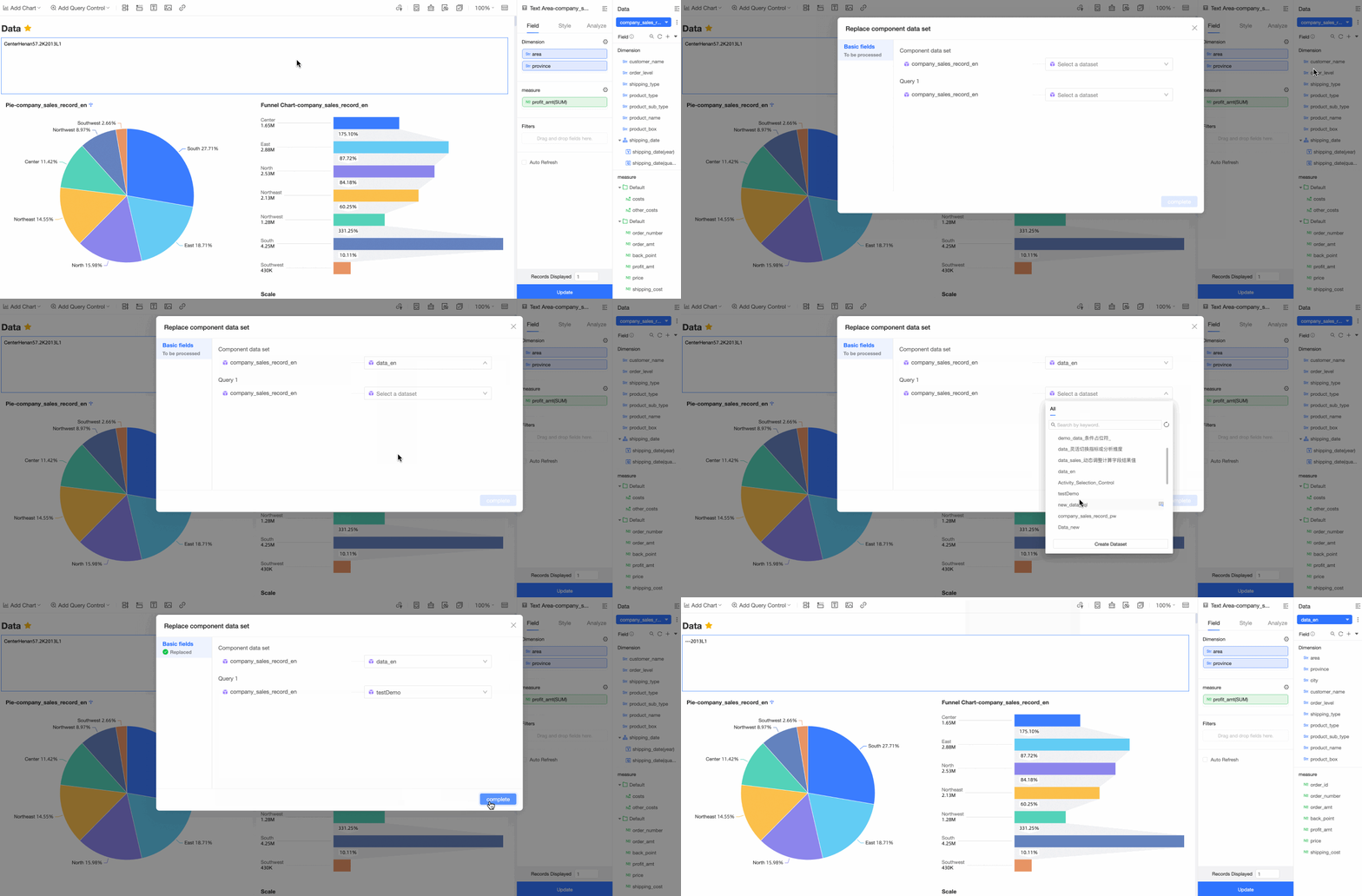
-
-
Özel yapılandırmalar
Grafiğinizde birden çok veri kümesinden alanlara başvuran açıklamalar veya dipnotlar yapılandırıldıysa, widget veri kümesi değiştirme sayfasında alt sorgular da görüntülenir. Her alt sorguyu ayrı ayrı değiştirmeniz gerekir.
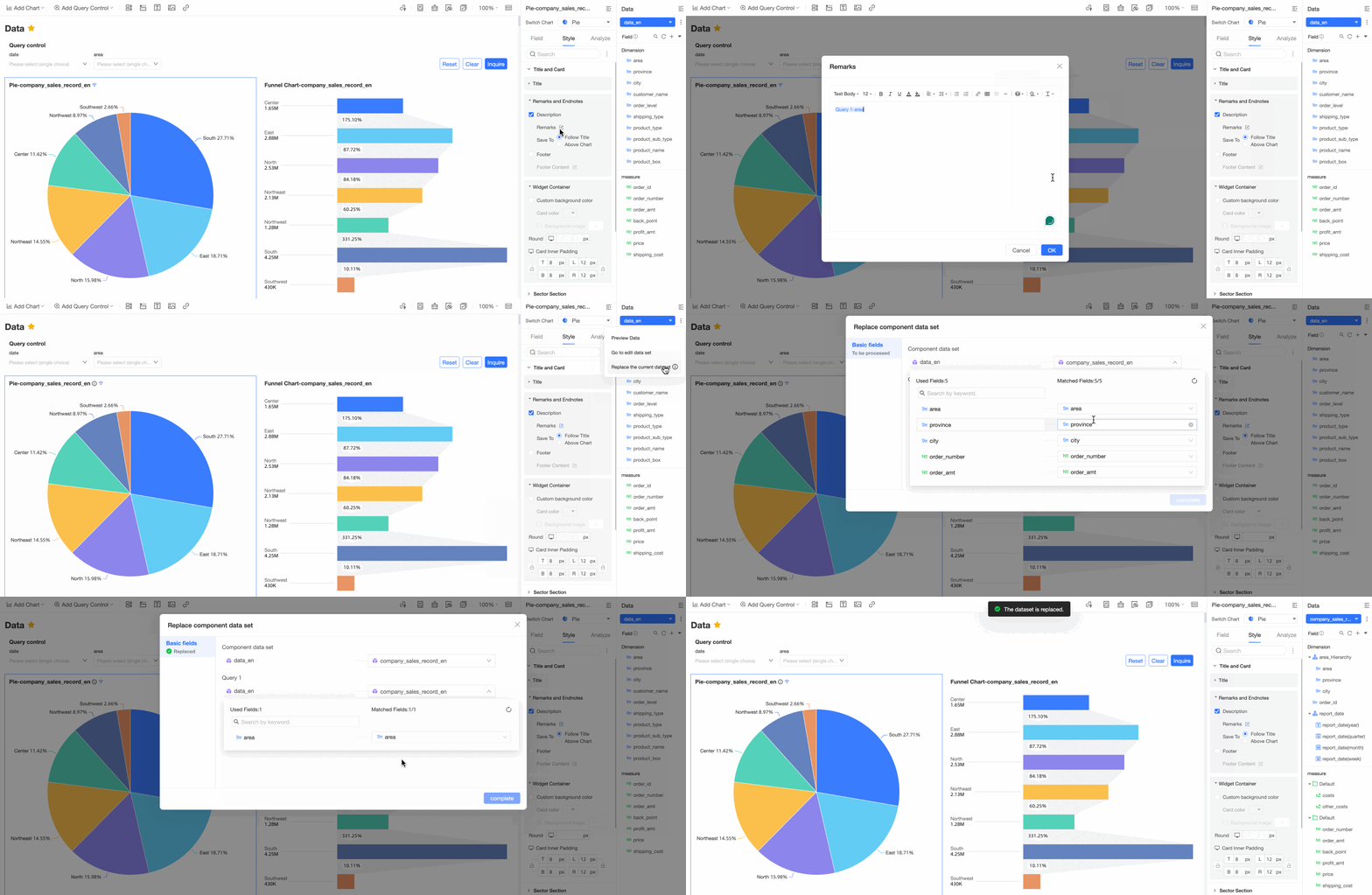
SSS
Açılır listede hedef veri kümesini bulamazsam ne yapmalıyım?
Pano düzenleme sayfasında sol üst köşedeki
 simgesini tıklayın.
Soldaki gezinme bölmesinde Datasets öğesini tıklayın.
-
Datasets listesinde hedef veri kümesinin var olup olmadığını kontrol edin.
Veri kümesi listede yoksa oluşturulması başarısız olmuş olabilir. Veri kümesini yeniden oluşturun. Daha fazla bilgi için bkz. Veri kümesi oluşturma.