Verileri kimlerin değiştirebileceğini veya analiz edebileceğini kontrol etmek için bir veri kümesi üzerinde geliştiricilere edit permission veya use permission verin.
Arka plan bilgileri
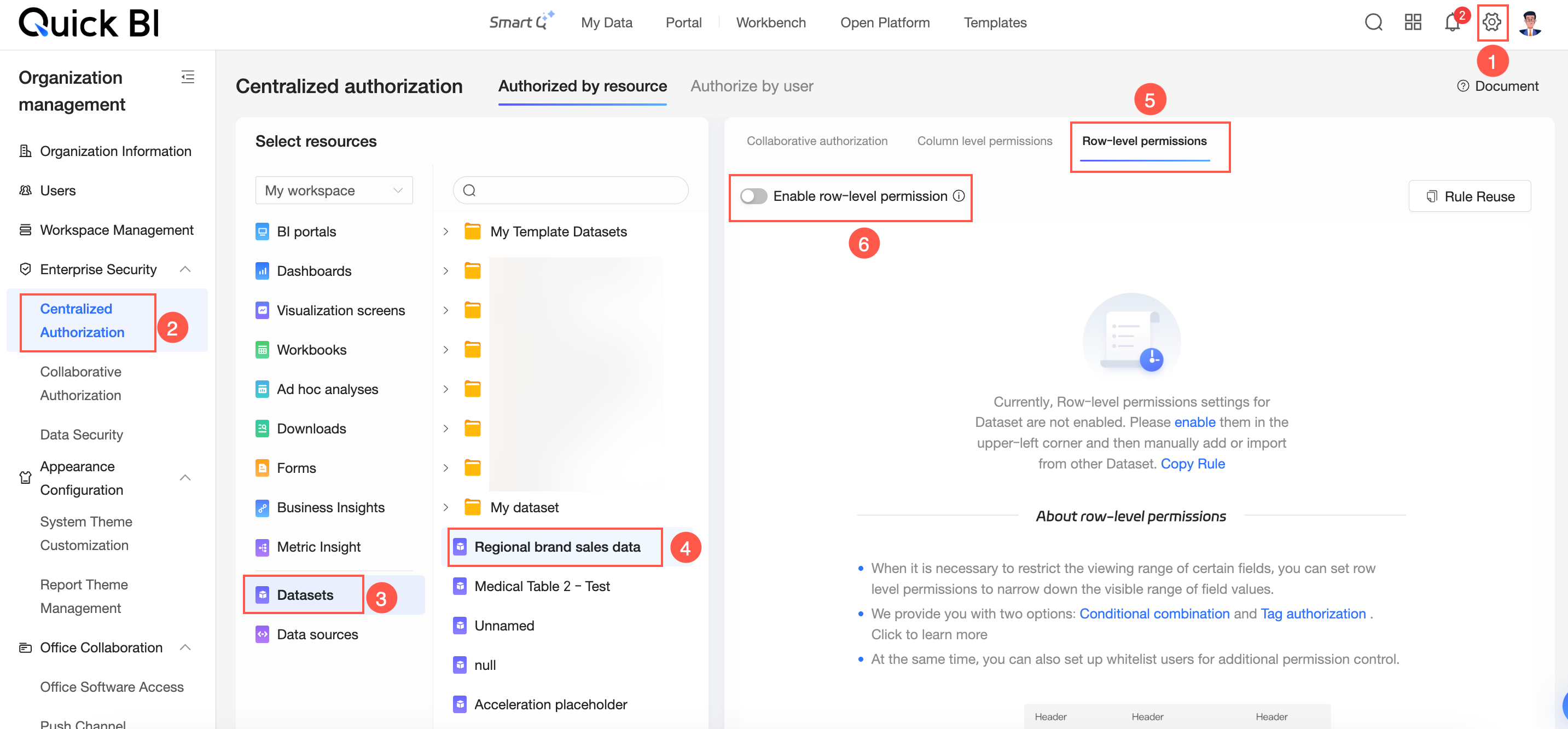
Aşağıdaki şekilde gösterildiği gibi, kullanılabilir izin nitelikleri collaboration mode ile private modu arasında farklılık gösterir.

İş birliği izinleri şunları içerir:
Edit permission: Bu izne sahip kullanıcılar veri kümelerini oluşturabilir, düzenleyebilir, değiştirebilir ve silebilir.
Use permission: Bir kullanıcının
workspaceveyaorganizationrolü "Use Datasets" işlevsel iznini içeriyorsa, kullanıcıyadata analysisamacıyla belirli bir veri kümesi üzerindeuse permissionverilebilir.
Kullanım senaryoları
|
|
|
|
Geliştirici B,
|
|
|
Geliştirici B,
|

Senaryo 1: Edit permission atama
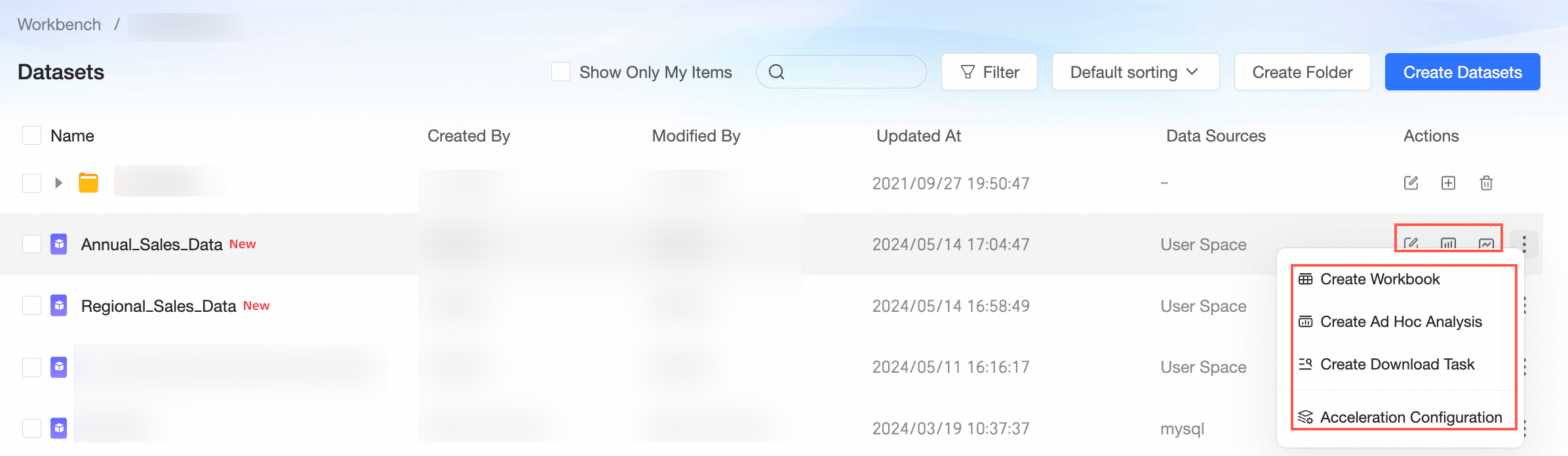
private modunda yalnızca kaynak sahibi ve workspace yöneticilerinde edit permission bulunur. Belirli üyeler için edit permission vermek üzere öncelikle collaboration mode moduna geçiş yapmanız gerekir.
Specified members seçeneğini belirlediğinizde, bu
workspaceiçindeki geliştiricilere veri kümesi üzerindeedit permissionverebilirsiniz.All Workspace Members (only members with dataset edit permission) seçeneğini belirlediğinizde,
workspaceiçindeki tüm üyeler veri kümesini düzenleyebilir.
-
Merkezi yetkilendirme sayfasında hedef
workspacevedatasetkaynağını seçin.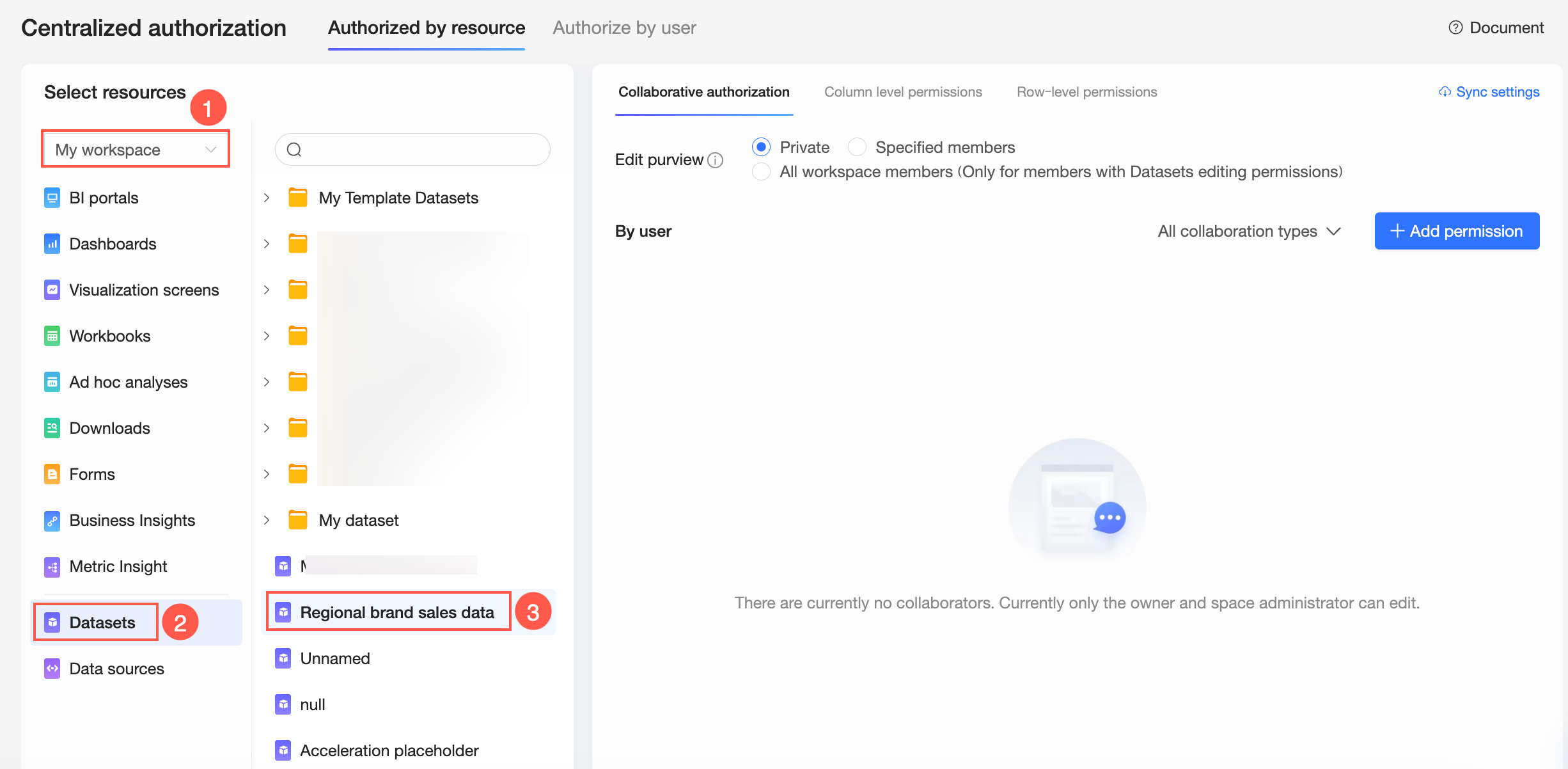
-
Sağ taraftaki Collaborative Authorization bölmesinde edit permission özelliğini yapılandırın ve izni verin.
Aşağıdaki şekilde, Edit Permission property değeri Specified members olarak ayarlanarak Geliştirici B'ye
edit permissionverilmesine ilişkin bir örnek gösterilmektedir.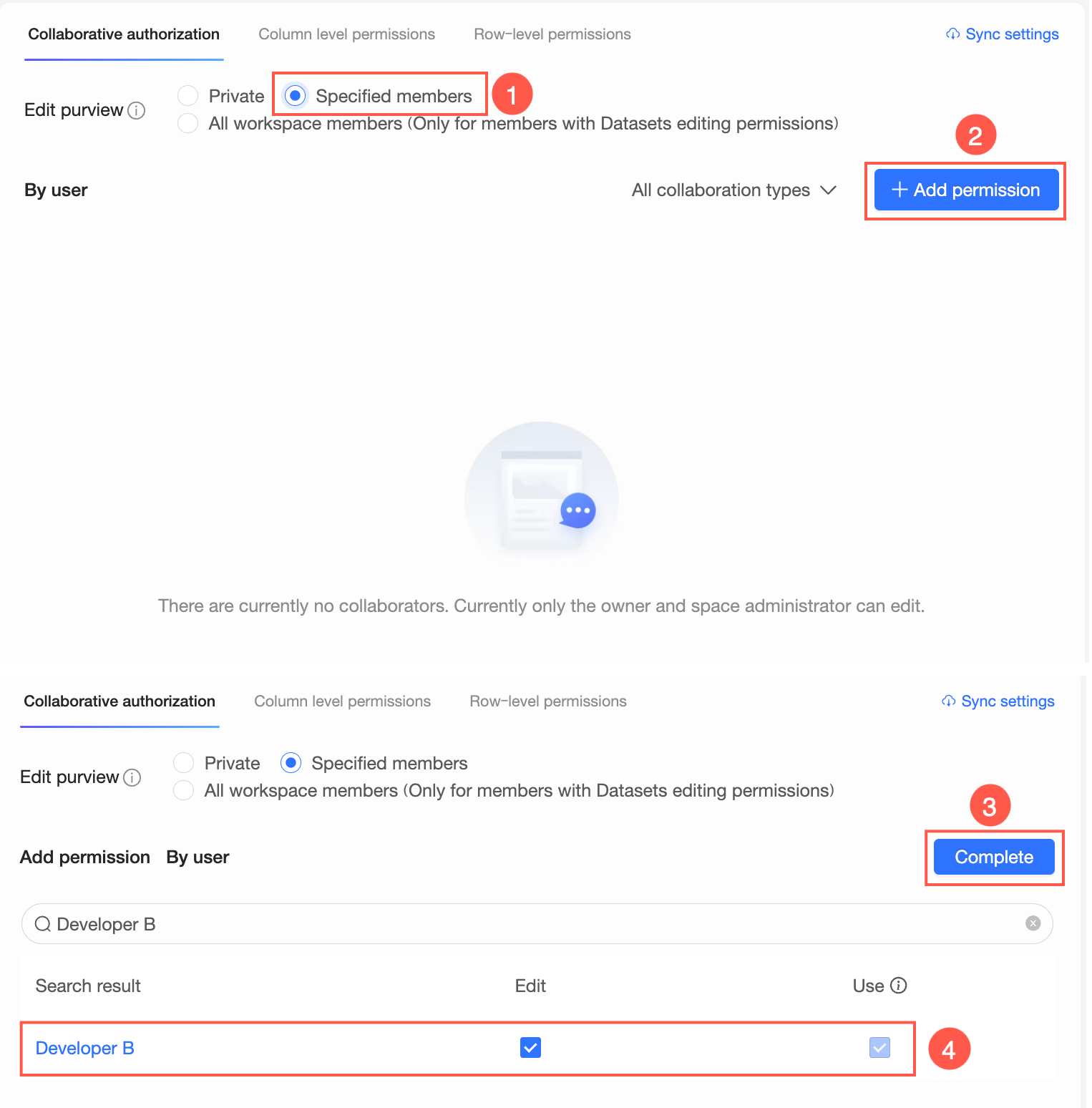 Not
NotEdit iznini seçtikten sonra Geliştirici B veri kümesini düzenleyebilir veya kullanabilir. Daha sonra izinleri değiştirerek yalnızca Use seçeneğini belirleyip Geliştirici B'ye
use permissionverebilirsiniz. -
İsteğe bağlı:
permission synchronizationayarlayın.Geliştirici B'nin bu
workspaceiçindeki diğer veri kümelerini de iş birliğiyle düzenlemesi gerekiyorsa Synchronization Settings seçeneğine tıklayın, hedef veri kümelerini belirleyin ve ardından Sync düğmesine tıklayın.Örneğin, Geliştirici B'ye Regional Brand Sales Data veri kümesi için
edit permissionverilmişsepermission synchronizationişleminden sonra Geliştirici B Annual Sales Dataset veri kümesini de düzenleyebilir.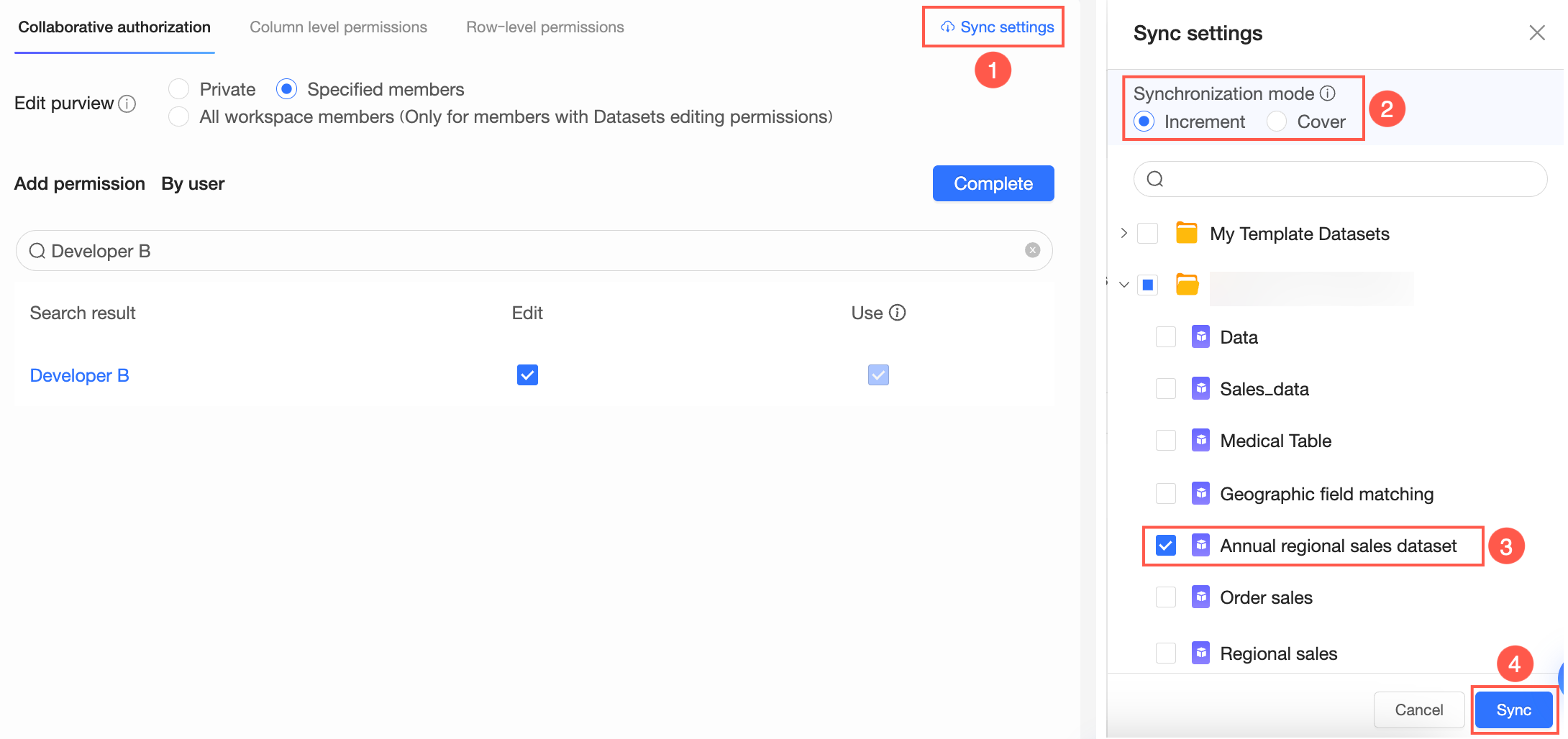 Not
NotSynchronization mode, incremental synchronization ve overwrite synchronization seçeneklerini destekler.
Incremental synchronization: Hedef kaynakların mevcut izinlerini etkilemeden yeni izinler ekler.
Overwrite synchronization: Hedef kaynaklardaki tüm mevcut izinleri temizler ve bunları kaynak kaynağın izinleriyle değiştirir.
Senaryo 2: Use permission atama
"Use Datasets" iznine sahip olan organization içindeki tüm kullanıcılara use permission verebilirsiniz. Bu durum iki tür kullanıcıyı kapsar:
Workspace members:
workspacerolü veri kümesiuse permissionvermeyi destekleyen üyeler.Organization members:
organizationrolü veri kümesiuse permissionvermeyi destekleyen üyeler.
Yetkilendirmeden sonraki kullanım kapsamı:
Bir kullanıcıya izin verildikten sonra yapabileceği işlemler kullanıcının workspace ortamına bağlıdır:
Veri kümesinin
workspaceüyeleri: Veri kümesini kullanarak panolar ve e-tablolar gibi öğeler oluşturabilir.Diğer workspace üyeleri: Veri kümesi üzerinde keşif amaçlı analizler yapabilir.
-
Merkezi yetkilendirme sayfasında hedef
workspacevedatasetkaynağını seçin. -
Sağ taraftaki Collaborative Authorization bölmesinde use permission özelliğini seçin ve izni verin.
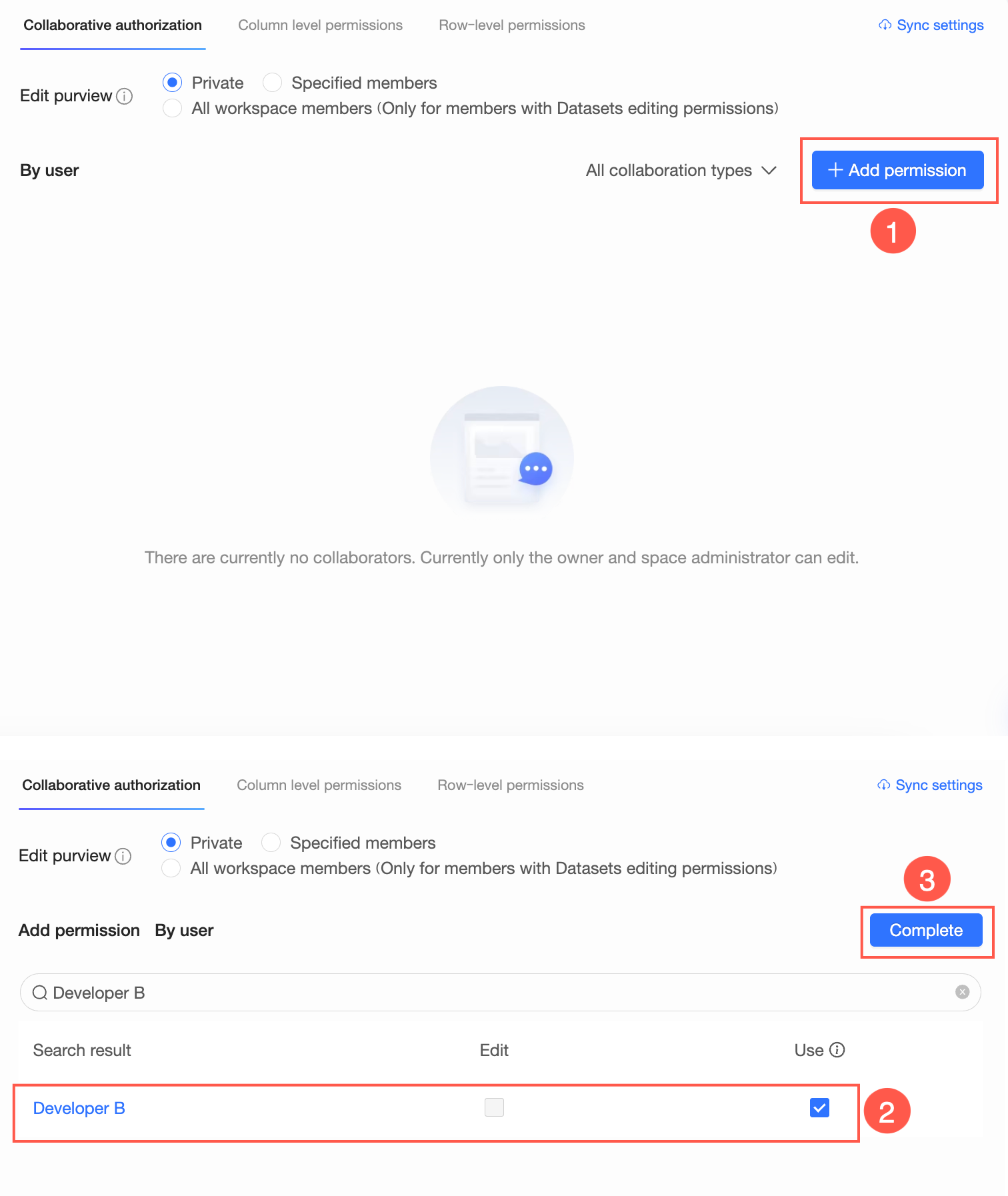
-
İsteğe bağlı:
permission synchronizationayarlayın.Geliştirici B'nin bu
workspaceiçindeki diğer veri kümelerini de kullanması gerekiyorsa Synchronization Settings seçeneğine tıklayın, hedef veri kümelerini belirleyin ve ardından Sync düğmesine tıklayın.
Diğer veri kümesi izinleri
Bir dataset için daha ayrıntılı izinler de yapılandırabilirsiniz.
-
Row-level permission: Alan değerlerinin görünür aralığını kısıtlar. Kullanıcılar bir
dashboardiçinde alanları sorguladığında yalnızca kural tarafından izin verilen alan değerlerini görüntüleyebilir; bu sayede veri güvenliği sağlanır.Merkezi yetkilendirme sayfasında veri kümesini seçin ve şekilde gösterildiği gibi Enable row-level permissions seçeneğine tıklayın. Yetkilendirme talimatları için bkz. Satır düzeyinde izin.
-
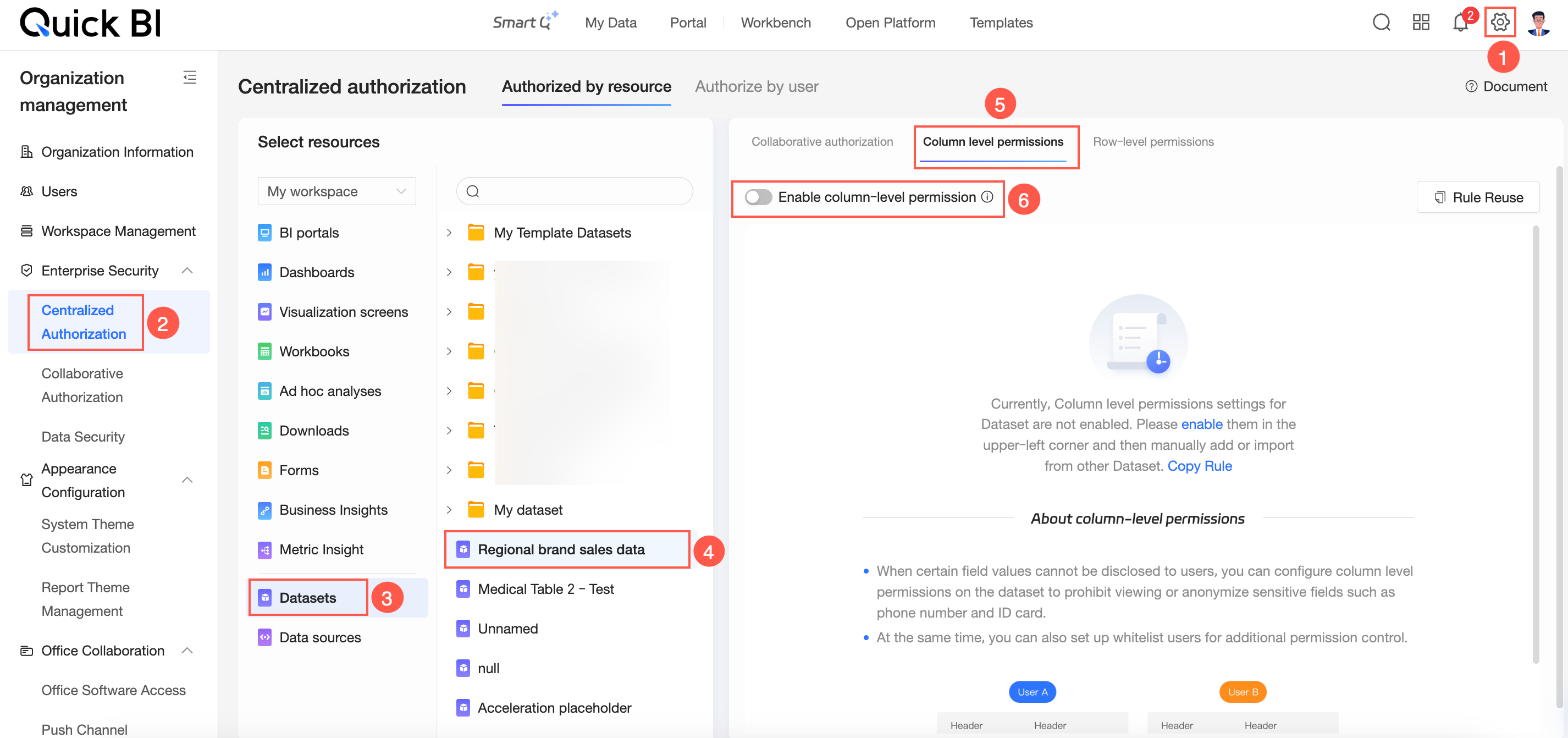
Column-level permission: Belirli alanları gizler veya maskeleyerek korur. Kullanıcılar bir
dashboardiçinde alanları sorguladığında yalnızca kural tarafından izin verilen alan değerlerini görüntüleyebilir; bu sayede veri güvenliği sağlanır.Merkezi yetkilendirme sayfasında veri kümesini seçin ve şekilde gösterildiği gibi Enable column-level permissions seçeneğine tıklayın. Yetkilendirme talimatları için bkz. Sütun düzeyinde izin.