Quick BI'de panoları kaydedin, yayınlayın, görüntüleyin, yayından kaldırın ve yeniden yayınlayın.
Önkoşullar
Quick BI konsolu üzerinde oturum açmış ve bir pano oluşturmuş olmanız gerekir. Daha fazla bilgi için bkz. Pano Oluşturma.
Arka Plan Bilgileri
Kaydetme ve yayınlama özellikleri ayrıdır; bu sayede çalışmanızı hemen yayınlamadan kaydedebilirsiniz. Bu yapı, yayından kaldırma ve yeniden yayınlama işlemlerini de destekler.
Kaydetme
Sayfanın sağ üst köşesindeki Kaydet düğmesine (①) tıklayın. Açılan iletişim kutusunda rapor adını düzenleyin ve bir kaydetme konumu seçin (②). Sonraki işlemler sırasında otomatik kaydetmeyi etkinleştir onay kutusunu (③) seçerseniz grafiğe yaptığınız sonraki değişiklikler otomatik olarak kaydedilir. Ayarları yapılandırdıktan sonra Onayla düğmesine (④) tıklayın.
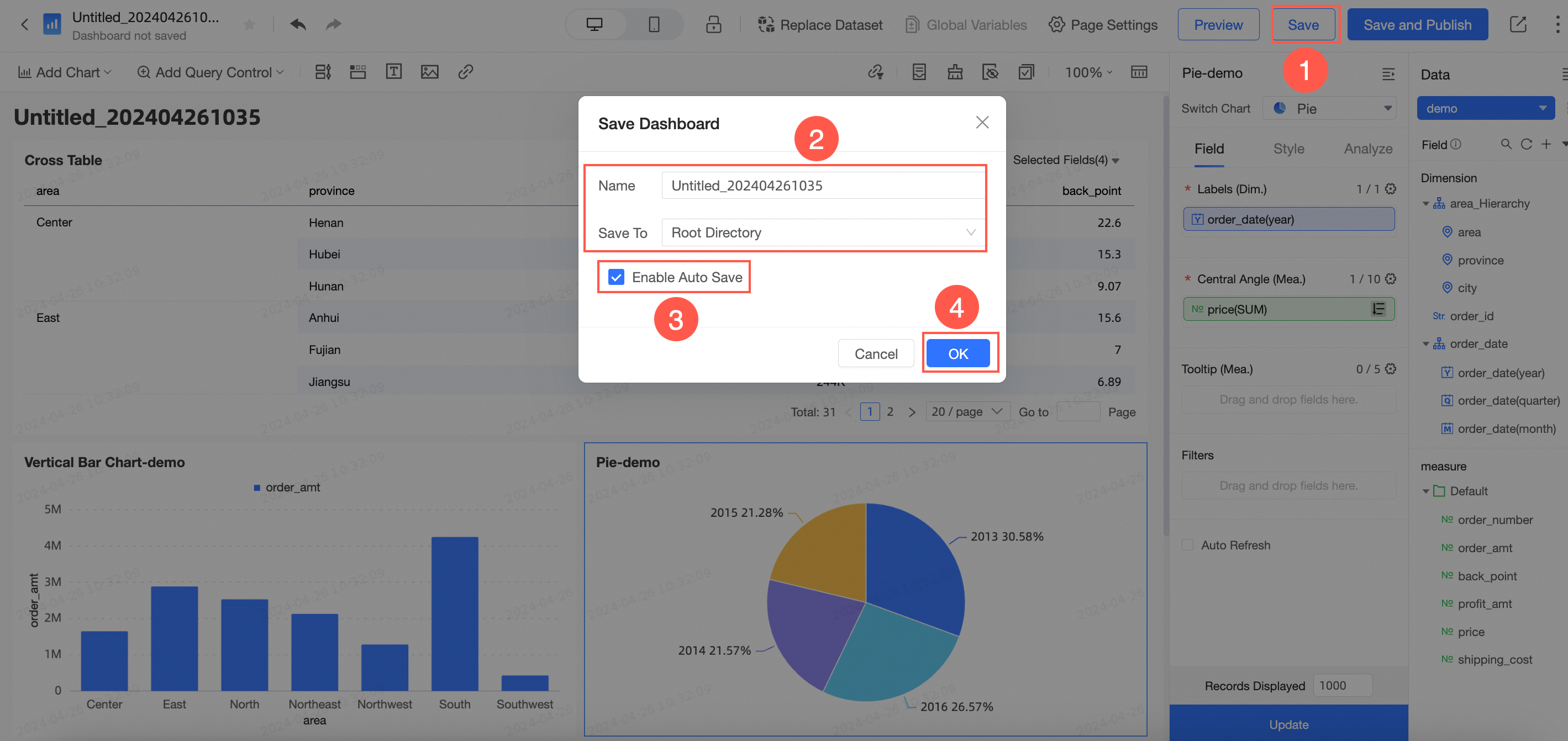
Bir panoyu yalnızca kaydettiğinizde güncellemeleriniz diğer kullanıcılar tarafından görünmez:
Yeni bir pano oluşturup kaydettiğinizde durumu yayında değil olarak ayarlanır. Panoyu yayınlamak için Save and Publish özelliğini kullanın.
Yayınlanmış bir panoyu güncellediğinizde güncellemelerin görünür olması için Republish özelliğini kullanmanız gerekir.
Kaydet ve Yayınla
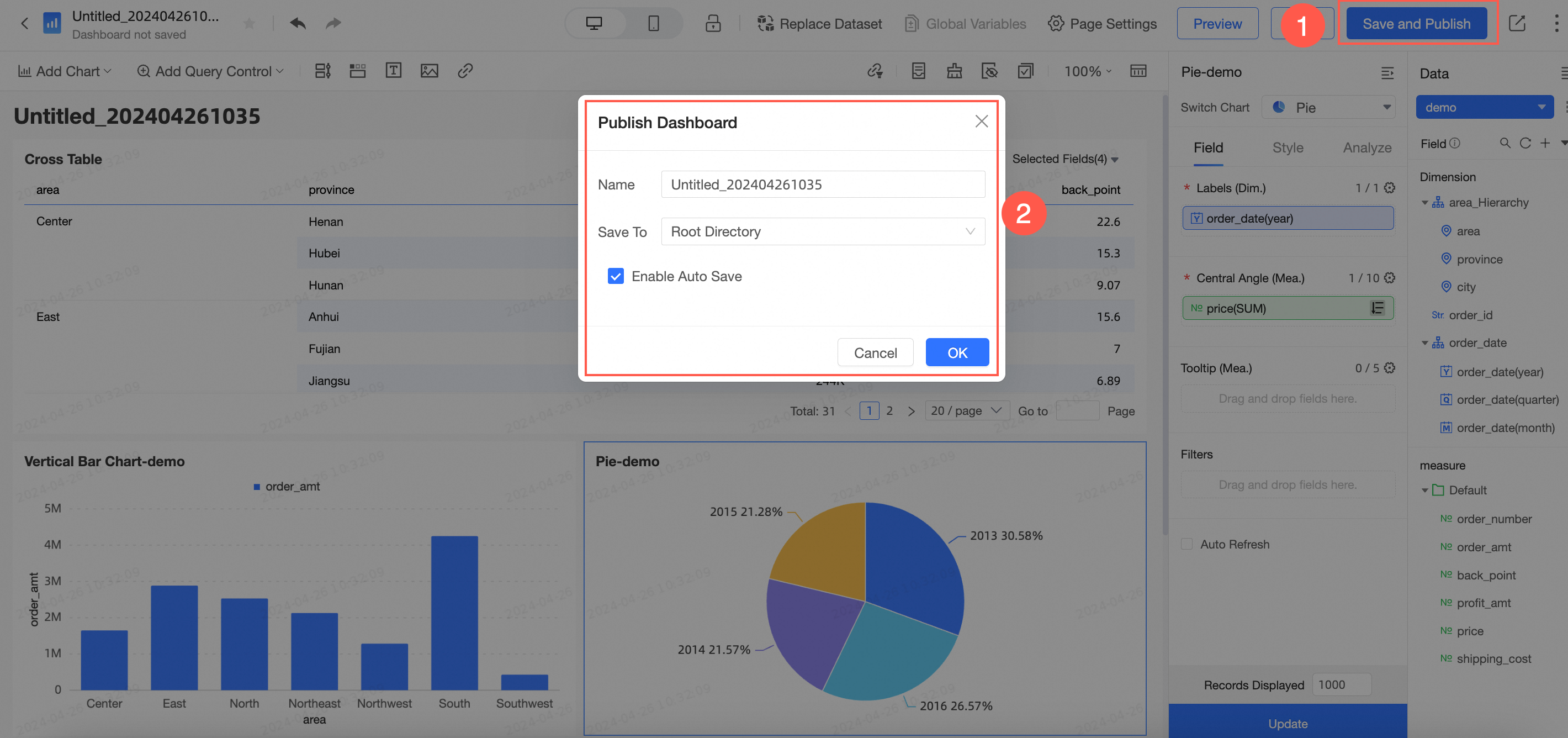
Mevcut değişikliklerinizi kaydedin ve panoyu tek bir işlemde yayınlayın. Sağ üst köşedeki Kaydet ve Yayınla seçeneğine tıklayın ve Pano Yayınlama iletişim kutusundaki ayarları yapılandırın.
Panonun bulunduğu çalışma alanı için sürüm onayı etkinse Onay Ayarları bölümünde İşi Yayınla seçeneği varsayılan olarak seçilir. Bu durumda bir onaylayan seçmeniz, istek nedeni girmeniz ve İstek Gönder seçeneğine tıklamanız gerekir. Pano ancak istek onaylandıktan sonra yayınlanabilir. Daha fazla bilgi için bkz. Çalışma Alanı Oluşturma ve Yönetme.
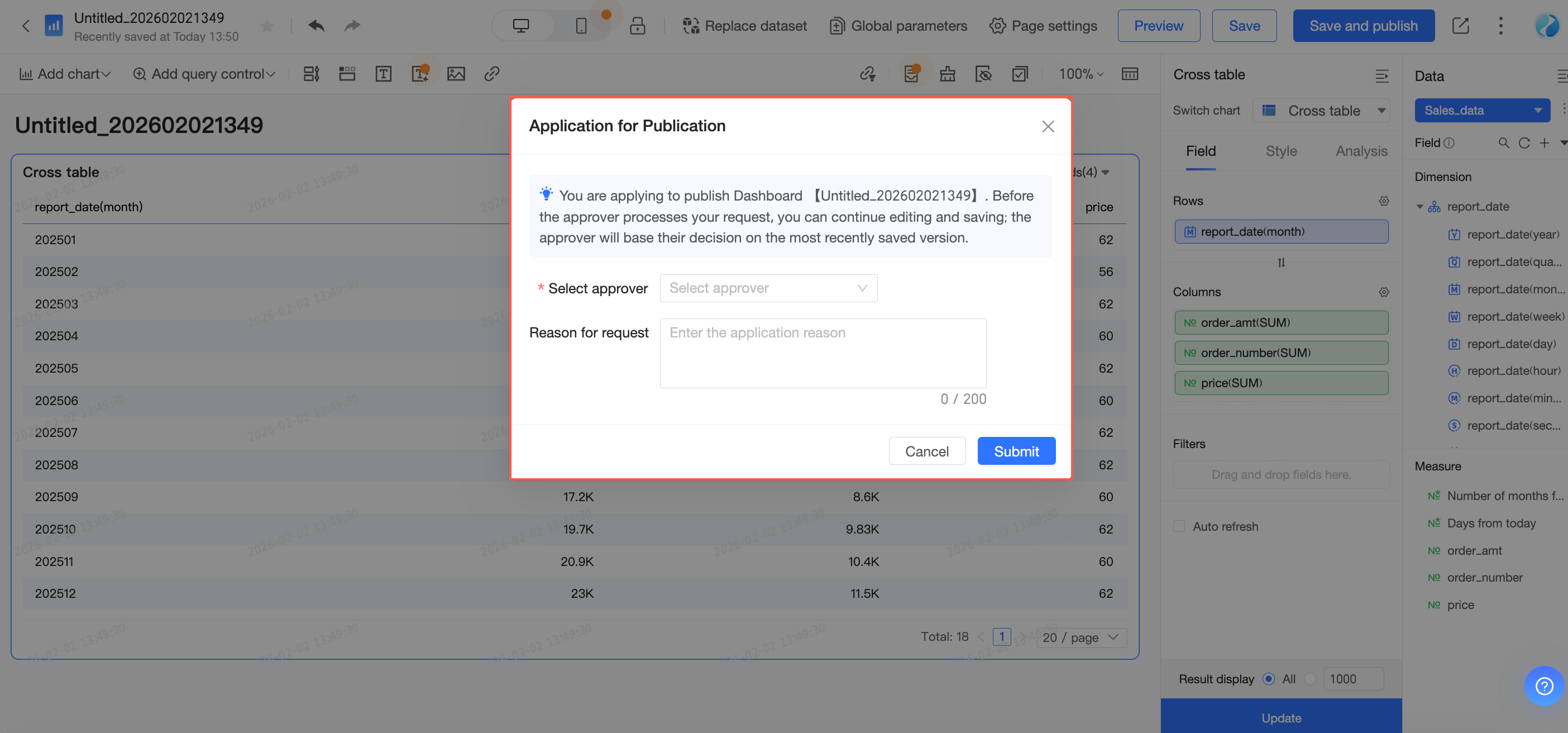
Yayınlama isteğini gönderdikten sonra panoyu düzenlemeye devam edebilirsiniz. Değişikliklerinizi kaydederseniz onay için gönderilen sürüm en son kaydedilen sürüme güncellenir.
Çalışma alanı yöneticilerinin yayınlama işlemi için onaya ihtiyacı yoktur.
Yayınlandıktan Sonra Görüntüleme
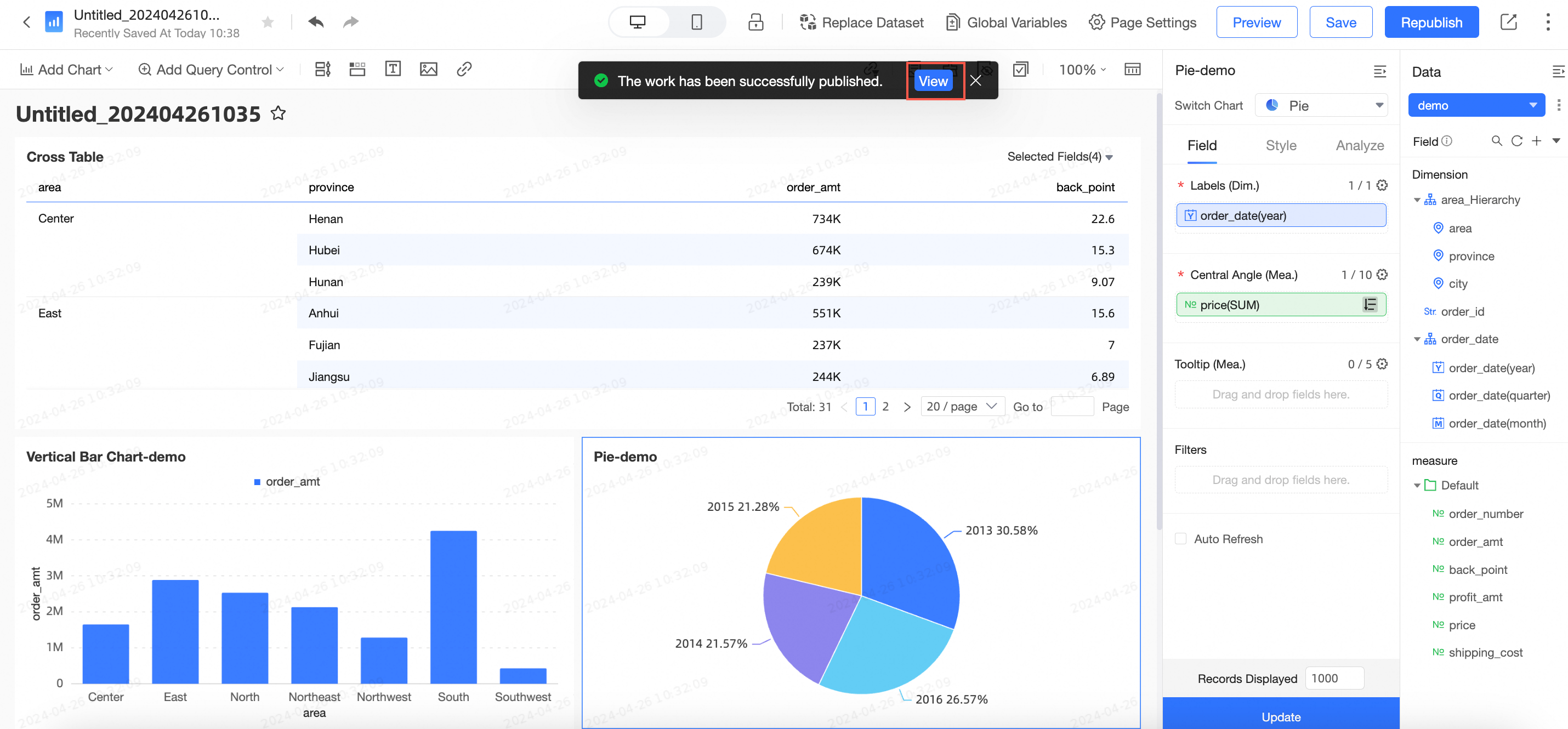
Pano düzenleme sayfasında panoyu yayınladıktan sonra Görüntüle seçeneğine tıklayın. Önizleme sayfası açılır.
Kaydet ve Yayınla veya Yeniden Yayınla işleminden sonra Görüntüle seçeneğine tıklayabilirsiniz. Bu işlem sizi önizleme sayfasına yönlendirir.
Yayından Kaldırma
Erişimi iptal etmek ve panoyu kullanıcılar için görünmez hale getirmek amacıyla yayından kaldırın.
-
Pano düzenleme sayfasının sağ üst köşesindeki
 simgesine tıklayın ve Offline seçeneğini belirleyin.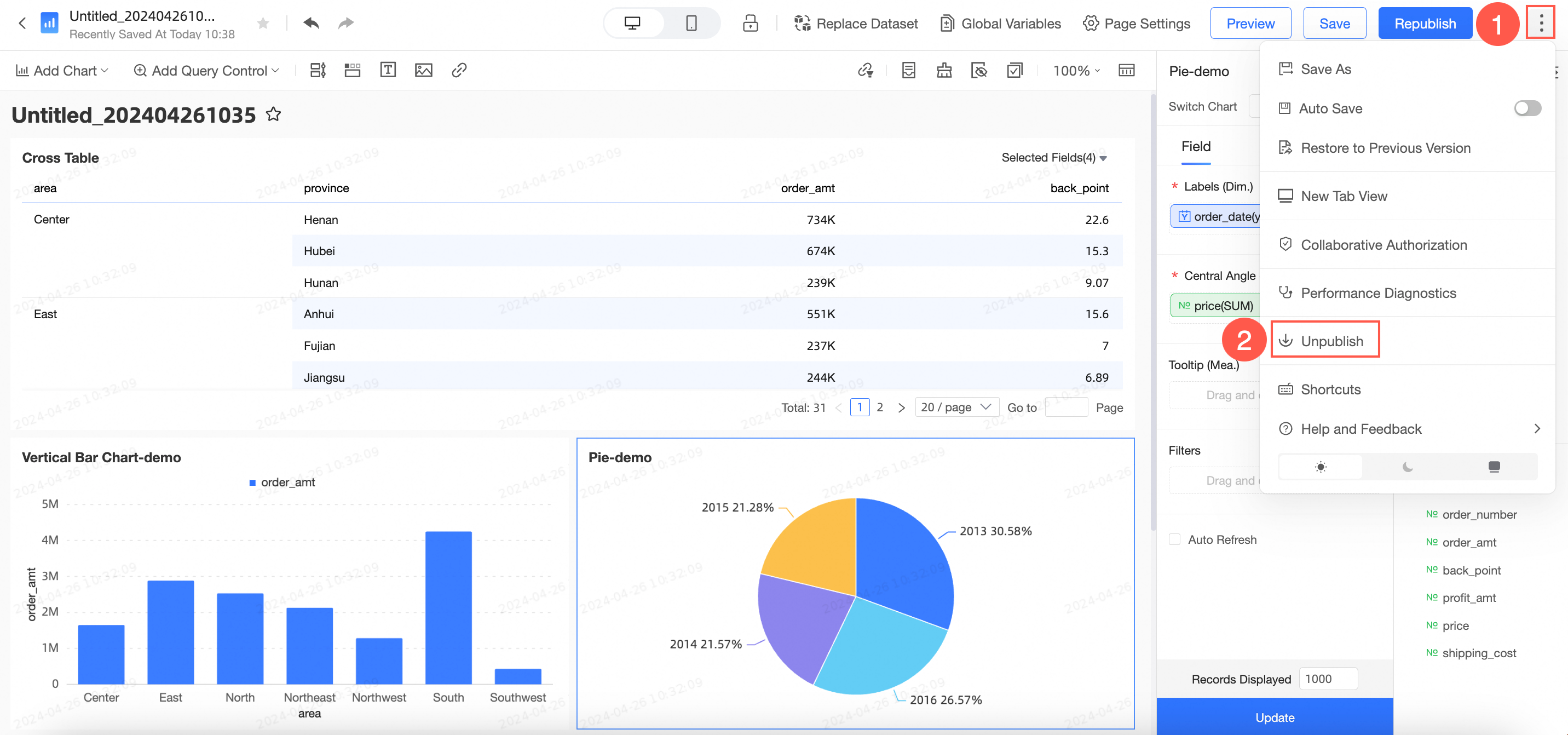
-
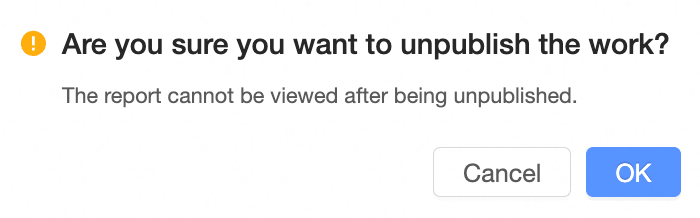
Açılan onay iletişim kutusunda OK seçeneğine tıklayın.
Yeniden Yayınlama
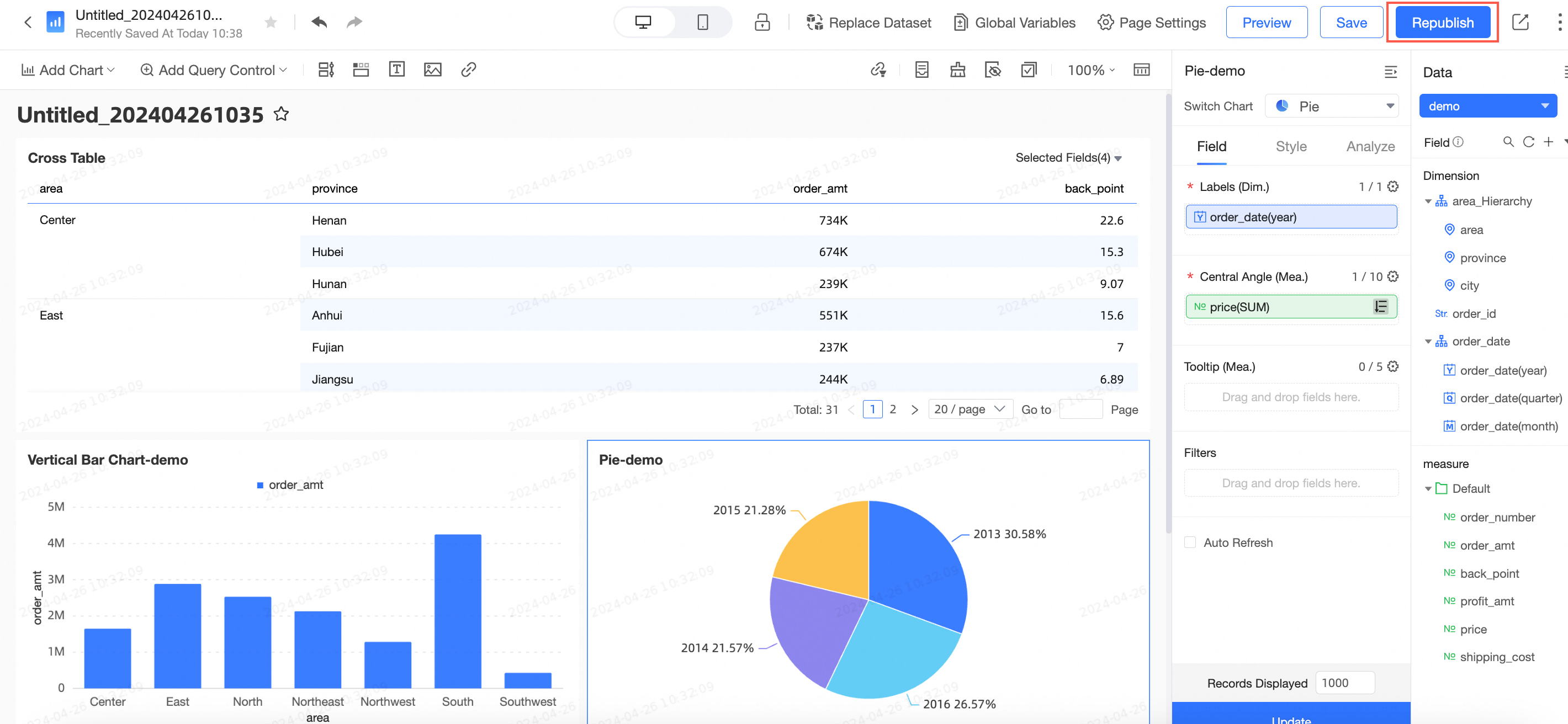
Yayınlanmış bir panoyu güncelledikten sonra değişikliklerin diğer kullanıcılar tarafından görünür olması için yeniden yayınlayın. Düzenleme sayfasında bir güncelleme bildirimi görüntülenir ve pano durumu Saved But Not Published olarak değişir.
Panonun bulunduğu çalışma alanı için sürüm onayı etkinse Onay Ayarları bölümünde İşi Yayınla seçeneği seçilir. Bu durumda panoyu her yeniden yayınladığınızda bir onay isteği tetiklenir. Pano ancak istek onaylandıktan sonra yeniden yayınlanabilir. Daha fazla bilgi için bkz. Çalışma Alanı Oluşturma ve Yönetme.
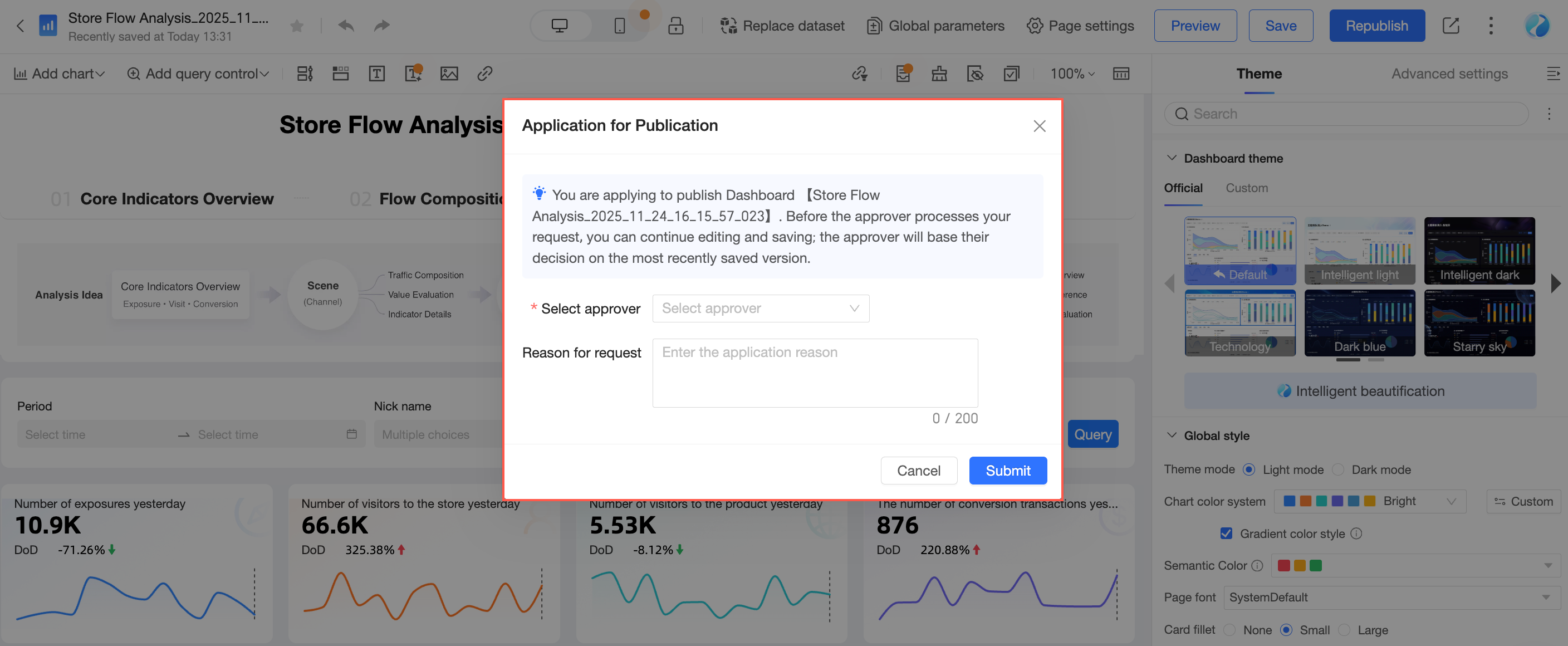
Yayınlama isteğini gönderdikten sonra panoyu düzenlemeye devam edebilirsiniz. Değişikliklerinizi kaydederseniz onay için gönderilen sürüm en son kaydedilen sürüme güncellenir.
Çalışma alanı yöneticilerinin yayınlama işlemi için onaya ihtiyacı yoktur.