Kuruluşunuzda çok sayıda üye varsa, tek tek kullanıcıları veya kullanıcı gruplarını yetkilendirmek yerine etiket tabanlı yetkilendirme kullanarak tüm kullanıcılara aynı anda izin verebilirsiniz. Bu yaklaşım maliyetleri ve karmaşıklığı azaltırken gelecekteki yönetimi kolaylaştırır.
Senaryolar
Etiket tabanlı yetkilendirme, çeşitli izin gereksinimlerine sahip çok sayıda kullanıcıyı barındıran kuruluşlar için uygundur. Kullanıcı düzeyinde erişim kontrolü uygulayarak her kullanıcı için kişiselleştirilmiş izinler sunar. Örneğin, farklı bölgelerden sorumlu kullanıcılar yalnızca kendi alanlarına ait verileri görüntüleyebilir.
Ön Koşullar
Bir veri kümesi oluşturdunuz. Daha fazla bilgi için bkz. Veri kümesi oluşturma.
Notlar
Bu konu, yalnızca 3 Haziran 2021 tarihinde veya sonrasında Quick BI satın alan ya da ücretsiz deneme sürümünü başlatan kullanıcılar için geçerlidir. Bu koşulu karşılamıyorsanız, bu konuda açıklanan işlemleri yapmadan önce satır düzeyi izinlerin önceki sürümünden en son sürüme yükseltme yapın. Daha fazla bilgi için bkz. Satır düzeyi izinleri yükseltme.
Sınırlamalar
Satır düzeyi izinlerin ayarlanması yalnızca Premium Edition ve Professional Edition tarafından desteklenir.
-
Satır düzeyi izinleri yalnızca veri kümesi sahipleri ve çalışma alanı yöneticileri ayarlayabilir.
NotÇalışma alanı geliştiricileri, yalnızca kendi oluşturdukları veri kümeleri için satır düzeyi izinler ayarlayabilir. Çalışma alanı yöneticileri, tüm veri kümeleri için satır düzeyi izinler ayarlayabilir.
Yordam
Quick BI konsoluna giriş yapın. Bir veri kümesi için satır düzeyi izinleri çalışma tezgahında veya veri kümesi düzenleme sayfasında ayarlayabilirsiniz.
Özellik Girişi
Giriş 1
Çalışma tezgahında bir veri kümesi için satır düzeyi izinler ayarlayın.
-
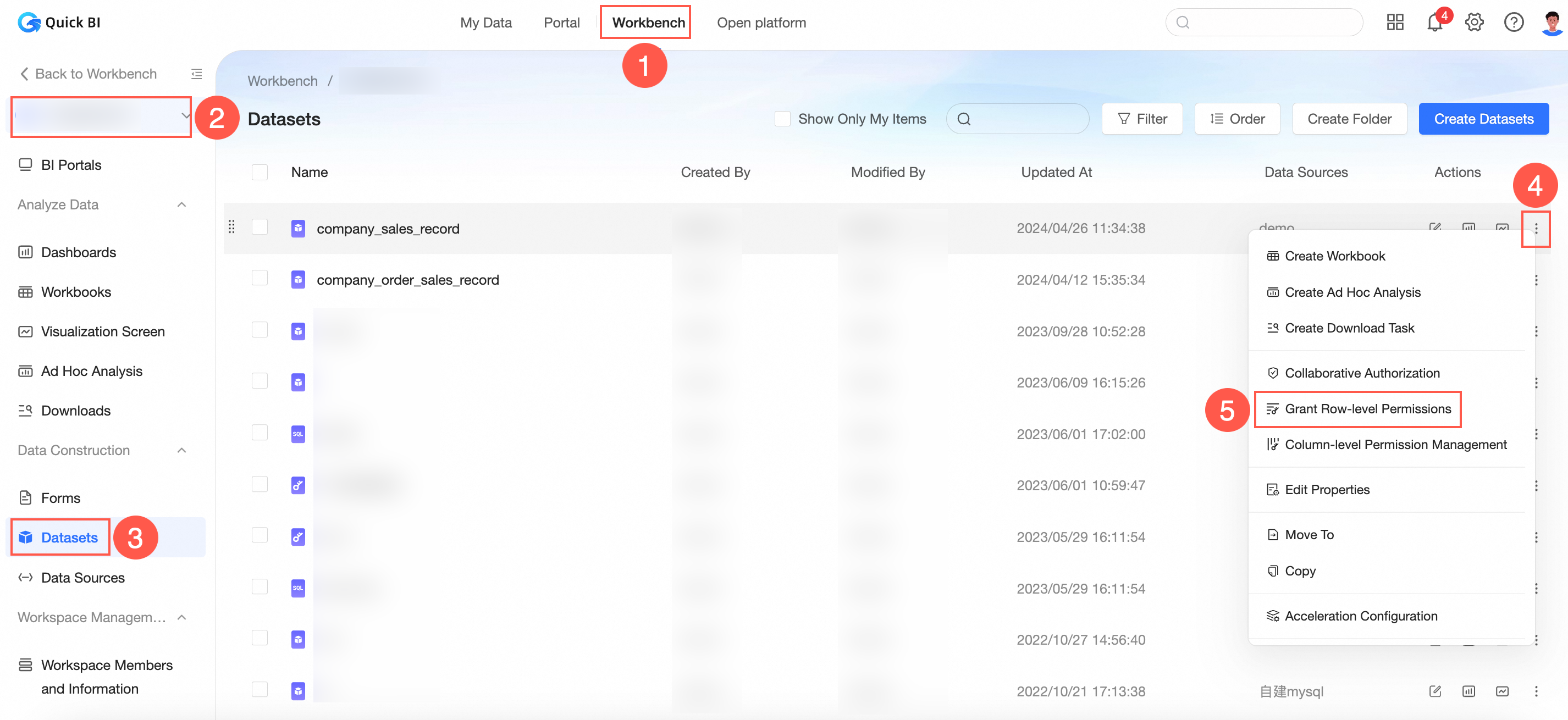
Şekildeki adımları izleyerek Row-level Permissions ayarları sayfasına gidin.
-
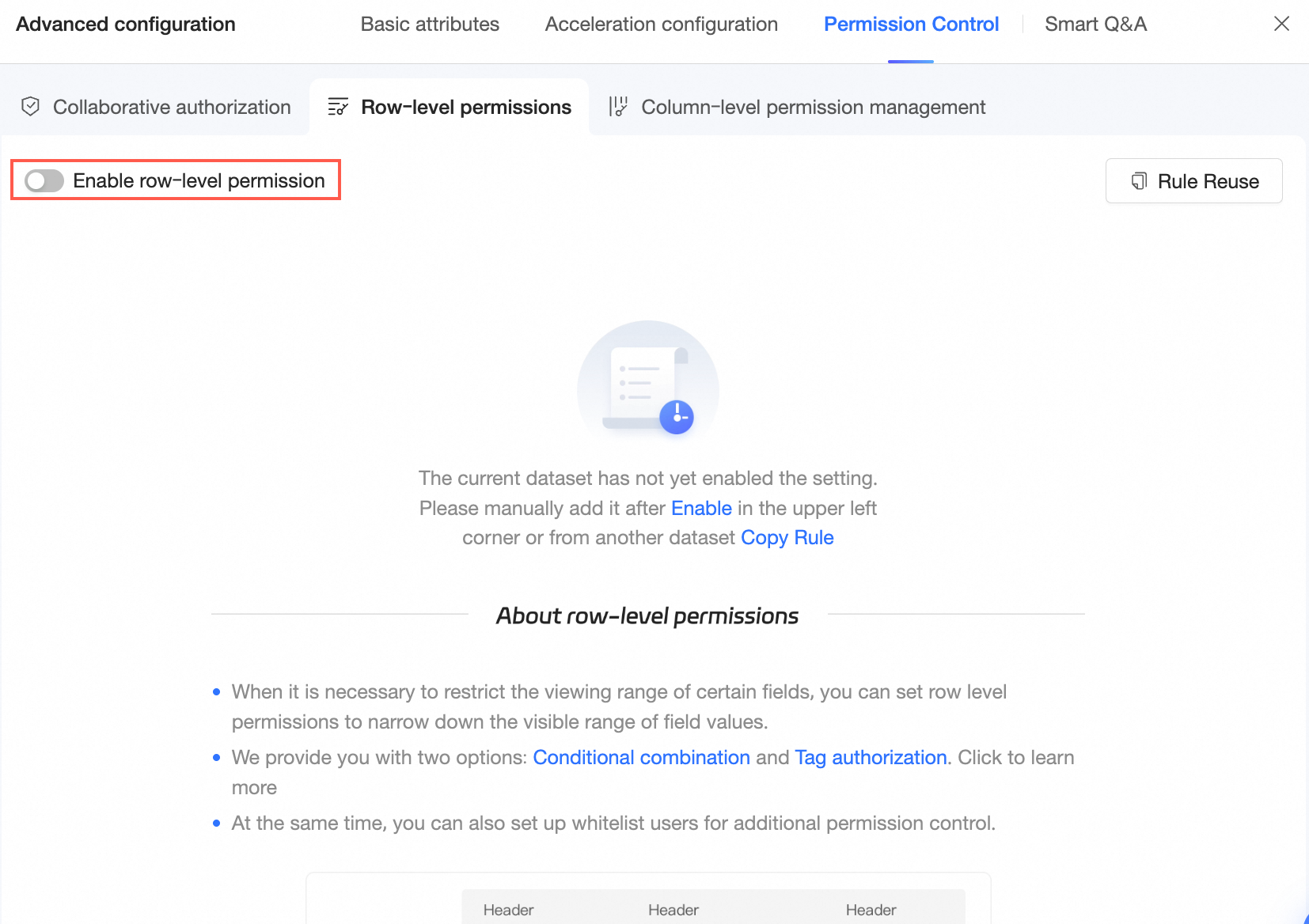
Enable Row-level Permissions seçeneğini etkinleştirin.
-
Row-level Permissions yapılandırma sayfasında User Tag Management Authorization seçeneğini belirleyin ve ilişkilendirme koşullarını ayarlayın.
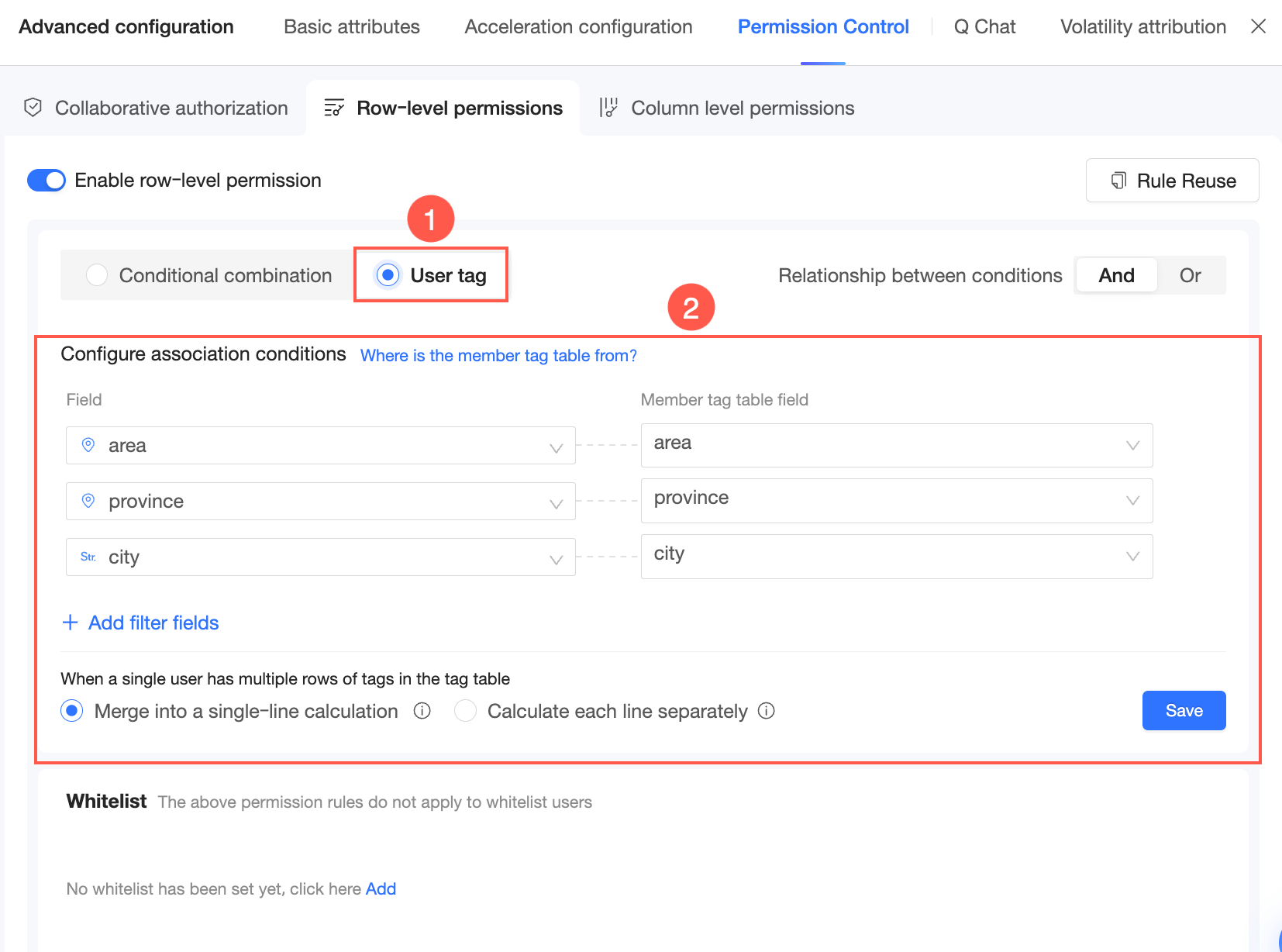
Save öğesine tıklayın.
Giriş 2
Veri kümesi düzenleme sayfasında bir veri kümesi için satır düzeyi izinler ayarlayın.
Üst araç çubuğunda Advanced Configuration öğesine tıklayın ve Permission Control → Row-level Permissions seçin.
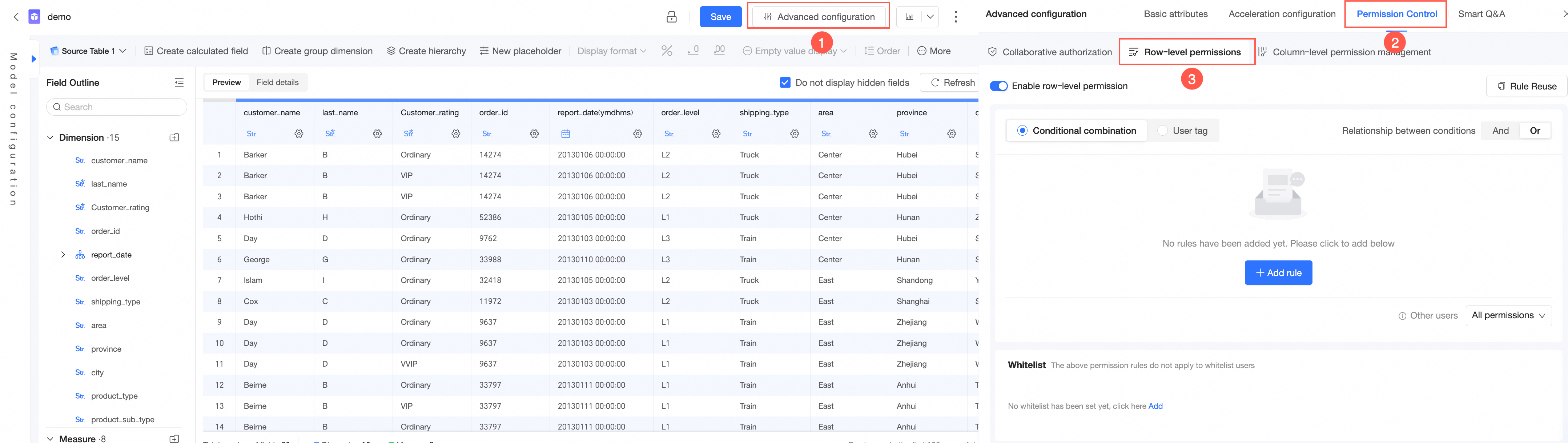
Enable Row-level Permissions seçeneğini etkinleştirin.
Row-level Permissions yapılandırma sayfasında User Tag Management Authorization seçeneğini belirleyin ve ilişkilendirme koşullarını ayarlayın.
Save öğesine tıklayın.
Giriş 3
Bir veri kümesi oluştururken satır düzeyi izinler ayarlayın.
-
Veri kümesi önizleme sayfasında, Row-level Permissions yapılandırma sayfasına gitmek için
 simgesine tıklayın.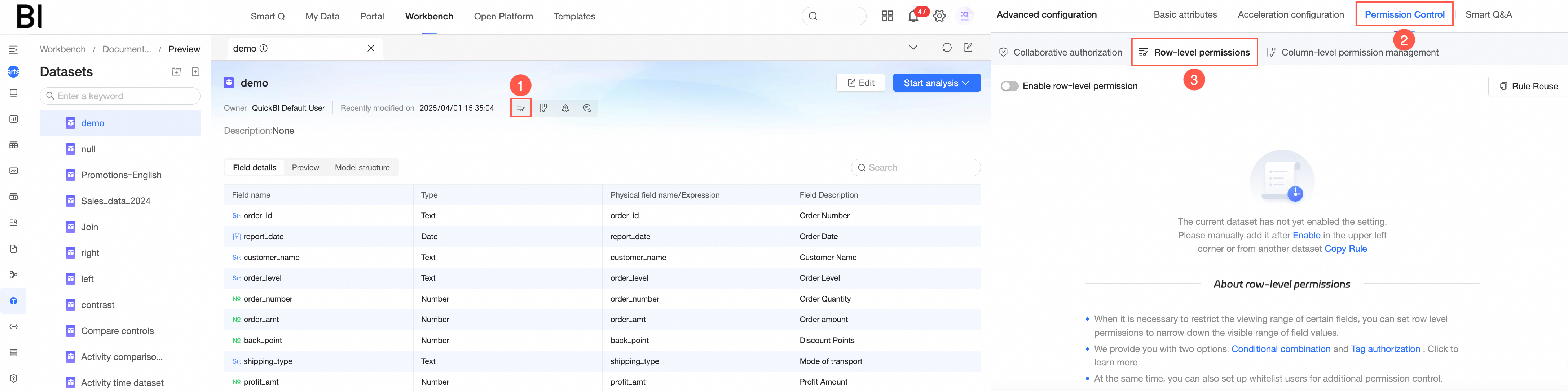
Enable Row-level Permissions seçeneğini etkinleştirin.
Row-level Permissions yapılandırma sayfasında User Tag Management Authorization seçeneğini belirleyin ve ilişkilendirme koşullarını ayarlayın.
Save öğesine tıklayın.
İlişkilendirme Koşullarını Ayarlama
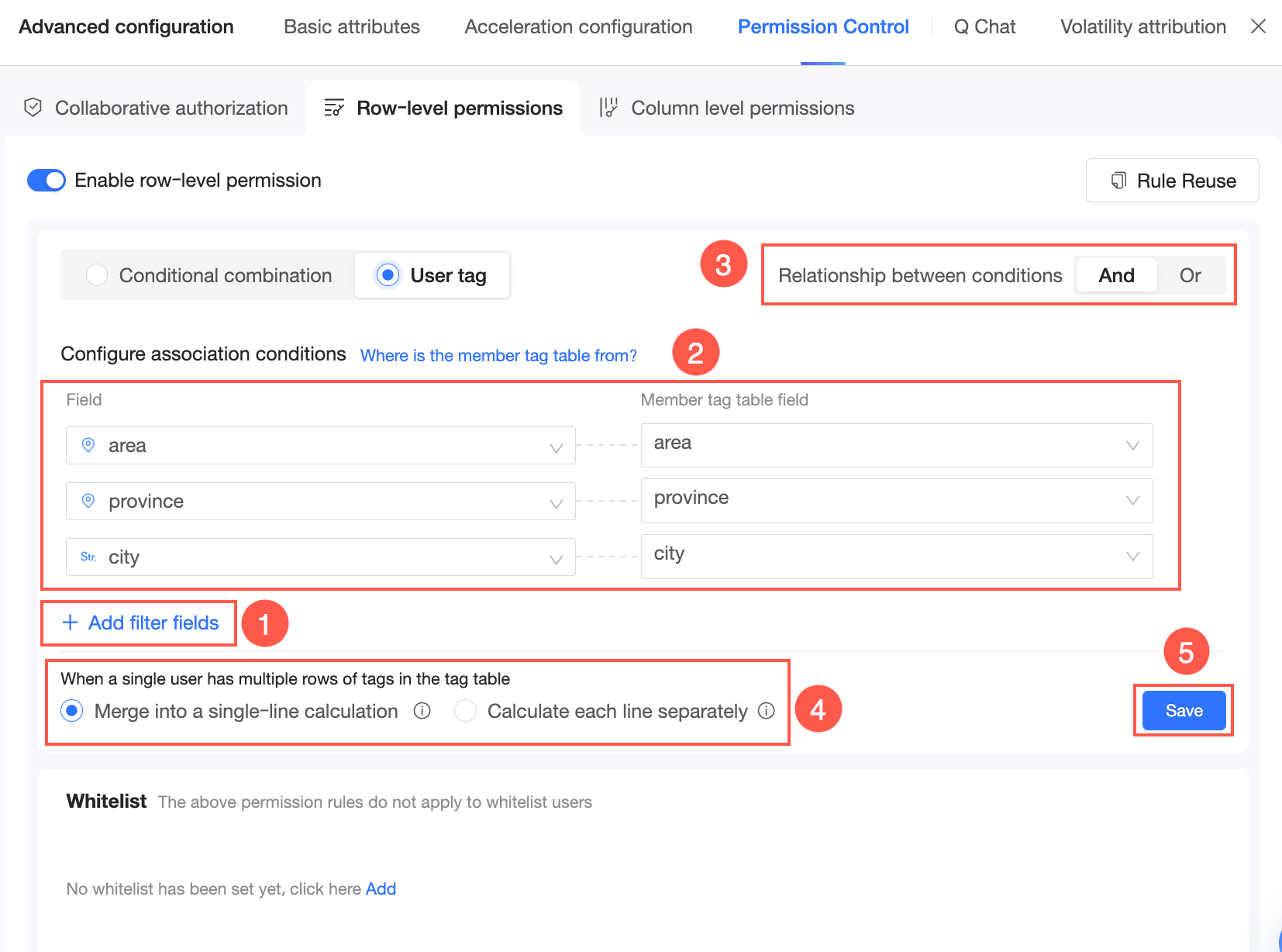
Add Controlled Field öğesine tıklayın.
Bir Controlled Field ve bir User Tag Table Field seçin.
Birden fazla ilişkilendirme koşulu eklerken AND ve OR mantığı arasında seçim yapabilirsiniz. AND seçerseniz, iznin etkili olması için tüm kuralların karşılanması gerekir. OR seçerseniz, herhangi bir kural karşılandığında izin etkili olur.
-
Etiket tablosu aynı kullanıcı için birden fazla etiket satırı içeriyorsa Merge into a single row for calculation veya Calculate each row separately seçeneğini belirleyin.
-
Merge into a single row for calculation: Her etiket için birden fazla satırın birleşimi alınır. Ardından etiketler izin doğrulaması için tek bir sütunda birleştirilir.
Örneğin, kullanıcı etiket tablosu aşağıdaki gibidir:
User
Area
Province
City
user1
Northeast
ALL_VALUES
ALL_VALUES
user1
Southeast
Zhejiang
HangzhouTek satır hesaplama mantığı şöyledir:
where Area in {'Northeast', 'Southeast'}
and 'BI' = 'BI'
and 'BI' = 'BI'
İzin etkisi aşağıdakiyle aynıdır:
User
Area
Province
City
user1
Northeast,Southeast
ALL_VALUES
ALL_VALUES -
Calculate each row separately: Her etiket değeri satırı bir izin kümesini temsil eder. Birden fazla satır arasında OR mantığı kullanılır. Calculate each row separately modunu yalnızca tüm User Tag Table Fields aynı kullanıcı etiket tablosundan geldiğinde kullanabilirsiniz. Örneğin:
-
Koşullar arasındaki ilişki AND ise ve kullanıcı etiket tablosu aşağıdaki gibiyse:
User
Area
Province
City
user1
Northeast
$ALL_VALUES$
$ALL_VALUES$
user1
North China,Southwest
$ALL_MEMBERS$
$ALL_MEMBERS$
user1
Southeast
Zhejiang
HangzhouHer satırı ayrı ayrı hesaplama mantığı şöyledir:
where (Area = 'Northeast' and 'BI' = 'BI' and 'BI' = 'BI') or (Area in {'North China', 'Southwest'}) or (Area = 'Southeast' and Province = 'Zhejiang' and City = 'Hangzhou') -
Koşullar arasındaki ilişki OR ise ve kullanıcı etiket tablosu aşağıdaki gibiyse:
User
Area
Product Type
user1
Northeast
$ALL_VALUES$
user1
North China,Southwest
$ALL_MEMBERS$
user1
Southeast
FurnitureHer satırı ayrı ayrı hesaplama mantığı şöyledir:
where (Area = 'Northeast' or 'BI' = 'BI')
or (Area in {'North China', 'Southwest'})
or (Area = 'Southeast' or Product_Type = 'Furniture')
İzin etkisi aşağıdakiyle aynıdır:
User
Area
Product Type
user1
Northeast,North China,Southwest,Southeast
$ALL_VALUES$
-
-
Save öğesine tıklayın.
İzin Listesi Ayarlama
Bu kuralların belirli kullanıcılar için uygulanmasını istemiyorsanız, bu kullanıcıları izin listesine ekleyin.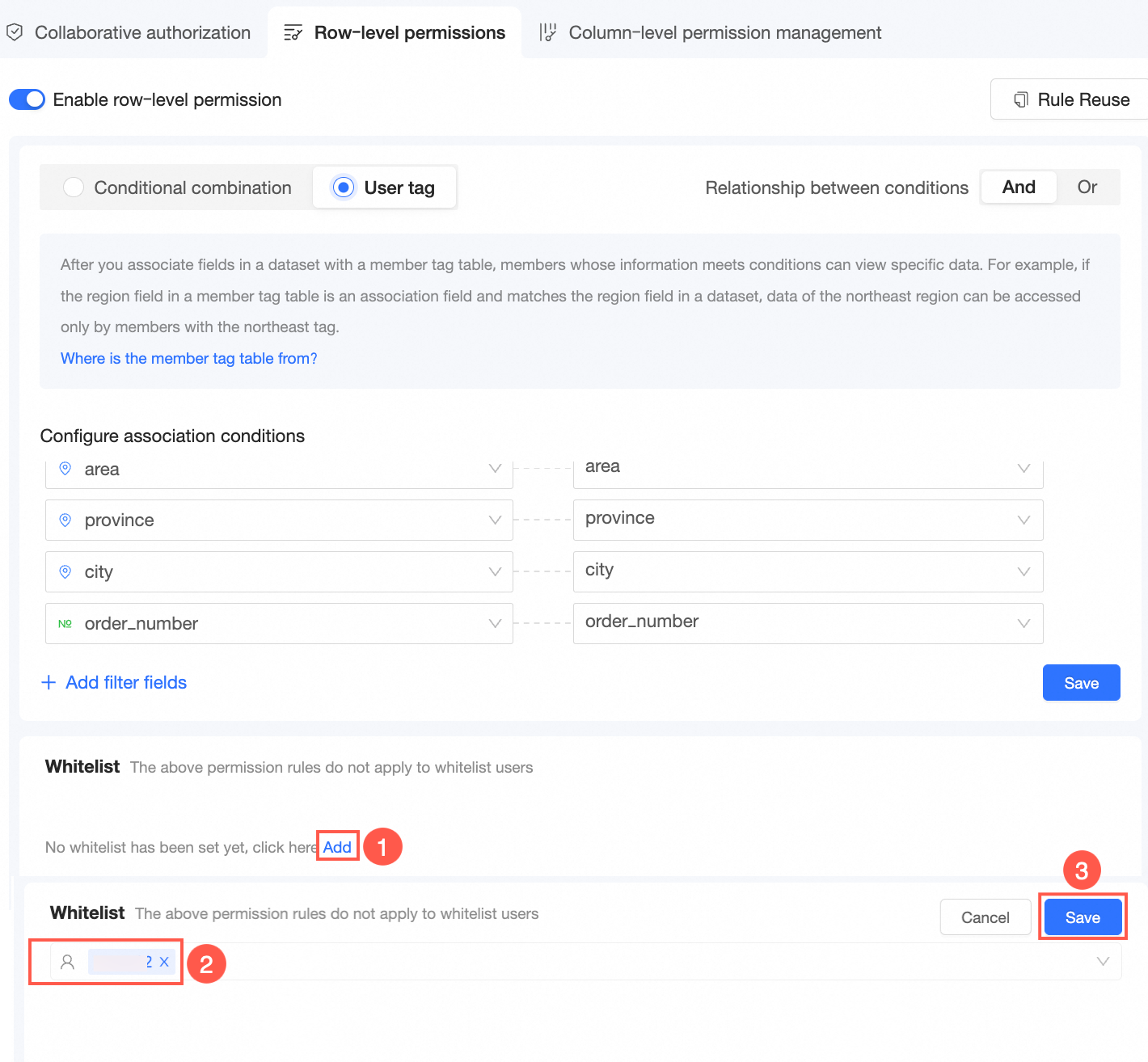
Satır Düzeyi İzinleri Kopyalama
Satır düzeyi izinleri diğer veri kümelerinden kopyalayabilirsiniz. Daha fazla bilgi için bkz. Satır düzeyi izni kopyalama.
Senaryolar
Bir etiket tablosu, kullanıcı tarafından yönetilen bir etiket tablosundan (kullanıcı etiket tablosu) veya doğrudan Quick BI'de yapılandırılan etiketlerden (manuel olarak yönetilen etiket tablosu) kaynaklanabilir.
|
Senaryo |
Uygulama adımları |
|
Senaryo 1: Kullanıcı etiket tablosu ekleyerek erişim kontrolü gerçekleştirme |
|
|
Senaryo 2: Etiket tablosunu manuel olarak yöneterek erişim kontrolü gerçekleştirme |
|
Senaryo 1: Kullanıcı Etiketi Tablosu Ekleyerek Erişim Kontrolü Gerçekleştirme
-
Bir kullanıcı etiket tablosu özelleştirin.
Bir veri kaynağında depolanan kullanıcı etiket tablosunu ekledikten sonra Quick BI, en son üye etiketi bilgilerini gerçek zamanlı olarak okur. Manuel bakım gerekmez.
Bir etiket tablosu özelleştirirken, kullanıcı etiket tablosunun aşağıdaki gereksinimleri karşıladığından emin olun:
-
En azından aşağıdaki alanlardan birini içermelidir: Alibaba Cloud hesap kimliği (account_id), Alibaba Cloud hesap adı (account_name) veya Quick BI kuruluşundaki takma ad (nick_name).
NotAlibaba Cloud hesap kimliği veya Alibaba Cloud hesap adı kullanıyorsanız, kullanıcının Quick BI kuruluşunda zaten mevcut olduğundan emin olun.
En az bir etiket alanı içermelidir, örneğin alan.
Birden fazla etiket varsa, bunları virgülle (,) ayırabilir veya birden fazla satırda sunabilirsiniz.
$ALL_MEMBERS$tüm izinlerin verildiğini gösterir.
-
-
Kullanıcı etiket tablosunu ekleyin.
Tabloyu ekledikten sonra, Quick BI kuruluşundaki üyelerle ilişkilendirmek için kullanıcı etiket tablosundaki Alibaba Cloud hesap kimliği (account_id), Alibaba Cloud hesap adı (account_name) veya takma ad (nick_name) alanını birincil anahtar olarak kullanın.
Quick BI konsoluna giriş yapın.
-
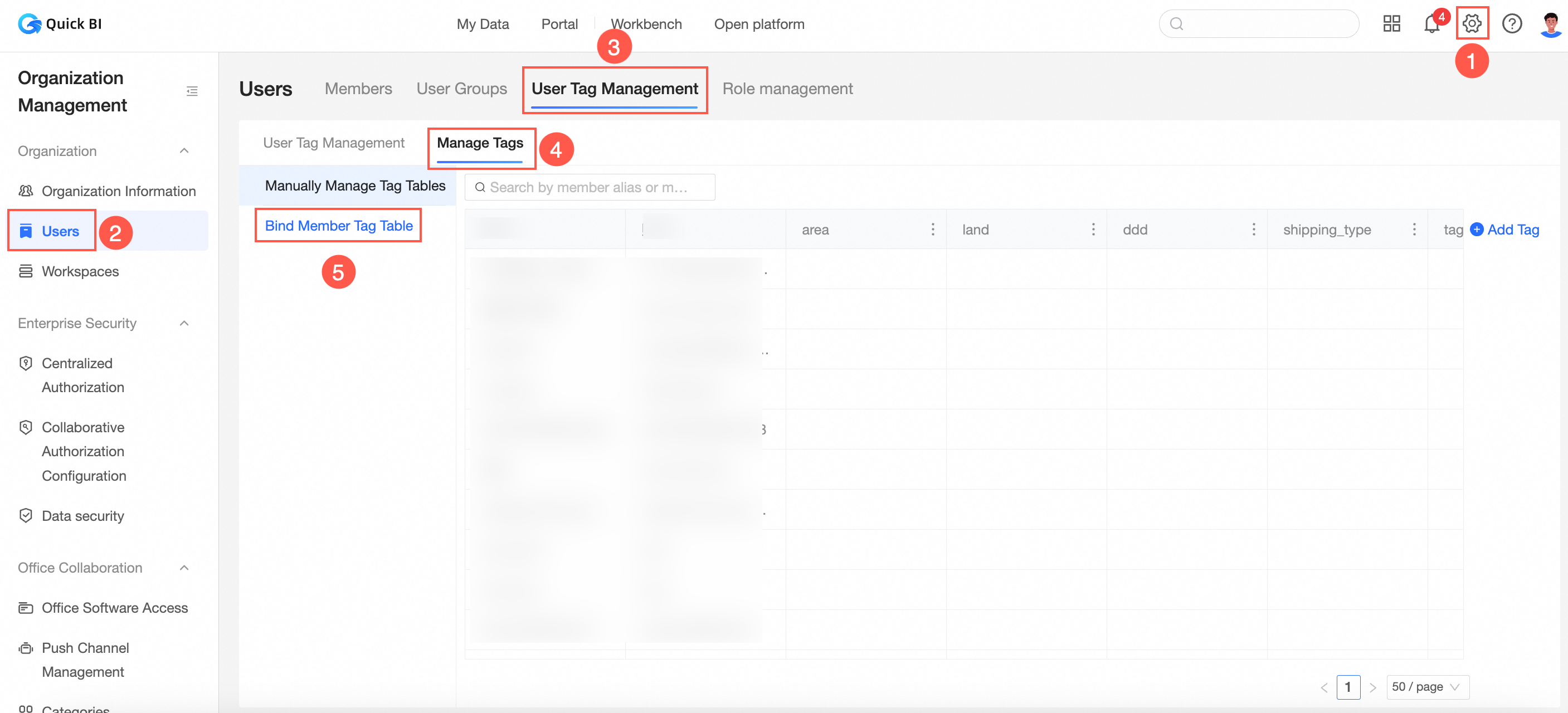
Quick BI ana sayfasında, etiket tablosu ekleme sayfasına gitmek için şekildaki adımları izleyin.
-
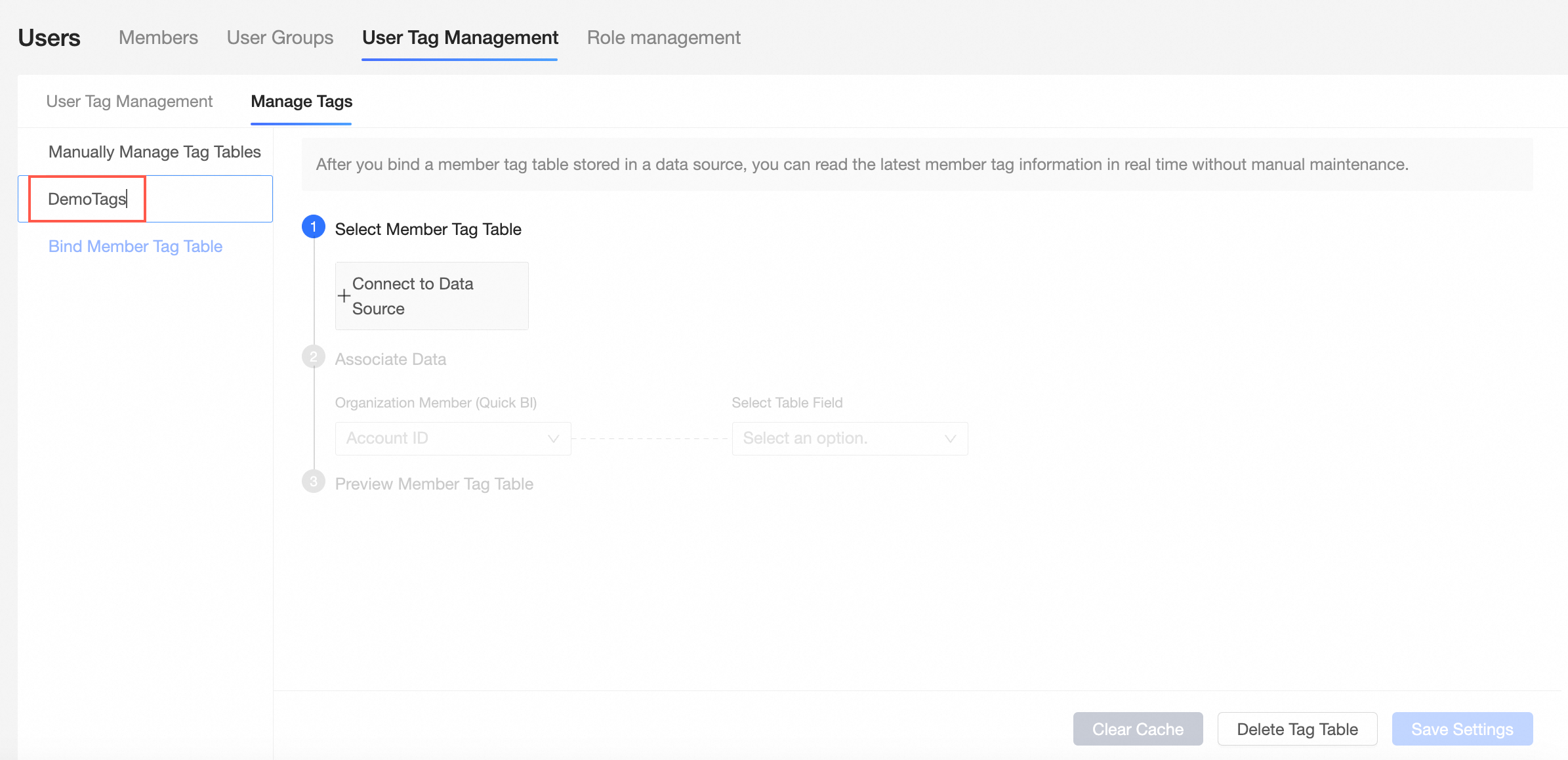
Eklenecek kullanıcı etiket tablosu için özel bir ad belirleyin.
Bu örnekte, kullanıcı etiket tablosunun adı Demo Tag Table şeklindedir.
-
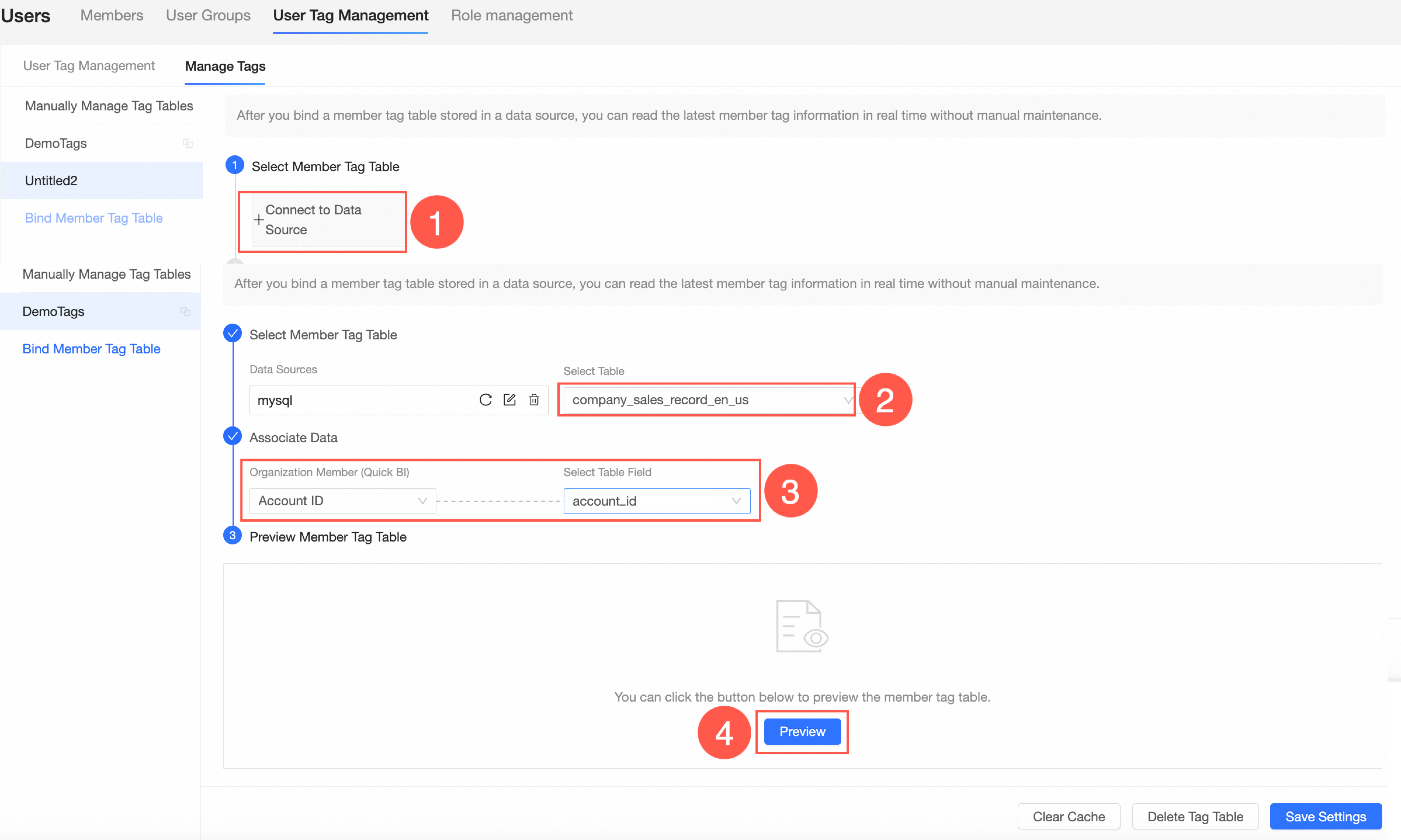
Eklenecek kullanıcı etiket tablosunu yapılandırmak için şekildaki adımları izleyin.
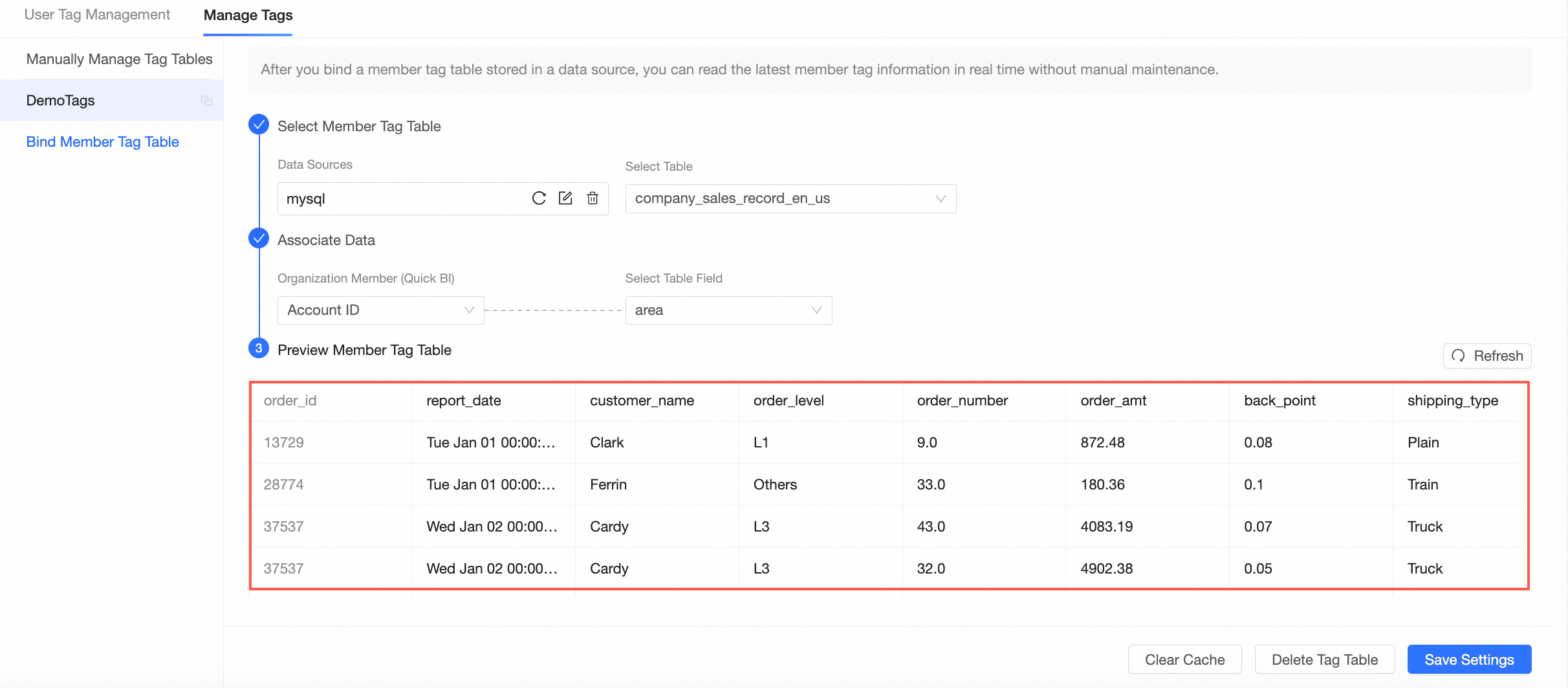
Kullanıcı etiket tablosunun önizlemesi aşağıdaki şekilde gösterilmektedir.
-
Kullanıcı etiketi ekleyin.
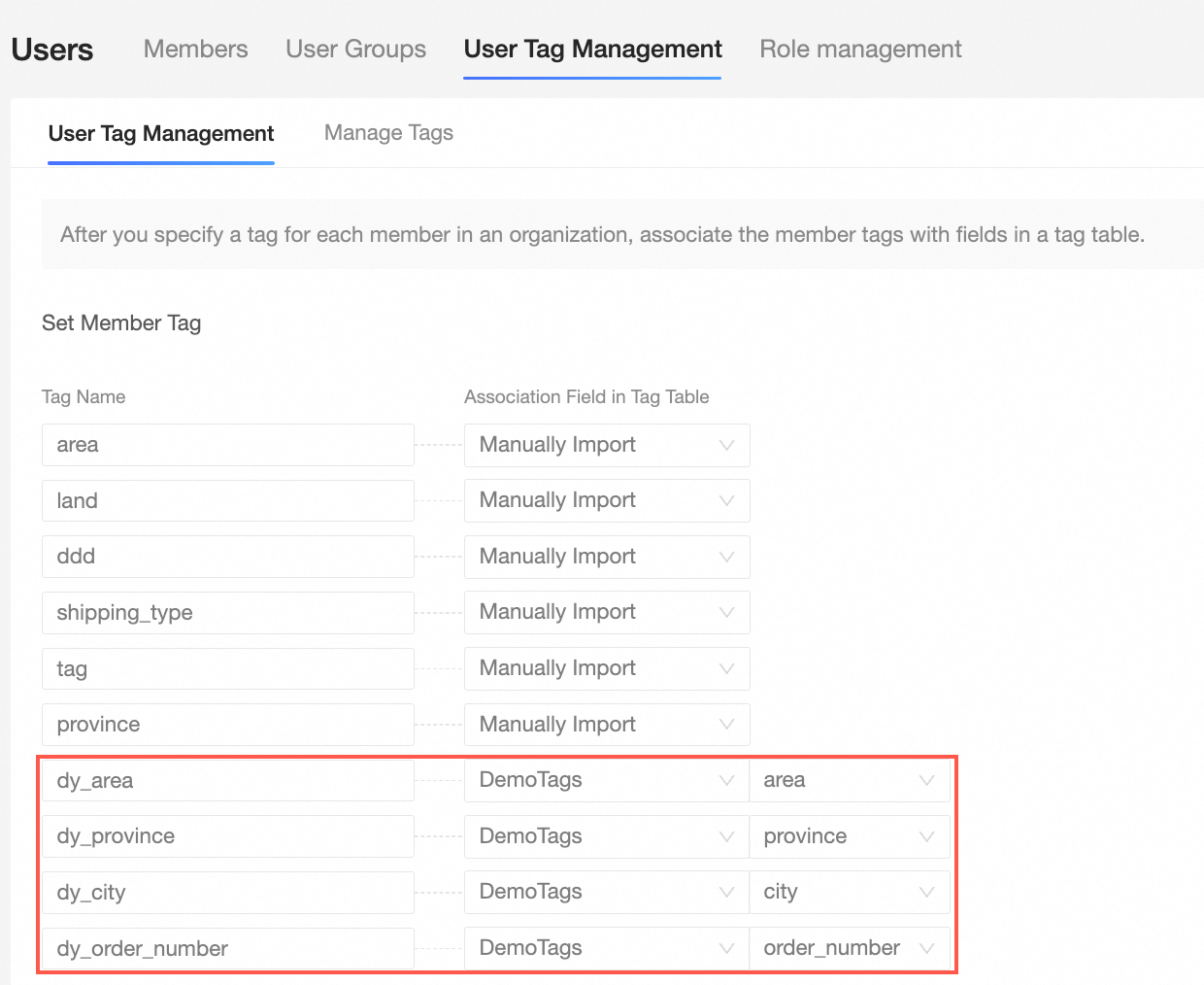
Alan, il, şehir veya order_number gibi kullanıcı etiket tablosundaki bir alanla ilişkilendirmek için kullanıcı etiketi ekleyin. İlişkilendirmeden sonra, kullanıcı etiket tablosundaki etiket değeri Quick BI kullanıcı etiketine aktarılır.
User Tag Management sekmesine tıklayın ve Add User Tag öğesine tıklayın.
-
Bir Tag Name ve bir Associated Tag Table Field girin, ardından yapılandırmayı kaydedin.
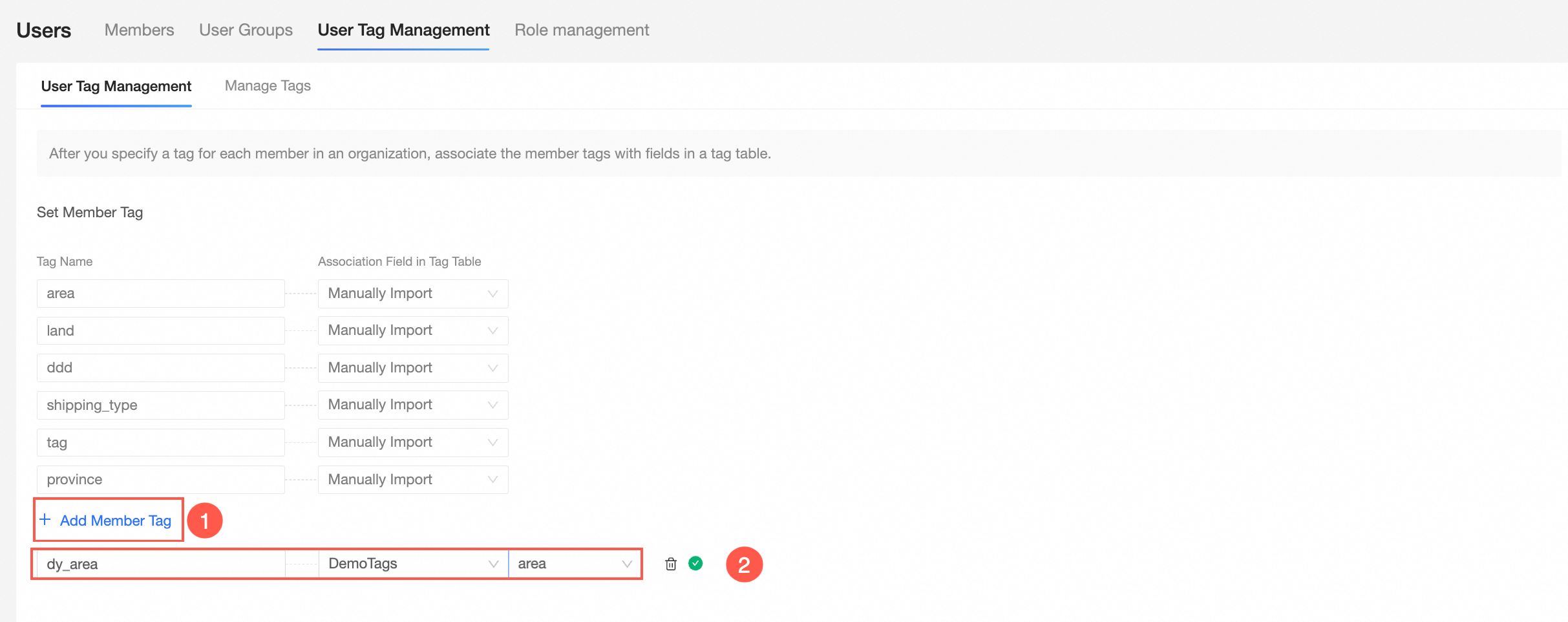
İlişkili etiket tablosunu Demo Tag Table olarak ayarlayın. Etiket adlarını dy_area, dy_province, dy_city ve dy_order_number olarak özelleştirin ve bunları Demo Tag Table içindeki area, province, city ve order_number alanlarına ekleyin.
-
Etiket tabanlı yetkilendirme kullanın.
Yetkilendirmeden sonra, kullanıcı etiket tablosundaki etiket değerleri tüm veri kümelerine uygulanır. Yetkili kullanıcılar yalnızca izin kapsamındaki verileri görüntüleyebilir.
-
Quick BI ana sayfasında, satır düzeyi izinler ayarları sayfasına gitmek için şekildaki adımları izleyin.
-
Enable Row-level Permissions anahtarını açın ve Authorization Method seçeneğini User Tag Association Authorization olarak ayarlayın.
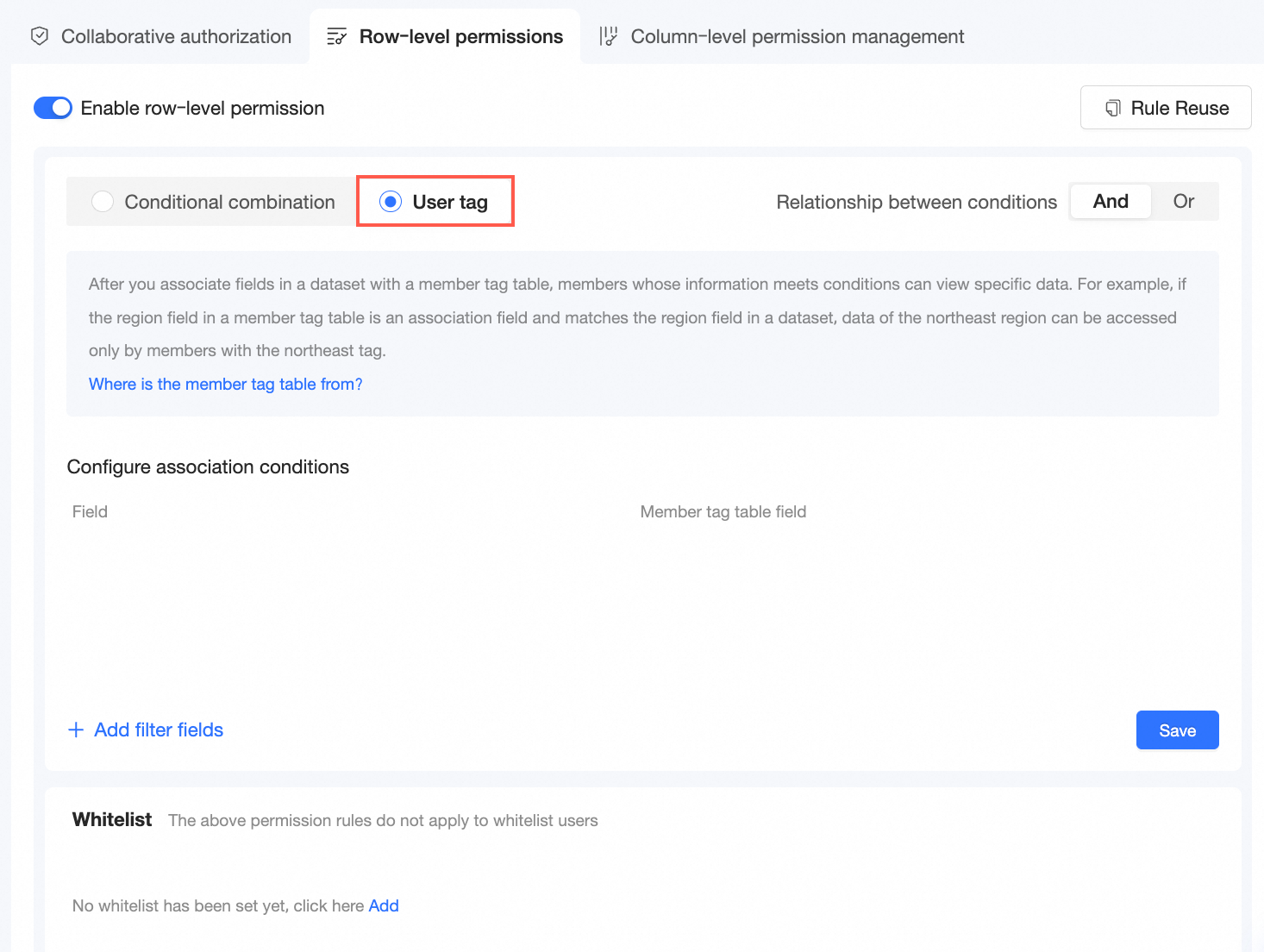
Set association conditions alanında, Add Controlled Field öğesine tıklayın.
-
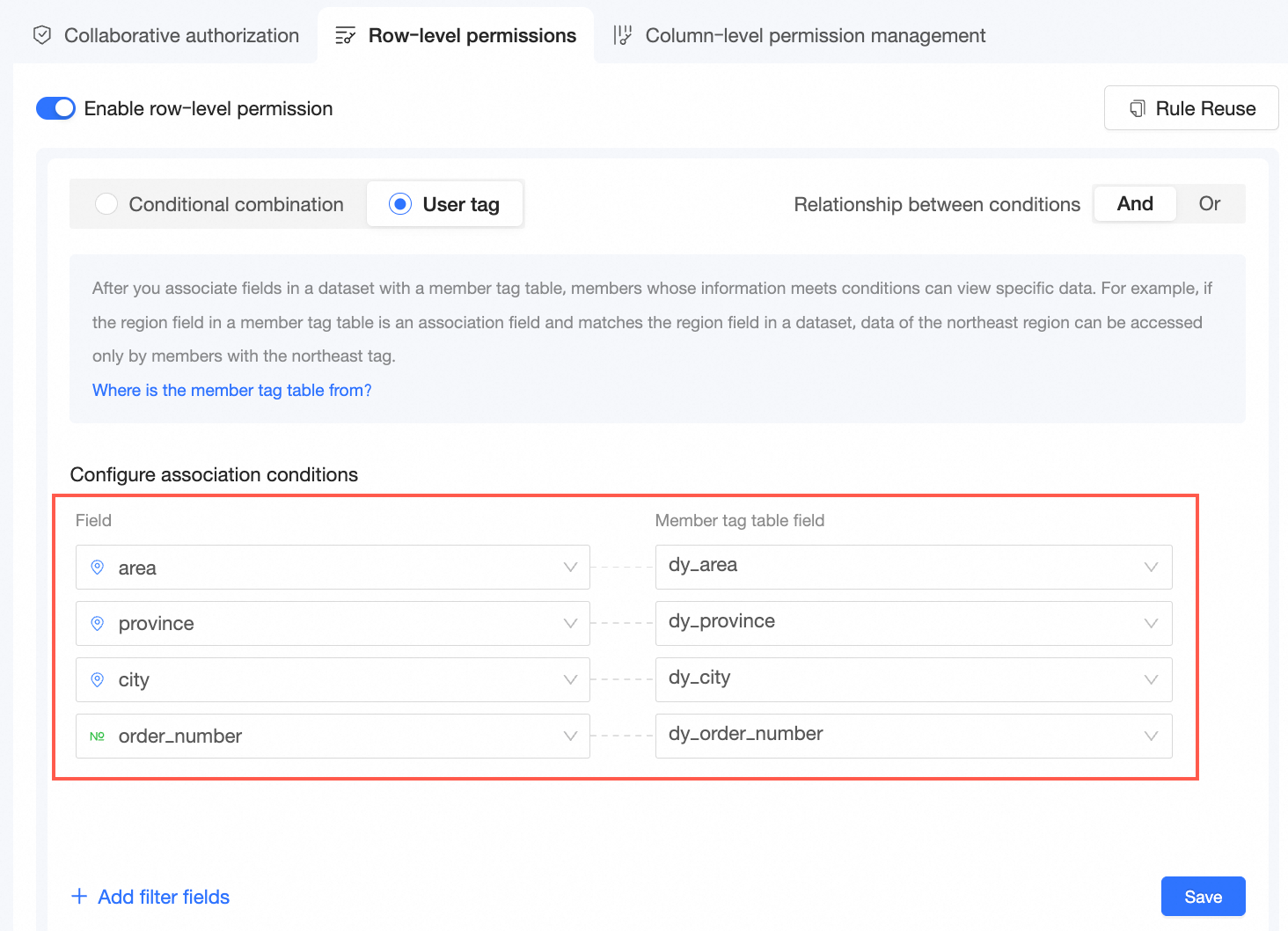
Bir Controlled Field seçin ve bir User Tag Table Field ekleyin.
Seçilen kontrollü alanlar ve kullanıcı etiket tablosu alanları aşağıdaki şekilde gösterilmektedir.
Save öğesine tıklayın.
-
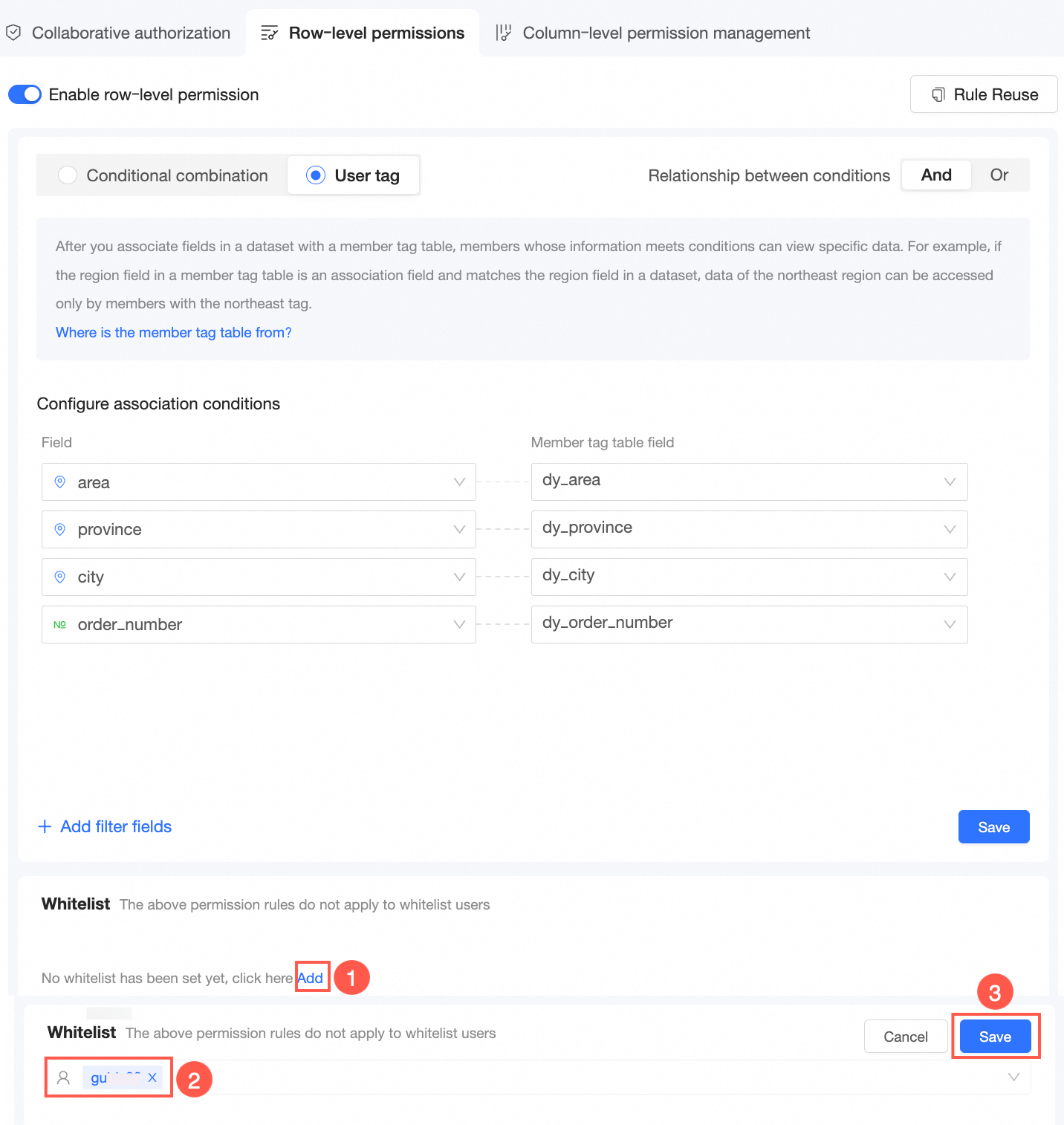
İzin listesindeki kullanıcılar
Bu kuralların belirli kullanıcılar için uygulanmasını istemiyorsanız, bu kullanıcıları izin listesine ekleyin.
-
-
Panoda yetkilendirme sonucunu görüntüleyin.
-
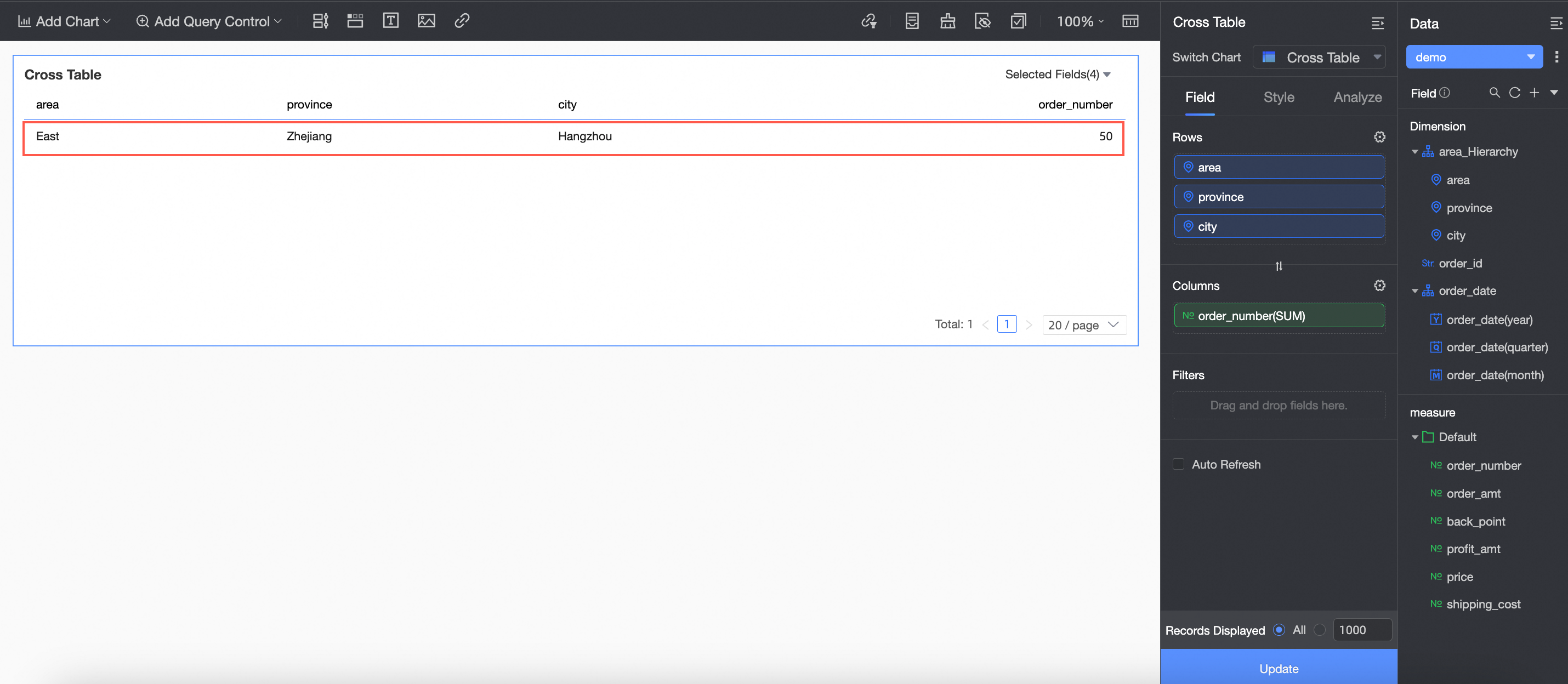
Pano düzenleme sayfasında bir grafik oluşturun ve yetkilendirme sonucunu görüntüleyin.
Örneğin, bir çapraz tablo oluşturun. 50 sipariş miktarına sahip Hangzhou verilerini görebilirsiniz.
-
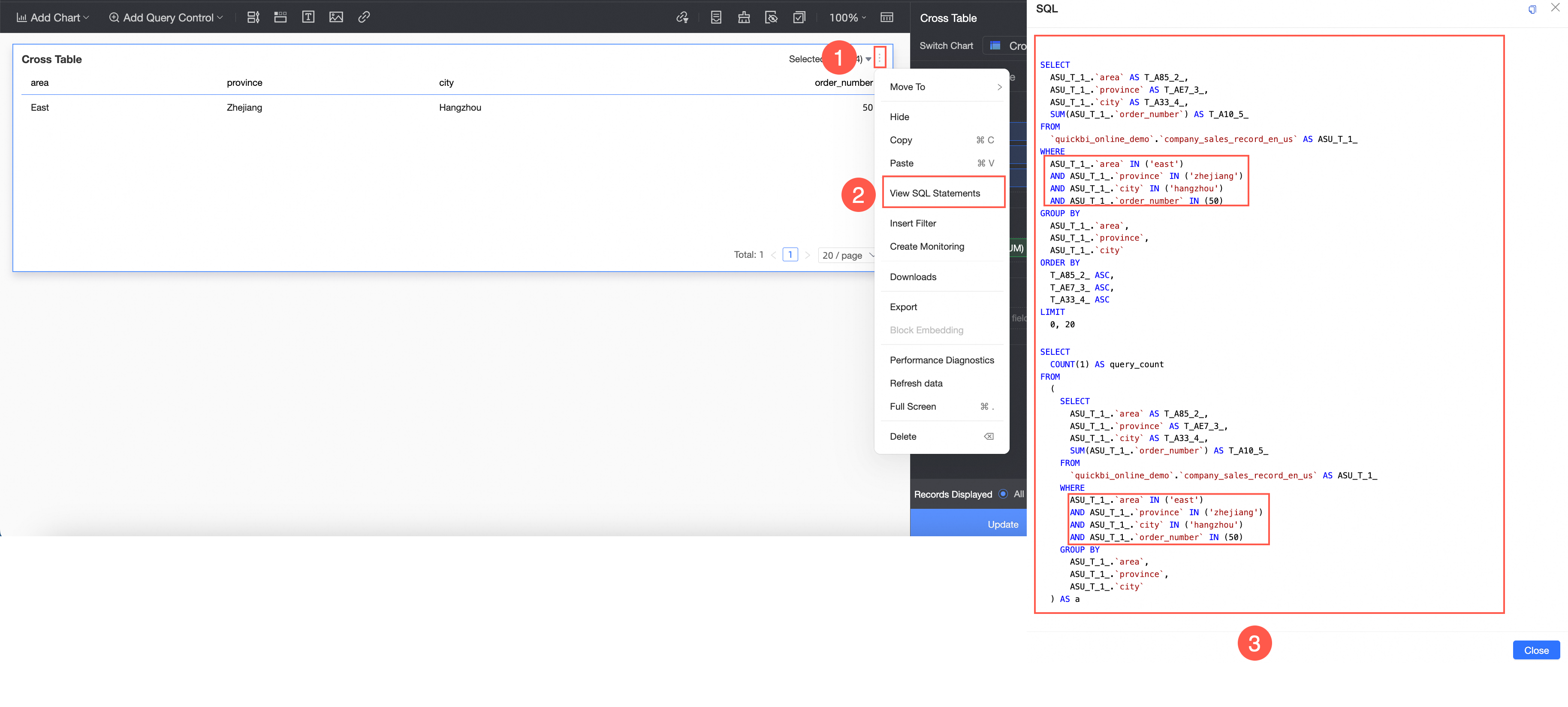
SQL ifadesinin veri alma mantığını görüntüleyin.
-
Senaryo 2: Etiket Tablosunu Manuel Olarak Yöneterek Erişim Kontrolü Gerçekleştirme
Quick BI konsoluna giriş yapın.
-
Kullanıcı etiketlerini ayarlayın.
Eklediğiniz kullanıcı etiketleri, satır düzeyi izinleri ayarlarken yetkili kullanıcıların görüntüleyebileceği veri kapsamını kontrol eder.
-
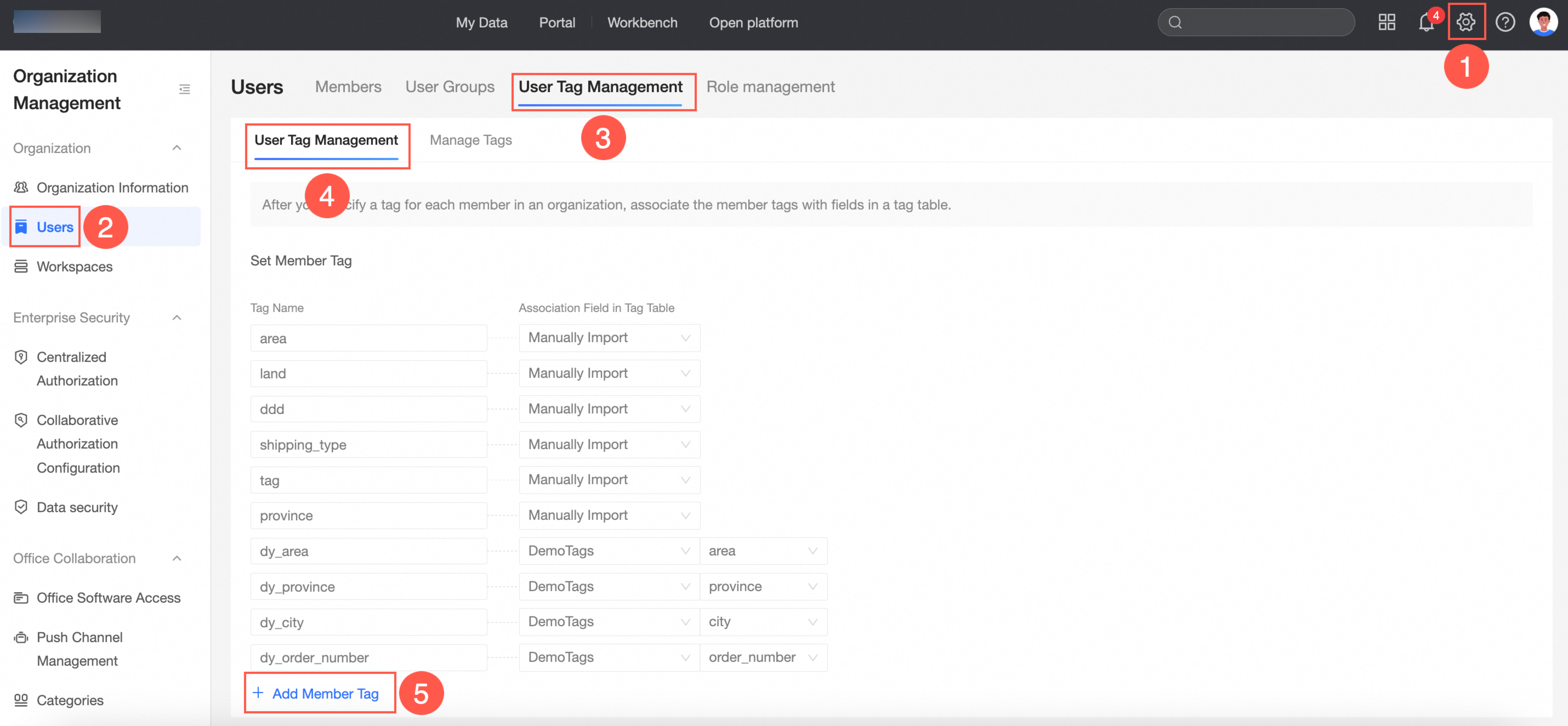
Aşağıdaki şekildaki adımları izleyerek kullanıcı etiketi ekleyin.
-
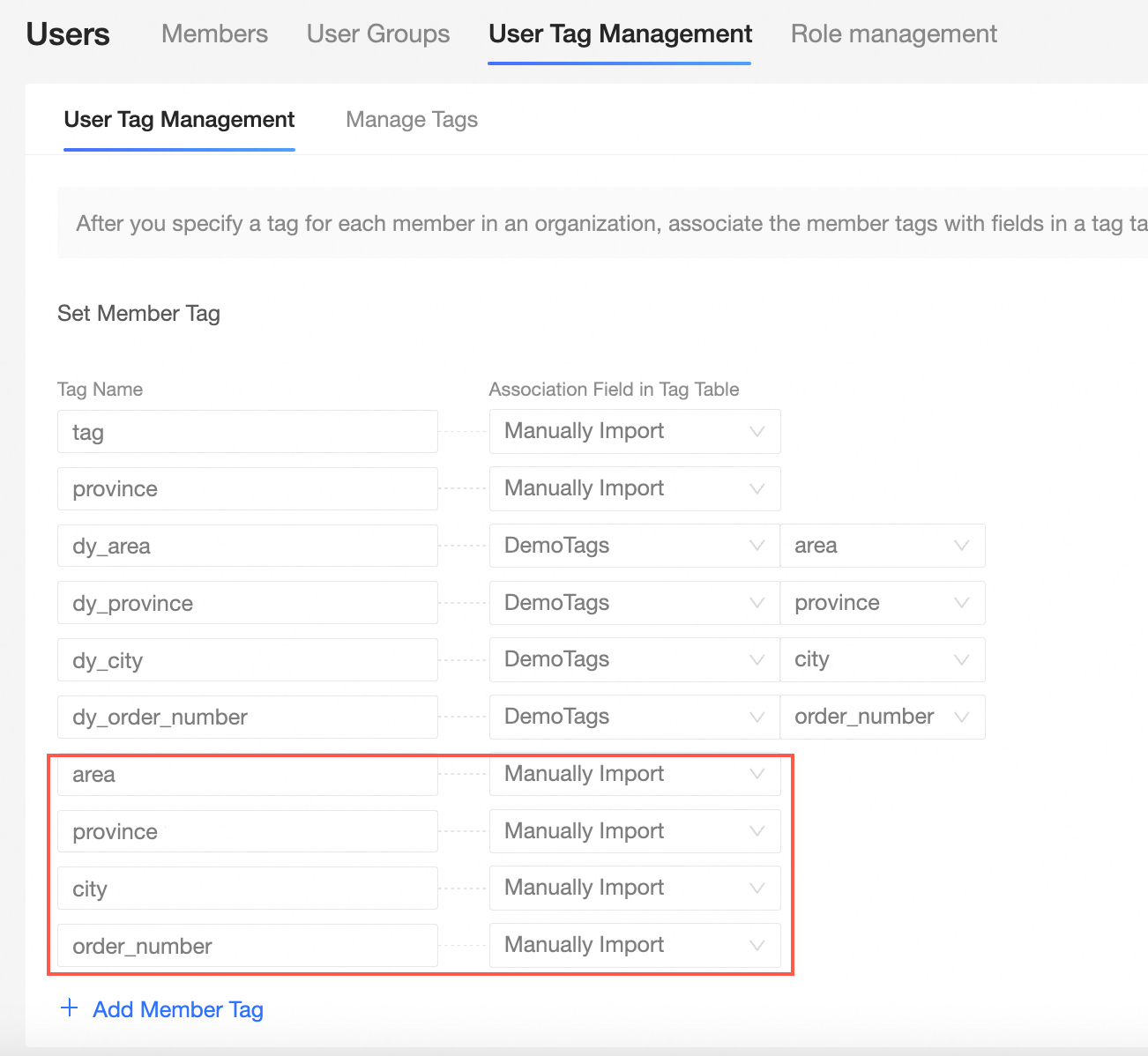
Bir Tag Name ve bir Associated Tag Table Field girin, ardından yapılandırmayı kaydedin.
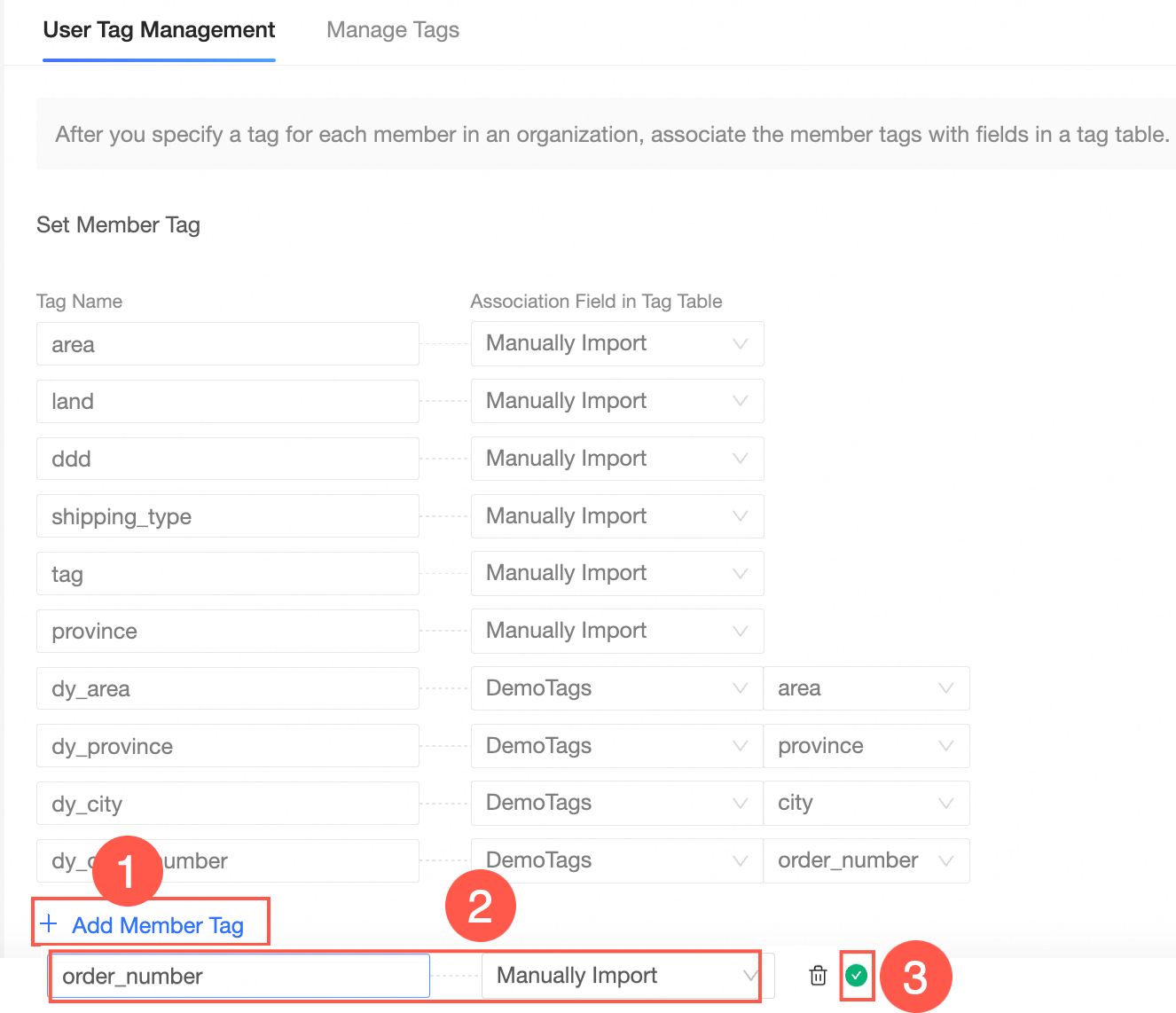
Etiket adlarını area, province, city ve order_number olarak özelleştirin ve hepsi için Associated Tag Table Field seçeneğini Manual Entry olarak ayarlayın.
-
-
Kullanıcı etiket tablosunu manuel olarak yönetin.
Manuel olarak yönetilen etiket tablosunda bir veya daha fazla kullanıcı seçin ve eklenen kullanıcı etiketlerine değer atayın.
Tag Management sayfasında, sol gezinme bölmesinde Manual Management öğesine tıklayın.
-
Hedef kullanıcıyı arayın ve etiket değerleri atayın.
Bu örnekteki etiket ataması aşağıdaki şekilde gösterilmektedir.

-
Etiket tabanlı yetkilendirme kullanın.
Yetkilendirmeden sonra, kullanıcı etiket tablosundaki etiket değerleri tüm veri kümelerine uygulanır. Yetkili kullanıcılar yalnızca izin kapsamındaki verileri görüntüleyebilir.
-
Quick BI ana sayfasında, satır düzeyi izinler ayarları sayfasına gitmek için şekildaki adımları izleyin.
-
Enable Row-level Permissions anahtarını açın ve Authorization Method seçeneğini User Tag Association Authorization olarak ayarlayın.
Set association conditions alanında, Add Controlled Field öğesine tıklayın.
-
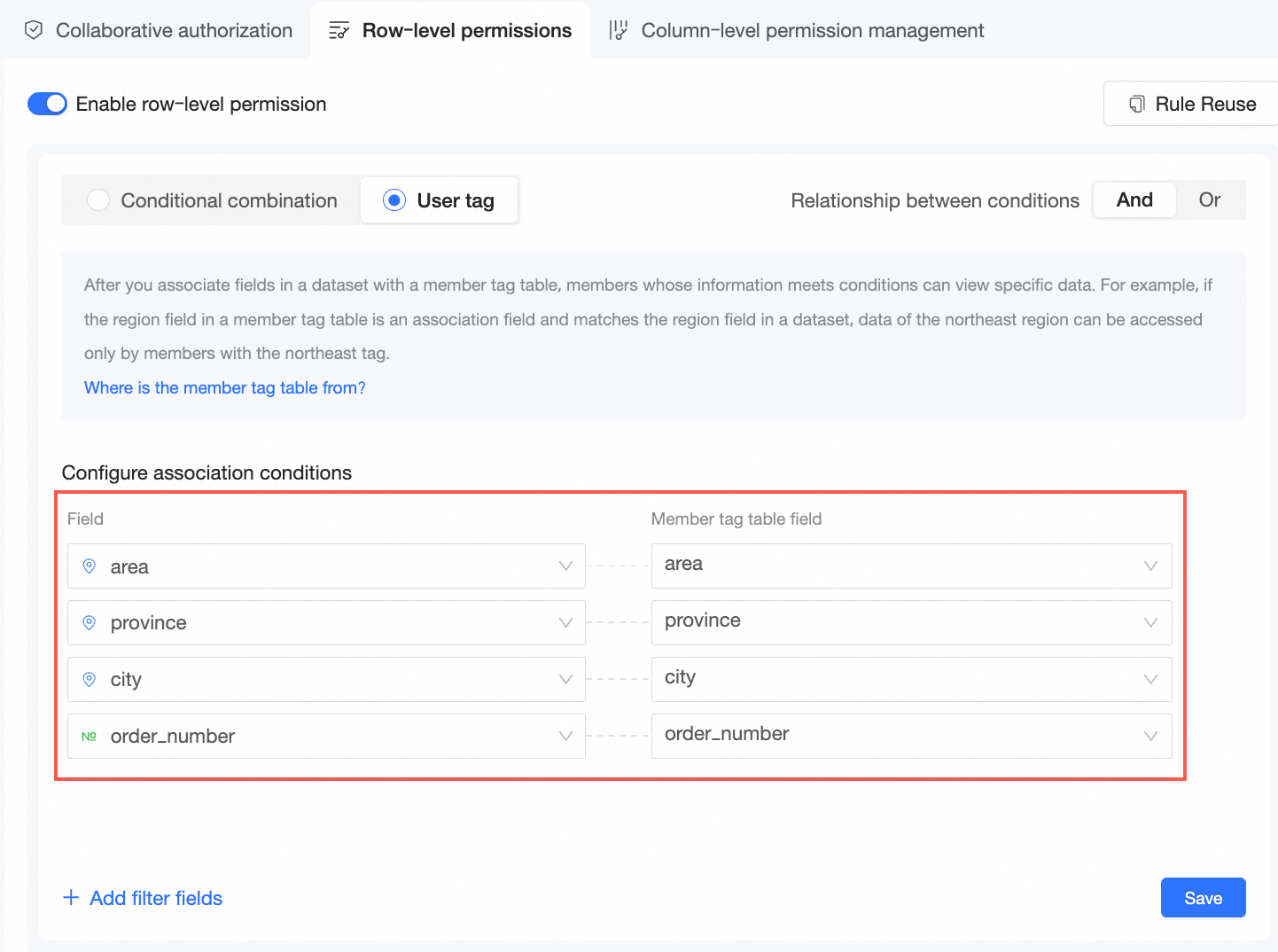
Bir Controlled Field seçin ve bir User Tag Table Field ekleyin.
Seçilen kontrollü alanlar ve kullanıcı etiket tablosu alanları aşağıdaki şekilde gösterilmektedir.
Save öğesine tıklayın.
-
İzin listesindeki kullanıcılar.
Bu kuralların belirli kullanıcılar için uygulanmasını istemiyorsanız, bu kullanıcıları izin listesine ekleyin.
-
-
Panoda yetkilendirme sonucunu görüntüleyin.
-
Pano düzenleme sayfasında bir grafik oluşturun ve yetkilendirme sonucunu görüntüleyin.
Örneğin, bir çapraz tablo oluşturun. 50 sipariş miktarına sahip Hangzhou verilerini görebilirsiniz.
-
SQL ifadesinin veri alma mantığını görüntüleyin.
-
Sonraki Adımlar
Veri kümesini ayarladıktan sonra veri analitiği yapabilirsiniz. Daha fazla bilgi için bkz. Pano Oluşturma ve Grafik Oluşturma.