Kullanıcıların belirli alanlardaki verileri görüntülemesine izin vermek istiyorsanız satır düzeyinde izin yönetimi özelliğini etkinleştirin ve kullanıcılara satır düzeyinde izinler verin. Quick BI, satır düzeyindeki izinlere dayalı iki yetkilendirme modu sunar: birleşik koşullara dayalı yetkilendirme ve etiket tabanlı yetkilendirme. Çalışma alanınızda üye sayısı az ise birleşik koşullara dayalı yetkilendirmeyi uygulayabilirsiniz. Bu konuda, birleşik koşullara dayalı yetkilendirme işleminin nasıl yapılacağı açıklanmaktadır.
Senaryolar
Örneğin ofis malzemeleri departmanının, ev ürünleri departmanının ve teknoloji ürünleri departmanının yalnızca kendi ürün hatlarına ait verilere erişebilmesini sağlamak gibi ayrıntılı izin yönetimi gereksinimlerini karşılamak üzere birlikte çalışan birden çok kural uygulamanız gerektiğinde birleşik koşullara dayalı yetkilendirme kullanarak izinleri yapılandırmanızı öneririz. Bu yetkilendirme yöntemi, çeşitli izin yapılandırma gereksinimlerini esnek bir şekilde karşılar ve izin kontrolünün doğruluğunu ve verimliliğini artırır.
Önkoşullar
Bir veri kümesi oluşturulmuş olmalıdır. Daha fazla bilgi için bkz. Veri kümesi oluşturma.
Sınırlamalar
Satır düzeyindeki izinleri yalnızca Pro ve Professional Edition'da yapılandırabilirsiniz.
-
Satır düzeyindeki izinleri yalnızca veri kümesi sahipleri ve çalışma alanı yöneticileri yapılandırabilir.
NotÇalışma alanı geliştiricileri, yalnızca kendi oluşturdukları veri kümeleri için satır düzeyinde izinleri yapılandırabilir. Çalışma alanı yöneticileri, tüm veri kümeleri için satır düzeyinde izinleri yapılandırabilir.
Dikkat edilmesi gerekenler
Bu konu, yalnızca 3 Haziran 2021 tarihinde veya sonrasında Quick BI satın alan ya da deneme sürümü için başvuran kullanıcılar için geçerlidir. Gereksinimleri karşılamıyorsanız bu konudaki işlemleri uygulamadan önce eski sürüm satır düzeyi izinlerini yeni sürüme güncelleyin.
Satır düzeyindeki izinlerin yapılandırılması sırasında alan filtreleme için kullanılan numaralandırma değeri sayısı 10.000 ile sınırlıdır. İlgili numaralandırma değerini bulamazsanız değeri manuel olarak girebilirsiniz.
Giriş noktası
Quick BI console adresine gidin. Veri kümeleri için satır düzeyindeki izinleri Çalışma Alanı sekmesinde veya veri kümesi düzenleme sayfasında yapılandırabilirsiniz.
Giriş noktası 1
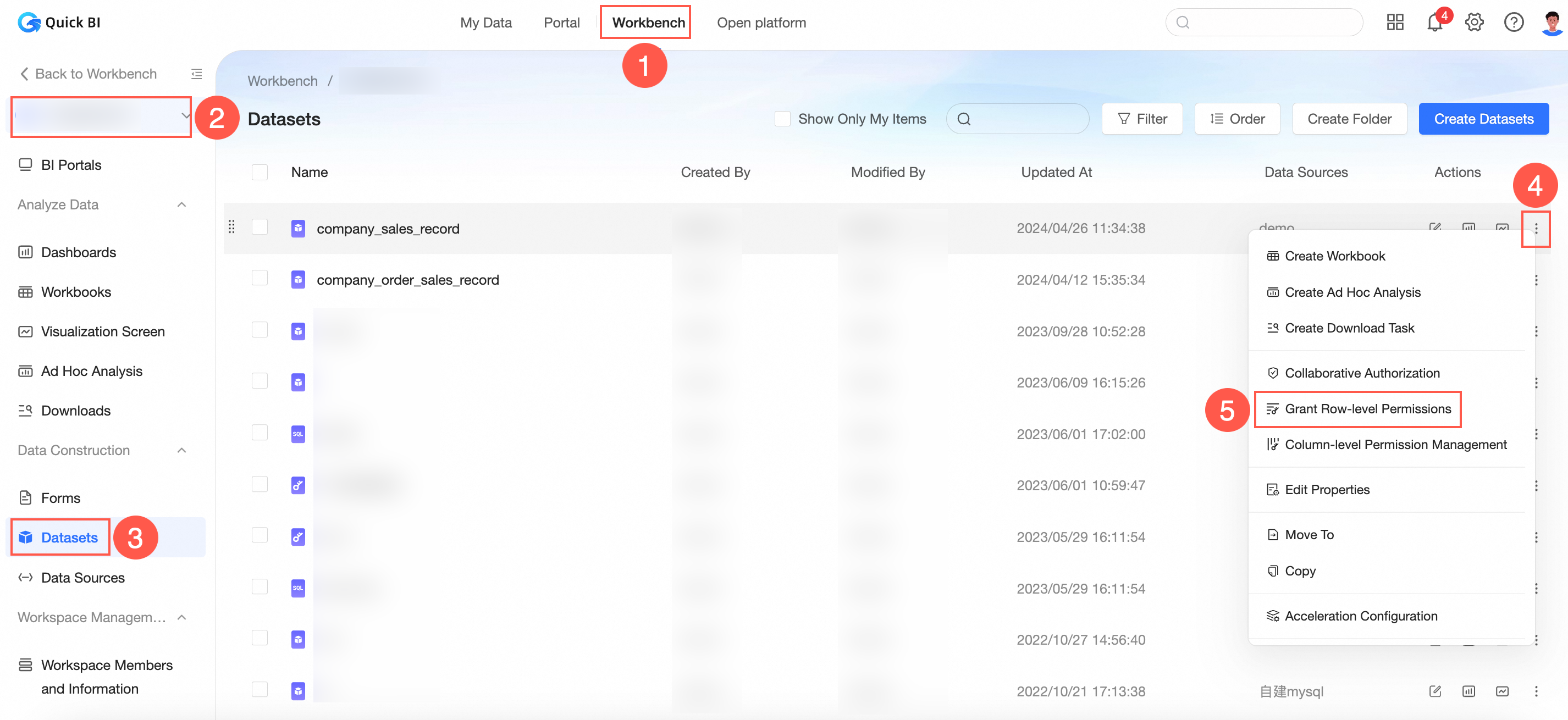
Çalışma Alanı sekmesinde veri kümeleri için satır düzeyindeki izinleri yapılandırın.
-
Satır Düzeyi İzinleri sayfasına gitmek için aşağıdaki resimde gösterilen adımları uygulayın.
-
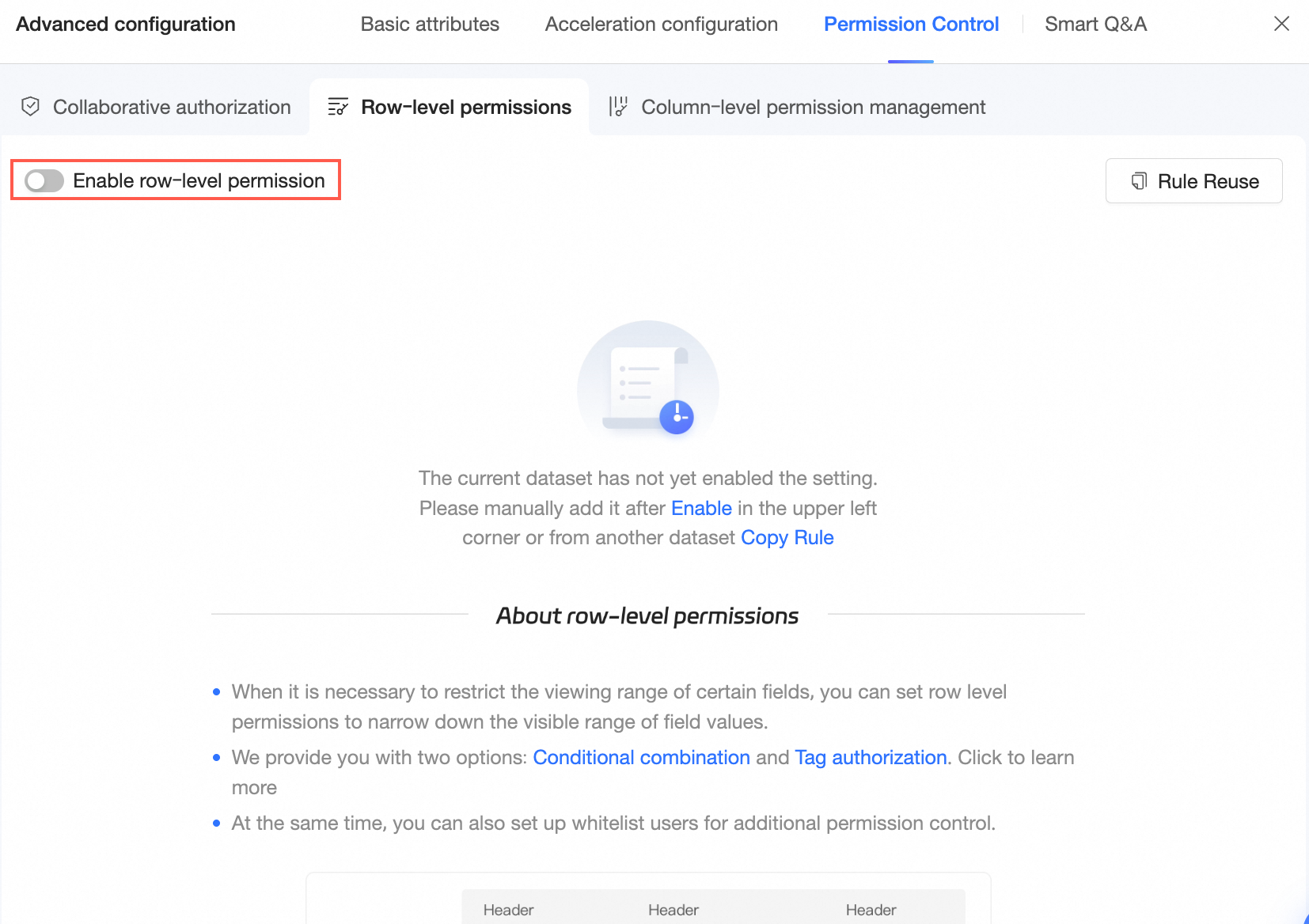
Satır Düzeyi İzin Yönetimi Özelliğini Etkinleştir seçeneğini açın.
-
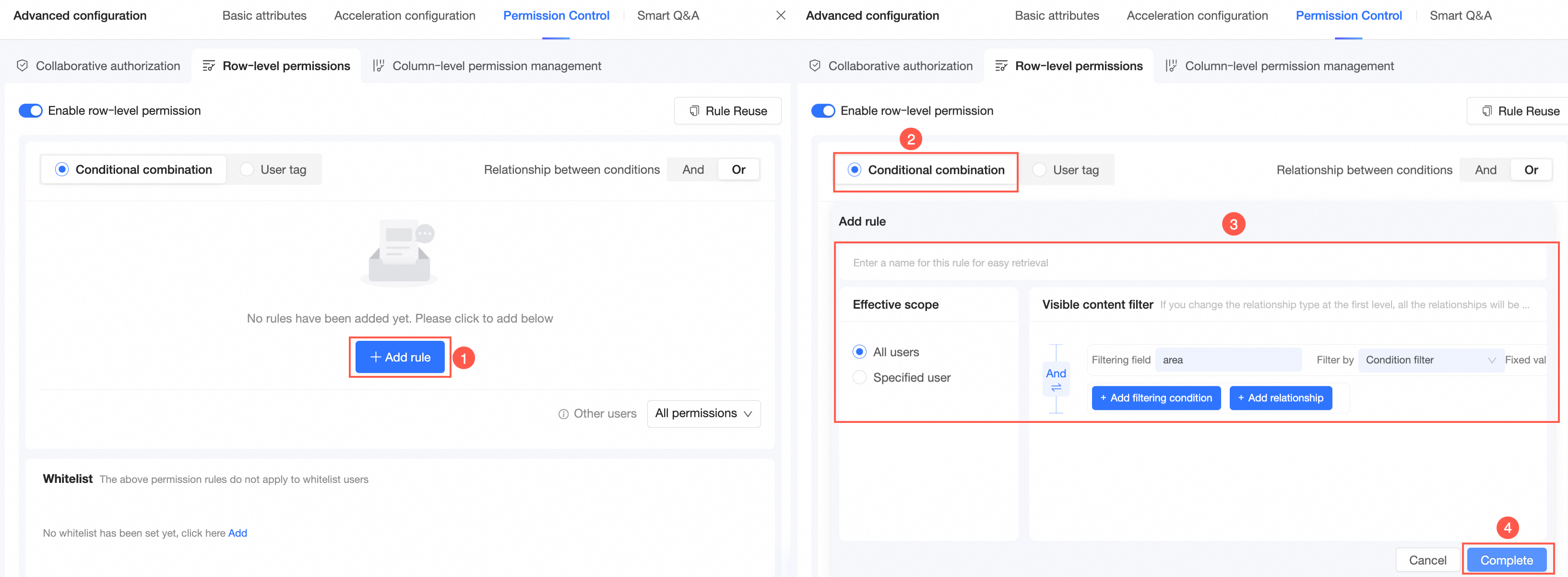
Satır Düzeyi İzinleri yapılandırma sayfasında Birleşik Koşullara Dayalı Yetkilendir seçeneğini belirleyin, Kural Ekle öğesine tıklayın ve ardından yetkilendirme yöntemini ile içeriğini yapılandırın.
-
Tamam öğesine tıklayın.
Belirtilen kullanıcı yalnızca Northeast bölgesine ait verileri görüntüleyebilir.

Giriş noktası 2
Veri kümesi düzenleme sayfasında veri kümeleri için satır düzeyindeki izinleri yapılandırın.
Üst araç çubuğunda Gelişmiş Yapılandırma öğesine tıklayın ve İzin Yönetimi > Satır Düzeyi İzinleri seçeneklerini belirleyin.
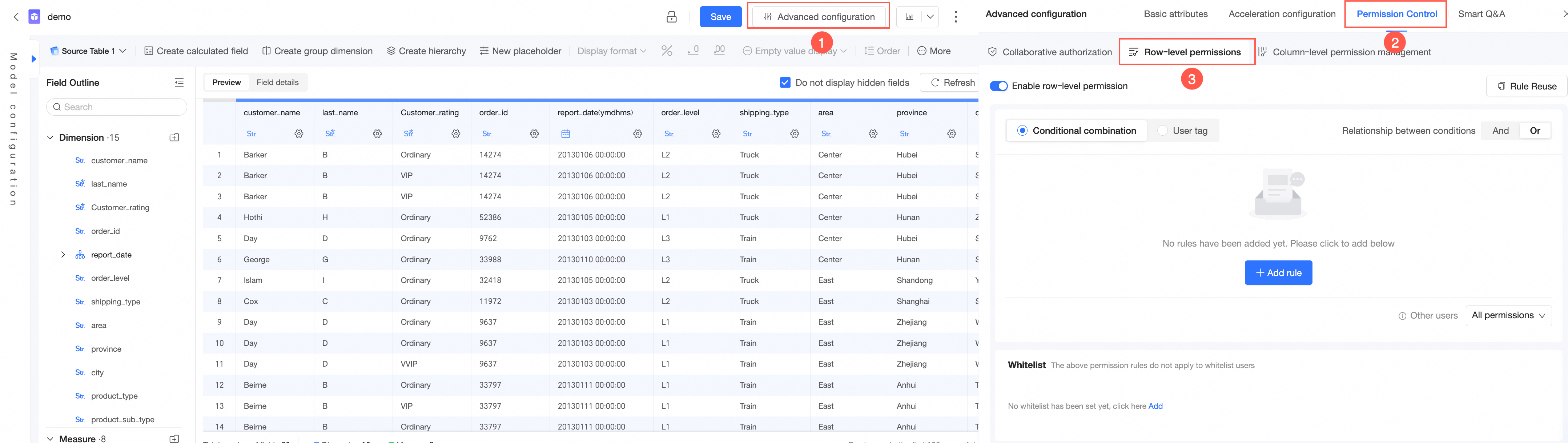
Satır Düzeyi İzin Yönetimi Özelliğini Etkinleştir seçeneğini açın.
Satır Düzeyi İzinleri yapılandırma sayfasında Birleşik Koşullara Dayalı Yetkilendir seçeneğini belirleyin, Kural Ekle öğesine tıklayın ve ardından yetkilendirme yöntemini ile içeriğini yapılandırın.
Tamam öğesine tıklayın.
Giriş noktası 3
Bir veri kümesi oluştururken satır düzeyindeki izinleri yapılandırın.
-
Veri kümesi önizleme sayfasında Satır Düzeyi İzinleri yapılandırma sayfasına gitmek için
 simgesine tıklayın.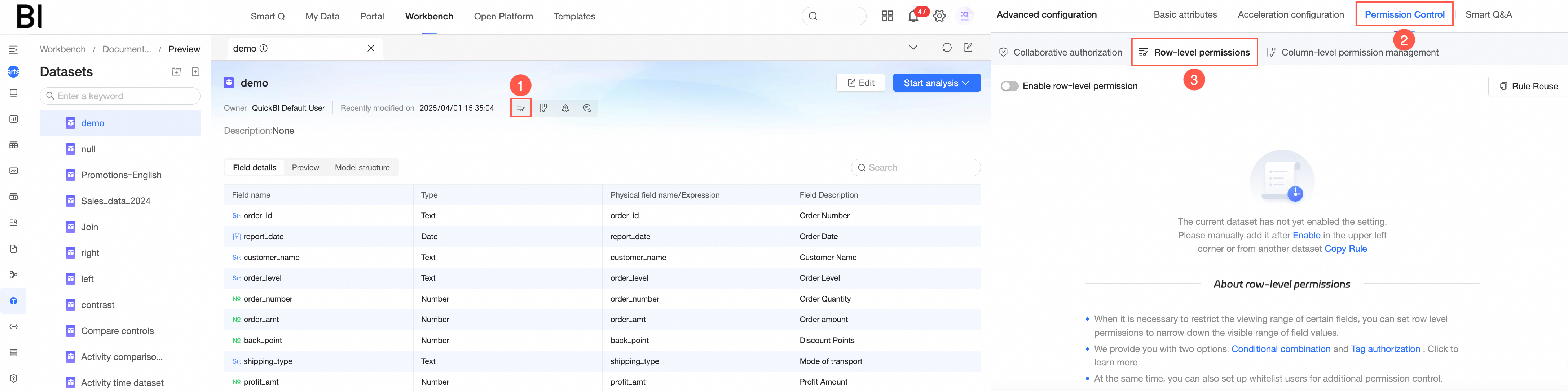
Satır Düzeyi İzin Yönetimi Özelliğini Etkinleştir seçeneğini açın.
Satır Düzeyi İzinleri yapılandırma sayfasında Birleşik Koşullara Dayalı Yetkilendir seçeneğini belirleyin, Kural Ekle öğesine tıklayın ve ardından yetkilendirme yöntemini ile içeriğini yapılandırın.
Tamam öğesine tıklayın.
Satır düzeyinde izin verme
Enable Row-level Permission Management Feature seçeneğini açın ve Authorization Method için Authorize Based On Combined Conditions seçeneğini belirleyin.
Add Rule öğesine tıklayın.
-
Görünür İçerik Filtreleme bölümünde İlişki Ekle öğesine tıklayın.
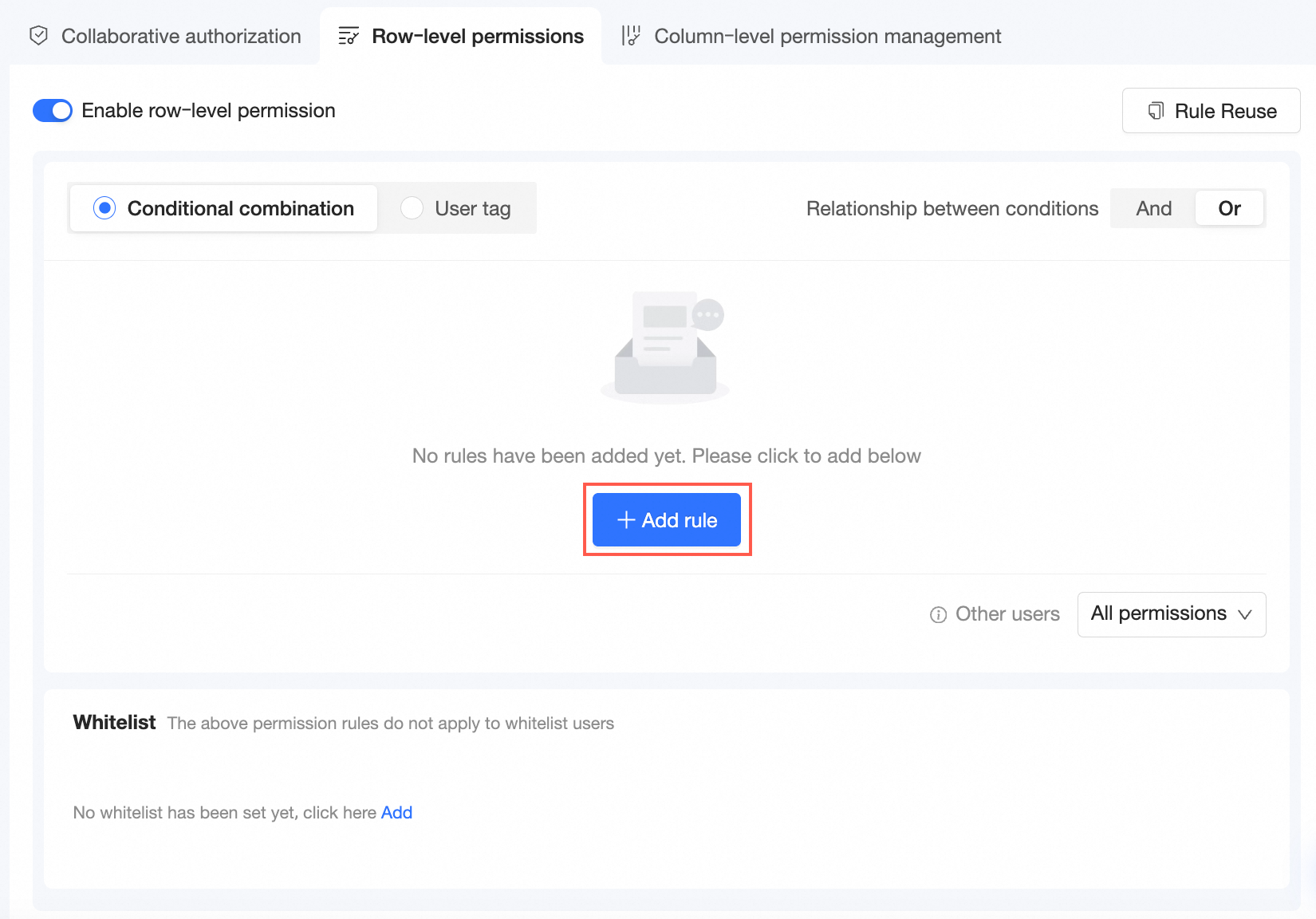
-
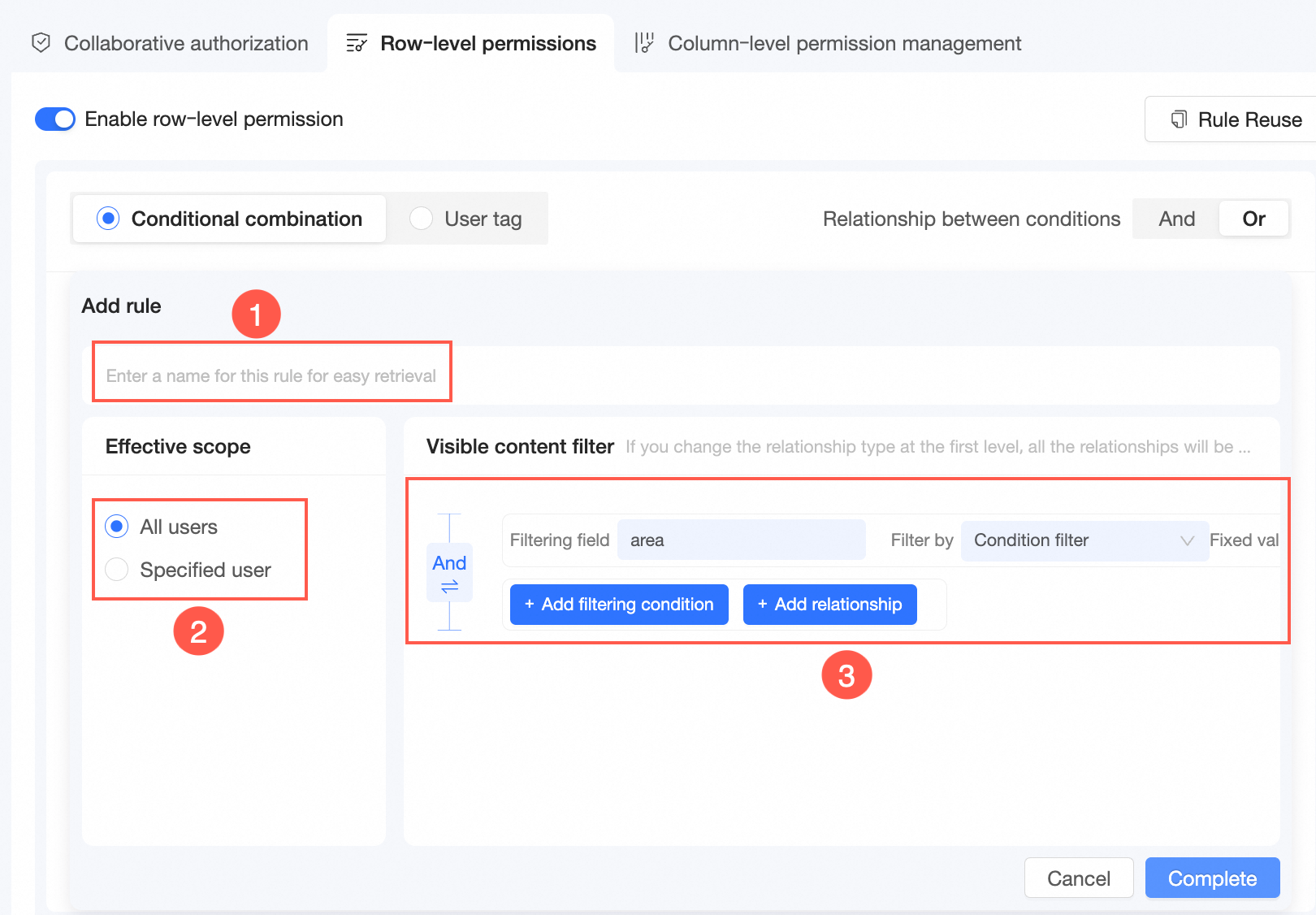
Yetkilendirme kuralını yapılandırın.
-
Özel bir kural adı girin (①).
Kuralı aramak için kural adını kullanabilirsiniz.
-
Satır düzeyinde izin vermek istediğiniz kullanıcıları belirtin (②).
Satır düzeyindeki izinleri All Members, belirtilen kullanıcılara veya kullanıcı gruplarına verebilirsiniz.
-
Görünür İçerik Filtreleme kurallarını yapılandırın (③).
Add Filtering Condition öğesine tıklayın.
-
Bir filtre alanı seçin ve alanın değerini belirtin.
-
Filtering Field açılır listesinden bir boyut alanı seçerseniz filtreleme yöntemi Filter By Value, Conditions veya Bind Tag olarak ayarlanabilir.
Değere Göre Filtrele seçeneğini belirlerseniz Sabit Değer alanında anahtar kelime alanlarını manuel olarak girebilirsiniz.
Filtering Field açılır listesinden bir ölçüm alanı seçerseniz filtreleme yöntemi Conditions veya Bind Tag olarak ayarlanabilir.
-
-
Kural için VE ile VEYA mantıksal işleçleri arasında geçiş yapmak için tıklayın.
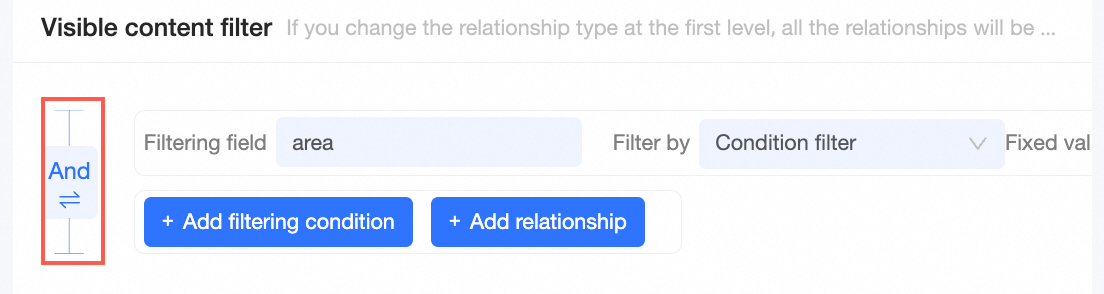
OK öğesine tıklayın.
-
Birden çok yetkilendirme kuralı eklemek istiyorsanız Kural Ekle öğesine tıklayın ve önceki adımları tekrarlayın.
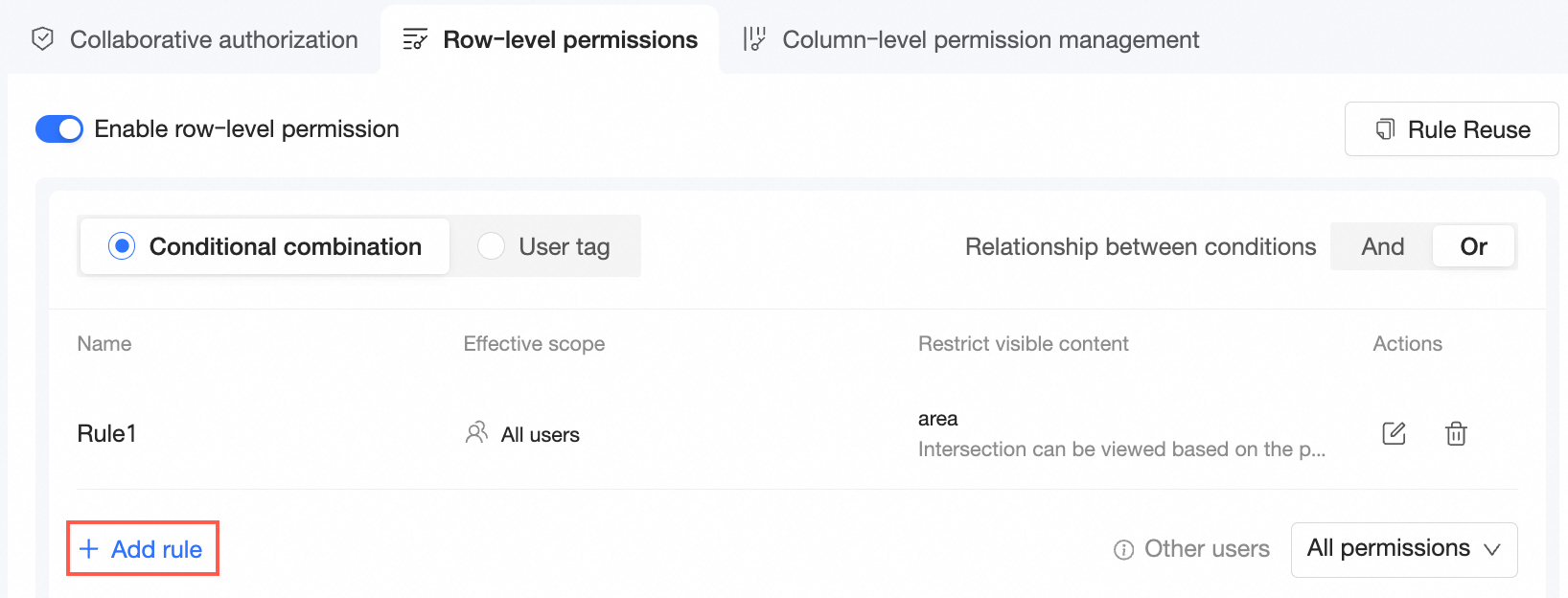
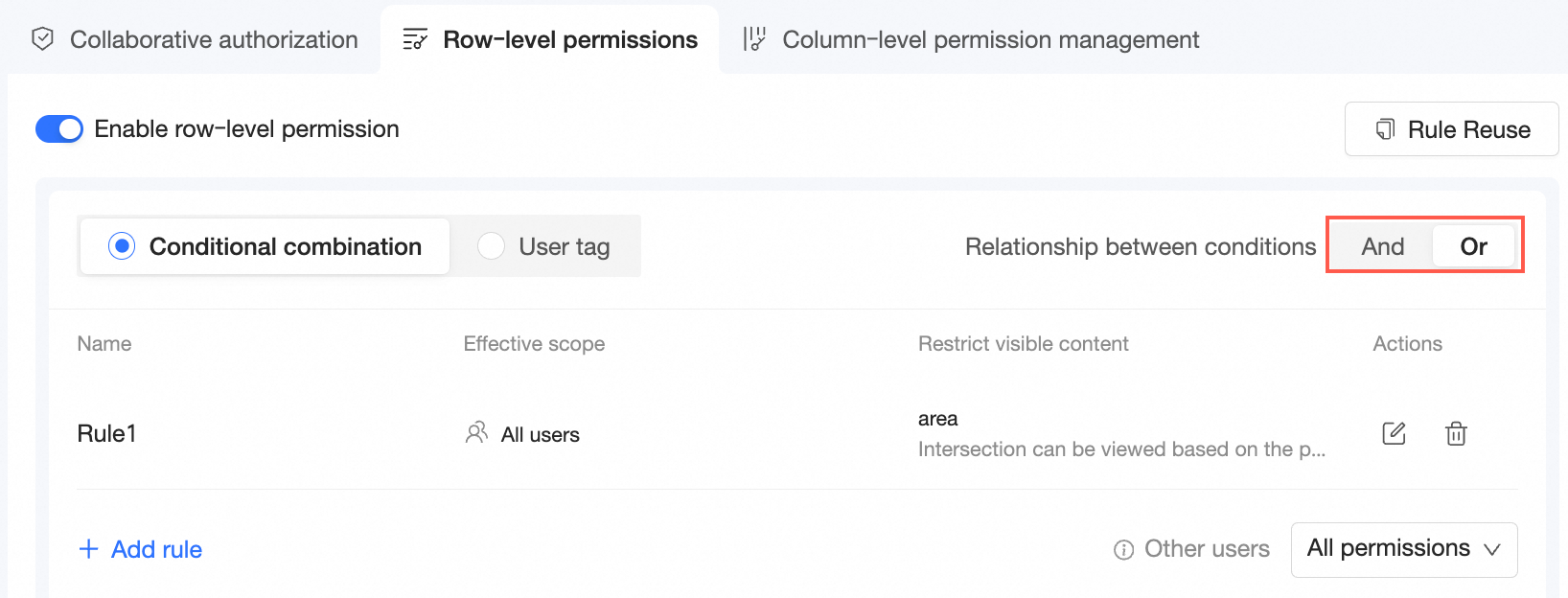
Birden çok yetkilendirme kuralı eklerken kural ilişkileri için "VE" veya "VEYA" mantığını seçebilirsiniz. "VE" seçilirse yetkilendirmenin etkili olması için tüm kuralların eşleşmesi gerekir. "VEYA" seçilirse herhangi bir kuralın eşleşmesi yetkilendirmeyi etkinleştirir.
-
-
(İsteğe bağlı)
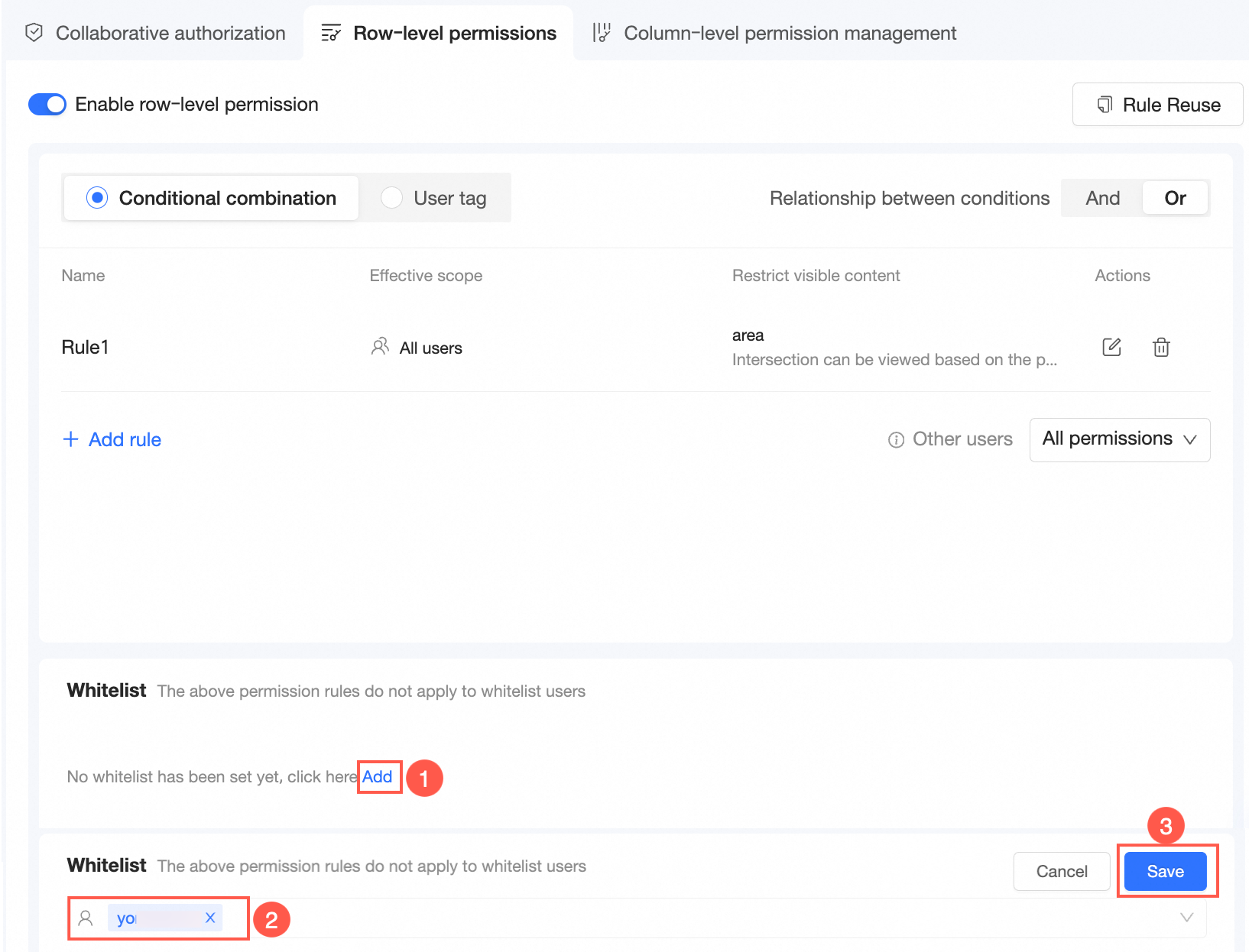
Kullanıcıları izin listesine ekleyin.
Önceki kuralları belirli kullanıcılara uygulamak istemiyorsanız bu kullanıcıları izin listesine ekleyebilirsiniz.
-
Diğer kullanıcılara izin verin.
Önceki kuralların gereksinimlerini karşılamayan kullanıcılar diğer kullanıcılar olarak kabul edilir.
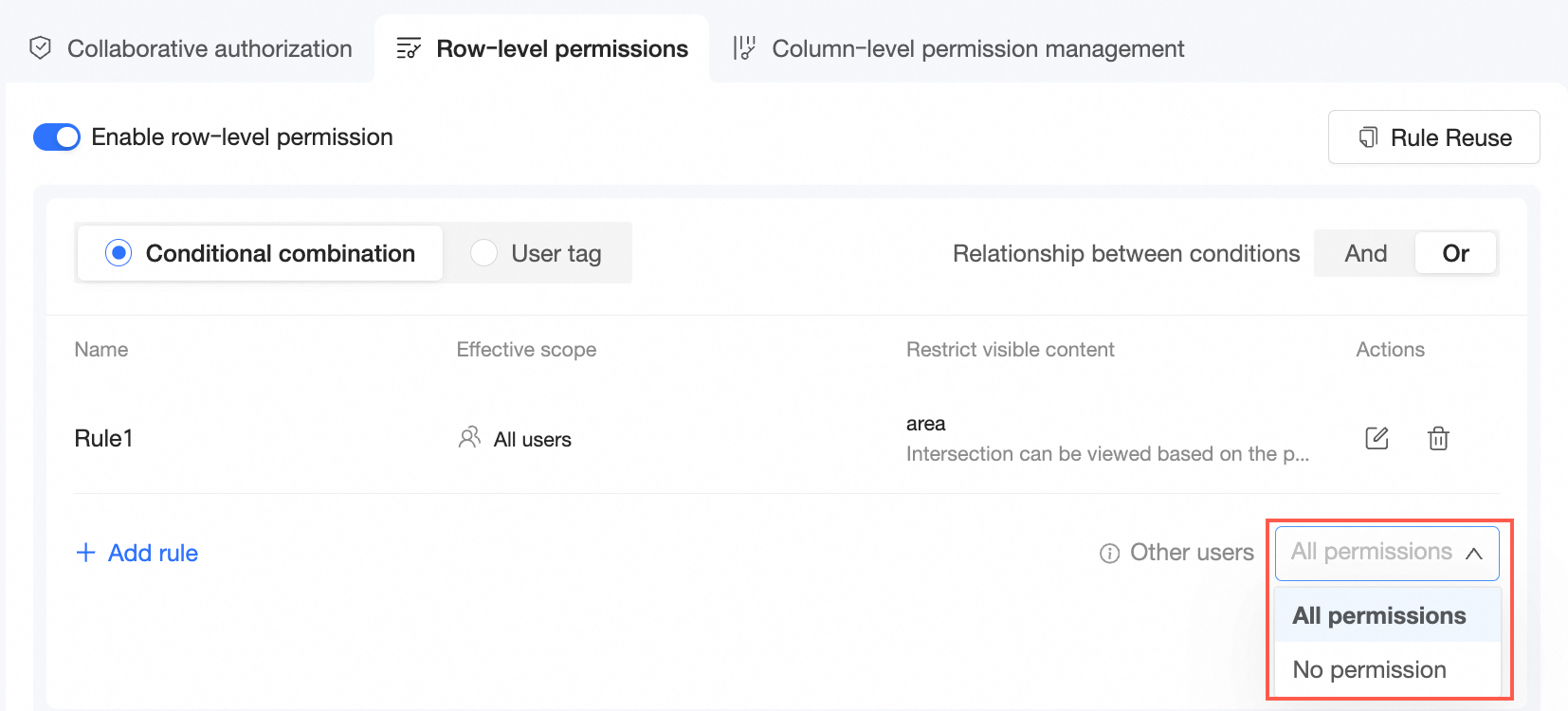
Diğer Kullanıcılar için All Permissions seçeneğini belirlerseniz kullanıcılar veri kümesindeki tüm verileri görüntüleyebilir.
Diğer Kullanıcılar için No Permission seçeneğini belirlerseniz kullanıcılar veri kümesindeki verileri görüntüleyemez.
Satır düzeyi izinlerini kopyalama
giriş noktasını kullanarak Satır Düzeyi İzinleri yapılandırma sayfasına gidin.
-
Veri kümesi için satır düzeyi izinleri etkinleştirilmemişse açıklama sayfasında İzin Kurallarını Kopyala veya sağ üst köşedeki Kural Yeniden Kullanımı öğesine tıklayabilir, bir çalışma alanından bir veri kümesi seçebilir ve Tamam öğesine tıklayabilirsiniz.
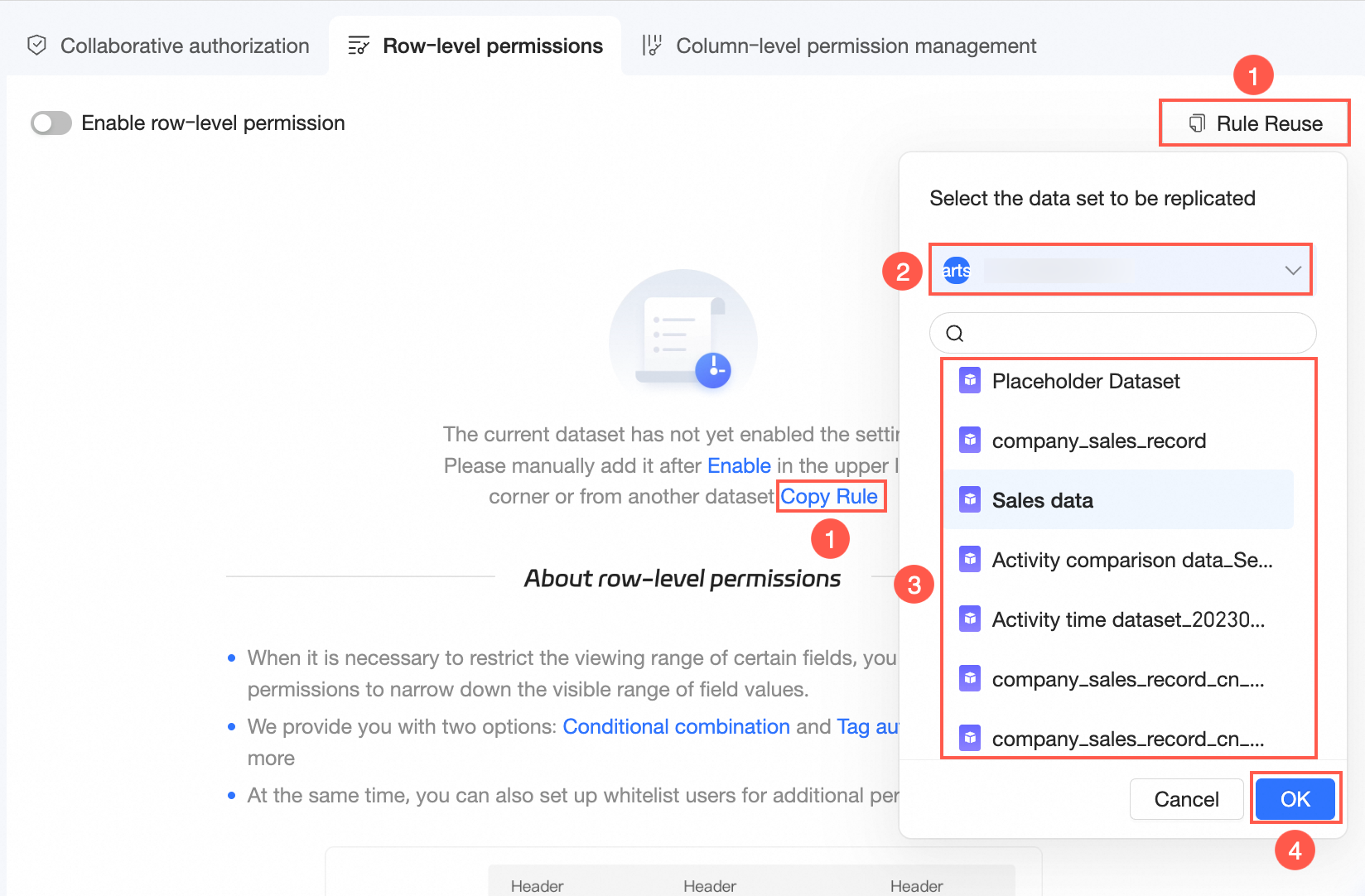
Veri kümesi için satır düzeyi izinleri etkinleştirildiyse sağ üst köşedeki Kural Yeniden Kullanımı aracılığıyla satır düzeyi izinlerini kopyalayabilirsiniz.
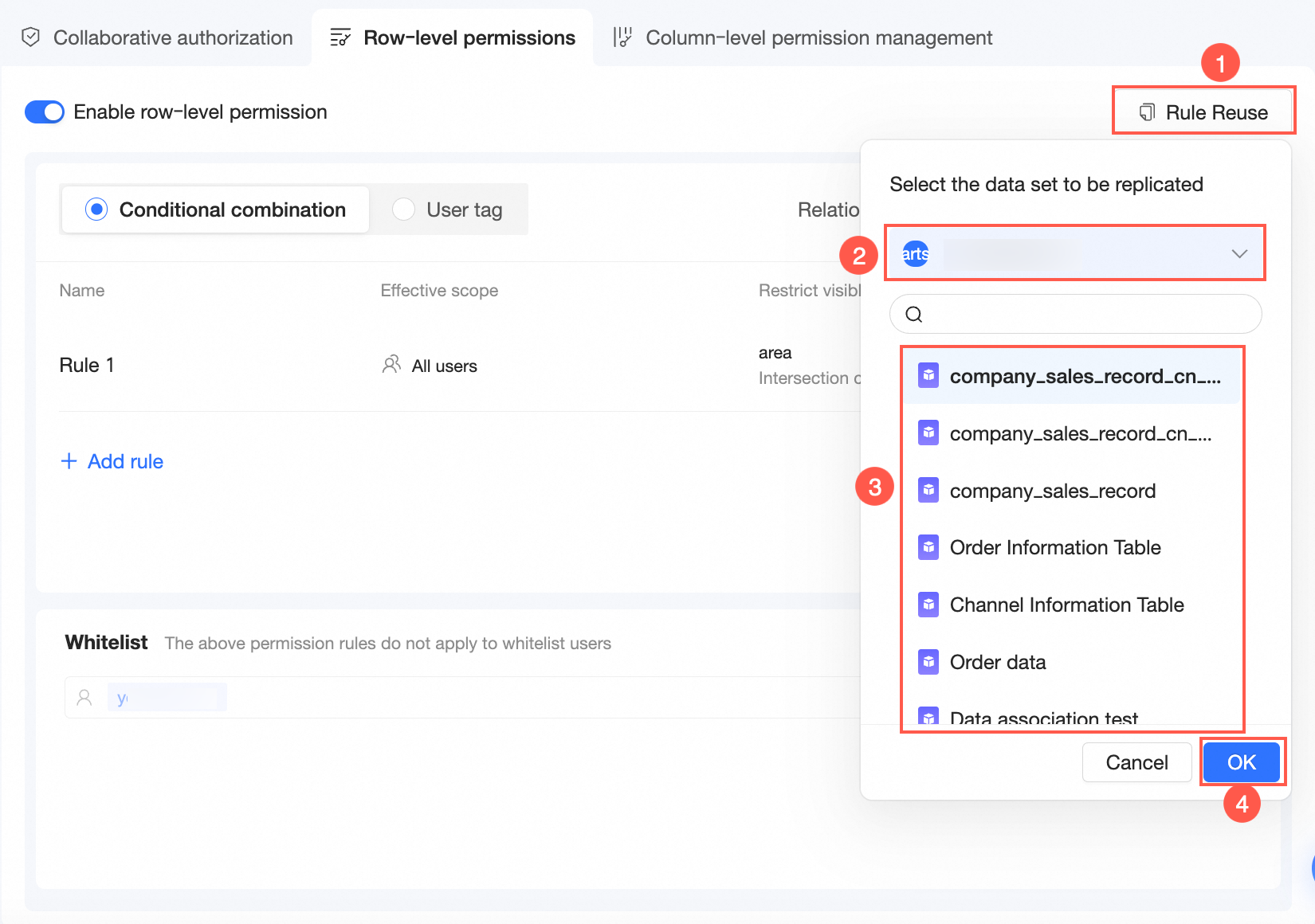 Not
NotYalnızca çalışma alanı yöneticisi veya veri kümesi sahibi olduğunuz veri kümelerini kopyalayabilirsiniz.
-
Tamam öğesine tıkladıktan sonra satır düzeyi izin kopyalama yapılandırma sayfası görüntülenir.
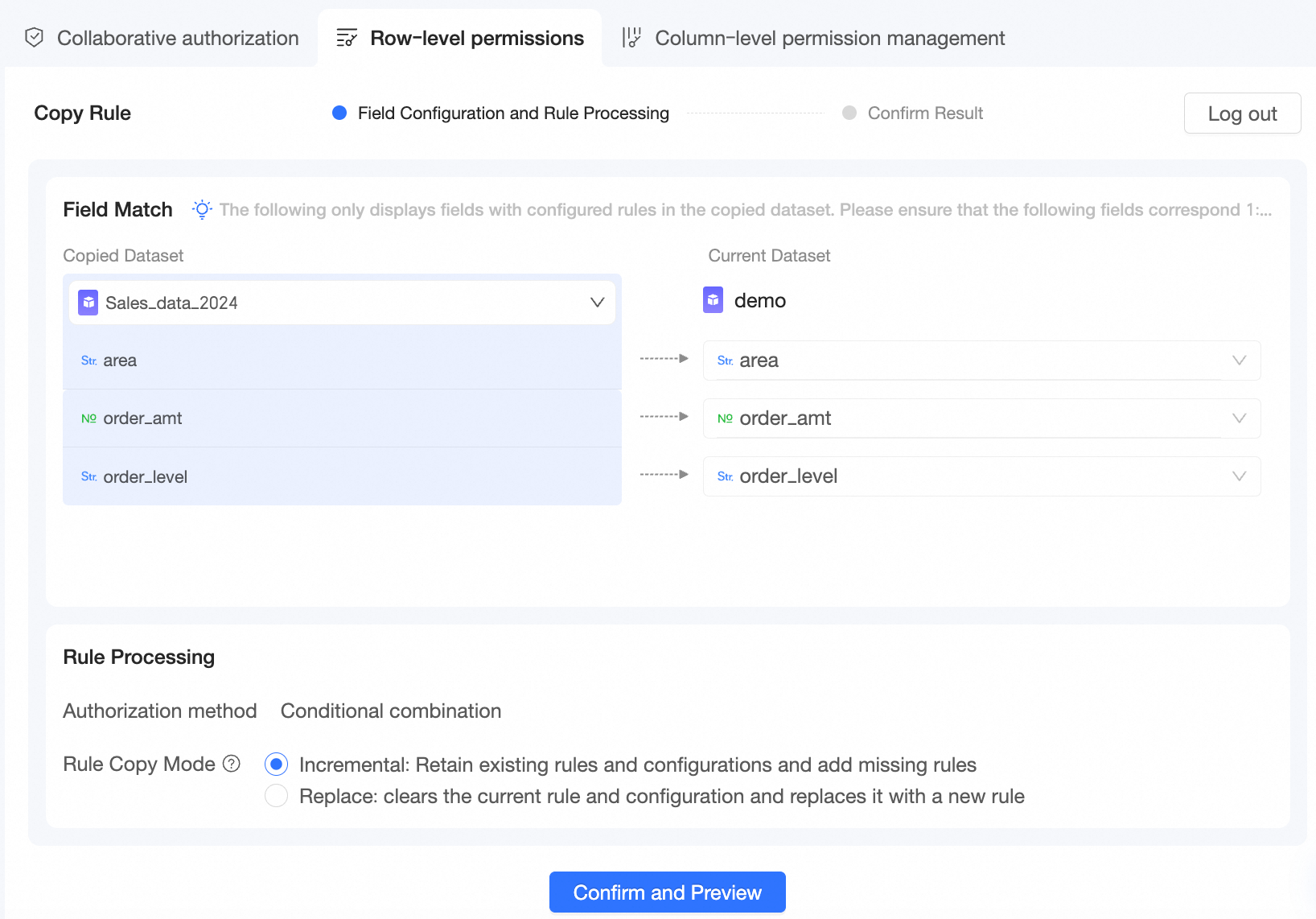
Kopyalanacak veri kümesini değiştirebilirsiniz.
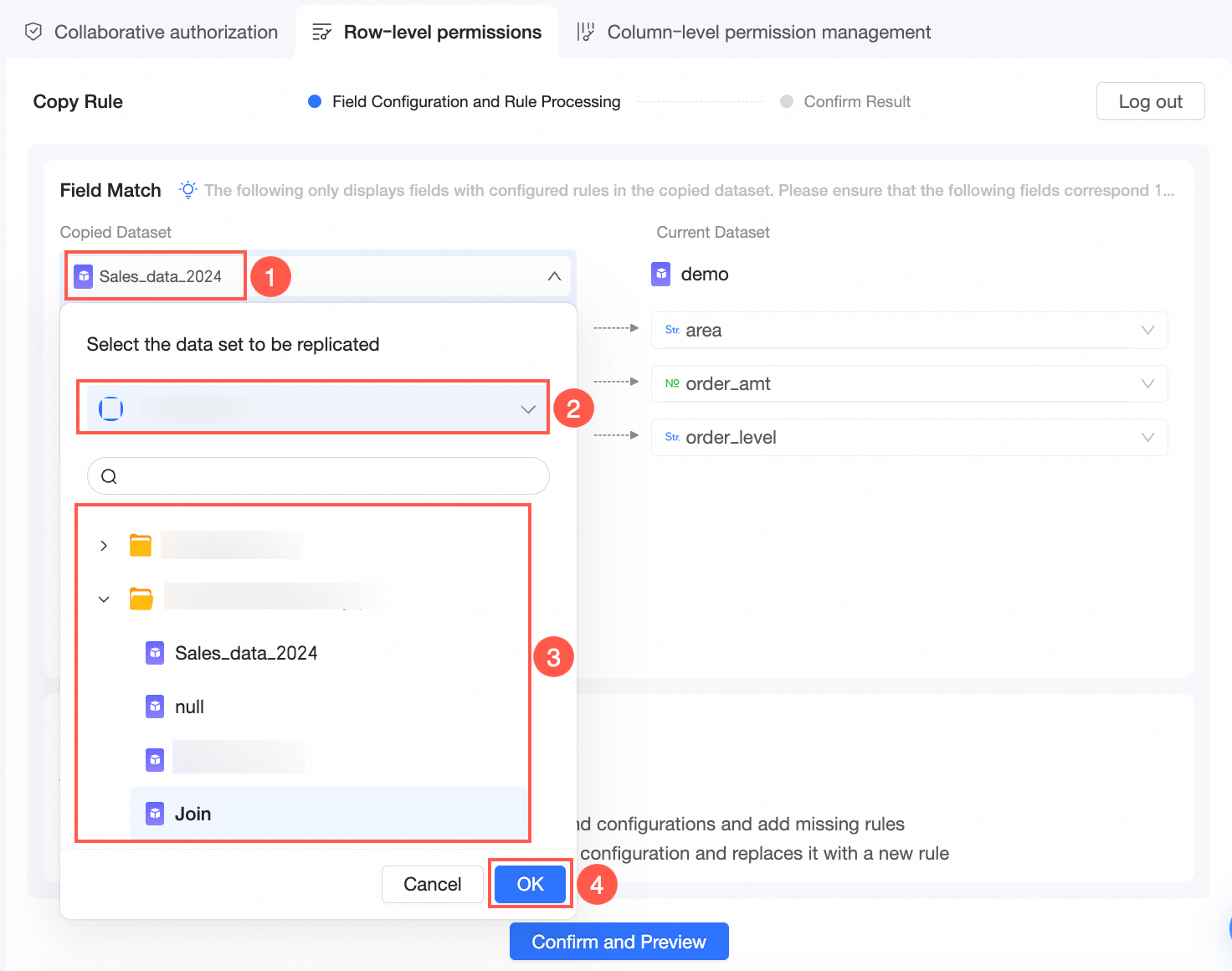
-
Alan Eşleştirme
Sistem alan kurallarını otomatik olarak eşleştirir. Eşleştirmeyi değiştirmek için alanları manuel olarak seçebilirsiniz.
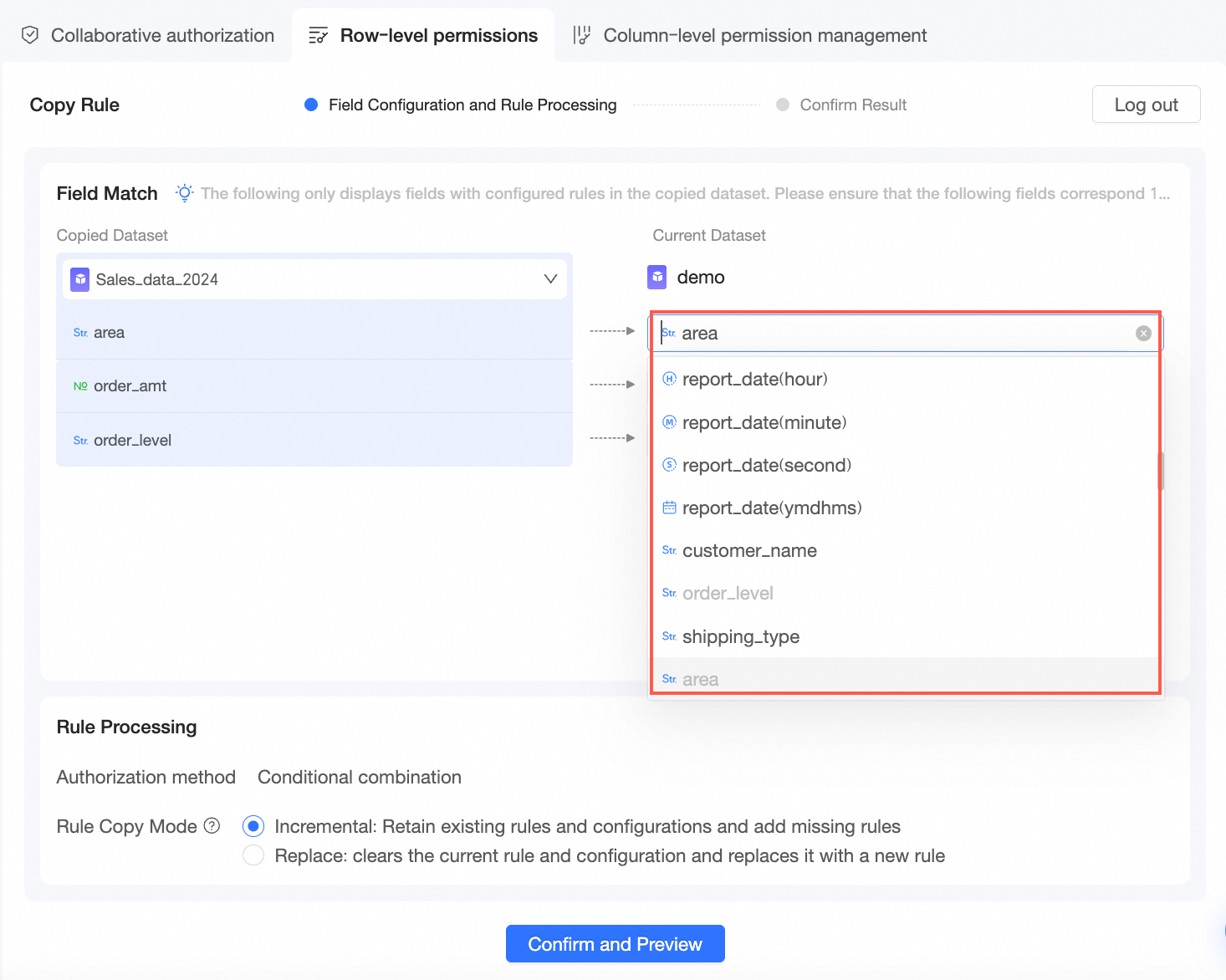 Not
NotYalnızca kopyalanacak veri kümesinde kural yapılandırılmış alanlar görüntülenir. Alanların bire bir eşlenebildiğinden emin olun.
-
Kural İşleme
Yetkilendirme Yöntemi, birleşik koşullara dayalı yetkilendirme veya etiket tabanlı yetkilendirme olarak görüntülenir.
-
Kural Kopyalama Yöntemi Artımlı veya Değiştir olabilir.
Artımlı, mevcut kuralları ve yapılandırmaları korur ve eksik kuralları ekler.
Değiştir, mevcut kuralları ve yapılandırmaları temizler ve bunları yeni kurallarla değiştirir.
İzin listesi kopyalama yöntemine göre senkronize edilir.
-
-
Satır düzeyi izinlerin kopyalanmasını tamamlamak için Onayla ve Önizle öğesine tıklayın.
Bir kuralın ayrıntılarını görüntülemek için kuralın İşlem sütunundaki Ayrıntılar öğesine tıklayın.
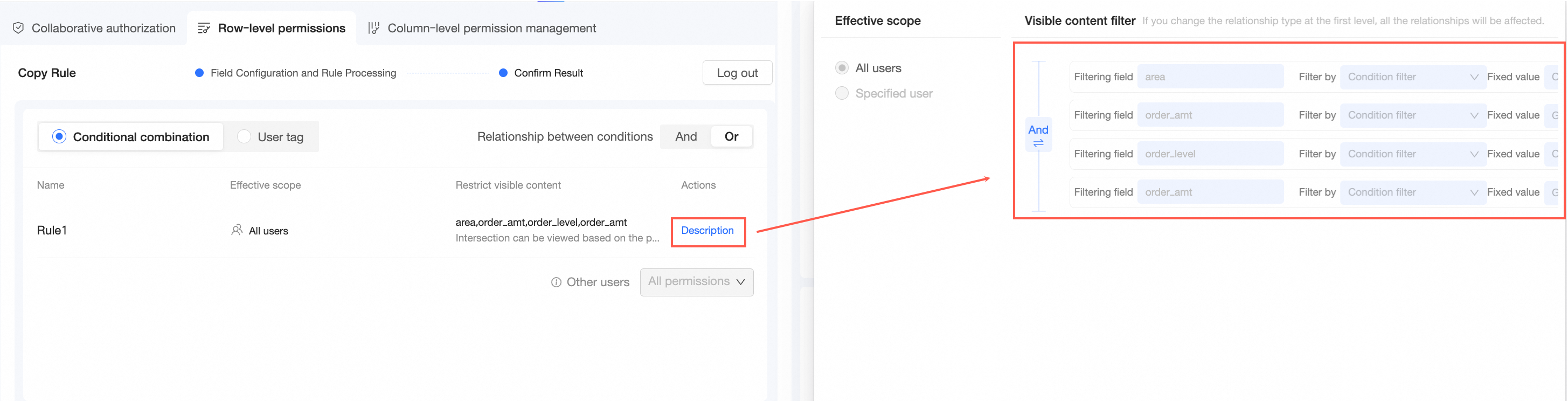
Alan yapılandırmalarını ve kuralları değiştirmek istiyorsanız önceki adıma dönmek için Alan Yapılandırması ve Kural İşleme öğesine tıklayabilirsiniz.
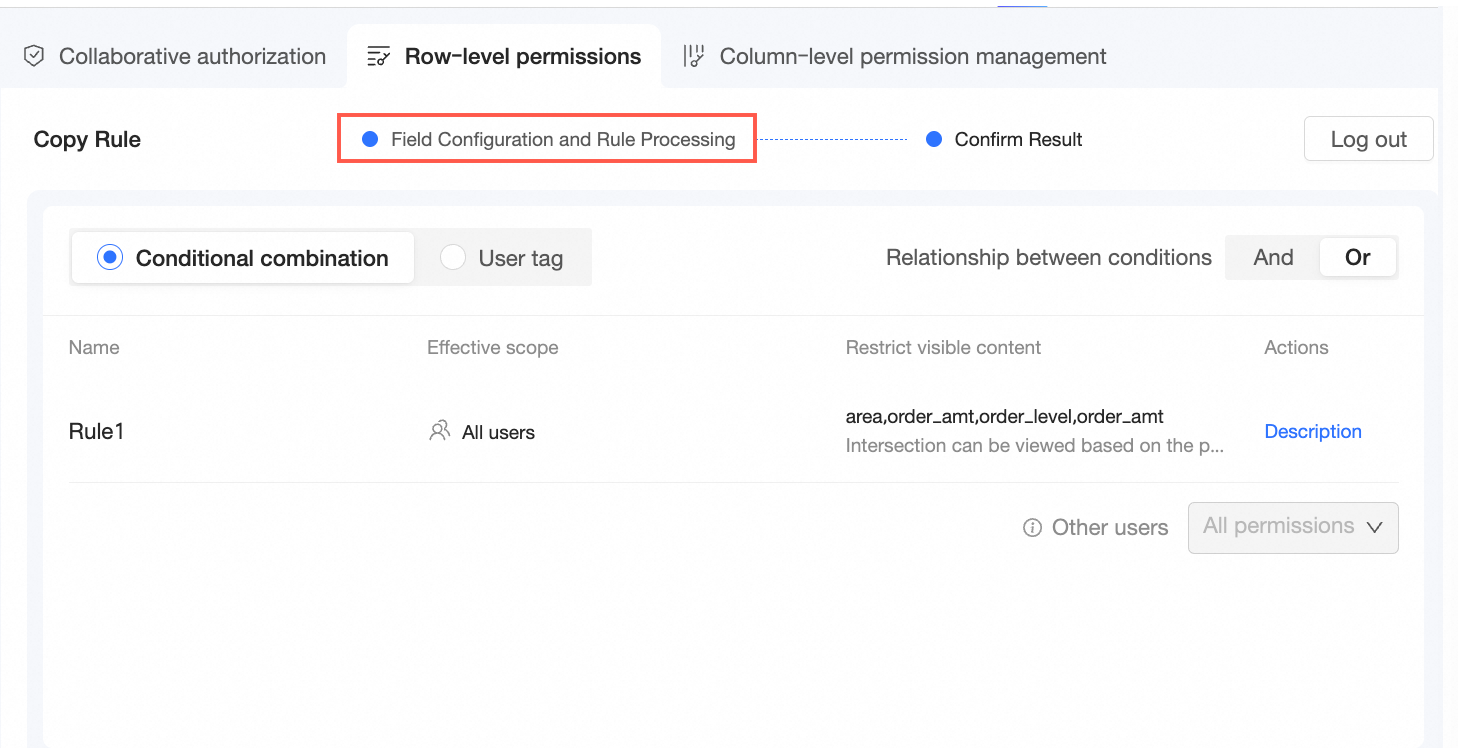
-
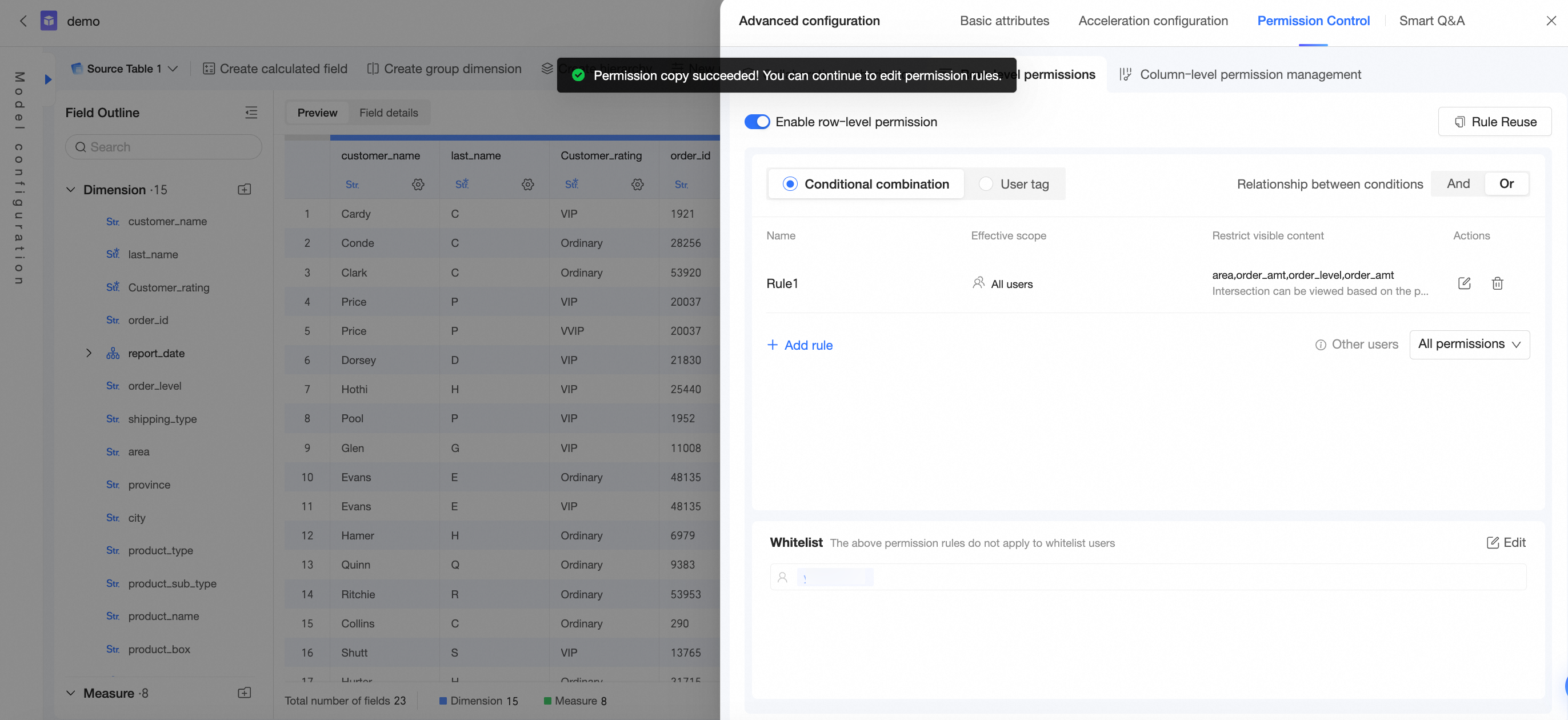
Satır düzeyi izin ayarlarını kaydetmek için Onayla ve Kapat öğesine tıklayın.
Veri kümesi için izin kurallarını düzenlemeye devam edebilirsiniz. Daha fazla bilgi için bkz. Satır düzeyinde izin verme.
Sonraki adımlar
Bir veri kümesi yapılandırıldıktan sonra veri analizi yapabilirsiniz. Daha fazla bilgi için bkz. Pano Oluşturma ve Grafik oluşturma.